PictureMaker

Video dưới 10 giây · Độ phân giải 720p+

Thả video vào đây hoặc chọn từ lịch sửNhấp hoặc kéo để tải lên / chọn từ
Tùy chọn
Cảnh quay thật được đổi sang phong cách anime với chuyển động giữ mạch

Video to Anime trong PictureMaker

Chuyển video thành hoạt hình mà vẫn giữ nhịp cảnh quay

Một clip nhảy, vlog du lịch hay video thú cưng có thể cần diện mạo anime nhưng vẫn phải giữ chuyển động gốc. PictureMaker nhận video thật, đọc phong cách bạn chọn và tạo đầu ra hoạt hình có mạch cảnh rõ ràng để bạn xem lại trước khi dùng.

Tạo video

Chuyển video thành hoạt hình mượt hơn

PictureMaker tập trung vào phần người dựng quan tâm nhất: nguồn video, phong cách cần bám theo, độ ổn định giữa các khung hình và bản xem trước đủ rõ để quyết định.

01

Video sang anime

PictureMaker biến cảnh quay thật thành video anime AI khi bạn tải lên clip có người, động vật hoặc phong cảnh. Bạn chọn hướng nhìn bằng prompt hoặc ảnh tham chiếu thay vì tự vẽ từng khung hình. Kết quả giữ logic chuyển động của video gốc, với điều kiện cảnh nguồn đủ rõ để AI đọc chủ thể và nền.
02

Giữ chuyển động

PictureMaker vẽ lại từng khung hình theo phong cách hoạt hình và bám theo quỹ đạo hành động trong clip. Bạn cần xem bản preview để kiểm tra nhịp tay, bước chân hoặc chuyển động máy quay trước khi xuất. Đầu ra trông liền mạch hơn kiểu phủ lọc phẳng, nhưng cảnh quá rung hoặc thiếu sáng có thể cần nguồn tốt hơn.

03

Chọn phong cách

PictureMaker hỗ trợ đổi phong cách video AI bằng preset anime hoặc ảnh tham chiếu bạn đưa vào. Bạn mô tả cảm giác hình ảnh cần theo, chẳng hạn trẻ trung, trong trẻo hoặc giàu năng lượng hơn. Bản xuất sẽ bám phong cách đã chọn, nhưng ảnh tham chiếu càng rõ thì hướng thị giác càng dễ ổn định.

04

Cảnh linh hoạt

PictureMaker xử lý các clip đời thường như vlog, nhảy, du lịch, thú cưng, phỏng vấn hoặc demo sản phẩm. Bạn nên chọn đoạn có chủ thể nổi bật và chuyển động không quá rối. Video hoạt hình sau cùng giữ bố cục và nhịp chính của cảnh, còn chi tiết nhỏ có thể thay đổi theo phong cách anime.

Từ cảnh quay đến anime

Mỗi lựa chọn phong cách nên phục vụ một mục tiêu dựng cụ thể: kéo người xem vào cảnh, giữ nhận diện nhân vật, hoặc làm nội dung thương hiệu dễ tiếp cận hơn với khán giả trẻ.

Clip social được biến video thành anime với nhân vật và nền rõ ràng

Anime tức thì

PictureMaker tạo phiên bản anime từ video thật khi bạn cần một clip social có diện mạo khác nguồn quay ban đầu. Bạn tải video lên, thêm prompt hoặc chọn preset, rồi xem preview trước khi lấy bản dùng được. Kết quả phù hợp với clip có người, thú cưng hoặc phong cảnh rõ ràng; cảnh quá tối có thể làm phong cách kém nhất quán.

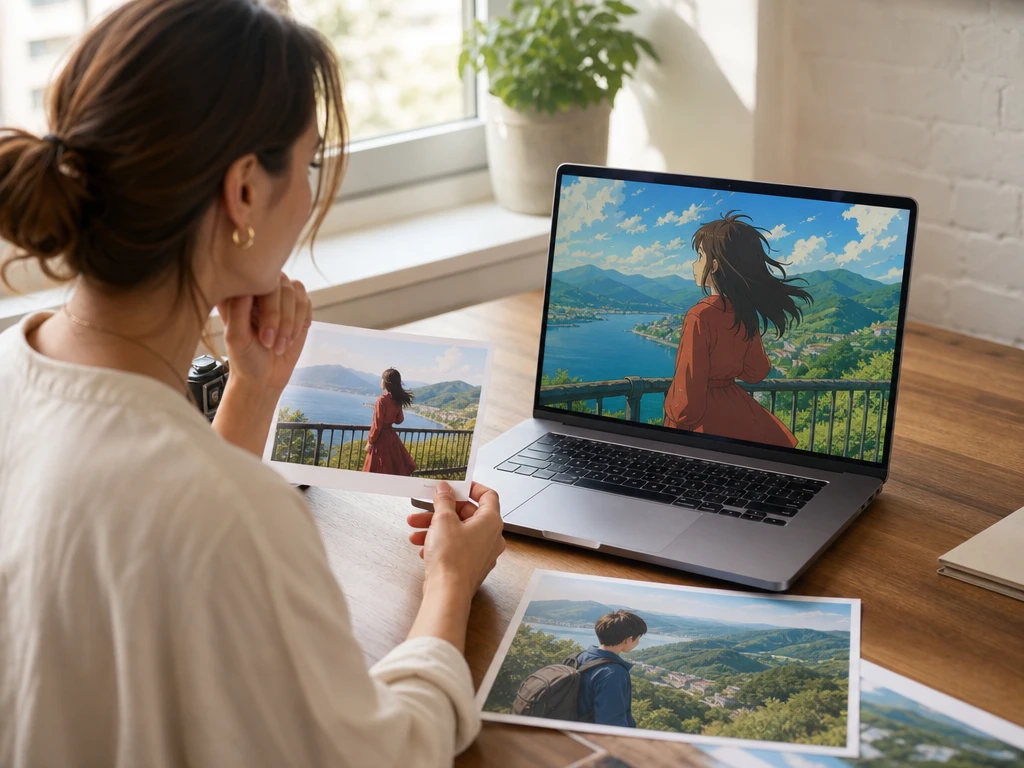
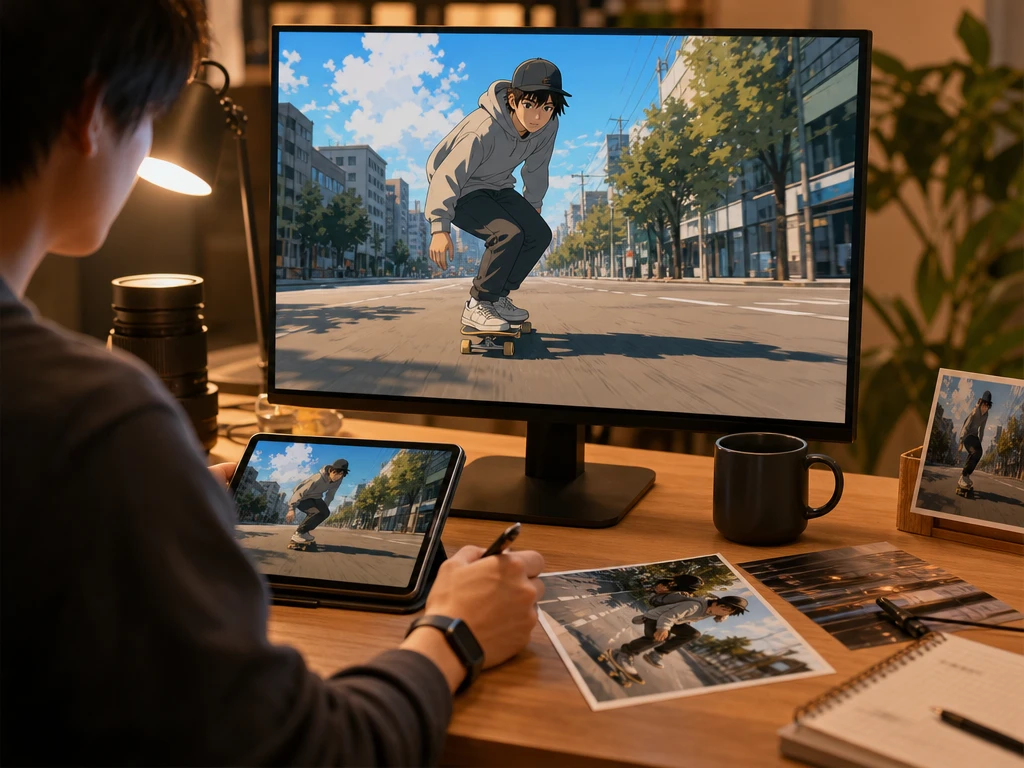
Timeline preview giữ chuyển động nhân vật ổn định giữa các khung hình

Khung hình ổn định

PictureMaker ưu tiên độ liền mạch giữa các khung hình khi biến video thành hoạt hình, để cảnh không bị nhấp nháy khó chịu. Bạn kiểm tra đoạn preview và điều chỉnh lựa chọn phong cách nếu chuyển động chưa đúng cảm giác. Bản xuất giữ nhịp hành động tốt nhất với clip có ánh sáng và đường nét chủ thể rõ.

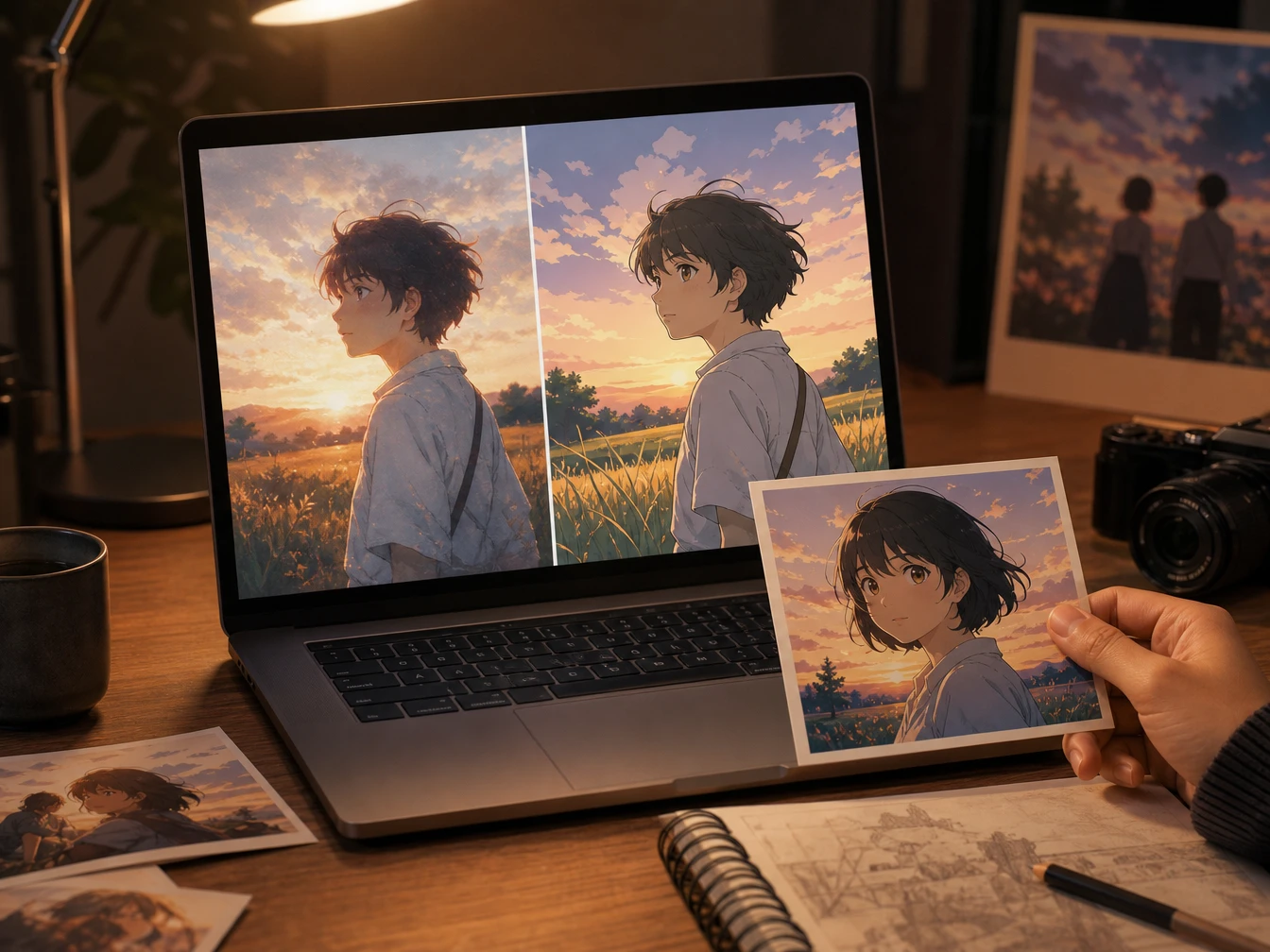
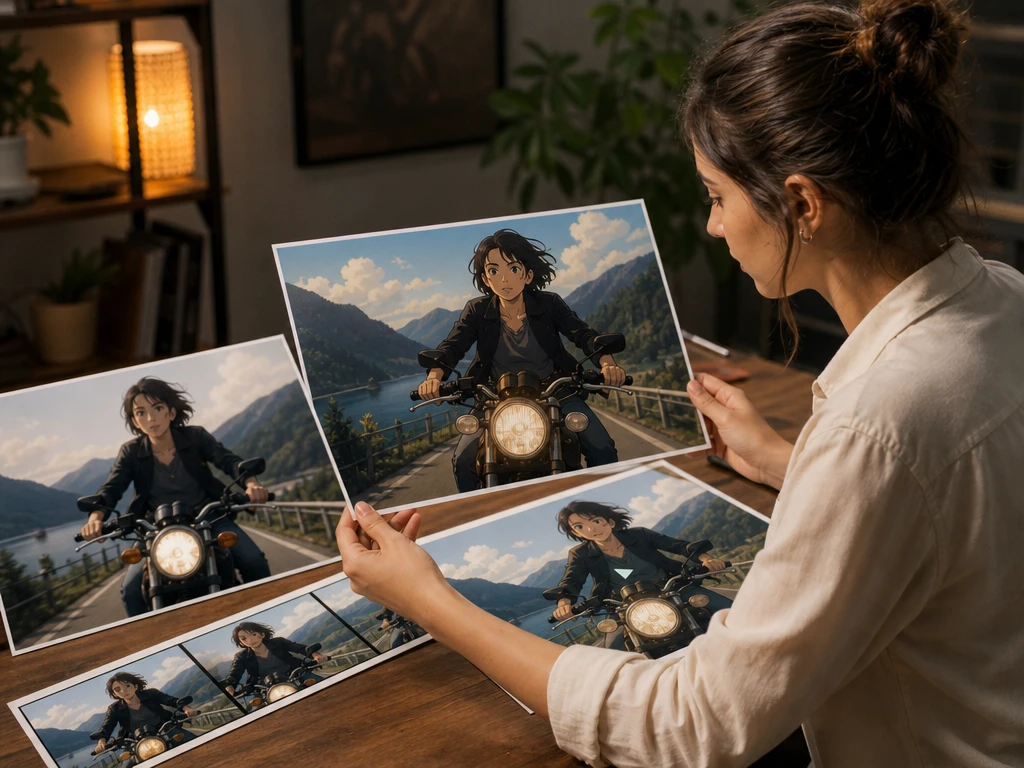
Ảnh tham chiếu anime đặt cạnh video nguồn để định hướng phong cách

Ảnh tham chiếu

PictureMaker cho phép dùng ảnh tham chiếu để định hướng nét vẽ, bảng màu và cảm giác anime của clip. Bạn chọn một reference gần với kết quả mong muốn thay vì phụ thuộc hoàn toàn vào mô tả chữ. Output sẽ theo tinh thần của ảnh đó, nhưng không nên dùng reference mơ hồ nếu cần nhận diện phong cách nhất quán.

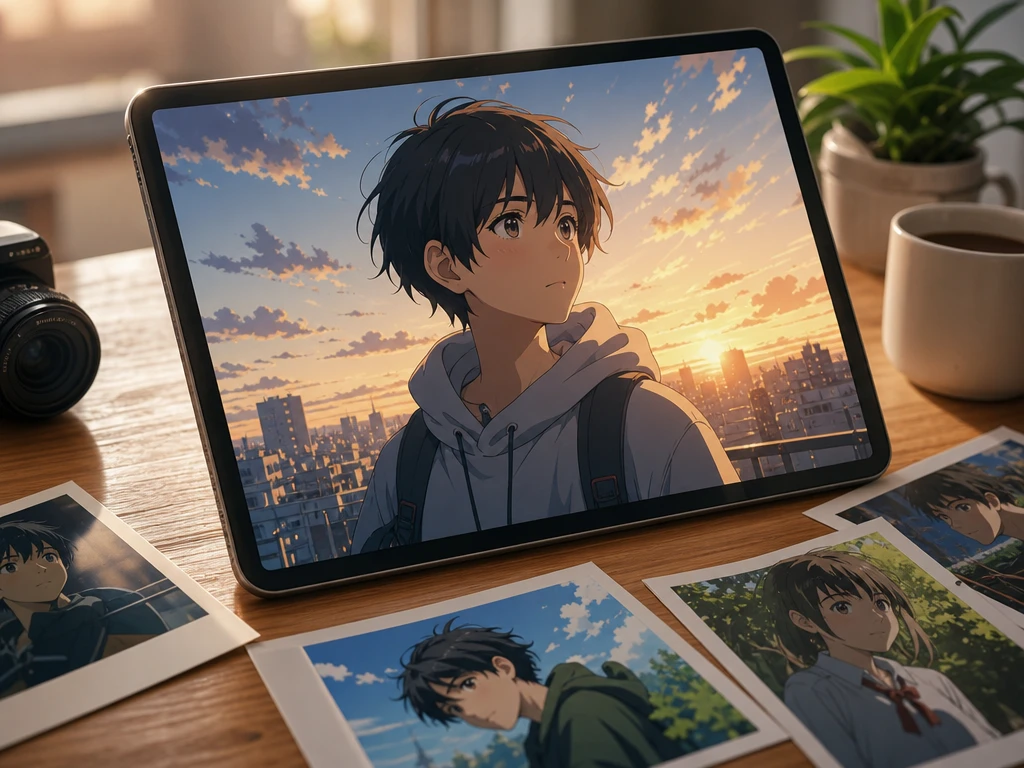
Bản xuất video anime giữ nhịp cảnh gốc cho nội dung social

Bản xuất rõ hướng

PictureMaker xuất video anime giữ chuyển động gốc để bạn đưa vào bài đăng, đoạn quảng bá hoặc tư liệu dựng tiếp. Bạn quyết định khi nào preview đã đủ đúng về nhịp, chủ thể và sắc thái phong cách. Đầu ra phục vụ tốt các clip ngắn có mục tiêu thị giác cụ thể; PictureMaker không hứa tự đồng bộ môi hoàn hảo hay thay nền tự động.

Ai dùng PictureMaker

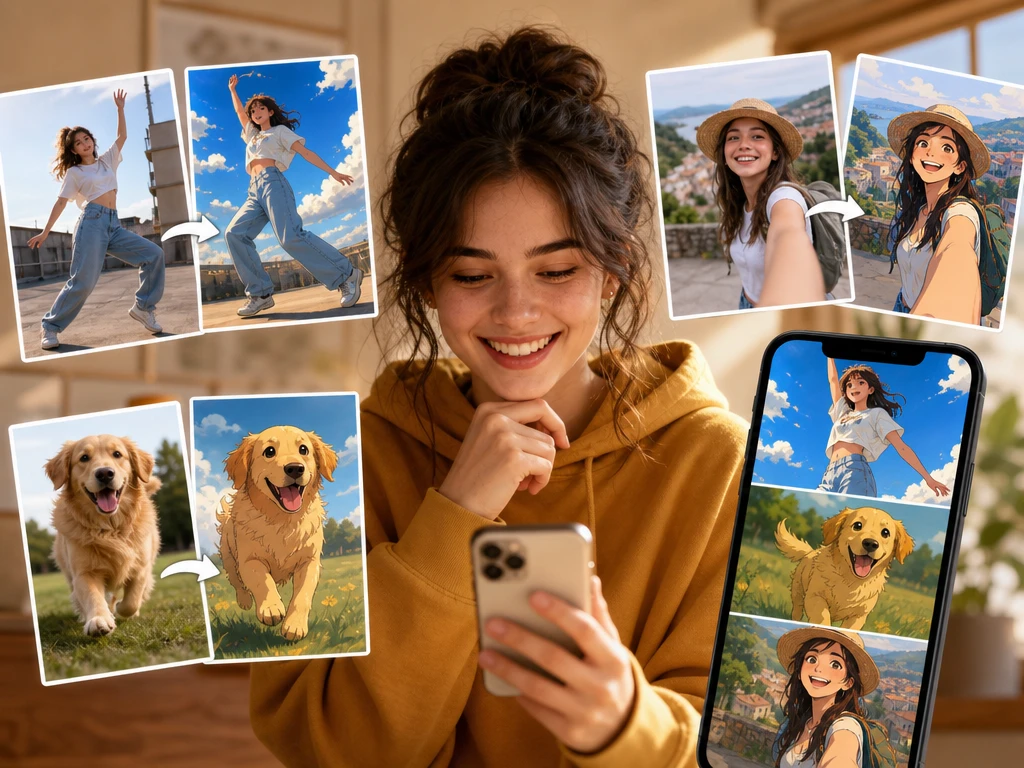
Nhà sáng tạo xem preview anime cho clip nhảy trên timeline

Nhà sáng tạo

Clip social cần một cú đổi hình ảnh

Khi một điệu nhảy hoặc vlog đã có nhịp tốt nhưng hình ảnh còn quá quen, PictureMaker giúp bạn chuyển video thành anime để tạo phiên bản dễ nhận ra trên TikTok hoặc Reels. Bạn vẫn giữ chuyển động, góc quay và năng lượng gốc của clip.

Cách chuyển video thành hoạt hình

Quy trình nên bắt đầu từ clip nguồn tốt, một quyết định phong cách rõ ràng, rồi mới đến preview và xuất bản.

  1. 1

    Chọn video thật có người, động vật hoặc phong cảnh, ưu tiên MP4 hoặc MOV phổ biến. Cảnh càng rõ chủ thể và ánh sáng càng ổn, PictureMaker càng dễ giữ chuyển động khi chuyển video thành hoạt hình.

  2. 2

    Chọn preset hoặc thêm prompt, ảnh tham chiếu để nói rõ bạn muốn chuyển video thành anime theo cảm giác nào. Quyết định này ảnh hưởng đến nét vẽ, màu sắc và mức độ bám phong cách trong toàn clip.

  3. 3

    Kiểm tra preview để xem nhân vật, nhịp cảnh và các đoạn chuyển có ổn định không. Sau khi hài lòng, xuất video anime để dùng cho social, marketing hoặc dựng tiếp trong dự án của bạn.

Đưa clip thật vào PictureMaker, chọn phong cách anime bạn muốn kiểm tra và tạo bản preview trước khi quyết định dùng bản xuất cuối.

Sẵn sàng chuyển video thành hoạt hình

Đưa clip thật vào PictureMaker, chọn phong cách anime bạn muốn kiểm tra và tạo bản preview trước khi quyết định dùng bản xuất cuối.

Bắt đầu tạo

Câu hỏi thường gặp

PictureMaker có phải chỉ phủ filter anime lên video không?

Không, PictureMaker tạo lại khung hình theo hướng video-to-video AI thay vì chỉ phủ một lớp màu lên clip. Chất lượng phụ thuộc vào độ rõ của video nguồn và hướng phong cách bạn chọn. Cách này giúp cảnh giữ chuyển động gốc tốt hơn kiểu filter phẳng.

Tôi có thể dùng loại video nào?

Bạn có thể dùng video thật có nhân vật, động vật hoặc phong cảnh, gồm các định dạng phổ biến như MP4 và MOV. Clip nên có ánh sáng đủ và chủ thể không bị che khuất quá nhiều. Nguồn rõ giúp kết quả anime ổn định hơn qua từng cảnh.

PictureMaker có hỗ trợ ảnh tham chiếu không?

Có, bạn có thể dùng ảnh tham chiếu để định hướng phong cách anime bên cạnh prompt chữ. Ảnh nên thể hiện rõ nét vẽ, màu và không khí bạn muốn bám theo. Reference cụ thể giúp PictureMaker tạo output gần với quyết định thị giác của bạn hơn.

Video anime AI có giữ đúng chuyển động gốc không?

PictureMaker được thiết kế để giữ logic chuyển động, nhịp cảnh và bố cục chính của video nguồn. Kết quả tốt hơn với clip có chuyển động rõ, ít rung và không quá thiếu sáng. Bạn vẫn nên xem preview để bắt các đoạn tay, tóc hoặc nền có thể cần chỉnh hướng phong cách.

Tôi có thể dùng cho TikTok hoặc Reels không?

Có, công cụ này phù hợp cho clip social như biến hình anime, dance challenge, vlog ngắn hoặc video thú cưng. Nội dung nên có một hành động chính để người xem nhận ra trước và sau khi đổi phong cách. Bản anime giúp clip có diện mạo khác mà vẫn giữ nhịp quay ban đầu.

PictureMaker có tự đồng bộ môi hoàn hảo không?

Không nên xem đây là công cụ hứa đồng bộ môi hoàn hảo. Tính năng trong trang này tập trung vào đổi phong cách video sang anime và giữ chuyển động tổng thể. Với cảnh nói chuyện cận mặt, bạn cần kiểm tra preview kỹ hơn trước khi dùng bản xuất.

Công cụ có tự thay nền video không?

Không, trang này không mô tả khả năng tự tách chủ thể hoặc thay nền tự động. PictureMaker xử lý phong cách hoạt hình dựa trên video nguồn và hướng anime bạn cung cấp. Lợi ích chính là đổi diện mạo cảnh quay trong khi vẫn giữ mạch cảnh gốc.

Tôi nên chọn preset hay prompt?

Preset hợp khi bạn muốn kiểm tra nhanh một hướng anime đã có sẵn. Prompt hoặc ảnh tham chiếu phù hợp hơn nếu clip cần màu, nét vẽ hoặc cảm giác riêng. Bạn có thể bắt đầu bằng preset rồi tinh chỉnh bằng mô tả cụ thể hơn.

Ai nên dùng tính năng này trong PictureMaker?

Tính năng này hợp với social creator, fan anime, marketer video, editor và nhà làm phim độc lập cần đổi phong cách cảnh quay nhanh. Clip nên có mục tiêu rõ như bài đăng, demo sản phẩm, vlog kỷ niệm hoặc tư liệu ý tưởng. PictureMaker giúp thử hướng anime trước khi bạn dành thêm thời gian cho hậu kỳ.