
PictureMaker
Instrukcje edycji
Dodaj referencje wizualneOpcjonalnie
JPEG/PNG/WEBP, maks. 10 MB
0/1
Opisz wideo, które chcesz stworzyć...
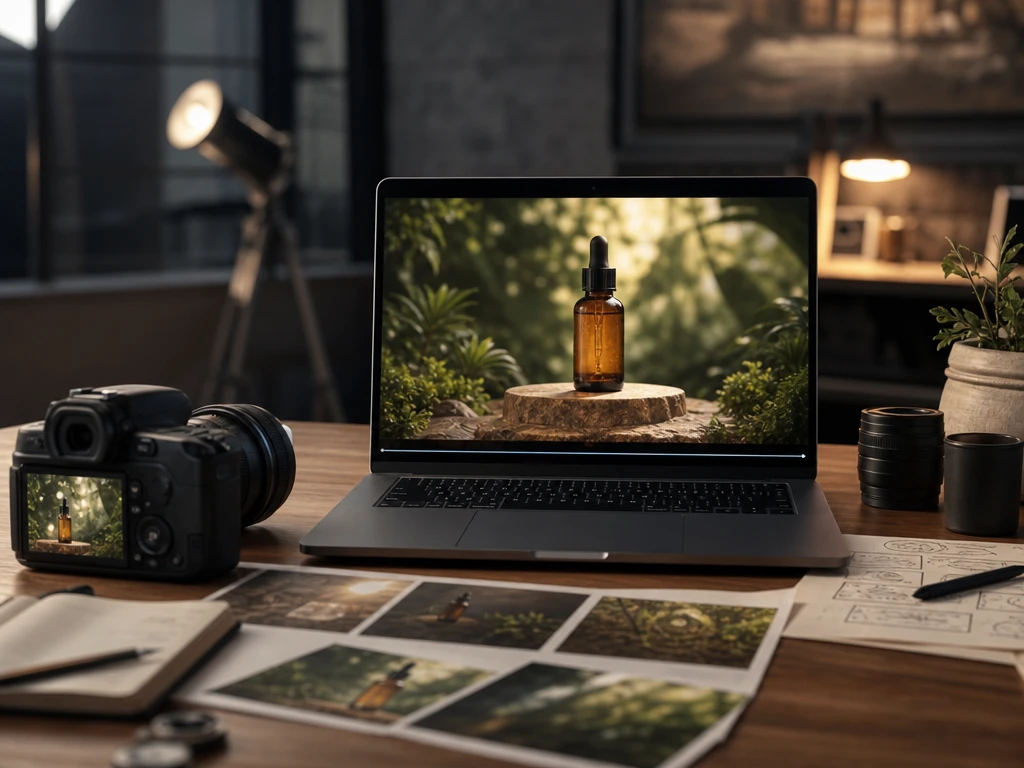
Podgląd klipu tworzonego z promptu, zdjęcia produktu i osi scen w PictureMaker

Tworzenie wideo AI

Generator filmów AI, który trzyma się Twojej sceny

Masz produkt, ujęcie albo pomysł na krótki klip; PictureMaker pomaga przejść od promptu lub obrazu źródłowego do wideo z dobranym formatem, ruchem, napisami i ścieżką dźwiękową.

Utwórz film

Generator filmów AI z kontrolą scen

Najpierw widzisz kierunek wizualny, potem decydujesz, które elementy mają zostać stałe: kadr, rytm, styl, głos albo proporcje pod platformę.

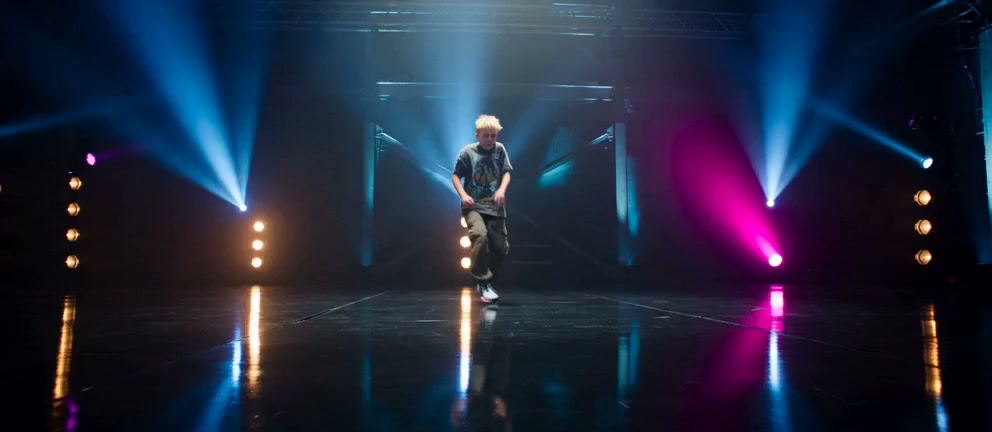
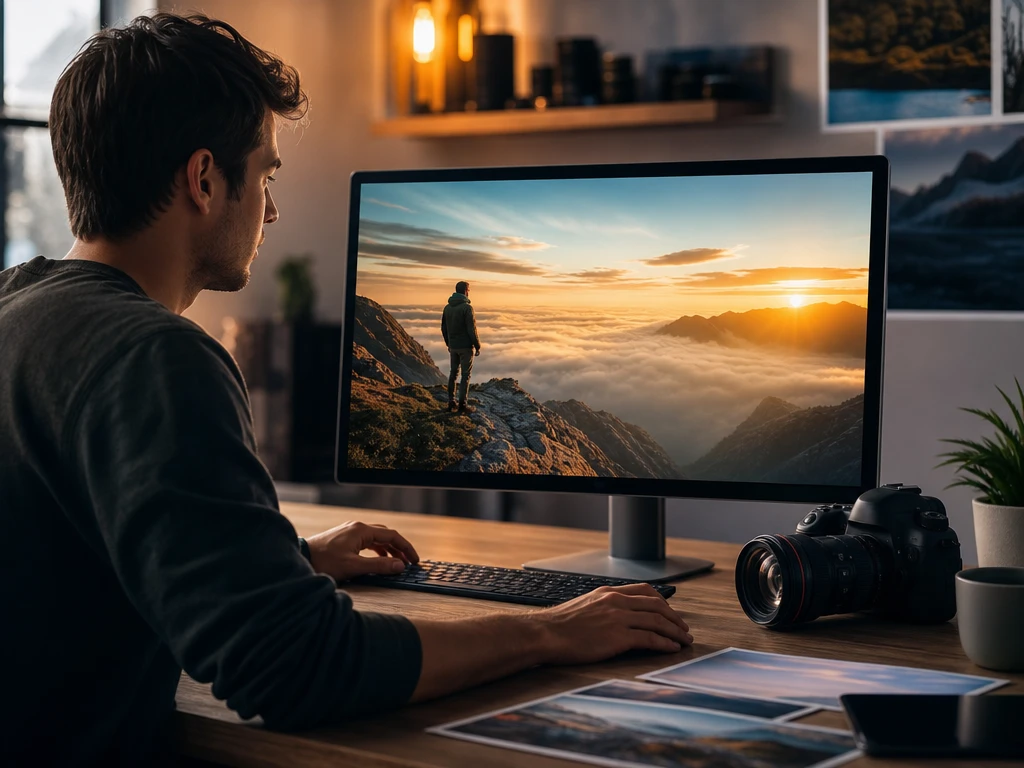
Panel promptu, podgląd sceny i ustawienia ruchu kamery dla krótkiego klipu

Prompt na klip

PictureMaker zamienia opis sceny w krótki klip, gdy zaczynasz od pomysłu zamiast nagrania. Dopisz temat, styl, ruch kamery i format, a potem sprawdź podgląd przed eksportem. Efekt zależy od precyzji promptu, więc konkretne rekwizyty, światło i akcja pomagają utrzymać czytelny output.
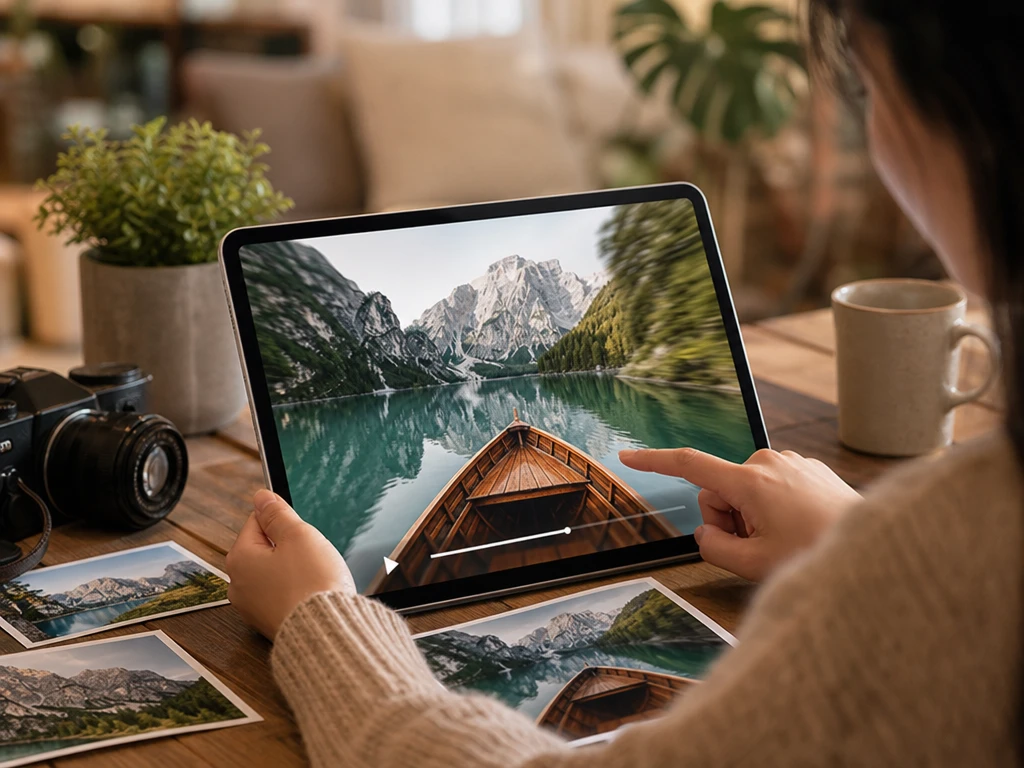
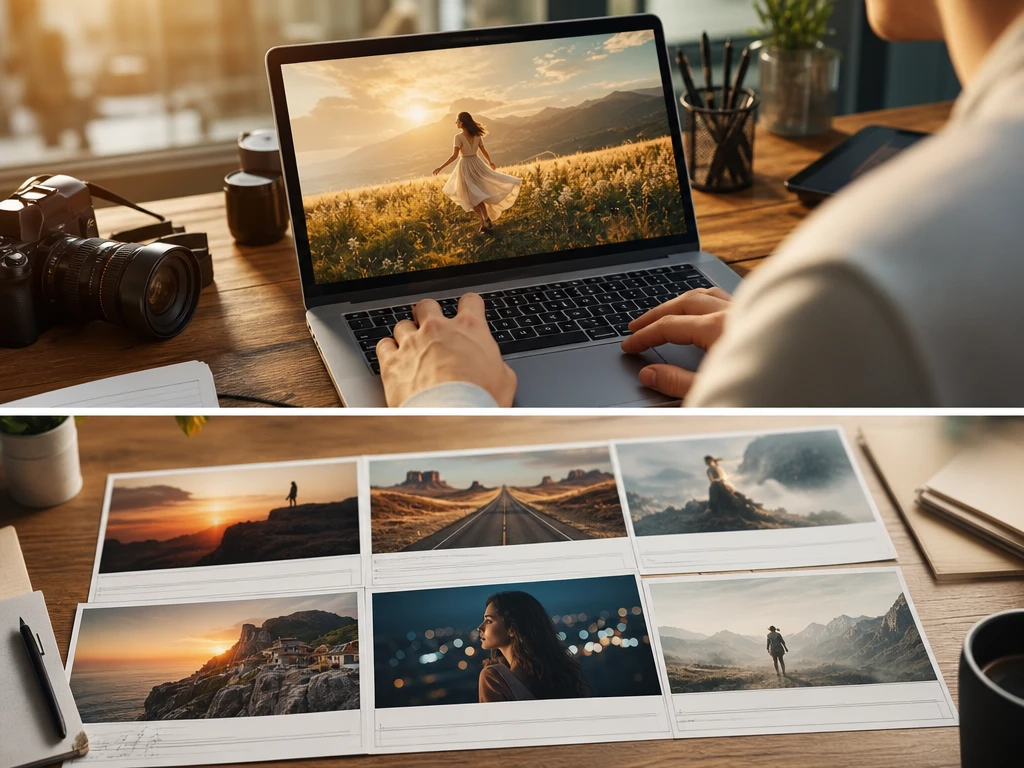
Zdjęcie produktu, marker ruchu i podgląd animacji zdjęcia AI w PictureMaker

Zdjęcie w ruchu

PictureMaker uruchamia ożywianie zdjęć AI, gdy przesyłasz statyczny obraz jako źródło sceny. Wybierz kierunek ruchu, zaznacz elementy warte zachowania i porównaj podgląd z obrazem referencyjnym. Taki proces najlepiej działa przy wyraźnym głównym obiekcie; zatłoczone tło może wymagać prostszego ruchu.

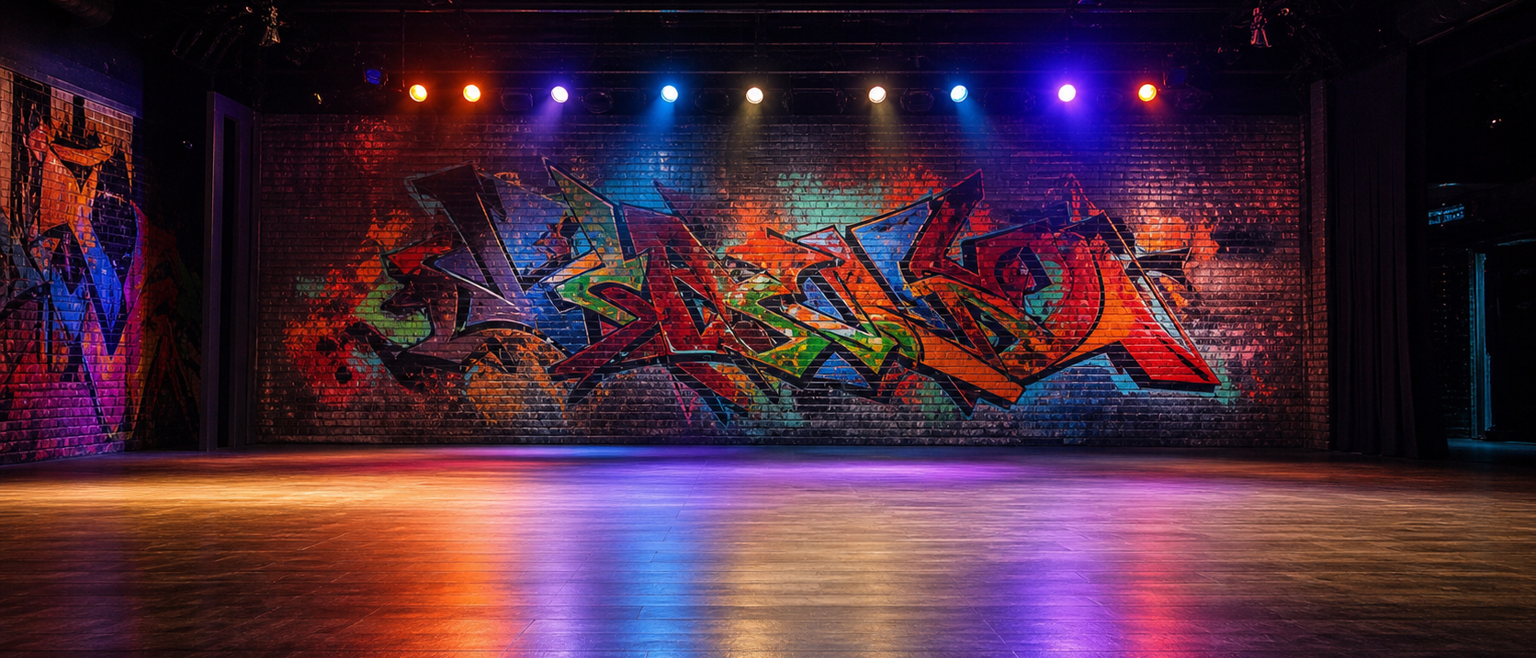
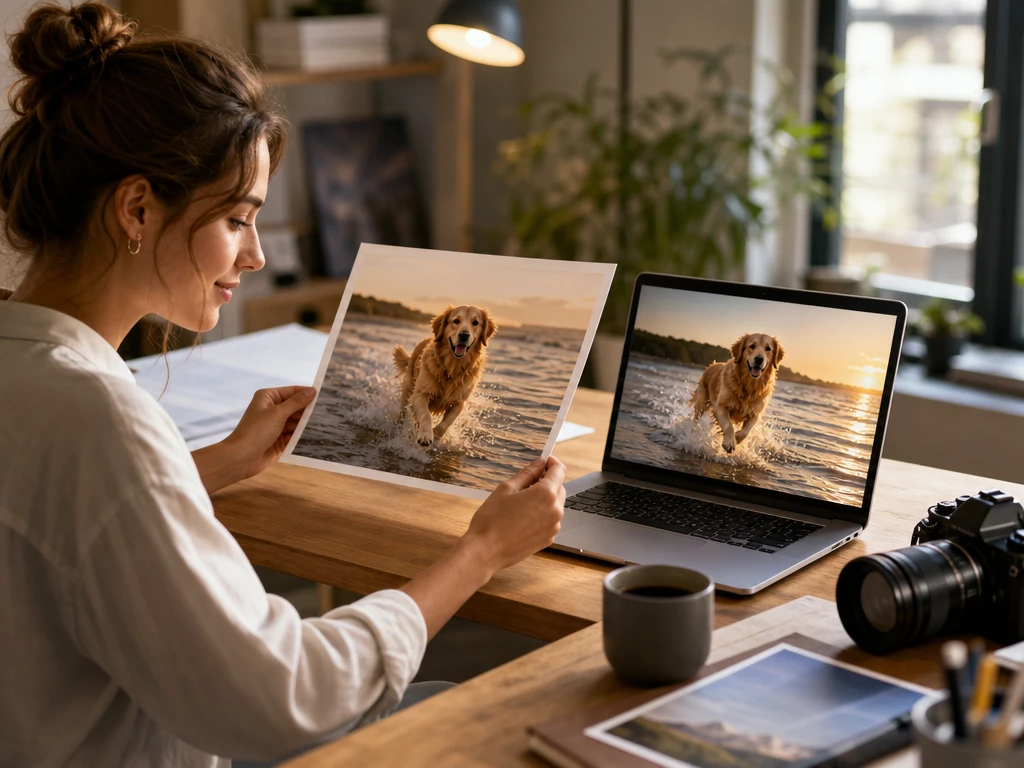
Klatka referencyjna, kadr produktu i podgląd spójnej sceny wideo AI

Spójne kadry

PictureMaker pozwala oprzeć generowanie filmów AI na klatce referencyjnej, aby postać, produkt lub kompozycja nie zmieniały się bez powodu. Dodaj obraz odniesienia, określ, co ma pozostać rozpoznawalne, i oceń ujęcie w podglądzie. Przy dużej zmianie perspektywy warto doprecyzować prompt, bo referencja nie zastępuje decyzji o ruchu kamery.

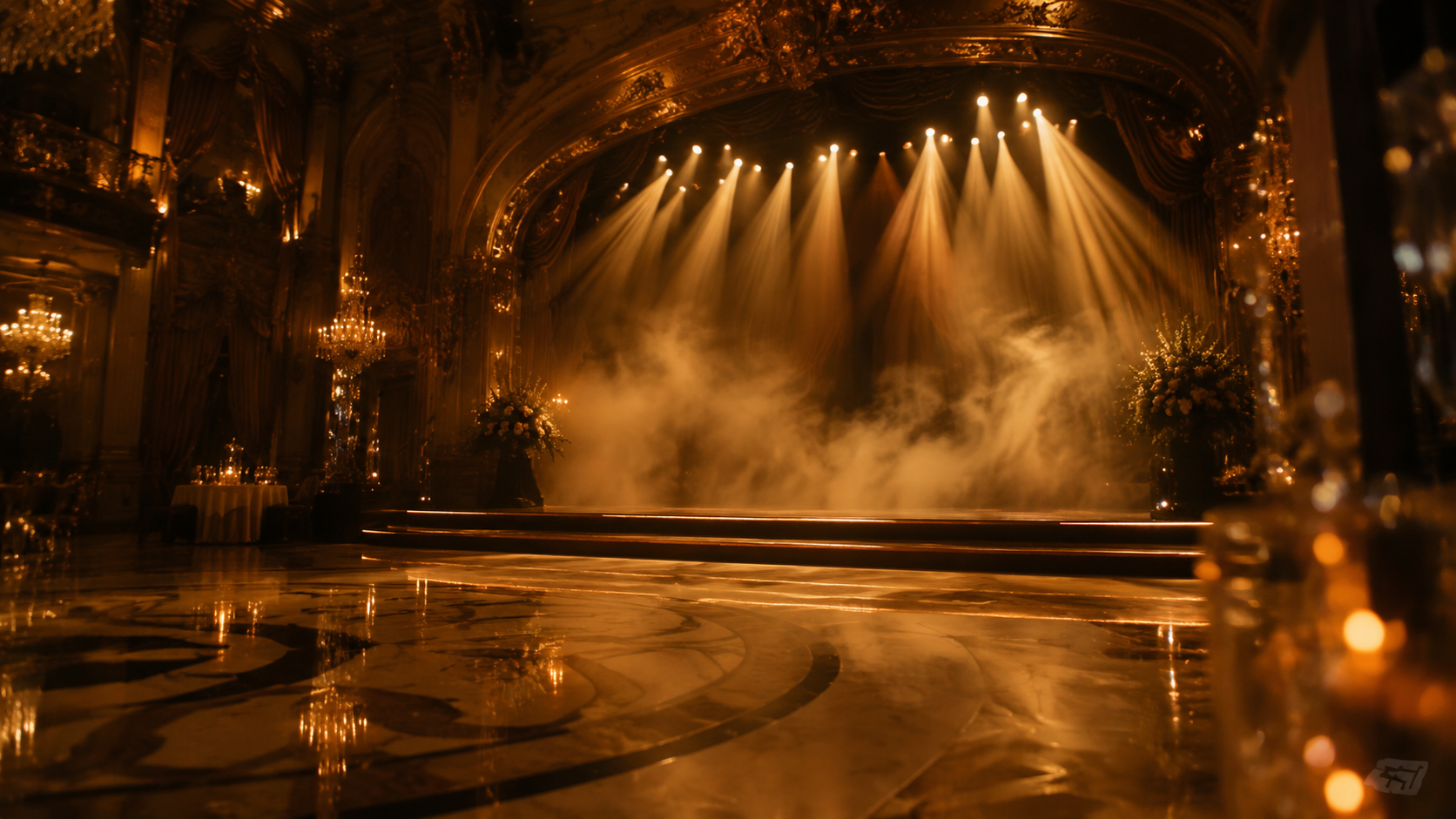
Scenariusz, ścieżka voiceover, napisy i muzyka tła w projekcie wideo

Gotowa oprawa

PictureMaker pomaga złożyć film z tekstem, głosem, napisami i muzyką tła, gdy potrzebujesz kompletnego materiału zamiast samego klipu. Wgraj dokument lub scenariusz, wybierz język głosu i sprawdź, czy napisy pasują do tempa scen. Output będzie czytelniejszy, gdy scenariusz ma krótkie bloki tekstu i jasny podział na wypowiedzi.

Od źródła do eksportu

Praca w PictureMaker zaczyna się od materiału, który już masz, i prowadzi przez decyzje produkcyjne zamiast przez ciężką postprodukcję.

  1. 1

    Wklej prompt, wgraj zdjęcie, dodaj referencyjny film albo scenariusz. Jeśli produkt ma pozostać rozpoznawalny w każdej scenie, zacznij od najczystszego obrazu źródłowego i opisz, które detale są kluczowe.

  2. 2

    Dobierz styl, ruch kamery, proporcje kadru, język głosu i rytm napisów. Gdy przygotowujesz rolkę, krótsze sceny i pionowy format pomagają utrzymać tempo bez późniejszego cięcia.

  3. 3

    Obejrzyj podgląd, popraw prompt albo instrukcję edycji i wyeksportuj materiał w proporcjach pasujących do wybranej platformy. PictureMaker wspiera tworzenie filmów AI jako proces z kontrolą przed finalnym outputem.

Gdzie generator filmów AI pomaga

Różne zespoły potrzebują innej kontroli: jedni testują reklamy, inni tłumaczą temat, a jeszcze inni zamieniają tekst w serię scen.

01

Sprzedaż produktu

Sprzedawcy mogą zamienić zdjęcie produktu w prezentację z ruchem kamery, tłem sceny i formatem pod reklamę. Animacja zdjęć AI pomaga pokazać detal, którego płaski obraz nie akcentuje wystarczająco.

02

Treści społecznościowe

Twórcy krótkich form mogą używać PictureMaker jako generatora wideo AI do szybkiego sprawdzania wariantów scen, hooków i proporcji. Liczy się podgląd, bo materiał na TikTok lub Reels musi bronić się tempem od pierwszych sekund.

03

Lekcje i wyjaśnienia

Edukatorzy mogą połączyć scenariusz, voiceover, napisy i spokojne tło wizualne, aby obraz wspierał temat zamiast go zagłuszać. AI do tworzenia filmów sprawdza się tu wtedy, gdy każda scena ma jedną funkcję informacyjną.

04

Szkice narracyjne

Autorzy i małe zespoły mogą wizualizować fragment scenariusza jako serię ujęć przed decyzją o dalszej produkcji. Jeśli historia wymaga ciągłości postaci, klatki referencyjne i jasne instrukcje stylu pomagają ograniczyć przypadkowe zmiany.

Wybierz prompt, zdjęcie albo scenariusz i zbuduj pierwszy klip w PictureMaker z podglądem przed eksportem.

Zacznij od jednej sceny

Wybierz prompt, zdjęcie albo scenariusz i zbuduj pierwszy klip w PictureMaker z podglądem przed eksportem.

Rozpocznij projekt

Pytania o generator filmów AI

Czy PictureMaker tworzy film z samego tekstu?

Tak, PictureMaker może wygenerować krótki klip z promptu opisującego scenę, ruch i styl. Im konkretniej opiszesz kadr, akcję i nastrój, tym łatwiej ocenić podgląd i skorygować output przed eksportem.

Czy mogę animować zdjęcie produktu?

Tak, możesz użyć zdjęcia jako obrazu źródłowego do animacji. Najlepszy punkt startu to czysty produkt z wyraźnym konturem, bo wtedy ruch kamery i tło nie zabierają uwagi od przedmiotu.

Czy da się dodać głos i napisy?

PictureMaker obsługuje tworzenie materiału z voiceoverem, napisami i muzyką tła. Scenariusz powinien mieć czytelne zdania, ponieważ tempo głosu i długość napisów wpływają na odbiór każdej sceny.

Czy mogę kontrolować wygląd postaci lub produktu?

Możesz dodać klatkę referencyjną i wskazać elementy, które mają pozostać spójne. Przy mocnym obrocie kamery albo dużej zmianie stylu warto sprawdzić podgląd, bo referencja pomaga prowadzić kadr, ale nie zastępuje jasnej instrukcji.

Do jakich formatów nadaje się eksport?

PictureMaker pozwala przygotować wideo pod różne proporcje platform, w tym krótkie formaty społecznościowe. Wybór proporcji przed generowaniem wideo AI ogranicza późniejsze kadrowanie i pomaga utrzymać ważne elementy w centrum ujęcia.

Czy to zastępuje klasyczny montaż?

PictureMaker skraca drogę od pomysłu do gotowego klipu, ale nadal potrzebujesz decyzji twórczej o scenie, rytmie i finalnym wyborze. Największą wartość daje wtedy, gdy chcesz szybko przetestować kierunek bez budowania pełnej osi montażowej od zera.