PictureMaker
Hướng dẫn chỉnh sửa
Thêm tham chiếu hình ảnhTùy chọn
JPEG/PNG/WEBP, tối đa 10 MB
0/1
Mô tả video bạn muốn tạo...
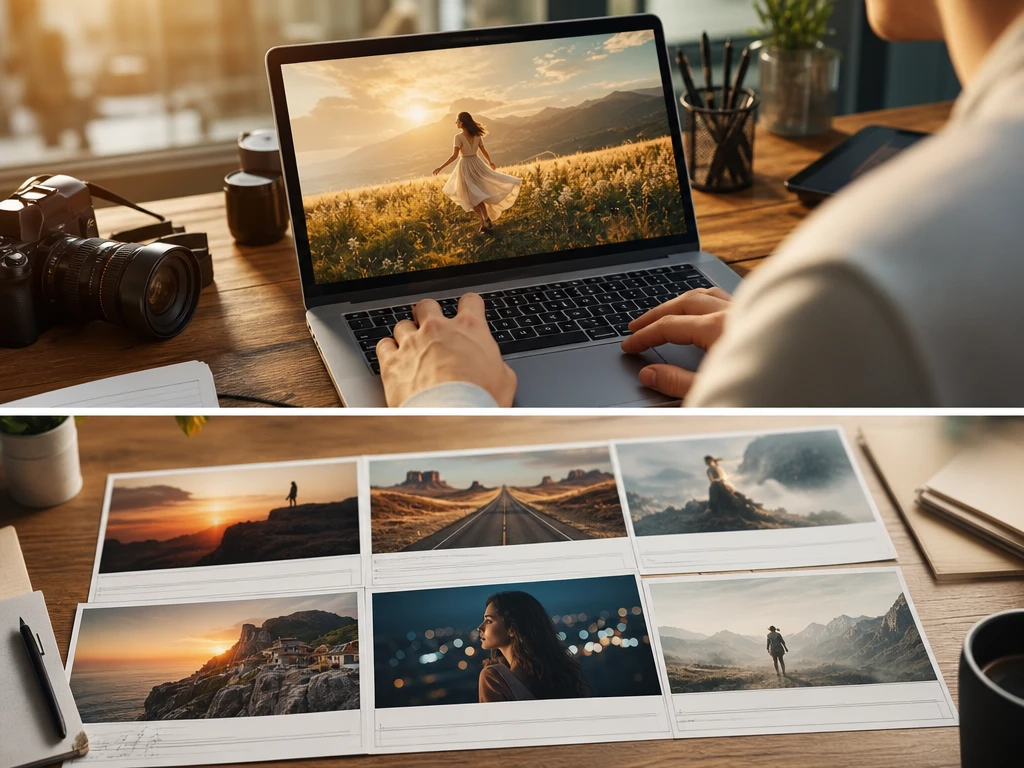
Workspace PictureMaker với prompt, ảnh nguồn, preview clip và tùy chọn xuất video

AI video trong một workspace

Tạo video AI từ ý tưởng, ảnh hoặc kịch bản

Khi một cảnh sản phẩm cần chuyển động rõ hơn hoặc một kịch bản cần thành clip giải thích, PictureMaker giúp bạn tạo video bằng AI trong trình duyệt và vẫn giữ quyền quyết định về khung hình, nhịp, tỷ lệ và bản xuất cuối.

Tạo clip mới

Tạo video AI có kiểm soát

Bắt đầu từ prompt, ảnh tĩnh, video tham chiếu hoặc tài liệu sẵn có, rồi dùng PictureMaker để định hình chuyển động, cảnh quay và phần đóng gói của clip theo mục tiêu sản xuất.

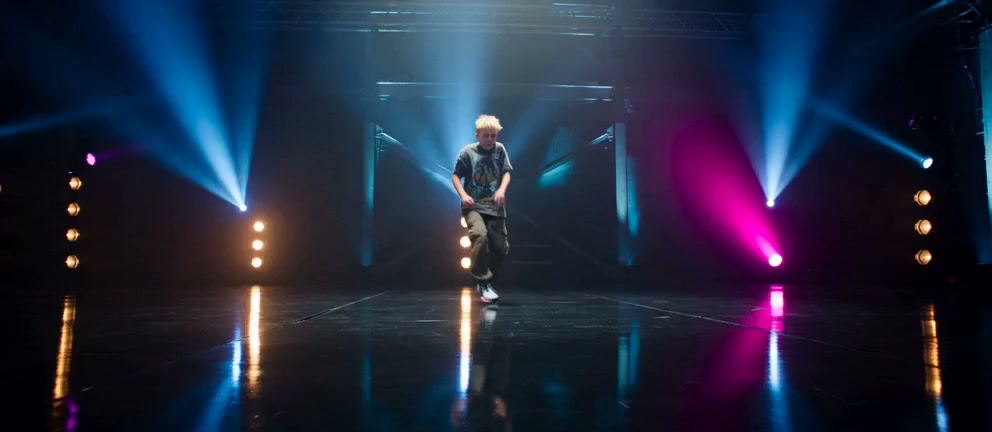
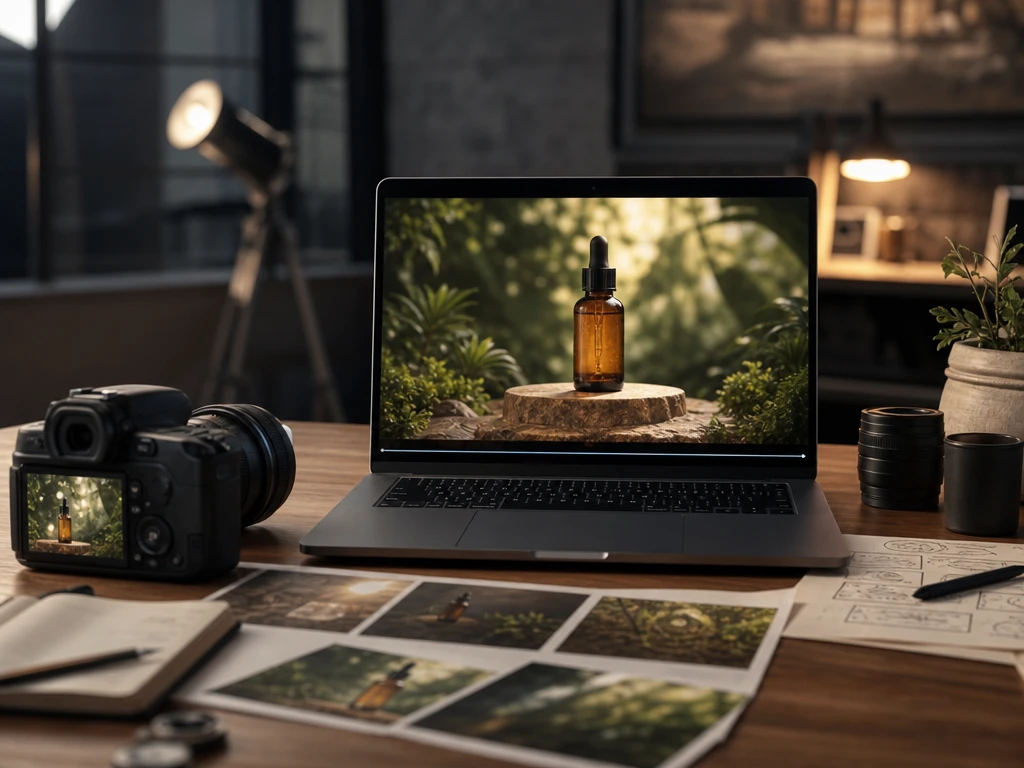
Prompt mô tả cảnh, preview clip HD và tùy chọn nhịp dựng trong PictureMaker

Prompt thành clip

Khi bạn nhập prompt hoặc kịch bản ngắn, PictureMaker tạo clip từ mô tả đó và gợi ý hướng hình ảnh phù hợp với cảnh cần dựng. Bạn cần nêu chủ thể, bối cảnh, hành động và cảm giác máy quay muốn giữ. Kết quả là một đoạn video HD để preview, với độ chính xác phụ thuộc vào mức rõ ràng của prompt và chi tiết cảnh.
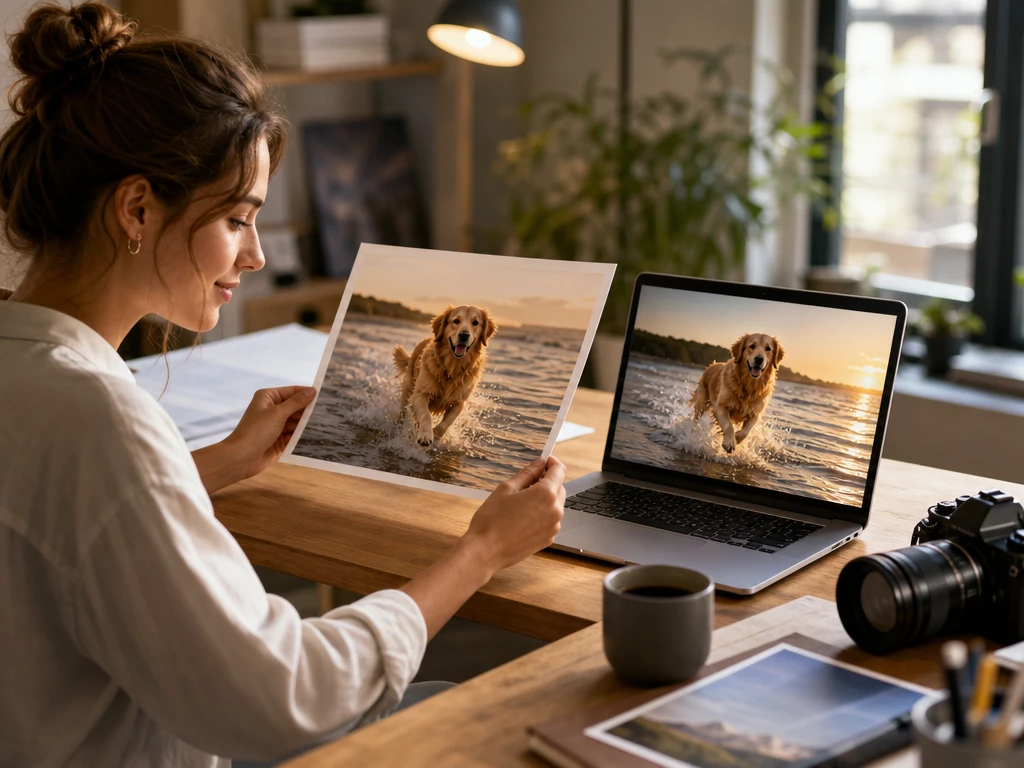
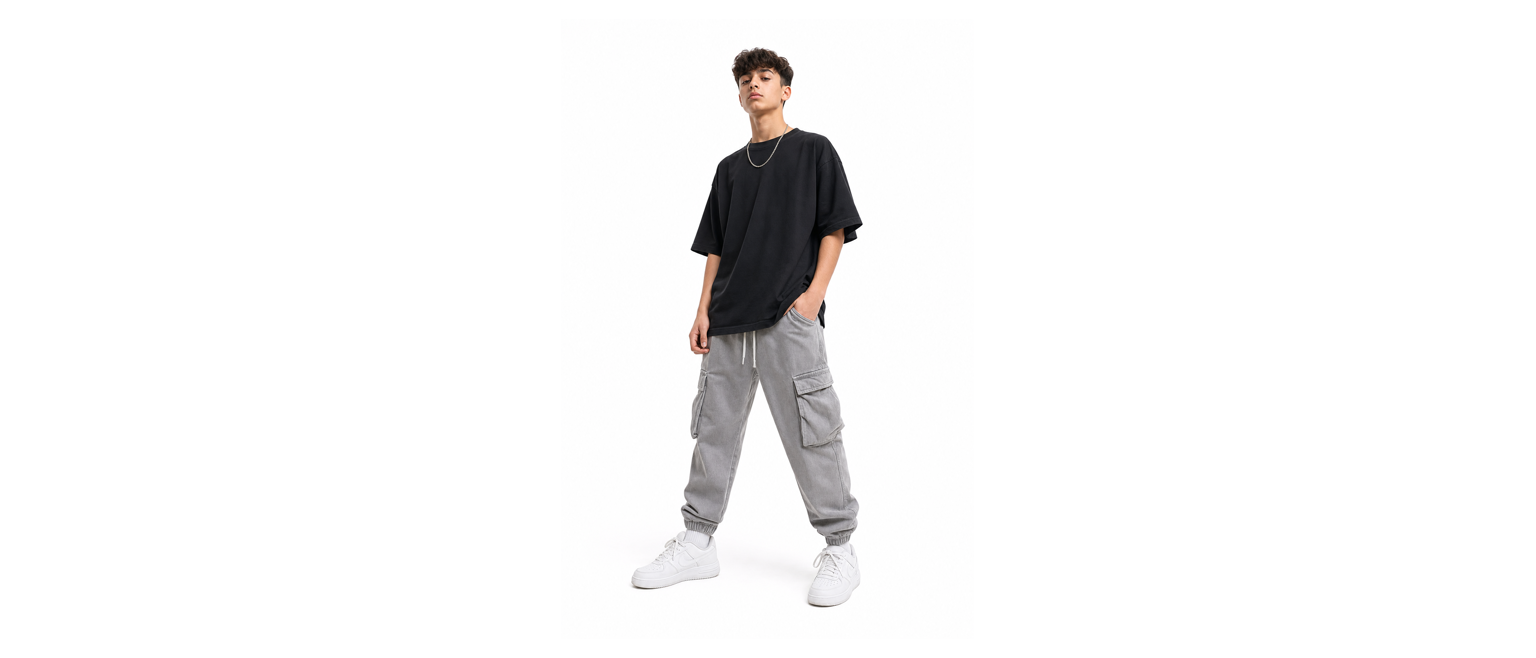
Ảnh sản phẩm nguồn được chuyển thành video với chuyển động và preview clip

Ảnh thành video

PictureMaker chuyển ảnh thành video khi bạn tải ảnh sản phẩm, ảnh nhân vật hoặc khung hình tham chiếu để tạo chuyển động từ nguồn tĩnh. Bạn chọn điểm cần giữ nhất quán, chẳng hạn sản phẩm, dáng nhân vật hoặc bố cục chính. Clip đầu ra giữ tinh thần của ảnh nguồn, nhưng ảnh có chủ thể rõ và ánh sáng sạch sẽ giúp AI tạo video từ ảnh ổn định hơn.

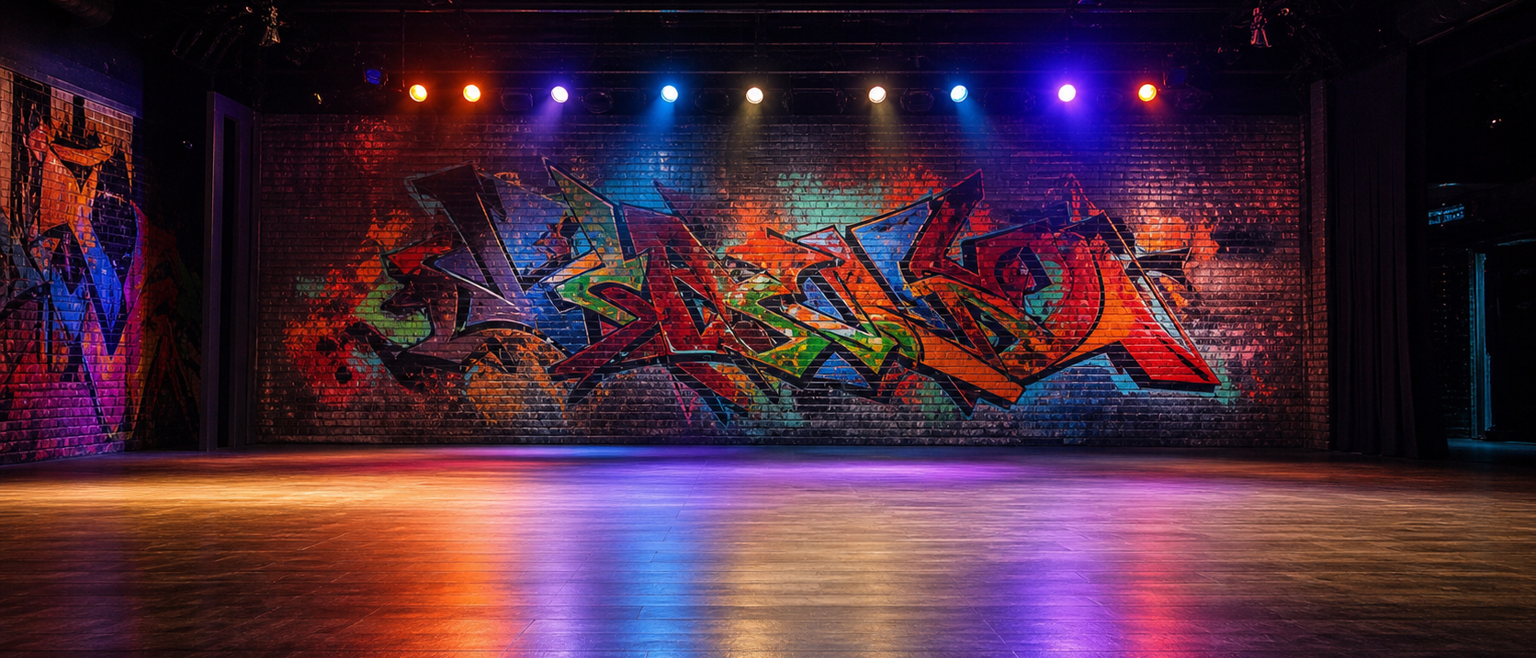
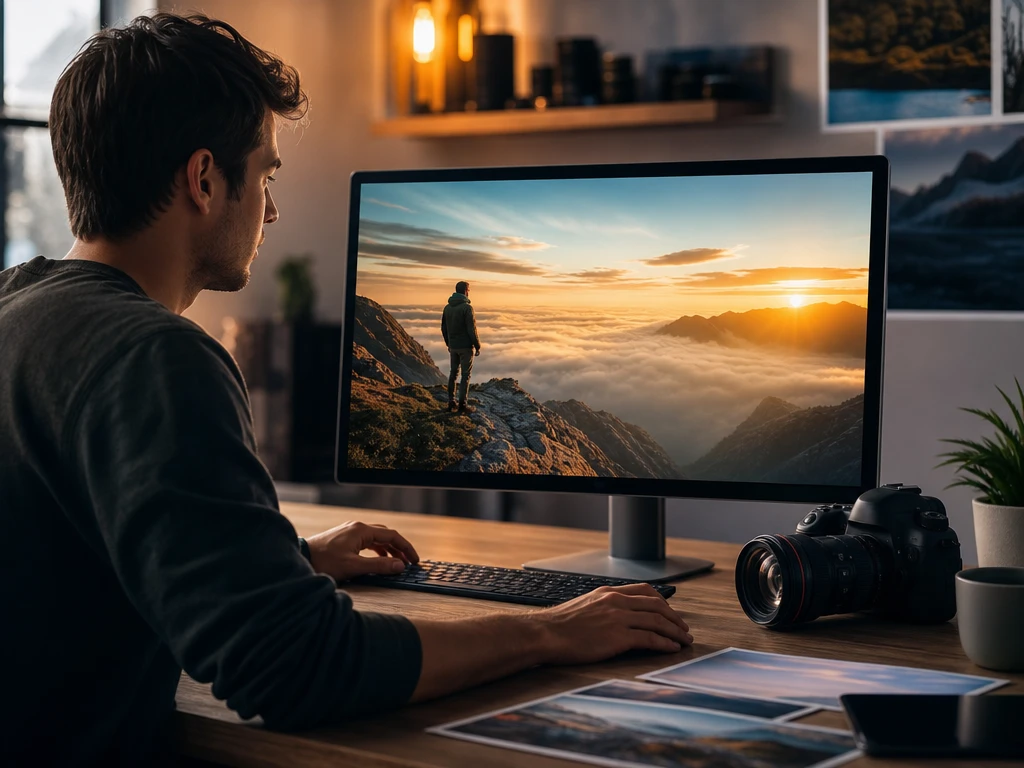
Khung tham chiếu được khóa để giữ nhân vật và bố cục nhất quán

Khóa khung tham chiếu

PictureMaker dùng khung tham chiếu để giữ diện mạo cảnh nhất quán trong quá trình tạo video ai từ ảnh, prompt hoặc video mẫu. Bạn đánh dấu khung cần bám theo và chỉnh phần nào được phép thay đổi, như chuyển động máy quay hoặc nhịp hành động. Đầu ra trông liền mạch hơn giữa các cảnh, dù những thay đổi quá lớn về góc máy hoặc ánh sáng vẫn có thể cần preview lại.

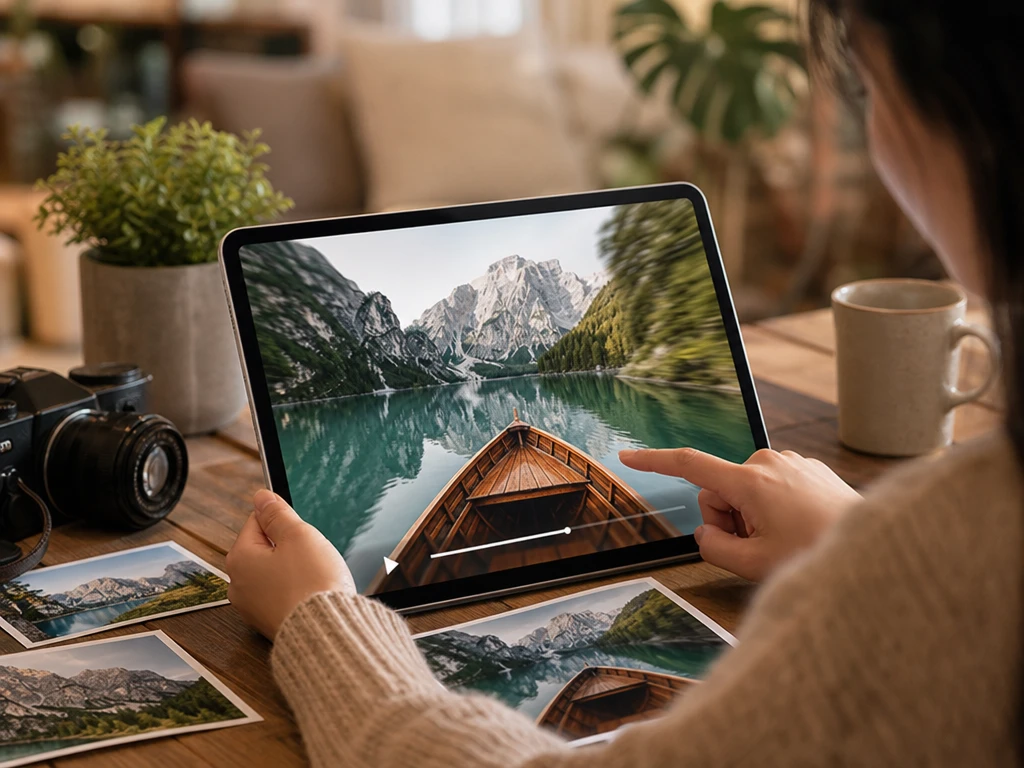
Clip hoàn chỉnh có kịch bản, voiceover, phụ đề và nhạc nền trong PictureMaker

Đóng gói video

PictureMaker tạo phần đóng gói video khi bạn muốn biến ý tưởng hoặc tài liệu thành clip hoàn chỉnh có kịch bản, lồng tiếng, phụ đề và nhạc nền miễn bản quyền. Bạn kiểm tra lời thoại, ngôn ngữ, nhịp đọc và vị trí phụ đề trước khi xuất. Thành phẩm phù hợp cho nội dung giải thích, đào tạo hoặc social clip, với chất lượng phụ thuộc vào độ rõ của tài liệu và giọng điệu bạn chọn.

Tạo video AI theo quy trình

PictureMaker giữ quy trình đủ gọn để người làm nội dung không bị kẹt trong quá nhiều tùy chọn, nhưng vẫn có các quyết định sản xuất cần thiết trước khi xuất clip.

  1. 1

    Nhập prompt, tải ảnh tĩnh, thêm video tham chiếu hoặc đưa kịch bản vào workspace. Với người đang làm video AI cho sản phẩm, bài học hoặc chiến dịch social, nguồn càng rõ thì preview càng dễ đánh giá.

  2. 2

    Chọn cảnh chính, tỷ lệ khung hình, chuyển động máy quay, nhịp dựng và các điểm cần giữ nhất quán. PictureMaker có thể dùng nhiều mô hình tạo video để khớp nhu cầu về hình ảnh và động lực vật lý trong clip.

  3. 3

    Preview bản nháp, chỉnh bằng chỉ dẫn văn bản nếu cần thay phong cách, đổi nhịp hoặc sửa chi tiết cảnh. Sau đó xuất clip ngắn HD hoặc bản video có lồng tiếng, phụ đề, nhạc nền và tỷ lệ phù hợp nền tảng đăng tải.

Dành cho người làm nội dung

PictureMaker phục vụ những nhóm cần ra video đều đặn mà vẫn phải kiểm soát thông điệp, hình ảnh và thời gian sản xuất.

01

Nhà bán hàng

Ảnh sản phẩm có thể thành clip trưng bày nhiều bối cảnh để thử nội dung quảng cáo hoặc trang bán hàng. Người bán chỉ cần chuẩn bị ảnh rõ chủ thể và quyết định góc nhìn sản phẩm nào phải được giữ trong chuyển động.

02

Creator mạng xã hội

Một prompt, ảnh nguồn hoặc video tham chiếu có thể thành short clip cho TikTok, Reels hoặc nội dung chiến dịch. App tạo video AI trong PictureMaker giúp creator thử nhiều hướng cảnh mà không phải dựng mọi thứ từ timeline truyền thống.

03

Nhóm marketing

Đội marketing có thể tạo nhiều bản nháp cho cùng một ý tưởng quảng cáo để so sánh hook, nhịp hình và bối cảnh. Điều quan trọng là giữ thông điệp ngắn, vì clip thử nghiệm cần được đánh giá nhanh trước khi đầu tư thêm sản xuất.

04

Người dạy học

Giáo viên và creator giải thích có thể biến tài liệu hoặc kịch bản thành video có hình minh họa, lồng tiếng và phụ đề. Hình ảnh nên hỗ trợ ý chính của bài học, không lấn át nội dung cần người xem ghi nhớ.

Nếu bạn đã có ảnh nguồn, kịch bản hoặc chỉ một prompt thô, hãy đưa vào PictureMaker để tạo bản preview đầu tiên, xem cảnh có đúng ý chưa, rồi chỉnh nhịp và khung hình trước khi xuất.

Bắt đầu tạo video AI

Nếu bạn đã có ảnh nguồn, kịch bản hoặc chỉ một prompt thô, hãy đưa vào PictureMaker để tạo bản preview đầu tiên, xem cảnh có đúng ý chưa, rồi chỉnh nhịp và khung hình trước khi xuất.

Bắt đầu tạo

Câu hỏi thường gặp

PictureMaker có thể tạo video bằng AI từ những nguồn nào?

PictureMaker nhận prompt văn bản, ảnh tĩnh, video tham chiếu và tài liệu hoặc kịch bản. Nguồn vào càng cụ thể về chủ thể, bối cảnh và hành động thì bản preview càng dễ bám đúng ý đồ dựng cảnh.

Tôi có thể tạo video AI từ ảnh sản phẩm không?

Có, bạn có thể dùng ảnh sản phẩm để tạo video từ hình ảnh trong PictureMaker. Ảnh có chủ thể rõ, ít nhiễu và ánh sáng ổn định giúp clip giữ hình dáng sản phẩm tốt hơn khi thêm chuyển động hoặc đổi bối cảnh.

PictureMaker có phải là công cụ tạo video AI miễn phí không?

PictureMaker có thể có lựa chọn dùng thử hoặc gói khởi đầu tùy chính sách hiện hành, nhưng trang này không cam kết tạo video AI miễn phí không giới hạn. Bạn cần đăng nhập để sử dụng, nhờ vậy workspace có thể lưu nguồn, preview và bản xuất của dự án.

Tôi có kiểm soát được nhân vật hoặc cảnh giữa các đoạn không?

Có, PictureMaker hỗ trợ khóa khung tham chiếu để giữ diện mạo và bố cục nhất quán hơn giữa các cảnh. Điều này hiệu quả nhất khi bạn cung cấp reference rõ ràng và không yêu cầu thay đổi quá mạnh về góc máy, ánh sáng hoặc trang phục.

AI làm video trong PictureMaker có hỗ trợ phụ đề và lồng tiếng không?

Có, PictureMaker có thể đóng gói video với kịch bản, lồng tiếng đa ngôn ngữ, phụ đề và nhạc nền miễn bản quyền. Bạn vẫn nên kiểm tra lời thoại, nhịp đọc và vị trí phụ đề để video phục vụ đúng mục tiêu giải thích hoặc quảng cáo.

Tôi có thể xuất video theo tỷ lệ cho nhiều nền tảng không?

Có, PictureMaker hỗ trợ xuất theo nhiều tỷ lệ khung hình cho các nền tảng khác nhau. Chọn tỷ lệ trước khi xuất giúp bạn kiểm tra vùng an toàn của chữ, sản phẩm và nhân vật trong preview, thay vì phát hiện lỗi sau khi đăng.