PictureMaker
Stemme
LangsommereHurtigere

AI-voiceover online

Tekst til tale til kontrollerede voiceovers

En scene mangler den rigtige fortællerstemme, og du skal vælge tempo, tone og sprog uden at stoppe produktionen. PictureMaker gør din tekst til en AI-stemme, du kan afspille, rette og eksportere som lydfil til klip, lektioner og præsentationer.

Start voiceover
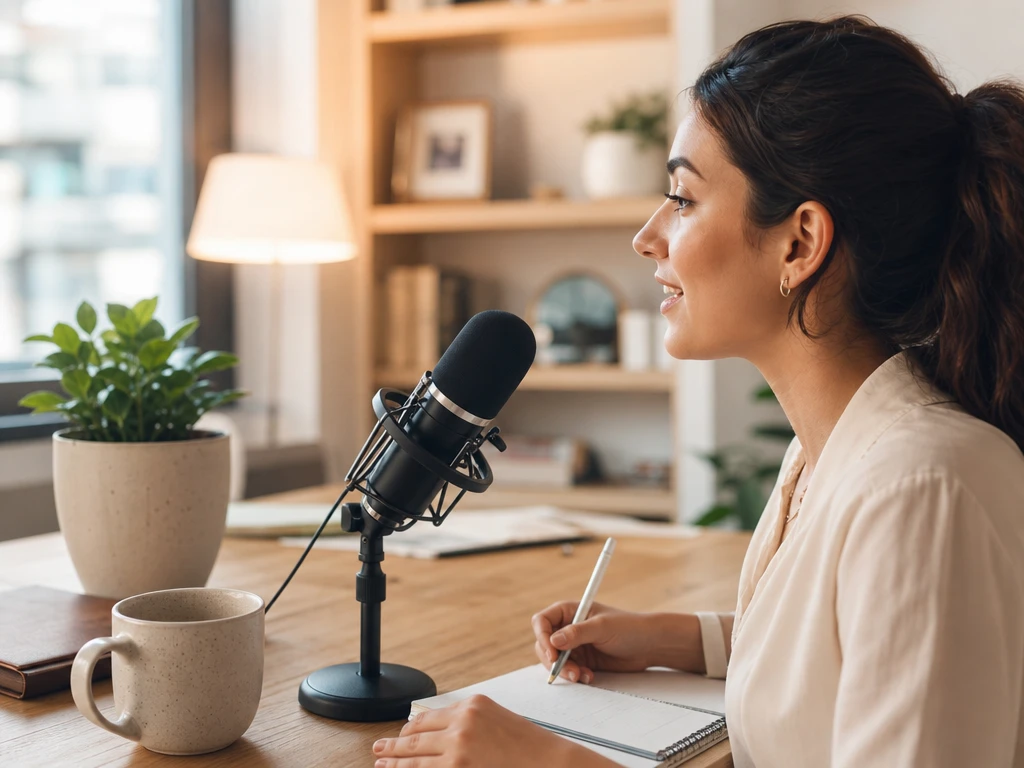
Voiceover-tidslinje med tekstfelt, stemmevalg og lydpreview i PictureMaker

Tekst til tale med timing

Få teksten ud af dokumentet og ind i en lydform, der passer til scenen, tempoet og det publikum, der skal høre den.

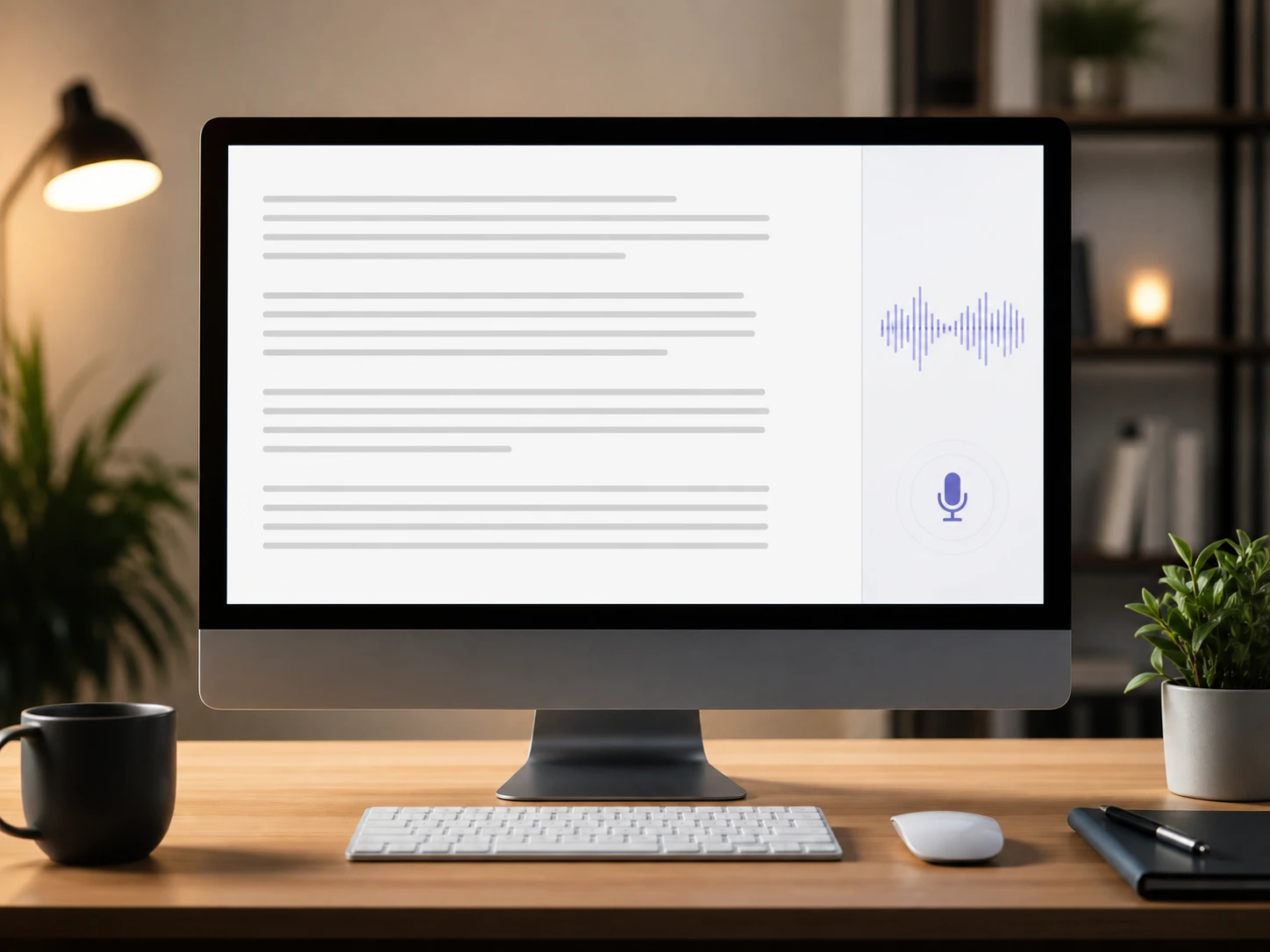
Tekstfelt med manuskript til voiceover og preview-knap i PictureMaker

Indsæt tekst

PictureMaker gør kopieret ren tekst til tale, når du indsætter manuskriptet i browserens tekstfelt. Du skal ikke importere PDF, Word eller ePub; hold kilden som almindelig tekst, så rettelser bliver hurtige. Outputtet fungerer bedst, når manuskriptet har klare sætninger og pauser, fordi stemmen følger tekstens rytme tættere.
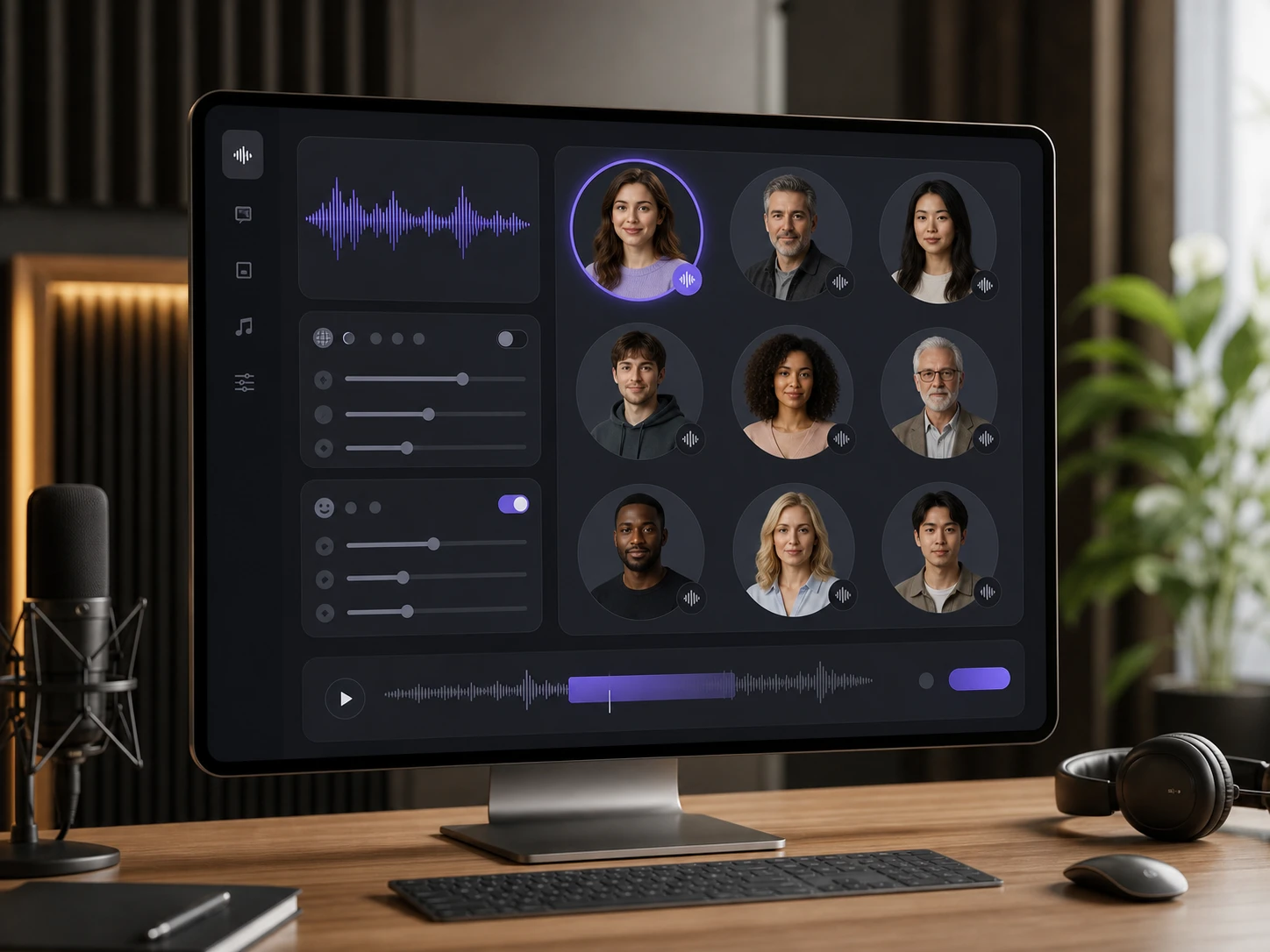
Stemmevælger med sprog, tone og preview til AI-oplæsning

Vælg stemme

PictureMaker giver dig en AI-oplæser med valgmuligheder for sprog, stemmetype og stil, når voiceoveren skal matche en video, lektion eller produktdemo. Vælg den stemme, der passer til scenens tone, og afspil et preview før eksport. Resultatet lyder mest naturligt, når teksten er skrevet til tale og ikke kun til læsning.

Kontroller for tempo og lydstyrke ved en voiceover-preview

Justér tempo

PictureMaker lader dig styre hastighed og lydstyrke, når voiceoveren skal sidde rigtigt i en video eller en lydtrack. Skru op, ned eller langsommere, og lyt igen, før du gemmer filen. Outputtet bliver tydeligst, når tempoet passer til billedskift, pointer og pauser i materialet.

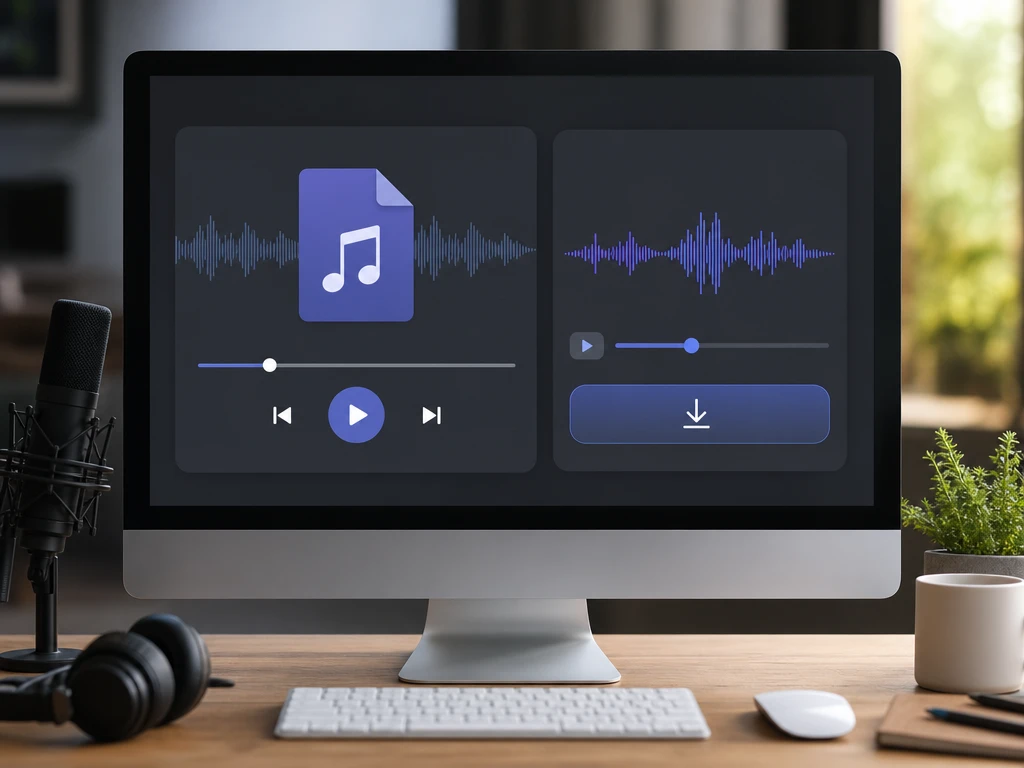
Eksportpanel med MP3-lydfil og færdig voiceover til download

Eksportér lyd

PictureMaker eksporterer den færdige voiceover som en almindelig lydfil, for eksempel MP3, når previewet passer til dit klip. Download filen og brug den i dit redigeringsprogram, din præsentation eller dit kursusmateriale. Filen er nemmest at placere på en tidslinje, når manuskript og pacing er godkendt før eksport.

Sådan formes tekst til tale

Brug PictureMaker som en praktisk voiceover ai i den del af arbejdet, hvor ordene skal blive til en klar lydside.

01

Klar kilde

Indsæt den tekst, der skal læses op, og hold manuskriptet samlet omkring én scene eller ét afsnit. Det gør previewet lettere at vurdere, før du bygger videre.

02

Stemmevalg

Vælg sprog og stemmekarakter, så en ai speaker passer til indholdets rolle. En forklarende video kræver ofte en anden tone end en kort annonce.

03

Lyt og ret

Afspil resultatet online, og ret ord, pauser eller formuleringer, hvis rytmen ikke sidder rigtigt. Hurtig feedback sparer tid, fordi du hører problemet, mens teksten stadig er åben.

04

Gem filen

Eksportér lyden i et almindeligt format, når voiceoveren er klar til klip, slides eller læringsmateriale. Brug den færdige fil som et lydspor i dit næste trin.

Skabt til konkrete produktioner

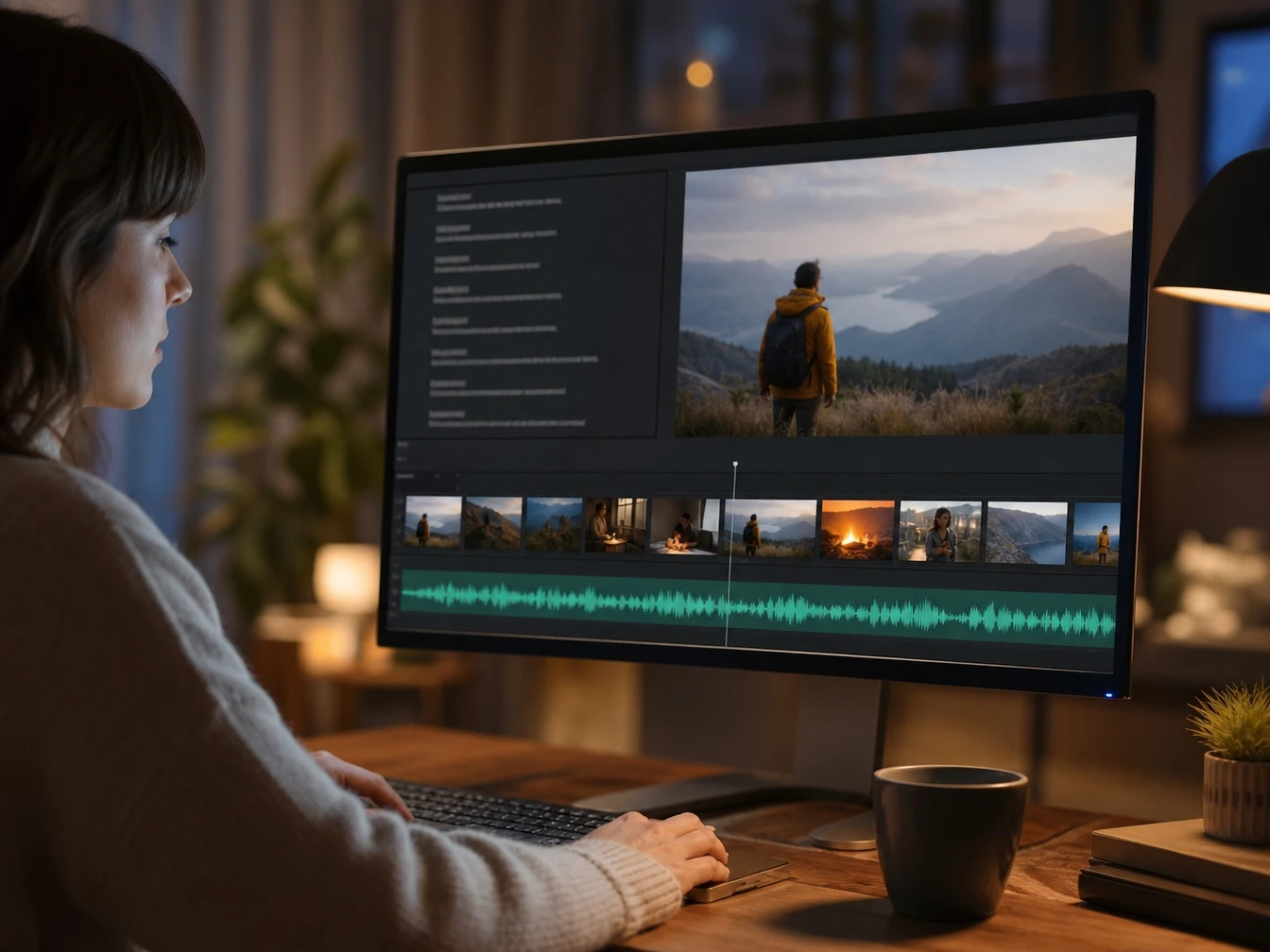
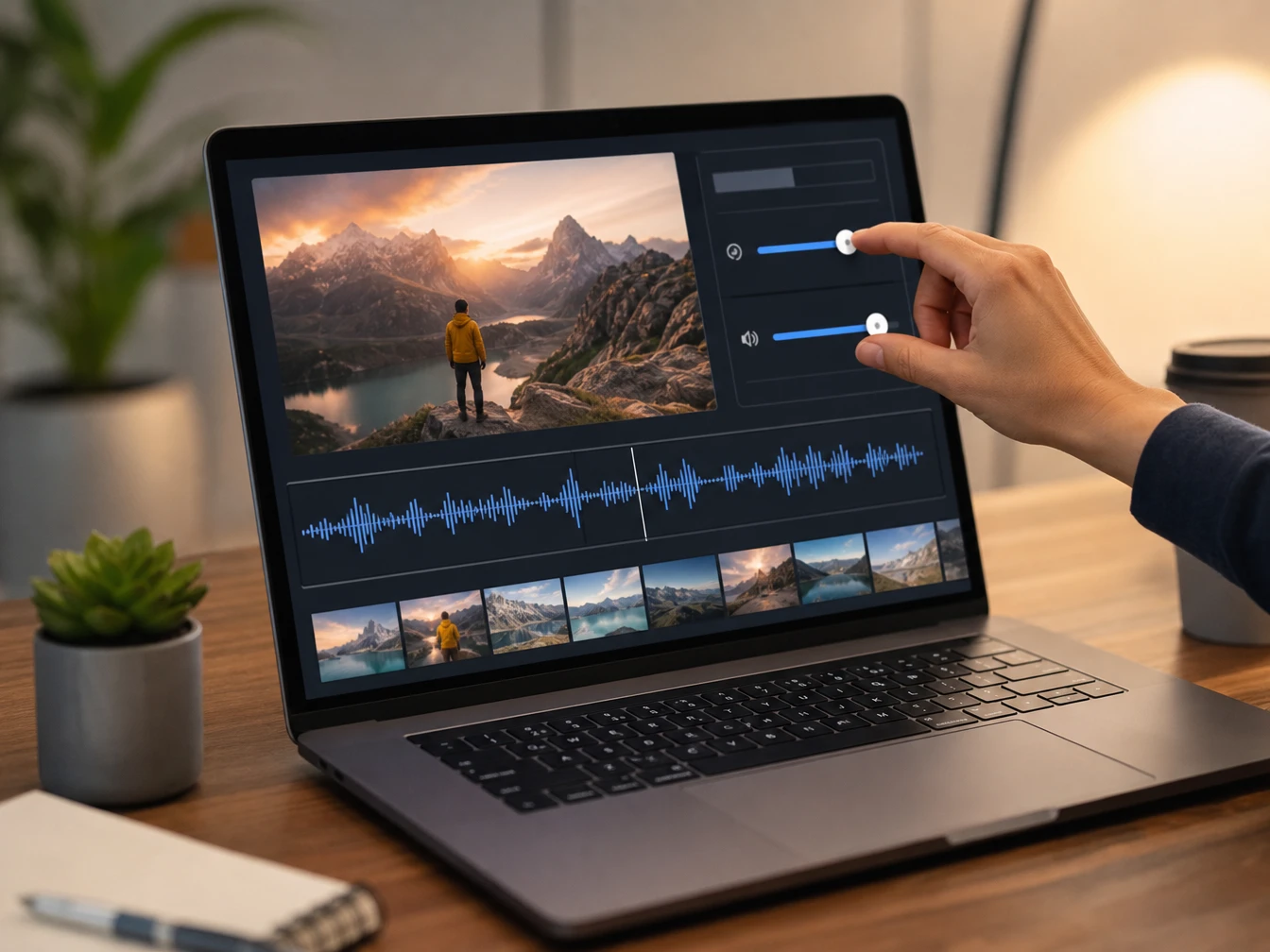
Kort videoklip med voiceover-spor og tekstmanuskript i PictureMaker

Videoer

Voiceover til korte klip

Når et TikTok-, YouTube- eller vlogklip mangler en tydelig fortællerstemme, kan du lave manuskriptet om til en voiceover og høre den mod scenens tempo. Det hjælper dig med at vælge en stemme, der støtter klippet i stedet for at overdøve det.

Fra manuskript til lydfil

Tre beslutninger holder arbejdet fokuseret: tekstkilden, stemmens retning og det preview, du vil eksportere.

  1. 1

    Start med ren tekst, for eksempel en intro, en forklaring eller et kort speak til en produktscene. Brug afsnit og punktum til at give stemmen en tydelig rytme.

  2. 2

    Vælg sprog, stemmetype, tempo og lydstyrke ud fra den situation, lyden skal bruges i. Til tekst til tale dansk kan du lytte efter udtale, pauser og om tonen passer til målgruppen.

  3. 3

    Når previewet lyder rigtigt, eksporterer du filen og placerer den i dit klip, din præsentation eller dit læringsforløb. Hvis rytmen føles for tæt, retter du teksten eller sænker tempoet før download.

Gå fra manuskript til brugbar lyd uden tung optagelse. PictureMaker giver dig et sted at vælge stemme, lytte, justere og gemme voiceoveren, før den møder tidslinjen.

Lav næste voiceover

Gå fra manuskript til brugbar lyd uden tung optagelse. PictureMaker giver dig et sted at vælge stemme, lytte, justere og gemme voiceoveren, før den møder tidslinjen.

Opret voiceover

Spørgsmål om tekst til tale

Kan PictureMaker lave tekst til tale på dansk?

Ja, PictureMaker understøtter flere almindelige sprog, og dansk tekst til tale kan bruges, når du vil høre et manuskript som voiceover. Kvaliteten afhænger af, hvor klart teksten er skrevet, så korte sætninger og naturlige pauser giver et bedre preview.

Kan jeg uploade et dokument direkte?

Nej, denne funktion er baseret på tekst, du kopierer og indsætter i feltet. Det holder redigeringen enkel, fordi du kan rette manuskriptet direkte og lytte igen uden at håndtere dokumentimport.

Kan jeg justere stemmen efter første preview?

Ja, du kan ændre stemmevalg, tempo og lydstyrke, før du eksporterer lyden. Det er især nyttigt, når voiceoveren skal passe til bestemte klip, slides eller pauser i en forklaring.

Hvilket lydformat kan jeg eksportere?

PictureMaker kan eksportere til almindelige lydformater som MP3. Det gør filen praktisk at gemme og bruge i redigeringssoftware, præsentationer eller andre arbejdsflows, hvor et separat lydspor passer bedst.

Er dette det samme som stemmekloning?

Nej, siden handler om at gøre tekst til en valgt AI-genereret oplæsning. Den beskriver ikke stemmekloning eller en personlig digital stemme, så vælg i stedet en tilgængelig stemme, der passer til materialets tone.

Hvem får mest ud af en AI-stemme generator?

Video creators, undervisere, studerende, marketingfolk og små virksomheder får mest ud af den, når de allerede har et manuskript og har brug for hurtig lydproduktion. Fordelen er, at tekst til tale AI giver et preview tidligt, så tempo og tone kan rettes før eksport.