PictureMaker
Vælg et billede at opskalere
Upload eller vælg et billedeKlik eller træk for at uploade / vælg fra
1/4

AI-billedforbedring online

Image upscaler til skarpere produktfotos, opslag og kilder

Giv et lavopløst eller beskåret billede mere klarhed i browseren. Upload et JPG-, PNG- eller WebP-billede på op til 25 MB, vælg 2x eller 4x, og lad PictureMaker genskabe detaljer uden den grove mosaikfølelse fra almindelig billedforstørrelse.

Opskaler billede
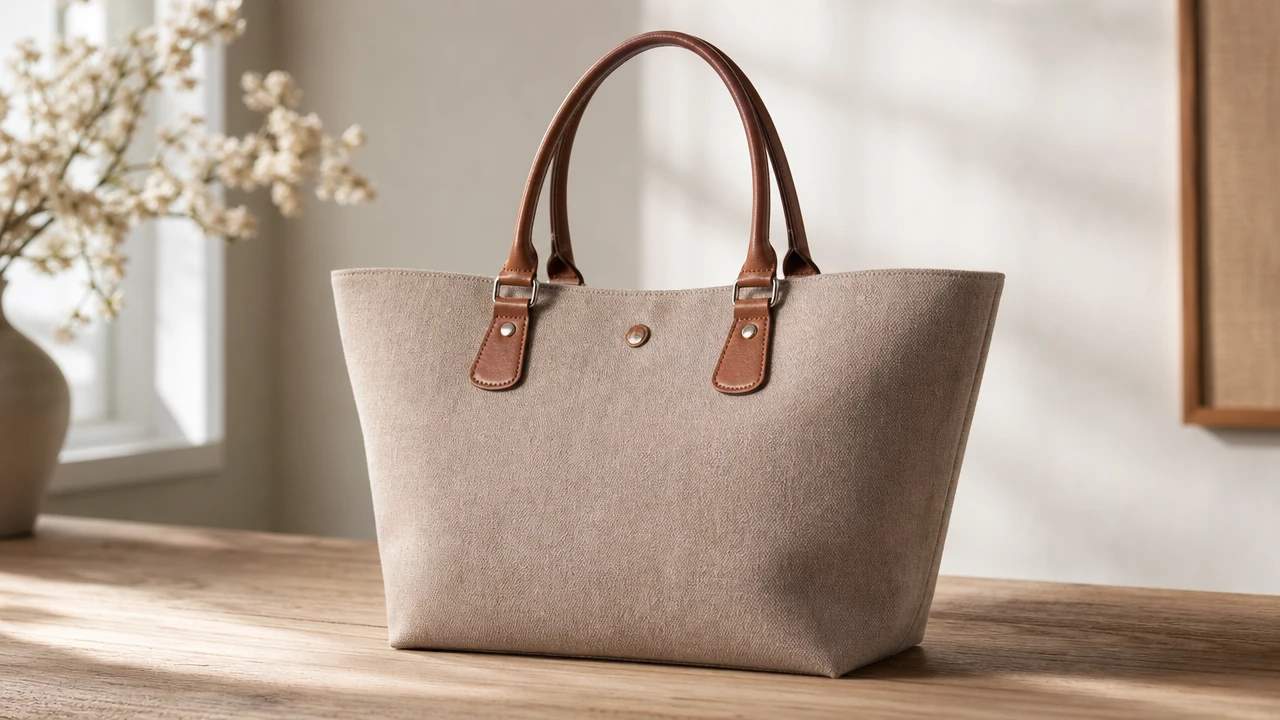
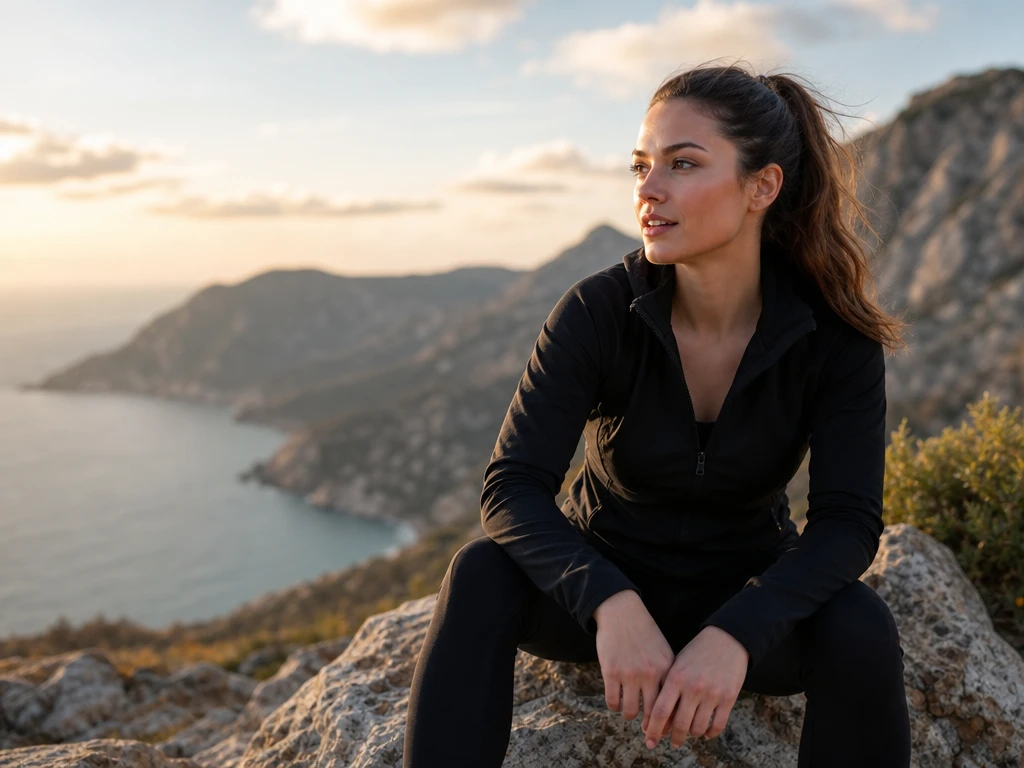
Forhåndsvisning af produktfoto med skarpere kanter og naturlige teksturer efter opskalering

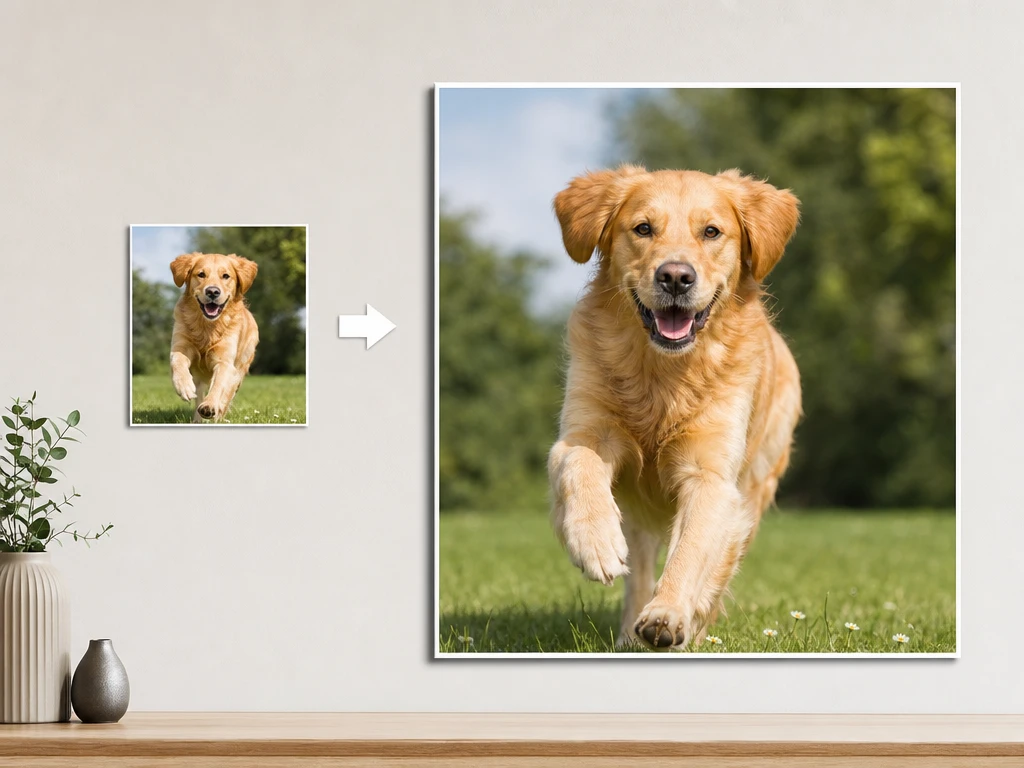
Skarpere detaljer med image upscaler

PictureMaker fokuserer på én kildefil ad gangen, så hver forstørrelse får opmærksomhed på kanter, tekstur og naturlig klarhed.

01

2x eller 4x

PictureMaker forstørrer billedet i 2x eller 4x, når du vil flytte en lille kildefil til en større flade. Vælg den størrelse, der passer til lærredet eller opslaget. Resultatet får mere plads og klarere detaljer, men ekstrem beskæring kan stadig kræve en ny kilde.

02

Naturlige detaljer

PictureMaker genskaber billeddetaljer og reducerer den kantede følelse, der ofte kommer, når du bare forstørrer billedet. Du uploader én fil og lader AI-billedforbedring arbejde på tekstur, kanter og flader. Outputtet ser mere rent ud, især når originalen stadig har synlige motivlinjer.

03

Store enkeltfiler

PictureMaker tager imod ét billede på op til 25 MB, så en original fil i høj kvalitet ikke behøver at blive klemt først. Hold dig til JPG, PNG eller WebP, og vælg opskalering efter brug. Det giver bedre grundlag for at forbedre billedkvaliteten end en hårdt komprimeret kopi.

04

Browserbehandling

PictureMaker kører online i browseren, når du vil undgå tung lokal software. Log ind, upload billedet, og download den færdige version efter behandlingen. Værktøjet er lavet til billeder, ikke videoformater eller klip.

Billeder der tåler nærmere kig

Brug PictureMaker, når motivet er rigtigt, men filen mangler opløsning til den placering, du har planlagt.

01

Webshop og annoncer

Produktfotoet får skarpere kanter omkring materialer, etiketter og silhuetter, så det passer bedre til varesider eller annoncegrafik. Når et lavopløst produktbillede skal bære et større format, hjælper PictureMaker med at gøre billedet skarpere uden at ændre motivet.

02

Sociale opslag

Hverdagsfotos, gemte netbilleder og beskårne motiver kan få renere tekstur, før du deler dem på en skærm med høj opløsning. Du vælger én kildefil, så previewet er let at vurdere. Det fungerer bedst, når billedet ikke er helt udvisket fra start.

03

Illustration og design

Små illustrationer, anime-stills og designreferencer kan få mere størrelse, når de skal ind på et større lærred. Hvis en reference skal passe ind i en plakat, moodboard eller layoutskitse, giver 2x eller 4x dig mere arbejdsrum. Bevar den oprindelige stil som reference, og kontroller detaljerne i previewet.

04

Personlige fotos

Gamle fotos og beskårne ansigter kan få tydeligere konturer, så motivet er lettere at gemme, dele eller printe i mindre formater. Upload originalen i den bedste version, du har. Jo mere information der findes i kilden, desto mere naturligt kan PictureMaker genskabe detaljer.


Brug image upscaler i tre valg

Hold processen tæt på din kreative beslutning: kilde, størrelse, preview og færdigt billede.

  1. 1

    Upload ét JPG-, PNG- eller WebP-billede på op til 25 MB efter login. Brug den mindst komprimerede version, du har, fordi tydelige kanter og teksturer giver PictureMaker bedre materiale at arbejde med.

  2. 2

    Vælg 2x eller 4x ud fra den flade, billedet skal bruges på. 2x passer ofte til en moderat billedforstørrelse, mens 4x giver mere plads, når en lille fil skal ind i et større layout.

  3. 3

    Gennemgå previewet med fokus på ansigter, tekst, kanter og tekstur. Når outputtet passer til dit mål, downloader du den opskalerede fil og bruger den videre i dit design, opslag eller produktmateriale.

Mere klarhed, mindre mosaik

Hver funktion er rettet mod det, du faktisk ser i billedet efter opskalering.

Produktfoto med tydeligere konturer omkring kanter efter AI-opskalering i PictureMaker

Kantskarphed

PictureMaker gør motivets konturer tydeligere, når et billede bliver forstørret til 2x eller 4x. Du skal kun vælge kildefil og skala, før du vurderer previewet. Outputtet får renere overgange omkring produkter, ansigter og objekter, men meget slørede kanter kan stadig være bløde.

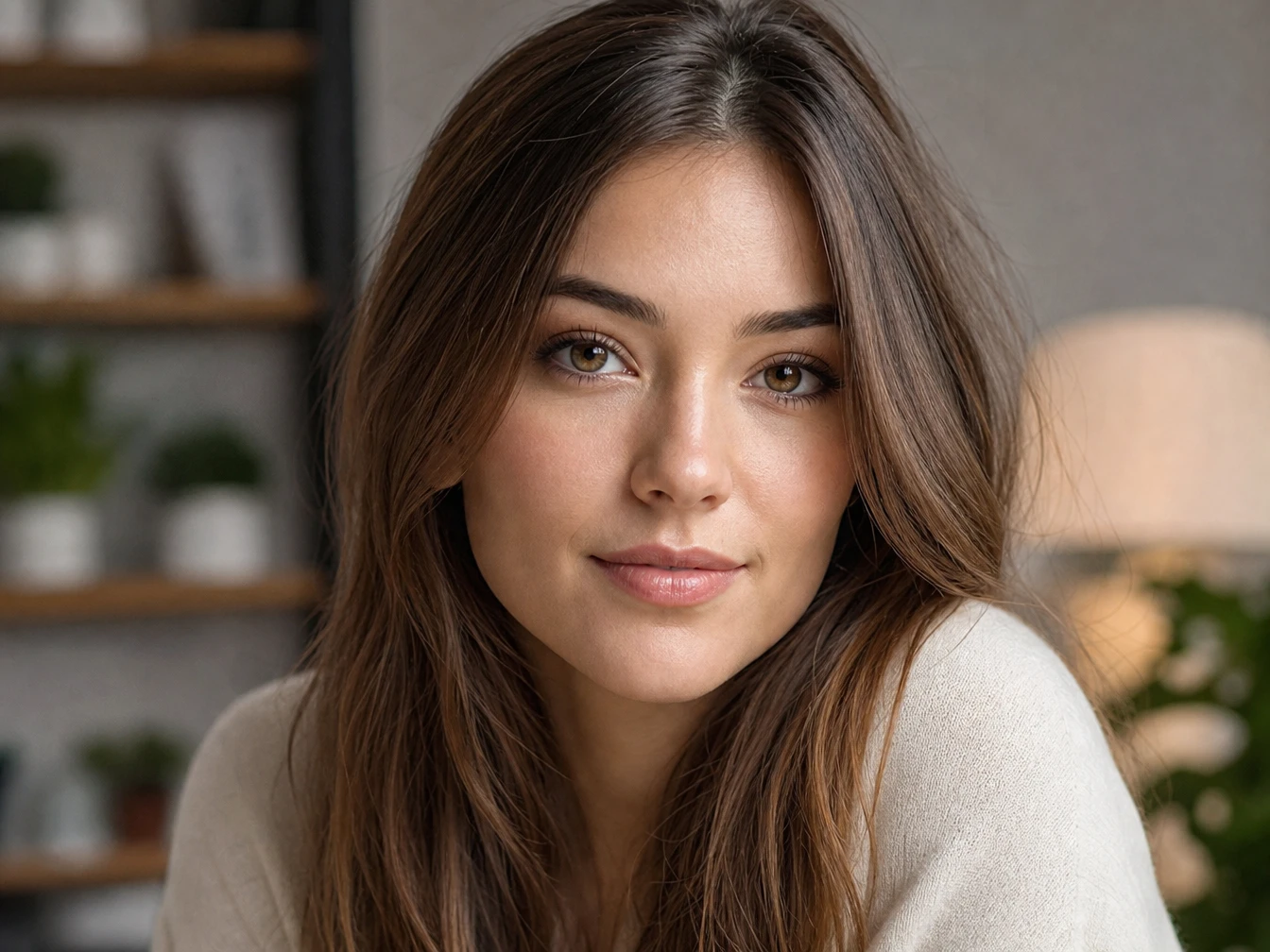
Nærbillede af stof og overfladetekstur med mere naturlige detaljer efter forbedring

Teksturbevaring

PictureMaker arbejder med stof, hud, papir, tegning og andre flader, når du vil forbedre billedkvaliteten uden et plastisk udtryk. Upload den bedste original, og undgå at starte fra en hårdt komprimeret kopi. Resultatet bevarer mere naturlig struktur, hvis kilden allerede rummer synlige detaljer.

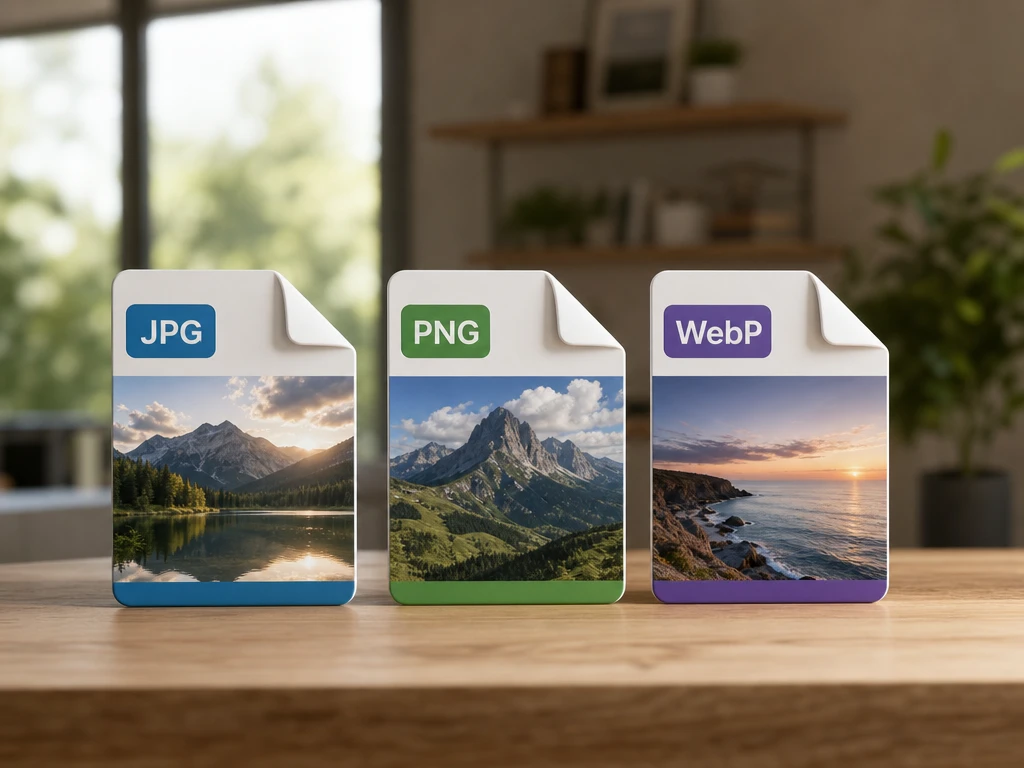
Uploadpanel for JPG, PNG og WebP med én billedfil klar til opskalering

Formatkontrol

PictureMaker understøtter JPG, PNG og WebP, når du vil opskalere et billede direkte i browseren. Vælg den filtype, du allerede arbejder med, og hold dig under 25 MB. Outputtet passer til billedarbejde, men værktøjet behandler ikke video, klip eller lydspor.

Én kildefil i PictureMaker med preview af skarpere produktbillede efter behandling

Enkeltbillede

PictureMaker fokuserer på én fil pr. behandling, når du vil give et vigtigt billede mere præcis opmærksomhed. Arbejd med produktbilledet, portrættet eller illustrationen separat, og vurder resultatet før næste kreative valg. Det passer til enkeltstående nøglebilleder, ikke til seriebehandling.

Log ind i PictureMaker, vælg dit kildebillede, og brug AI upscale i 2x eller 4x, når outputtet skal have mere klarhed uden tung lokal software.

Gør næste billede skarpere

Log ind i PictureMaker, vælg dit kildebillede, og brug AI upscale i 2x eller 4x, når outputtet skal have mere klarhed uden tung lokal software.

Start i PictureMaker

Spørgsmål om image upscaler

Hvilke billedformater kan jeg uploade?

PictureMaker understøtter JPG, PNG og WebP. Filen skal være ét billede på op til 25 MB, så en original i god kvalitet kan bruges som kilde. Det giver bedre grundlag for skarpere kanter og mere naturlig tekstur.

Kan jeg opskalere video med dette værktøj?

Nej, denne side handler kun om billedopskalering. PictureMaker behandler ikke videoformater i image upscaler, så upload et JPG-, PNG- eller WebP-billede. Det holder outputtet fokuseret på stillbilleder og deres detaljer.

Skal jeg logge ind for at bruge funktionen?

Ja, du skal logge ind for at behandle og downloade billedet. Når du er inde i PictureMaker, kan du vælge fil og opskaleringsgrad i browseren. Det gør processen samlet uden at kræve lokal installation.

Kan PictureMaker gøre et meget sløret billede helt skarpt?

PictureMaker kan genskabe og optimere synlige detaljer, men et billede uden brugbar motivinformation har naturlige grænser. Brug den klareste kildefil, du har, især ved ansigter, tekst og fine mønstre. Så bliver det lettere at gøre billedet skarpere uden kunstige kanter.

Hvornår skal jeg vælge 2x frem for 4x?

Vælg 2x, når billedet kun skal have mere plads i et moderat layout. Vælg 4x, når en lille kildefil skal bruges større, for eksempel i en annonce, en plakat eller et større lærred. Begge valg holder sig inden for den understøttede opskalering.

Kan jeg behandle flere billeder på én gang?

Nej, PictureMaker behandler ét billede ad gangen i dette værktøj. Den tilgang passer til produktfotos, portrætter, illustrationer og andre nøglebilleder, hvor du vil kontrollere resultatet. Du får et mere overskueligt preview før download.

Hvem får mest ud af værktøjet?

Webshopejere, sociale medier-skabere, designere, illustratorer og brugere med personlige fotos får mest ud af det. Hvis billedet allerede har et klart motiv, kan PictureMaker opskalere billedet og forbedre billedkvaliteten til en større visning. Det hjælper, når én vigtig fil skal se renere ud i den endelige output.