
Upload kilder
Læg dit kildeklip ind sammen med en lydfil i MP3, WAV, AAC eller OGG. PictureMaker understøtter almindelige videoformater som MP4, MOV, AVI og MKV, så du kan arbejde med materiale fra kamera, telefon eller skærmoptagelse.

Lyd på din video
Når en scene mangler et klik, et trin eller en rolig musikbund, kan du lægge lyd på klippet i browseren og justere start, slut og volumen, før du eksporterer.
Tilføj lyd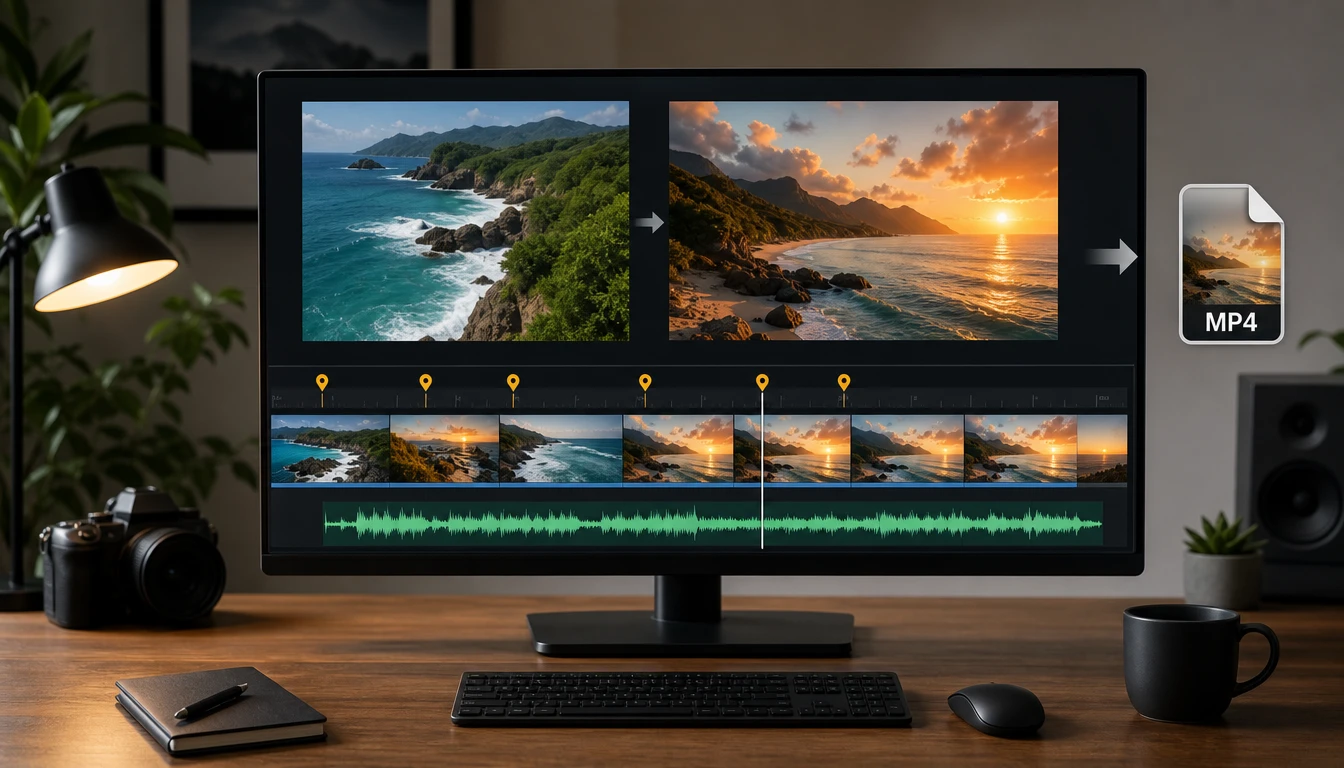
Til korte klip
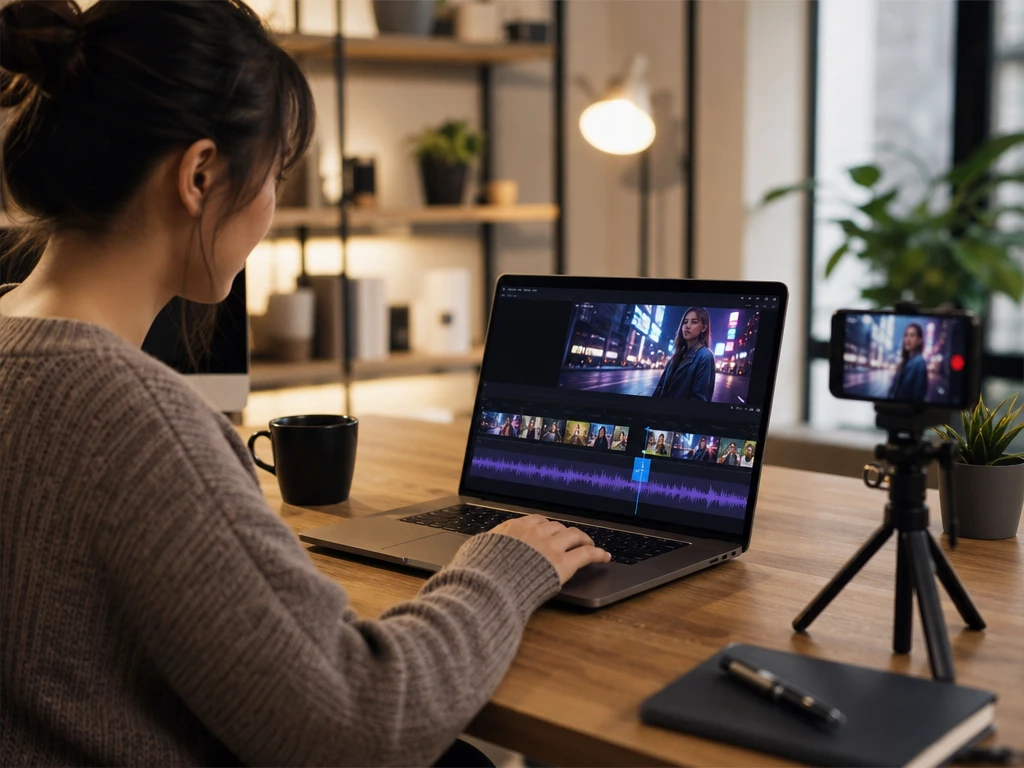
Vloggere og short-form skabere kan tilføje musik til video, placere et sound effects-hit på et klip og holde original lyd nede, så stemning og cut føles planlagt i stedet for tilfældigt.
Start med dit videoklip og den lydfil, du allerede vil bruge, og tag de vigtigste produktionsvalg direkte på tidslinjen.
Læg dit kildeklip ind sammen med en lydfil i MP3, WAV, AAC eller OGG. PictureMaker understøtter almindelige videoformater som MP4, MOV, AVI og MKV, så du kan arbejde med materiale fra kamera, telefon eller skærmoptagelse.
Beslut om filen skal være musik til video, voiceover eller en kort effekt. Du kan bevare original lyd, dæmpe den eller fjerne baggrundsstøj, så det nye spor får den rigtige plads i mixet.
Når et klip skal ramme et bestemt beat eller en visuel markør, trækker du lyden på plads og justerer start- og sluttid. For korte lydfiler kan du bruge loop, mens længere optagelser kan trimmes, så de passer til scenens længde.
Afspil previewet, lyt efter om voiceover, original lyd og effektspor ligger rigtigt, og ret volumen før eksport. Det færdige output kan eksporteres som MP4 eller et andet understøttet HD-videoformat.
Funktionerne er lavet til de lydvalg, der afgør om et klip føles klart, roligt eller præcist timet.
PictureMaker lader dig dæmpe, fjerne eller bevare videoens originallyd, når du tilføjer et nyt lydspor. Vælg den rolle, originalen skal have, før du mixer. Outputtet får mere plads til musik eller voiceover, men meget støjfyldte optagelser kan stadig kræve lavere originalvolumen.
PictureMaker giver separat volumenstyring for videoens egen lyd og den fil, du lægger ovenpå. Justér niveauerne, mens du lytter til previewet. Resultatet gør tale, musik og effekter lettere at skelne fra hinanden, så længe kildelyden ikke allerede er overstyret.
PictureMaker kan trimme et lydspor, der er længere end videoen, eller loope en kortere fil, så den fylder hele klippet. Markér den del, du vil bruge, eller slå loop til for gentagelse. Outputtet passer bedre til varigheden, men meget tydelige gentagelser kan høres i korte musikfraser.
PictureMaker lader dig definere start- og sluttid for sound effects, musik eller voiceover, når lyden skal følge billedet. Træk lydsporet til den ønskede position og brug previewet som kontrol. Effekten rammer klippets handling mere præcist, men bløde overgange kan kræve manuel finjustering.

Brug dine egne lydfiler, egne gratis lydeffekter eller et lydeffekter-download sammen med videoen, og form mixet før eksport.
Start lydmixJa, du kan importere en lydfil og placere den som baggrundsmusik til video. Hvis filen er længere end klippet, kan du trimme den, og hvis den er kortere, kan loop hjælpe med at fylde varigheden.
Ja, du kan placere sound effects på tidslinjen ved at justere start- og sluttid. Det fungerer bedst, når billedet har en tydelig handling eller markør, fordi du lettere kan høre og se om effekten rammer rigtigt.
PictureMaker understøtter almindelige videoformater som MP4, MOV, AVI og MKV samt lydformater som MP3, WAV, AAC og OGG. Brug et format fra listen, så kildeklip og lydspor kan lægges på samme tidslinje uden ekstra konvertering.
Ja, du kan vælge at dæmpe, fjerne eller bevare original lyd, før du mixer den nye lyd ind. Det er nyttigt, når baggrundsstøj konkurrerer med voiceover eller musik, fordi hovedlyden får mere plads.
Ja, en optaget voiceover kan importeres som lydspor på samme måde som musik eller effekter. Brug trim og timing, når forklaringen skal følge en skærmoptagelse, så pauser og pointer ligger tæt på det relevante billede.
Ja, den færdige video kan eksporteres som MP4 eller et andet understøttet HD-videoformat. MP4 er praktisk, når klippet skal bruges på sociale platforme, i præsentationer eller som del af en kampagne.
Ja, PictureMaker passer til korte klip, hvor effektlyd, musik og originallyd skal ligge tæt på billedets rytme. Brug previewet før eksport, så du kan rette volumen og timing, før videoen deles.
Nej, værktøjet fokuserer på de centrale valg: kildeklip, lydfil, timing, volumen og eksport. Arbejdet bliver lettest, når du allerede ved, om lyden skal være musik, voiceover eller effekt, fordi hvert valg påvirker mixet forskelligt.