PictureMaker
Vælg et billede at fjerne baggrunden fra
Upload eller vælg et billedeKlik eller træk for at uploade / vælg fra
1/4
Produktfoto med fjernet baggrund og transparent PNG-output i PictureMaker

AI-baggrundsfjerner

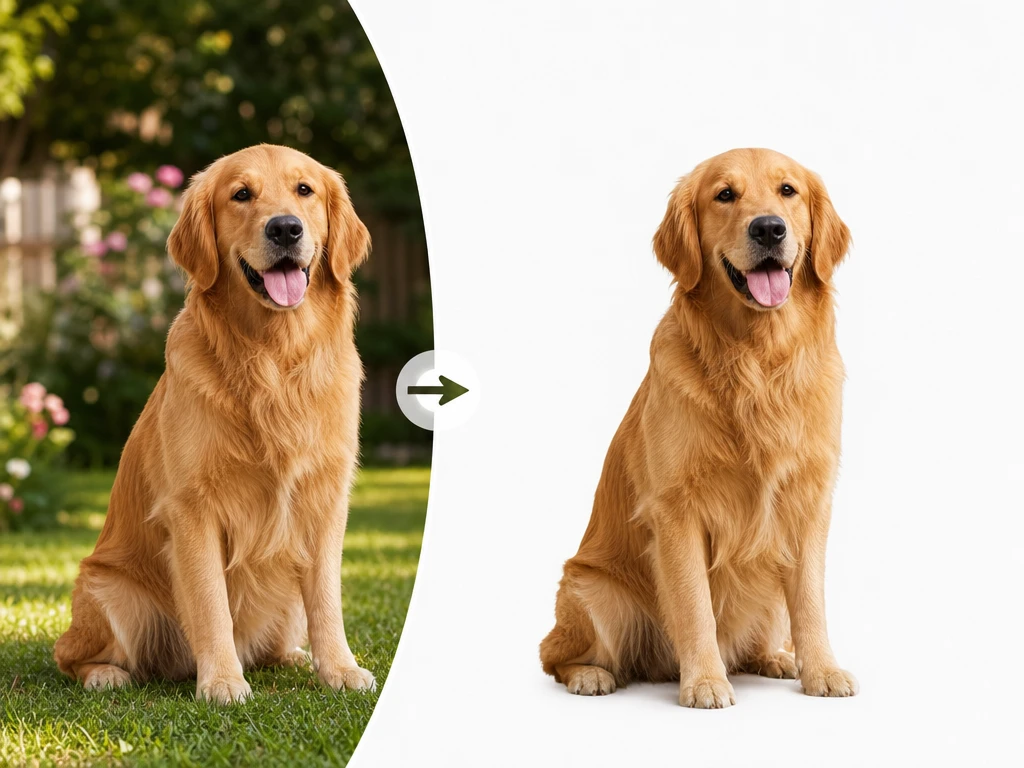
Fjern baggrund fra billede med rene kanter

Et produktfoto, portræt eller logo mister hurtigt fokus, når baggrunden stjæler blikket. PictureMaker hjælper dig med at bevare motivet, rydde billedfladen op og gøre filen klar som transparent PNG eller med hvid baggrund.

Upload foto

Rene motiver uden lasso

Start med dit kildebillede, vælg den baggrund der skal væk, og brug previewet til at kontrollere kanten, før du eksporterer.

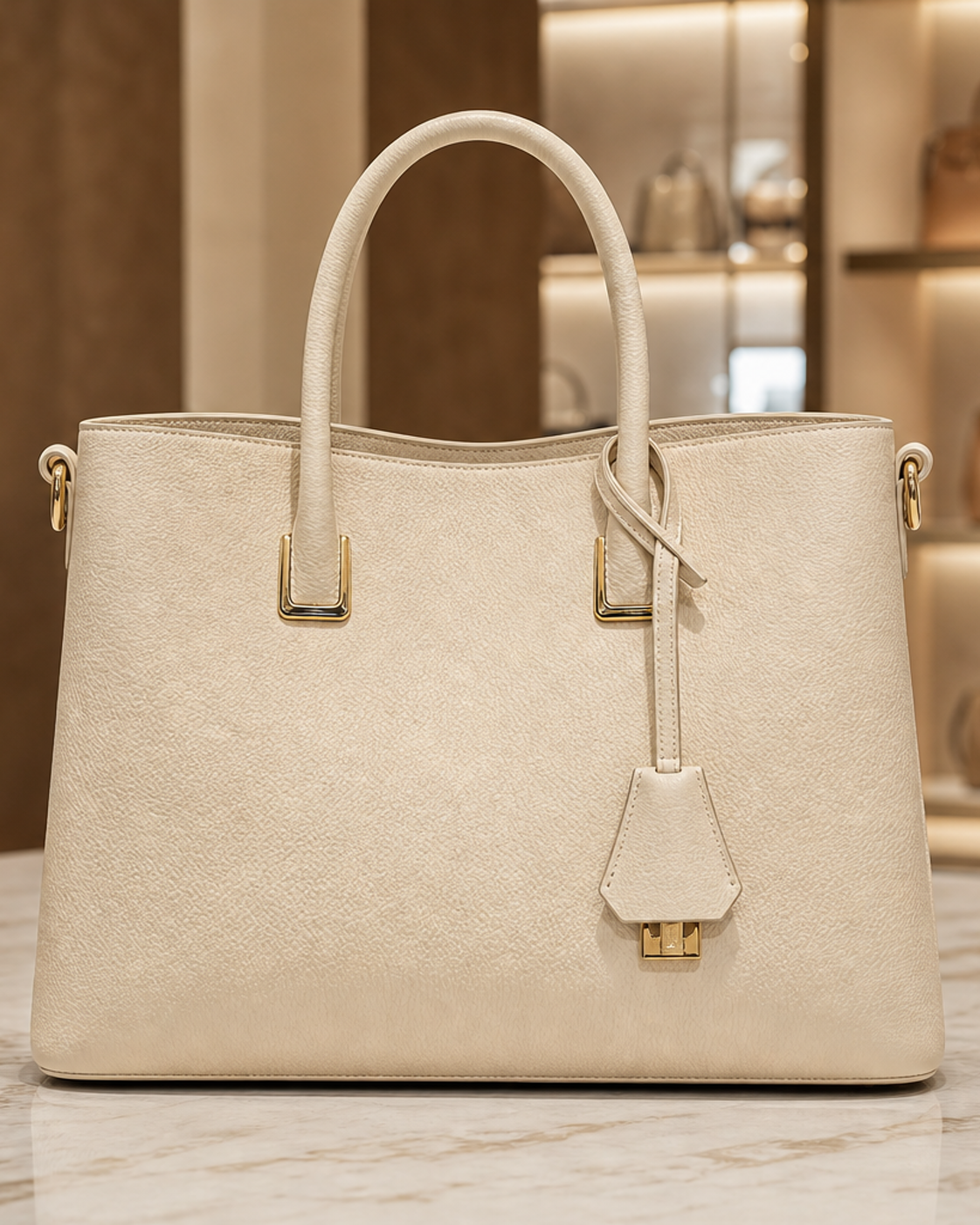
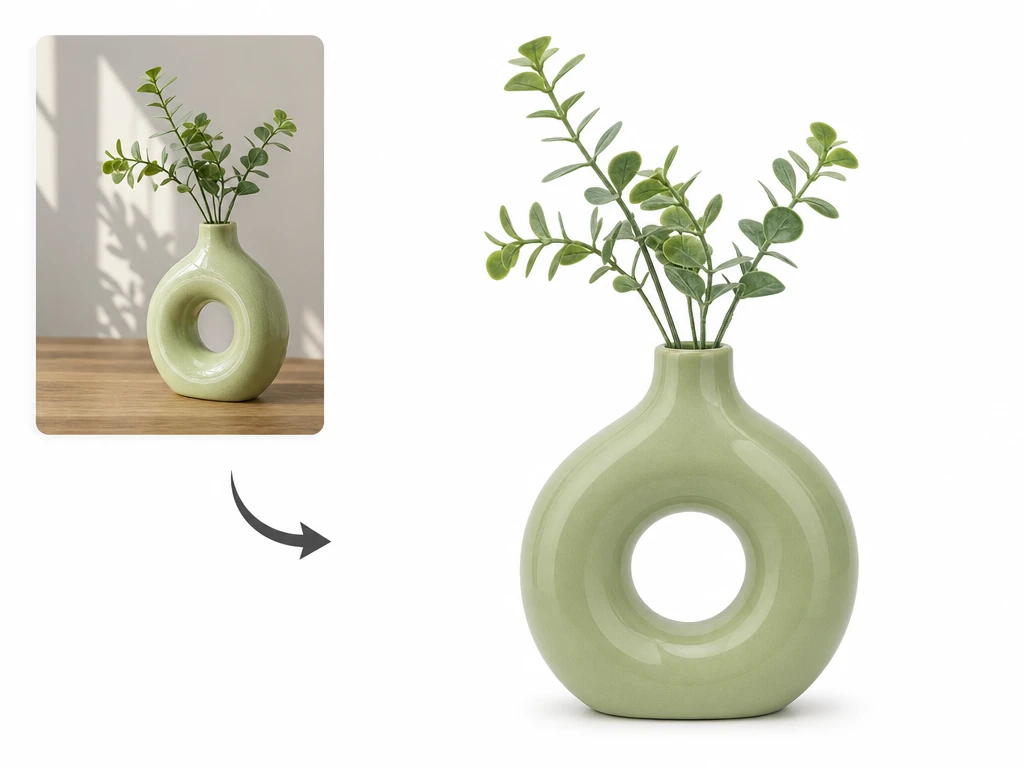
Kildebillede med markeret motiv før baggrunden slettes i PictureMaker

Motivvalg

PictureMaker finder hovedmotivet i dit billede, når du uploader en JPG, JPEG eller PNG, så du kan slette baggrunden uden at tegne omridset selv. Du skal kun kontrollere previewet og vurdere, om motivet er valgt rigtigt. Outputtet bliver renest, når motiv og baggrund har tydelig kontrast.

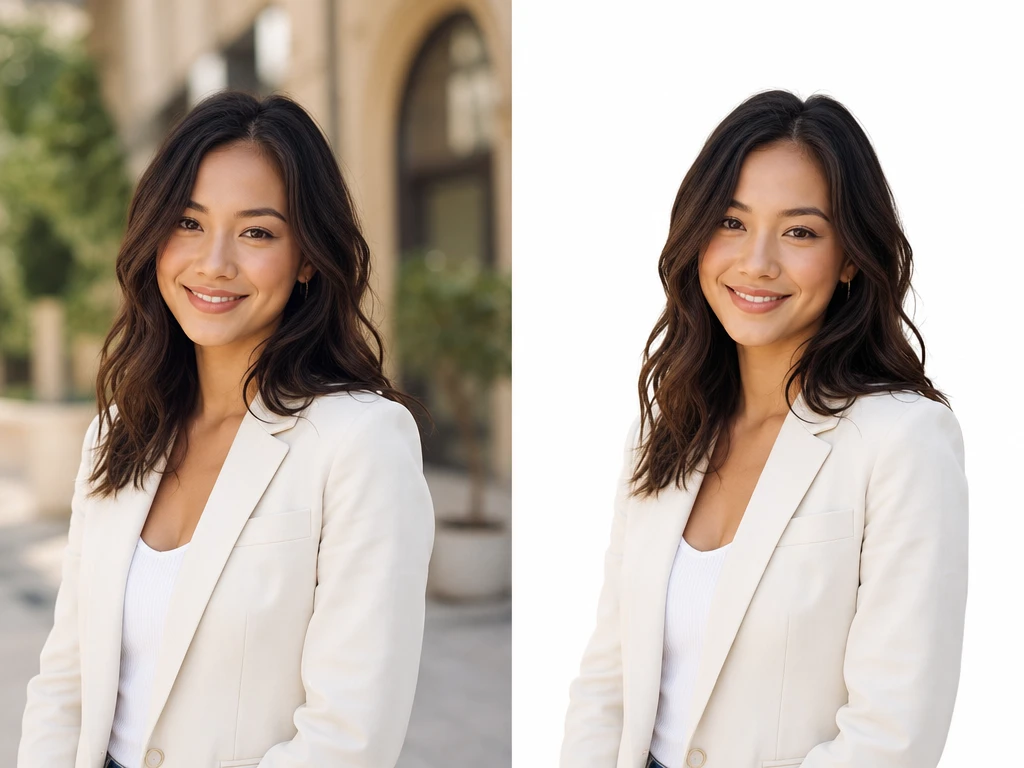
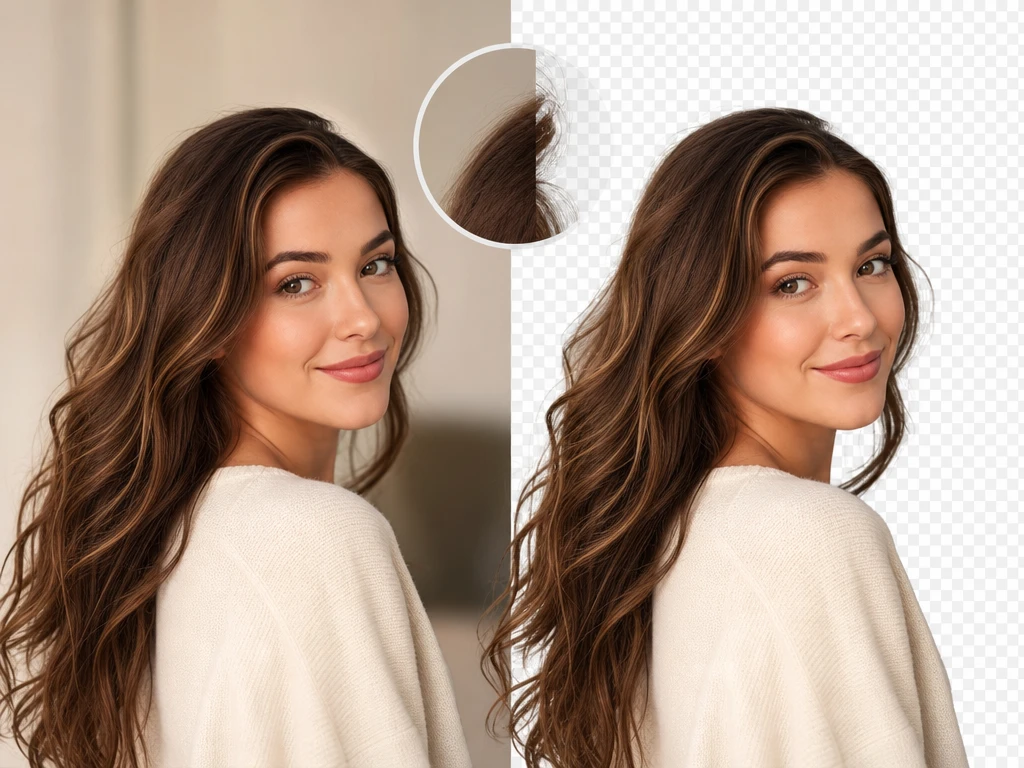
Portræt med ren hårkant efter baggrundsfjerner-behandling i PictureMaker

Kantkontrol

PictureMaker arbejder med overgangen mellem motiv og baggrund, når du vil fritlægge et billede med produktkonturer, hår eller portrætdetaljer. Gennemse kanten i previewet, og ret beslutningen, hvis et område kræver mere præcision. Resultatet ser mest naturligt ud på billeder med skarp fokus og rolige lysforhold.

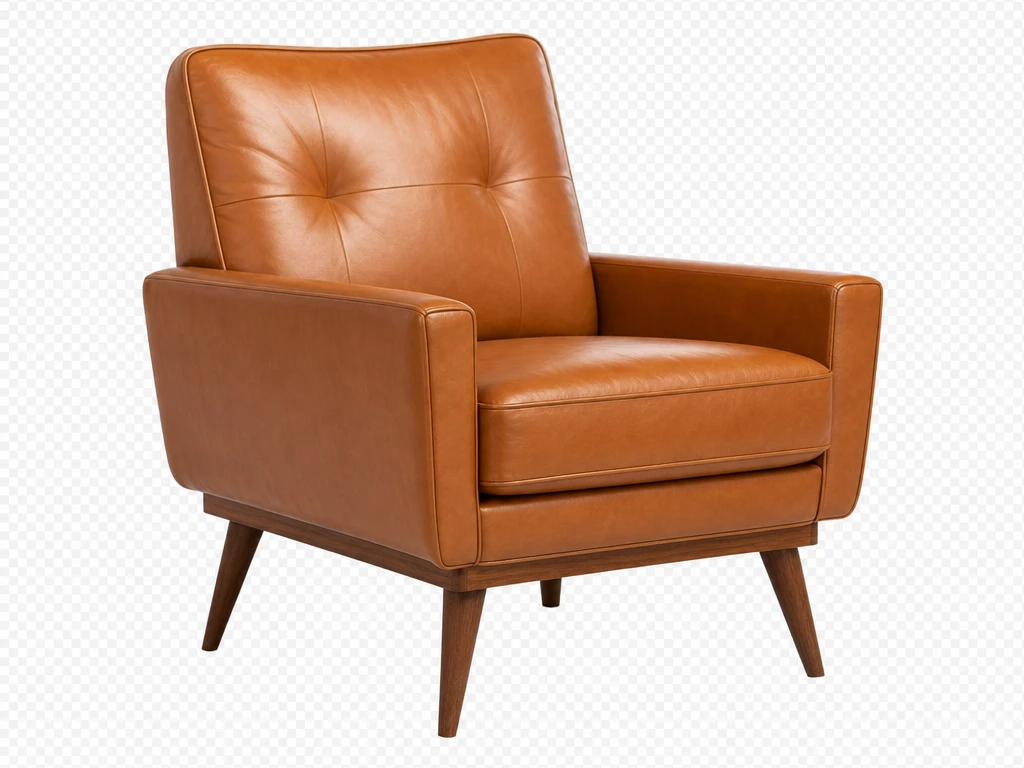
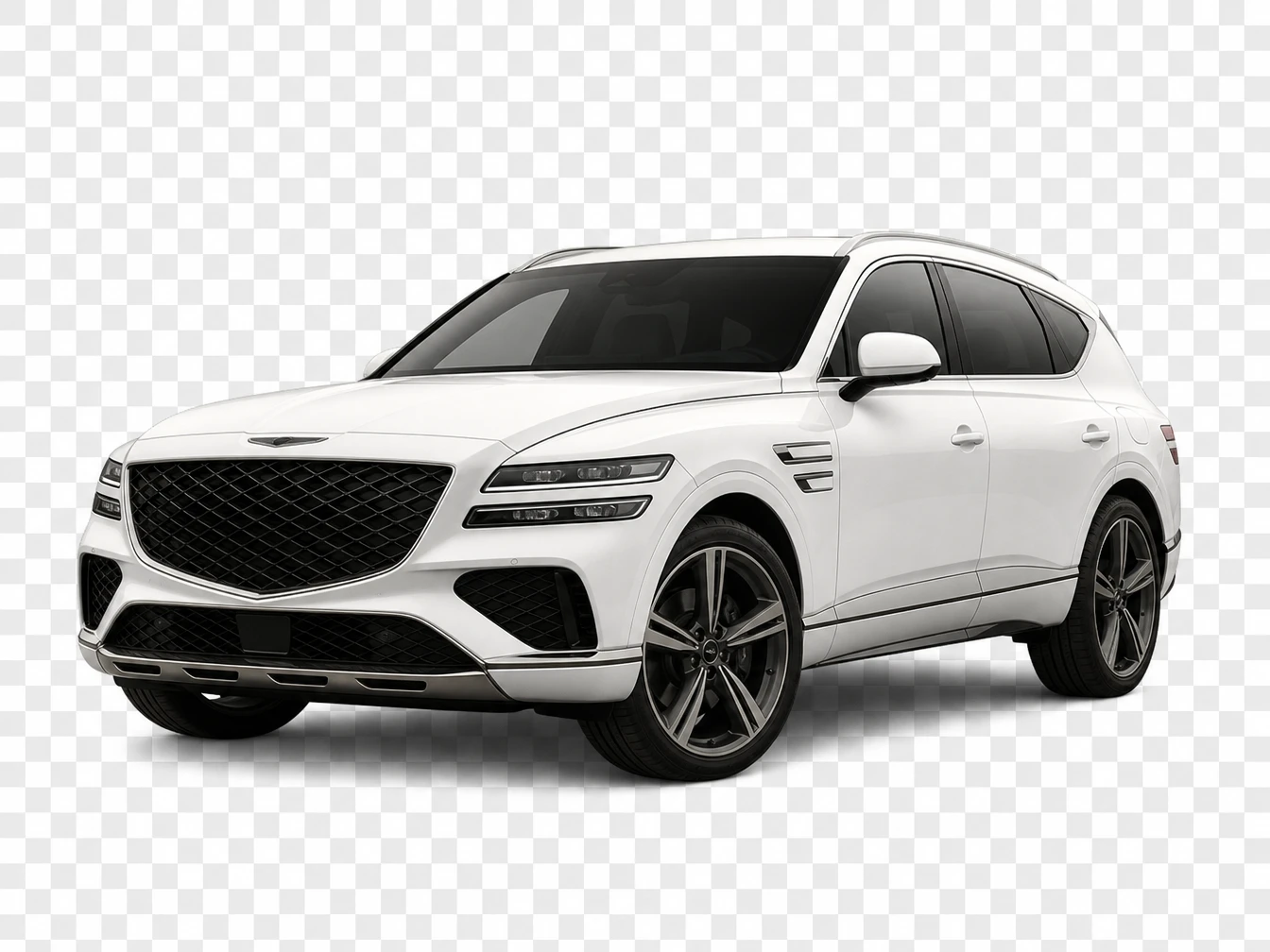
Transparent PNG med produktmotiv klar til design og opslag

Transparent PNG

PictureMaker kan eksportere motivet med gennemsigtig baggrund, når filen skal bruges i design, opslag, bannere eller præsentationer. Vælg transparent PNG, når motivet skal ligge oven på andre farver eller layoutflader. Fine skygger og glas kan kræve ekstra kontrol, fordi gennemsigtighed viser hvert kantvalg.

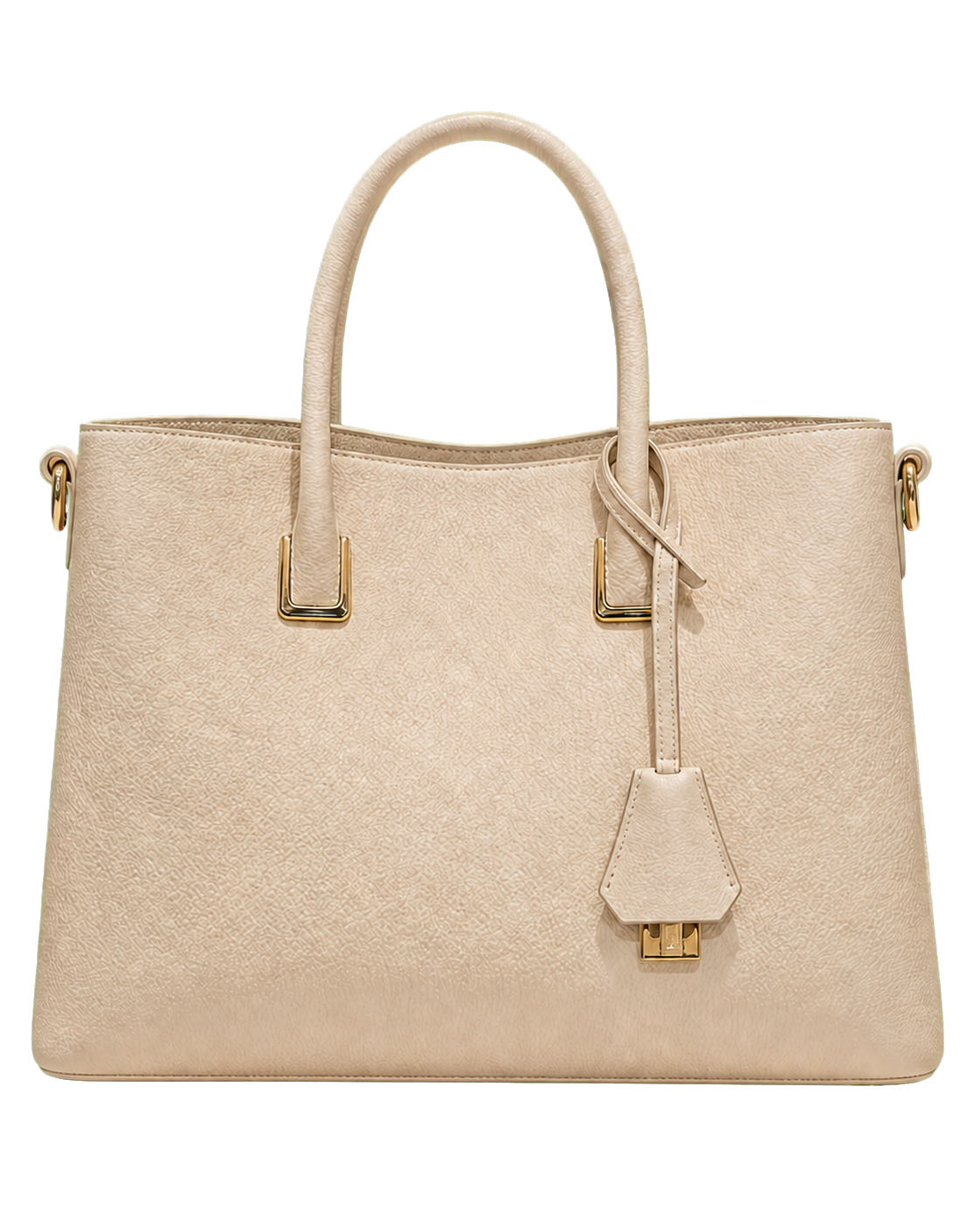
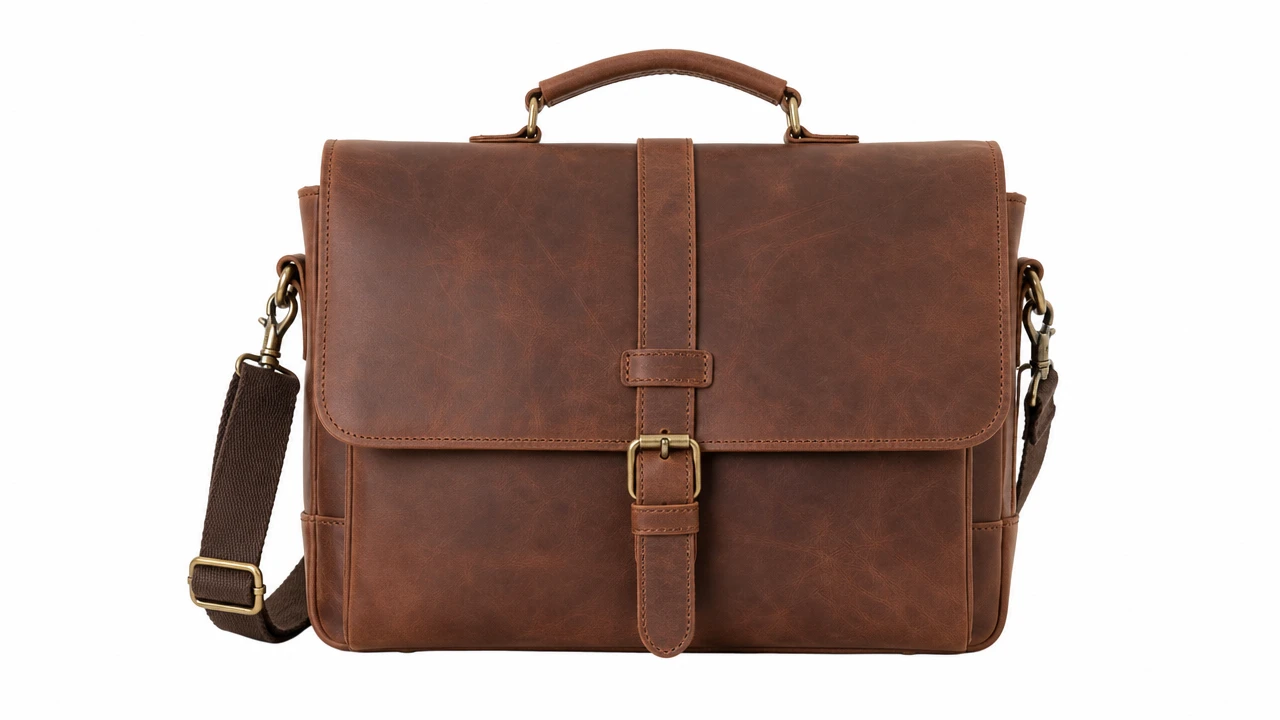
Produktfoto på hvid baggrund efter baggrunden er fjernet i PictureMaker

Hvid baggrund

PictureMaker kan erstatte en rodet fotobaggrund med en ren, hvid eller ensfarvet flade til produktvisninger og profilbilleder. Vælg farven efter den kanal, hvor billedet skal bruges. Det giver mest ensartede produktserier, når originalbillederne har lignende lys og vinkel.

Fjern baggrund til klarere produktbilleder

Brug PictureMaker, når motivet skal stå alene, så billedet passer ind i en butik, et opslag, en præsentation eller en profil.

01

Produktbilleder

Når et produktfoto skal ind på en webshop, giver en hvid baggrund køberen fokus på form, farve og detaljer uden forstyrrende bordplader eller rum.

02

Sociale opslag

Hvis et produkt eller en person skal bruges i et banner, opslag eller YouTube-cover, kan du fjerne baggrunden og placere motivet i dit eget layout.

03

Profilfotos

Et hverdagsfoto kan få en roligere profilbaggrund, når PictureMaker fjerner baggrunden til CV, LinkedIn eller en intern præsentation.

04

Præsentationer

Logoer, stickers og illustrationer fungerer bedre på slides, når motivet har gennemsigtig baggrund og ikke bærer en gammel billedramme med sig.


Hvem bruger baggrundsfjerneren

Webshop-ejer med produktbilleder på hvid baggrund klar til katalog

Webshop-ejere

Klargør produkter hurtigere

Små butikker og soloejere kan bruge PictureMaker til at fjerne baggrund fra produktbilleder, så kataloget får et mere ensartet udtryk uden en tung redigeringsrunde.

Fra billede til transparent output

Processen følger den beslutning, du allerede tager som skaber: hvilket motiv skal bevares, hvilken baggrund skal væk, og hvilket format skal filen ende i.

  1. 1

    Vælg et foto i JPG, JPEG eller PNG, og lad PictureMaker læse motivet i billedet. Et motiv, der står tydeligt mod baggrunden, giver et bedre første preview.

  2. 2

    Beslut, om du vil have transparent PNG til videre design eller en ren JPG med ensfarvet baggrund. Det valg styrer, hvordan billedet passer ind i næste layout.

  3. 3

    Kontrollér kanten i previewet, især ved hår, skygger og små produktdetaljer. Eksportér filen, når motivet ser rent ud i den baggrund, du faktisk skal bruge.

Upload dit første billede, og lav et rent motiv til butik, opslag, profil eller præsentation.

Fjern baggrund gratis i PictureMaker

Upload dit første billede, og lav et rent motiv til butik, opslag, profil eller præsentation.

Prøv nu

Svar om at fjerne baggrund

Hvordan fjerner jeg baggrund fra et billede online?

Upload en JPG, JPEG eller PNG i PictureMaker, og brug previewet til at kontrollere motivet, før du eksporterer. Billeder med tydelig kontrast mellem motiv og baggrund giver den reneste kant og sparer dig for manuel udvælgelse.

Hvilket format skal jeg vælge til gennemsigtig baggrund?

Vælg transparent PNG, når motivet skal bruges oven på andre farver, slides eller designflader. Det er det rigtige output, hvis alpha-kanalen skal bevare tomrummet omkring motivet.

Virker det til produktbilleder med hvid baggrund?

Ja, PictureMaker kan hjælpe med at erstatte en rodet baggrund med en hvid eller ensfarvet baggrund. Det passer bedst til produktfotos, hvor varen er skarp og ikke falder sammen med baggrunden.

Hvad betyder remove background i PictureMaker?

Det betyder, at PictureMaker forsøger at bevare hovedmotivet og fjerne det visuelle område bag det. Fine detaljer som hår, pels eller skygger bør altid kontrolleres i previewet før eksport.

Er der forskel på background remover og baggrundsfjerner?

Nej, ordene beskriver samme type værktøj på engelsk og dansk. I PictureMaker bruger du baggrundsfjerneren til at fjerne eller skifte billedets baggrund og eksportere motivet til videre brug.

Egner værktøjet sig til logoer og stickers?

Ja, logoer, stickers og enkle illustrationer kan fungere godt som fritlagte billeder. Det bedste resultat kommer fra filer med tydelige konturer og en baggrund, der ikke har samme farve som motivet.