PictureMaker
Vælg et billede at justere
Upload eller vælg et billedeKlik eller træk for at uploade / vælg fra
1/4

Perspektiv til fotos

Ret perspektiv i et billede med kontrol

Et dokument ligger skævt, en facade hælder, eller et produktfoto skal passe bedre ind i en scene. PictureMaker lader dig trække fire punkter på kildebilledet, følge previewet og eksportere et oprettet billede i høj kvalitet.

Ret billedet
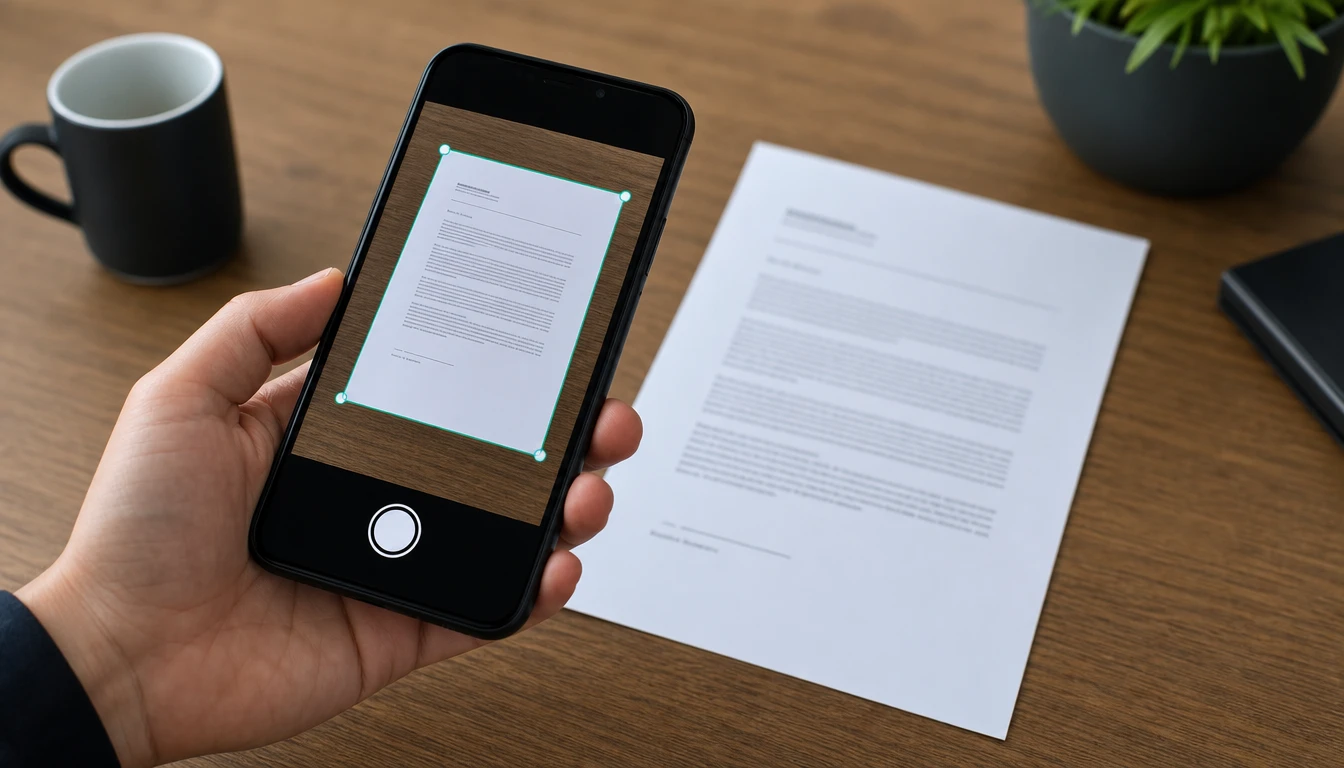
Skævt dokumentfoto rettet med fire kontrolpunkter og rent rektangulært preview

Sådan retter du perspektiv i et billede

Arbejd med kildebillede, valg af område, preview og eksport i én rolig redigeringsrytme.

  1. 1

    Start med et JPG- eller PNG-billede, for eksempel en side, et visitkort, en tavle eller en facade. Vælg det perspektivfoto, hvor kameravinklen har gjort linjer skæve eller fladen svær at læse.

  2. 2

    Træk de fire kontrolpunkter til hjørnerne af det område, du vil rette. Når dokumentet er fotograferet fra siden, hjælper punkterne PictureMaker med at finde den flade, der skal blive rektangulær.

  3. 3

    Følg previewet, mens du justerer, og finret hjørnerne, indtil linjer og kanter sidder rigtigt. Eksporter derefter det korrigerede billede i høj kvalitet eller original opløsning, afhængigt af dit udgangspunkt.

Kontrol over perspektiv i et billede

Funktionerne er bygget til praktiske rettelser, hvor motivet allerede findes i dit foto, men vinklen står i vejen.

01

Fire kontrolpunkter

PictureMaker bruger fire flytbare punkter, når du markerer den flade, der skal rettes i billedet. Du trækker hvert punkt til et hjørne og justerer området direkte på fotoet. Outputtet får mere lige kanter, men præcisionen afhænger af, at hjørnerne er synlige nok i kildebilledet.

02

Live preview

PictureMaker viser ændringen i previewet, mens du flytter punkterne, så du kan se, hvordan perspektivet ændrer sig før eksport. Du justerer, indtil dokument, facade eller produktflade ser rigtig ud. Previewet gør beslutningen hurtigere, men meget slørede kanter kan stadig kræve ekstra finjustering.

03

Dokumentudretning

PictureMaker retter skæve fotos af papir, bogsider, visitkort og whiteboards, når fladen kan markeres med fire hjørner. Du vælger området og lader værktøjet gøre formen mere rektangulær. Resultatet ligner et mere læsbart scan, men folder, genskin og beskåret tekst kan stadig ses.

04

Vinkelmatch

PictureMaker justerer perspektivet på et billedmateriale, når det skal passe bedre ind i en baggrund eller en samlet komposition. Du bruger kontrolpunkterne til at matche scenens retning og rum. Det giver et mere samlet output, så længe lys, skala og motivvalg også passer sammen.


Ret billeder med tydeligt formål

Brug værktøjet, når formen er vigtigere end at bevare den oprindelige kamerafejl.

01

Skæve dokumenter

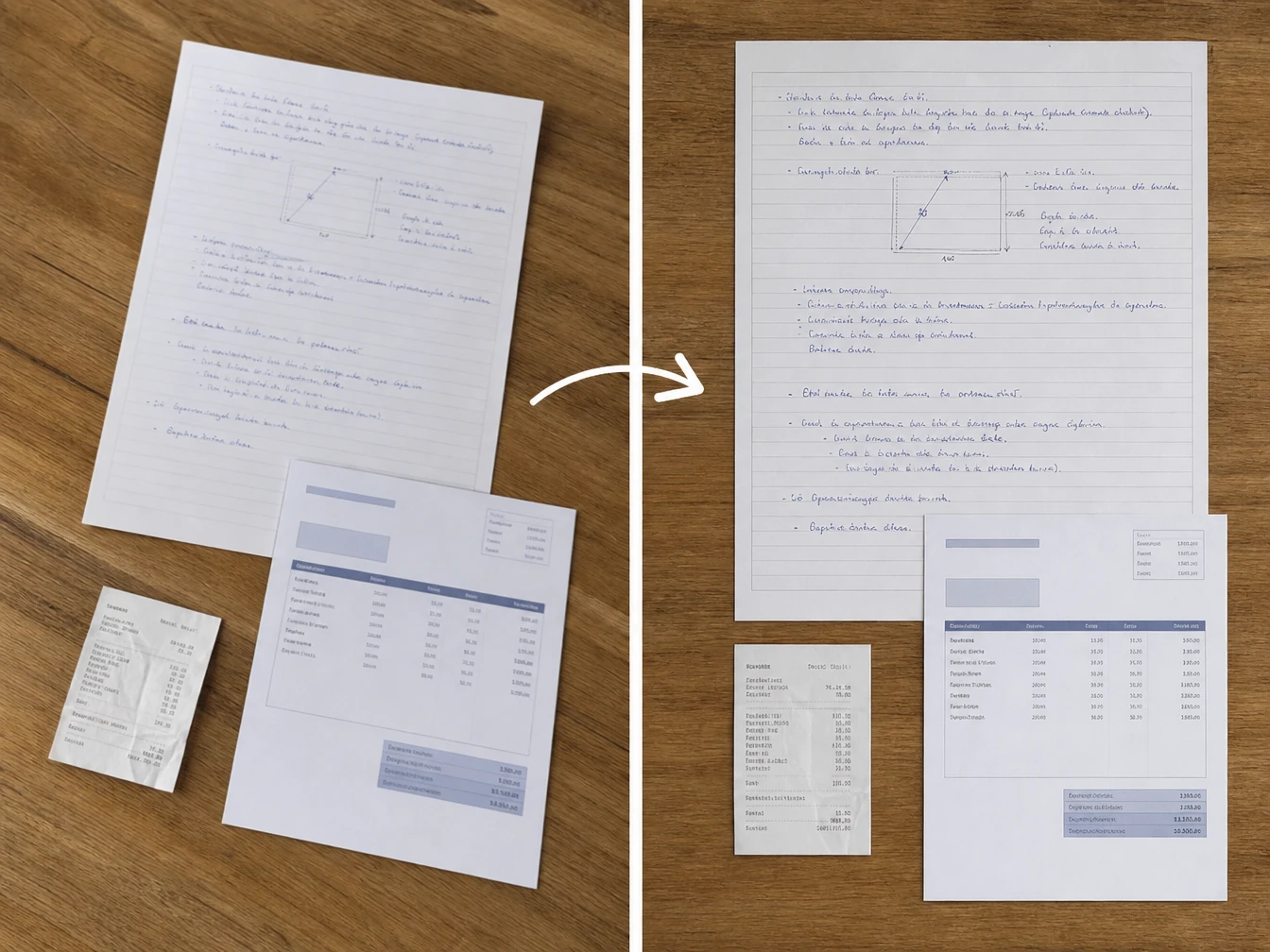
Hvis en faktura, en noteside eller en præsentationsskærm er taget fra en skæv vinkel, kan du rette fladen op og gøre teksten lettere at læse.

02

Hældende bygninger

Ved arkitektur- og byfotos kan brede linser eller optagelse nedefra få facader til at se ud, som om de falder bagover. Ret lodrette linjer, så billedet føles tættere på den oplevede bygning.

03

Produktvinkler

Produktsælgere kan afstemme fotos, hvor emballage, kort eller flade varer er taget fra forskellige vinkler. Det hjælper billederne med at se mere ens ud i samme visuelle serie.

04

Kreative kompositioner

Når et indsat billede skal ligge på en væg, et bord eller en skærm i hovedmotivet, kan perspektivrettelse hjælpe materialet med at følge scenens rum.

Skabt til konkrete arbejdsgange

Mobilfoto af mødetavle rettet til læsbart rektangel for studie og kontor

Kontor og studie

Læsbare noter og tavler

Studerende og kontorfolk kan rette mobilfotos af dokumenter, tavler og mødeskærme, så indholdet bliver mere lige og nemmere at dele. Det er især nyttigt, når billedet skal gemmes som reference efter mødet eller undervisningen.

Upload et foto, marker hjørnerne, og brug previewet til at vælge den rettelse, der passer til dit output.

Gør vinklen mere brugbar

Upload et foto, marker hjørnerne, og brug previewet til at vælge den rettelse, der passer til dit output.

Start rettelsen

Spørgsmål om perspektiv i et billede

Hvad betyder det at rette perspektiv i et billede?

Det betyder, at du justerer vinklen på en flade, så den ser mere lige og rektangulær ud. Det virker bedst, når området har tydelige hjørner eller kanter, fordi PictureMaker bruger dem som reference for rettelsen.

Kan jeg rette et foto af et dokument?

Ja, du kan bruge PictureMaker til skæve fotos af dokumenter, bogsider, visitkort og whiteboards. Kvaliteten afhænger af, at teksten ikke er for sløret eller beskåret, og fordelen er en mere læsbar side.

Kan PictureMaker rette hældende bygninger?

Ja, værktøjet kan hjælpe med bygninger, hvor optagelsesvinkel eller vidvinkel har gjort kanterne skæve. Det kræver, at du kan placere punkterne langs relevante hjørner eller linjer, så facaden får et mere oprettet udtryk.

Hvilke filtyper kan jeg starte med?

Du kan tage udgangspunkt i almindelige billedformater som JPG og PNG. Formatet skal indeholde nok synlige detaljer til, at du kan placere hjørnerne præcist, og det gør rettelsen lettere at kontrollere i previewet.

Får jeg billedet ud i original opløsning?

PictureMaker kan eksportere det korrigerede billede i høj kvalitet eller original opløsning. Det afhænger af kildefilen og den valgte eksport, så et skarpt udgangspunkt giver det bedste korrigerede output.

Kan jeg bruge værktøjet til produktfotos?

Ja, produktfotos med flade sider, etiketter, kort eller emballage kan rettes, så vinklen bliver mere ensartet. Det fungerer bedst, når produktets kanter er synlige, og det hjælper serien med at se mere rolig ud.

Kan værktøjet ændre et fugleperspektiv?

Nej, PictureMaker lover ikke at omskabe et foto taget i fugleperspektiv til en ny optagelse fra en anden vinkel. Værktøjet retter den synlige flades perspektiv, så dokumenter, facader eller materialer kan få en mere brugbar form.

Kræver det professionel billedredigering?

Nej, arbejdsgangen bygger på at trække fire punkter og kontrollere resultatet i previewet. Du skal stadig vælge hjørnerne med omtanke, og netop derfor kan du styre rettelsen uden en tung redigeringsproces.