PictureMaker
Vælg et billede at stilisere
Upload eller vælg et billedeKlik eller træk for at uploade / vælg fra
Valgfrit
1/4
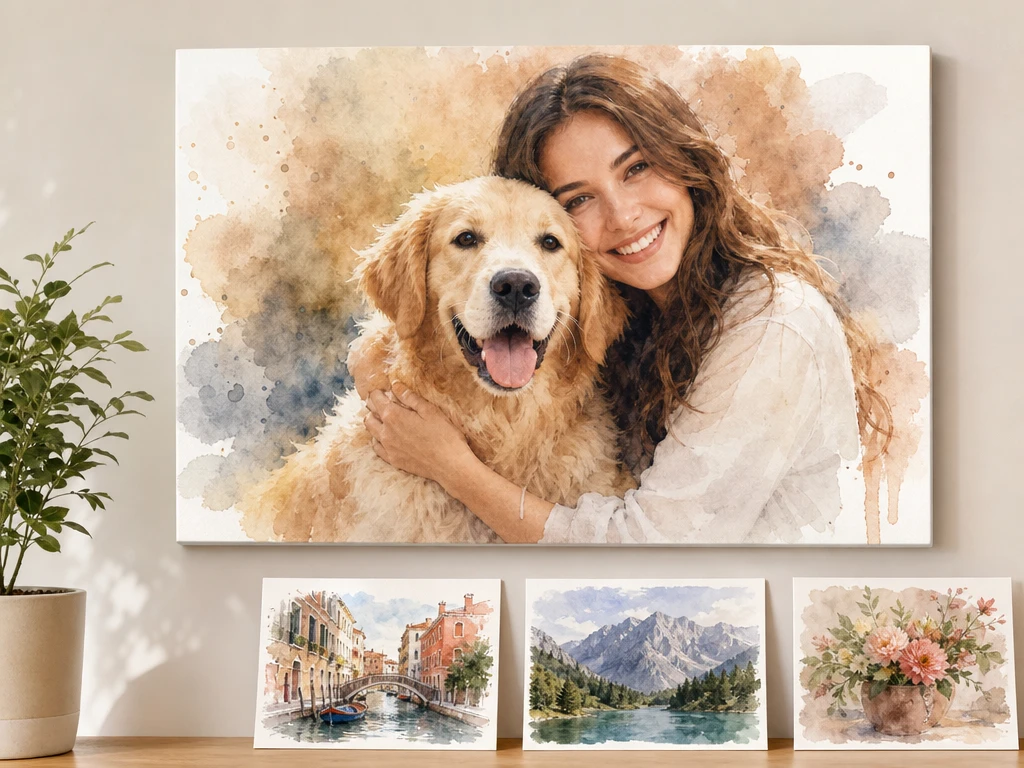
Portrætfoto gjort til maleri med akvarelstruktur og tydelige ansigtstræk

AI-stil til billeder

Gør dit foto til maleri med kontrol

Et portræt skal måske have akvarelro, et landskab skal ligne en olieskitse, eller en artikel skal bruge en klar illustration. PictureMaker lader dig starte fra et kildebillede eller en prompt, vælge stilretning og vurdere resultatet, før du gemmer outputtet.

Start billedet

Foto til maleri med formål

Vælg stil efter det sted, billedet skal bruges, så udtrykket støtter motivet i stedet for at overdøve det.

01

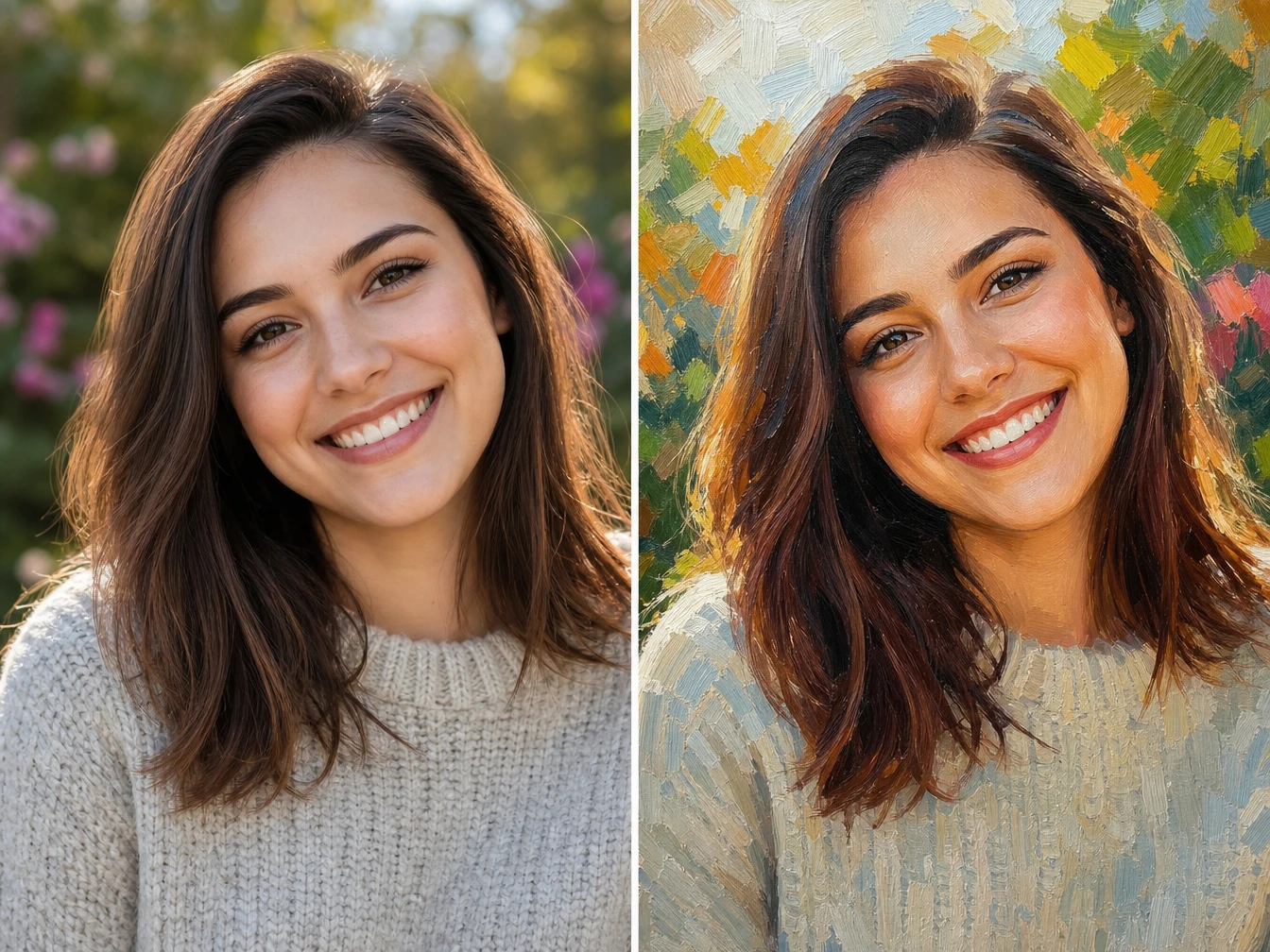
Sociale profiler

Når et portræt skal være genkendeligt og mere illustreret, kan du bruge originalen som reference og vælge en retning som akvarel, anime eller retro-skitse. Det giver avatarer og opslag et tydeligt visuelt greb, mens lys og ansigtsvinkel stadig påvirker, hvor tæt outputtet ligger på kilden.
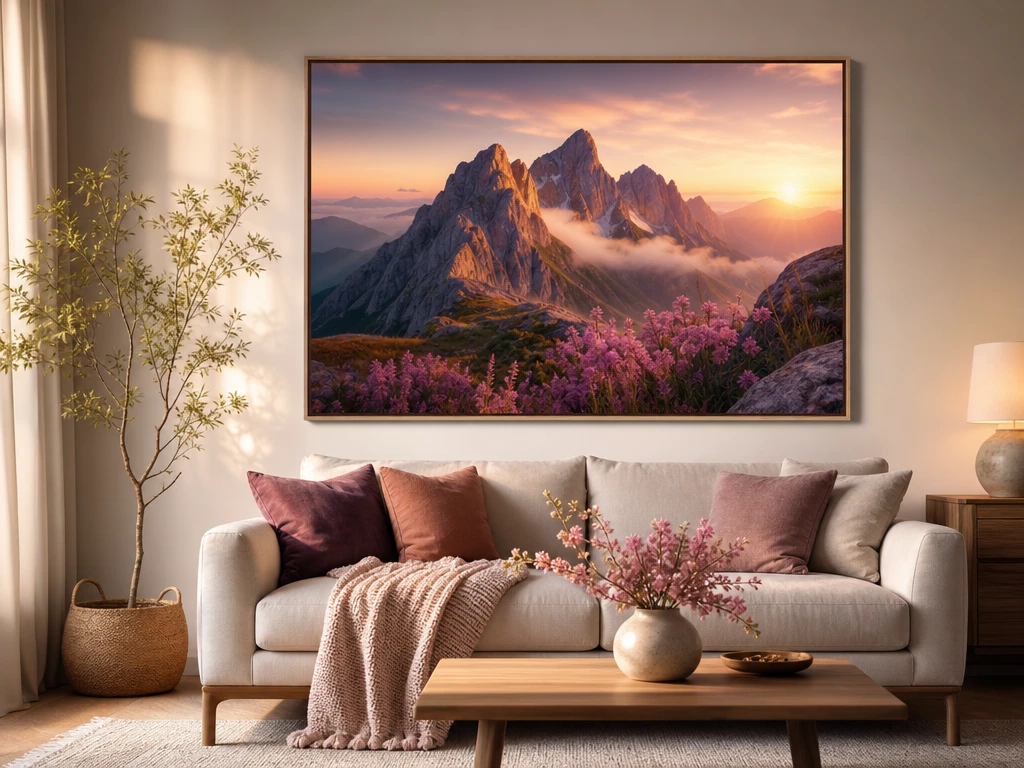
02

Artikelillustrationer

Et billede til maleri-inspirerede artikler kan starte med en kort prompt om motiv, stemning og farver. PictureMaker bruger prompten sammen med den valgte stil, så outputtet får en samlet retning til nyhedsbreve, fortællinger eller indlæg.

03

Designreferencer

Illustratører og designere kan afprøve stilretninger til plakatbaggrunde, konceptskitser og visuelle moodboards. Resultatet fungerer som et kreativt oplæg til videre udvælgelse, ikke som en garanti for færdig layoutpræcision.

04

Personlige motiver

Landskaber, kæledyr og gruppefotos kan få en ny kunstnerisk overflade med et AI-filter. Klare motiver, god belysning og få forstyrrende detaljer giver et bedre grundlag for genkendelige former.

Fra foto til maleri i trin

Arbejd fra kilde, stilvalg og forhåndsvisning til en billedfil, der kan gemmes eller downloades.

  1. 1

    Upload en JPG- eller PNG-fil, eller skriv en tekstprompt, der beskriver motivet. Et foto er bedst, når du vil bevare hovedform og træk, mens en prompt passer bedre til en ny scene fra en idé.

  2. 2

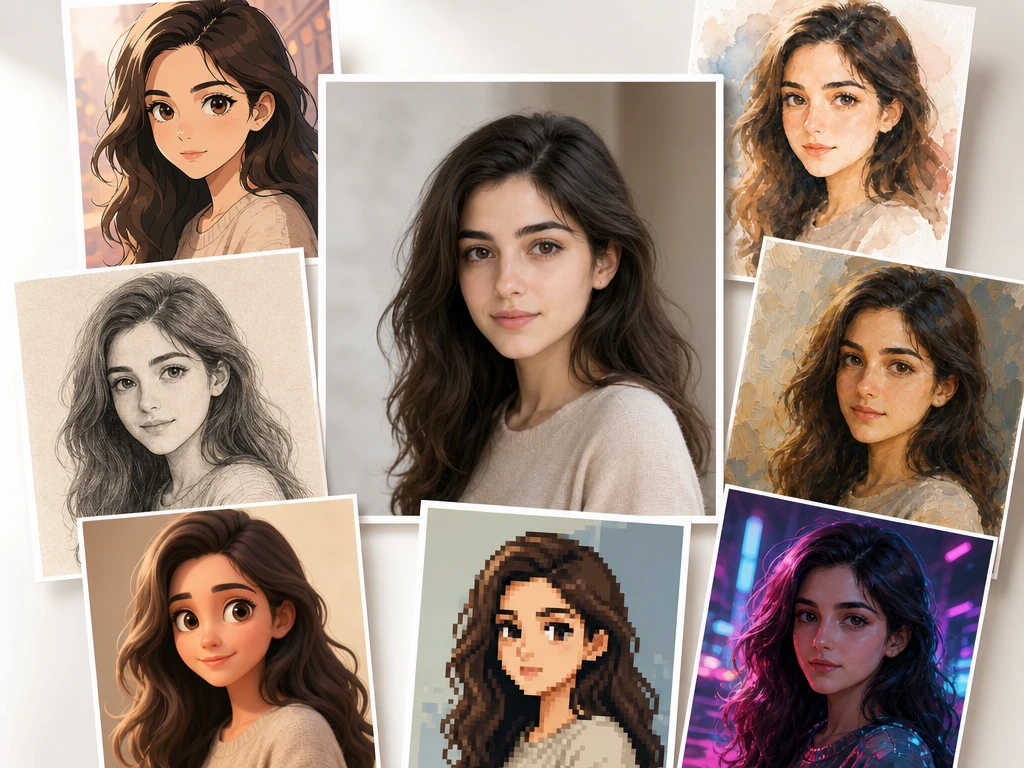
    Vælg en AI-stil som akvarel, olie, cyberpunk, anime, 3D-tegneserie, retro-skitse eller pixelstil. Presets hjælper dig med at ramme en tydelig visuel retning uden at skrive en lang teknisk prompt.

  3. 3

    Se resultatet, tjek om motivets konturer og udtryk stadig fungerer, og gem eller download billedfilen. Hvis små detaljer betyder meget for brugen, bør du vurdere dem i forhåndsvisningen før eksport.

Styr stilens vigtigste valg

De praktiske valg handler om, hvor billedet starter, hvor langt stilen må gå, og hvad du vil kunne genkende bagefter.

01

Stilpresets

PictureMaker åbner valgte stilpresets, når du arbejder fra et foto eller en tekstprompt. Vælg den retning, der passer til outputtets brug, i stedet for at beskrive hver farve- og penselvirkning manuelt. Billedet får en klar kunstnerisk overflade, men meget sammensatte motiver kan kræve et nyt forsøg.

02

Motivbevaring

PictureMaker bruger hovedformen i kildefotoet, når du vil bevare ansigt, positur eller sceneopbygning under stilskiftet. Start med et skarpt billede, hvor motivet ikke drukner i baggrundsdetaljer. Outputtet ligner kilden bedst, når konturer og lys allerede er tydelige.

03

Promptfokus

PictureMaker skaber et stiliseret billede fra tekst, når du beskriver motivet og kobler det til en visuel retning. Skriv den vigtigste idé først, og hold motiv, stemning og farver samlet. Outputtet bliver mere brugbart, når prompten ikke blander flere konkurrerende scener.

04

Resultattjek

PictureMaker viser det færdige billede, når stil og kilde er behandlet. Sammenlign udtryk, konturer og små detaljer med formålet, før du gemmer eller downloader. Et godt output skal kunne læses klart i den sammenhæng, hvor du vil bruge det.

Billedoutput til rigtige opgaver

Brug samme stilværktøj forskelligt alt efter, om billedet skal fungere som profil, illustration, reference eller personlig samling.

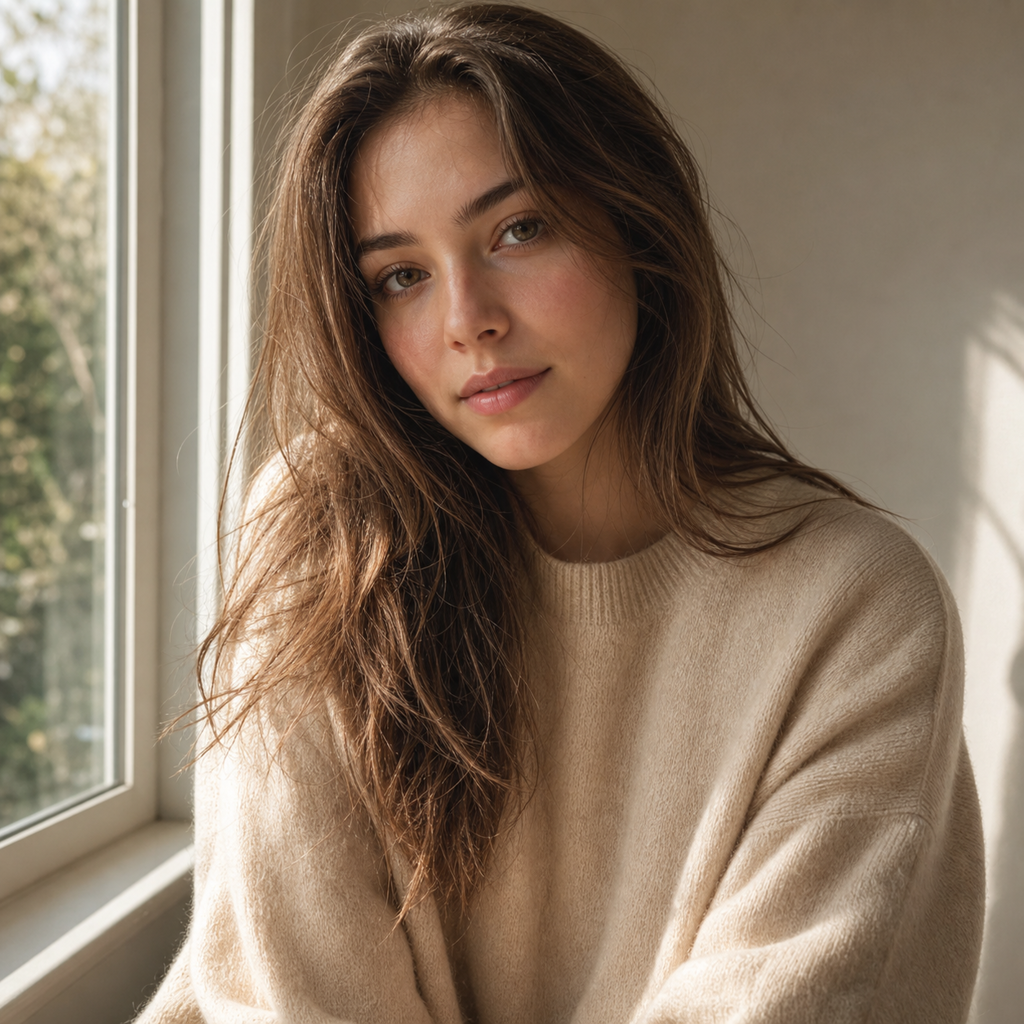
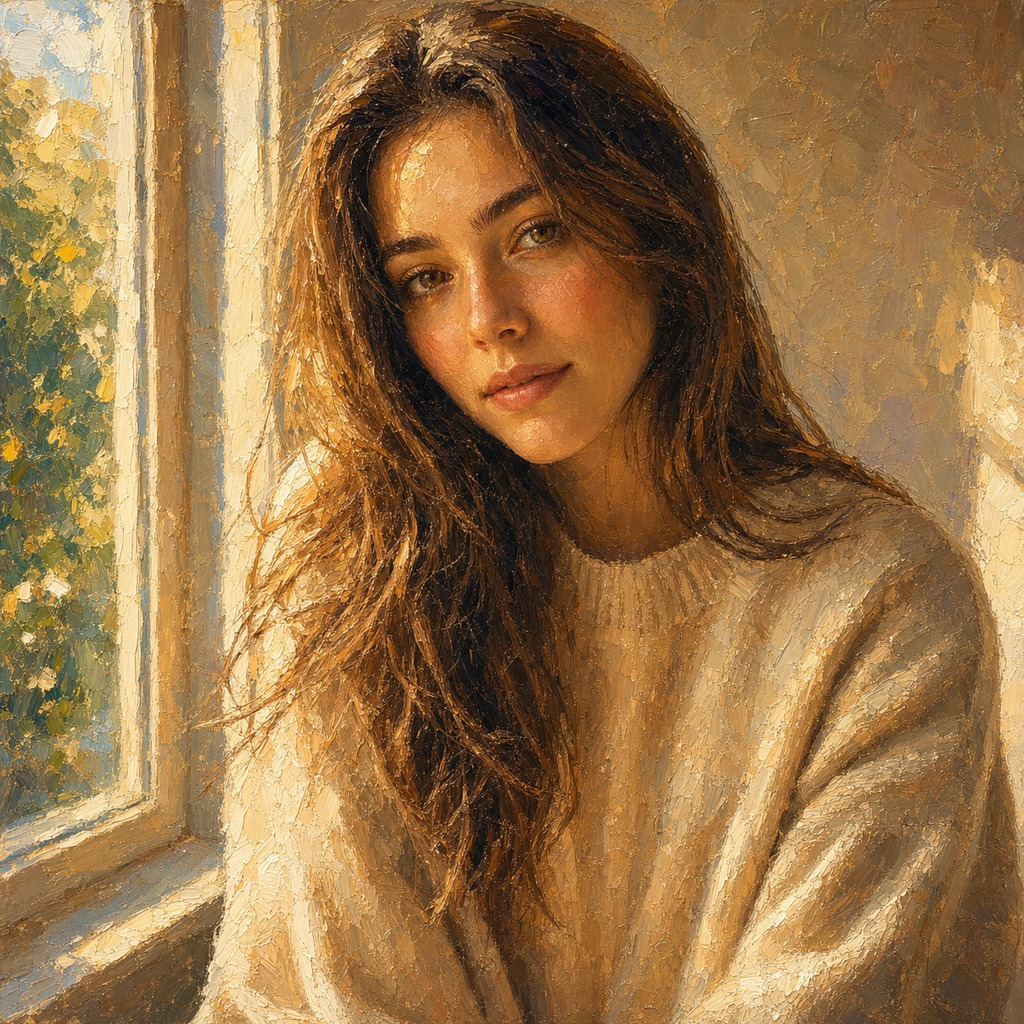
Portræt med akvarelstil, bløde farver og bevarede ansigtstræk

Portræt som avatar

PictureMaker kan give et portræt en illustreret overflade, når du vælger en stil oven på et kildefoto. Brug et billede med tydeligt ansigt og rolig baggrund. Outputtet egner sig til sociale profiler, mens ekstreme vinkler kan gøre genkendelsen svagere.

Tekstprompt om byscene gengivet som farverigt digitalt maleri

Scene som illustration

PictureMaker kan omsætte en beskrevet scene til et stiliseret billede, når du starter fra tekst. Beskriv motivet konkret, og vælg en AI-stil, der passer til artiklens tone. Resultatet kan bruges som visuelt oplæg, mens faktiske layoutmål stadig bør vurderes bagefter.

Konceptskitse med cyberpunkfarver og tydelig plakatbaggrund

Skitse til retning

PictureMaker kan hjælpe med at finde en visuel retning, når en plakat, baggrund eller konceptskitse mangler et første udtryk. Vælg mellem klassiske og digitale stilretninger som olie, cyberpunk, 3D-tegneserie eller pixelstil. Outputtet giver et konkret referencebillede, men fin komposition kræver stadig din kuratering.

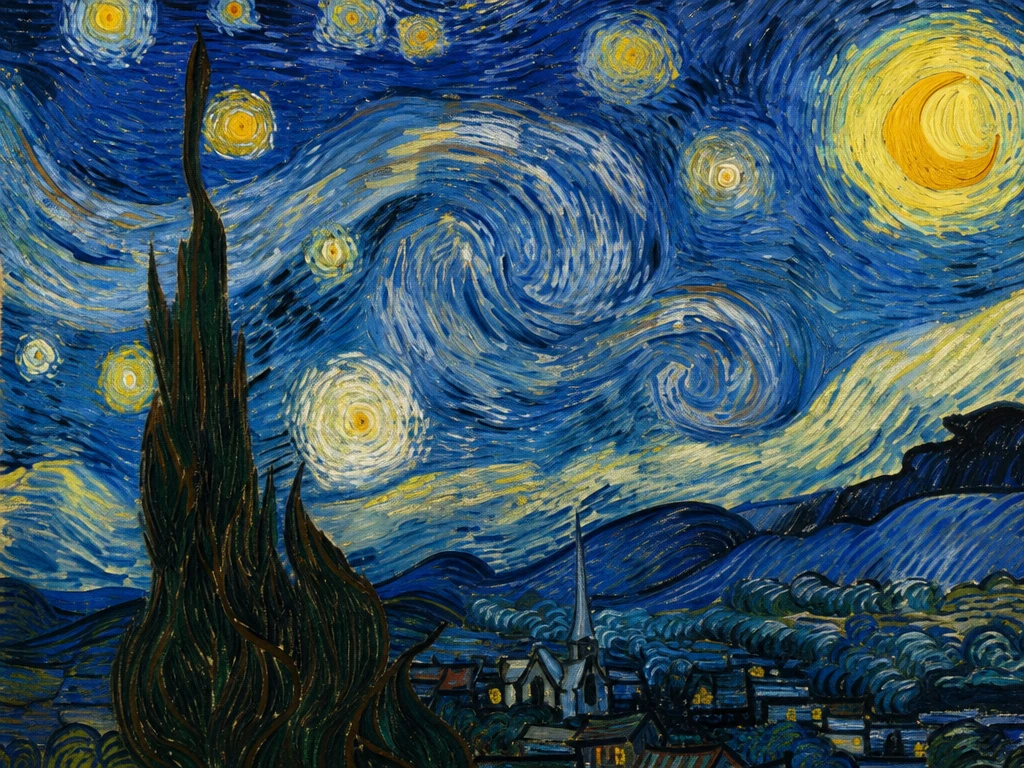
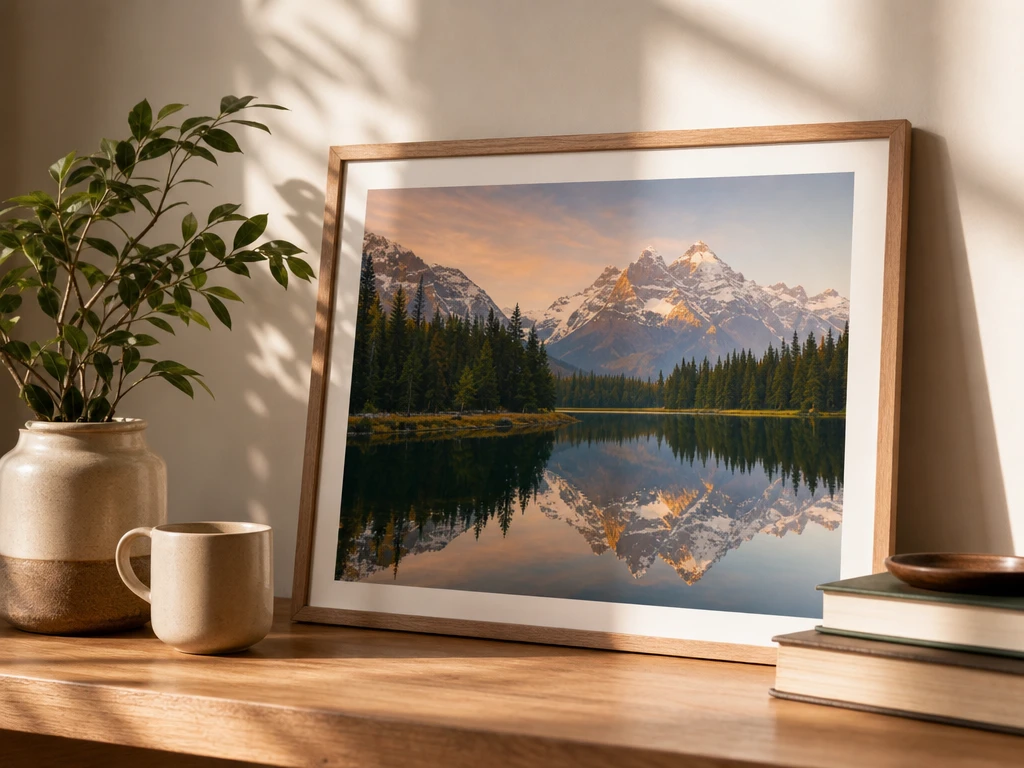
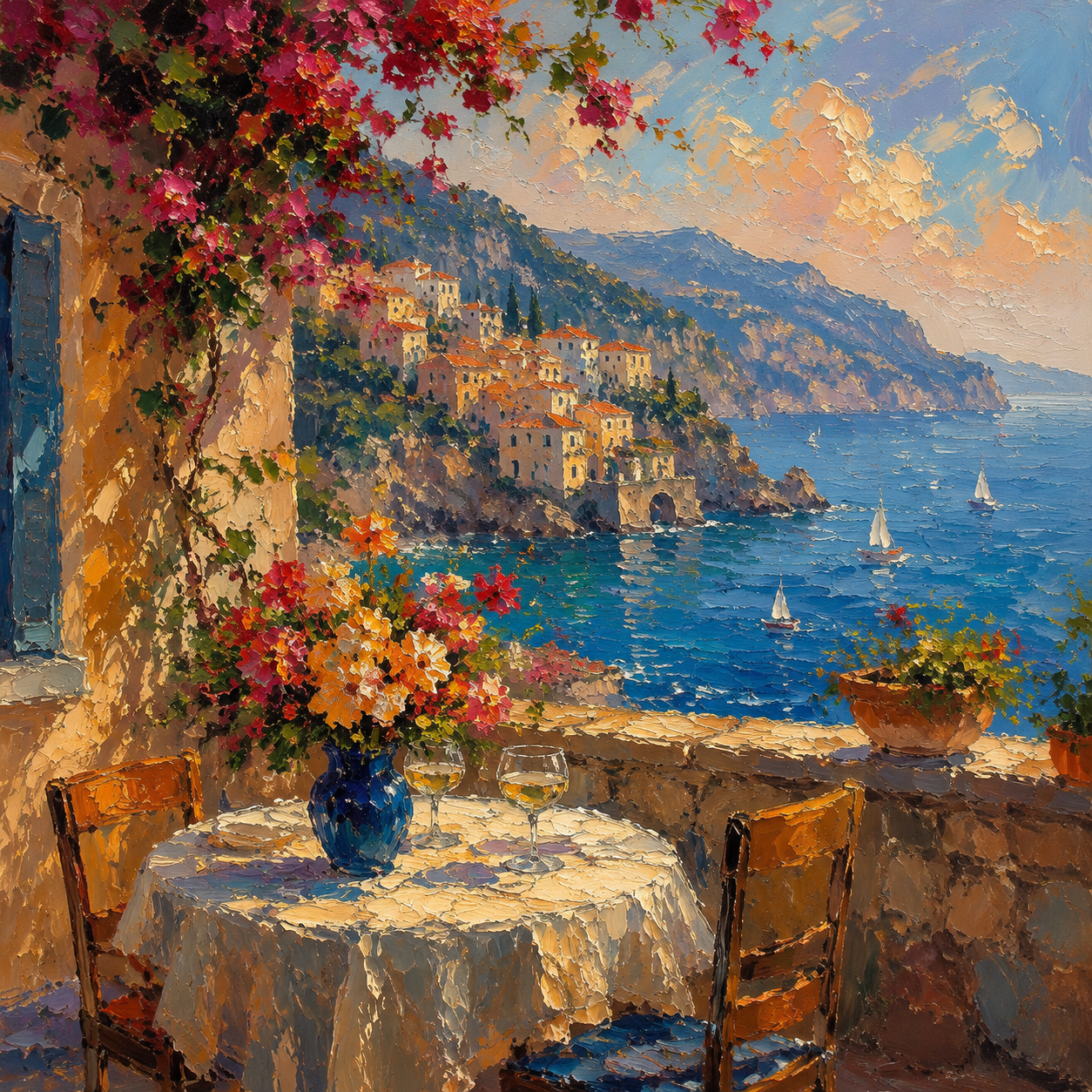
Landskabsfoto omsat til maleri med tydelige konturer og malet himmel

Minde som billede

PictureMaker kan give hverdagsfotos et mere samlende kunstudtryk, når motivet er et kæledyr, et landskab eller en gruppe. Vælg en stil, der passer til stemningen i billedet. Outputtet kan gemmes som billedfil, mens urolige baggrunde kan give mindre præcise kanter.

Når et opslag, en artikel eller en visuel reference mangler et klart billede, kan PictureMaker hjælpe dig fra kildefoto eller prompt til et malerisk output, du kan vurdere og gemme.

Skab første stiludkast

Når et opslag, en artikel eller en visuel reference mangler et klart billede, kan PictureMaker hjælpe dig fra kildefoto eller prompt til et malerisk output, du kan vurdere og gemme.

Åbn PictureMaker

Spørgsmål om foto til maleri

Understøtter PictureMaker både foto og tekstprompt?

Ja, PictureMaker understøtter upload af almindelige billedformater som JPG og PNG samt tekstprompts. Brug foto, når motivets form skal bevares, og brug prompt, når du vil skabe en ny scene fra en idé.

Hvor godt bevares personen i et portræt?

PictureMaker kan bevare centrale konturer og ansigtstræk fra kildefotoet. Resultatet bliver bedst, hvis portrættet har god belysning, tydeligt ansigt og få forstyrrende elementer i baggrunden.

Hvilke kunststile kan jeg vælge?

Du kan vælge mellem flere kendte visuelle retninger som akvarel, olie, cyberpunk, anime, 3D-tegneserie, retro-skitse og pixelstil. Det giver hurtige retninger at teste uden at beskrive hver pensel- eller farveeffekt i prompten.

Kræver et billede til maleri en lang prompt?

Nej, presets gør det muligt at vælge en stil direkte. En kort prompt kan stadig hjælpe, hvis du vil styre motiv, stemning eller farver mere præcist.

Er værktøjet et AI-filter eller en generator?

Det kan bruges på begge måder på denne side. Med et foto fungerer det som et AI-filter til stilisering, og med en tekstprompt genererer PictureMaker et nyt stiliseret billede ud fra beskrivelsen.

Fungerer stiloverførsel her til video?

Nej, denne side handler om stiloverførsel til billeder. Brug den til fotos, illustrationer og promptbaserede billedoutputs, så forventningerne passer til værktøjets billedfokus.

Hvad sker der med små detaljer?

Små detaljer kan ændre sig, når en kunststil lægges over billedet. Et skarpt kildefoto med tydeligt motiv giver bedre grundlag for genkendelige former og et renere resultat.

Kan outputtet gemmes eller downloades?

Ja, outputtet kan gemmes eller downloades som en billedfil. Tjek først resultatet visuelt, især hvis billedet skal bruges i en artikel, et opslag eller som designreference.

Hvordan vælger jeg den rigtige AI-stil?

Vælg stil efter billedets brug og motivets karakter. Akvarel og olie kan give et blødere udtryk, mens pixelstil, anime eller cyberpunk kan være bedre til tydelige digitale referencer.