
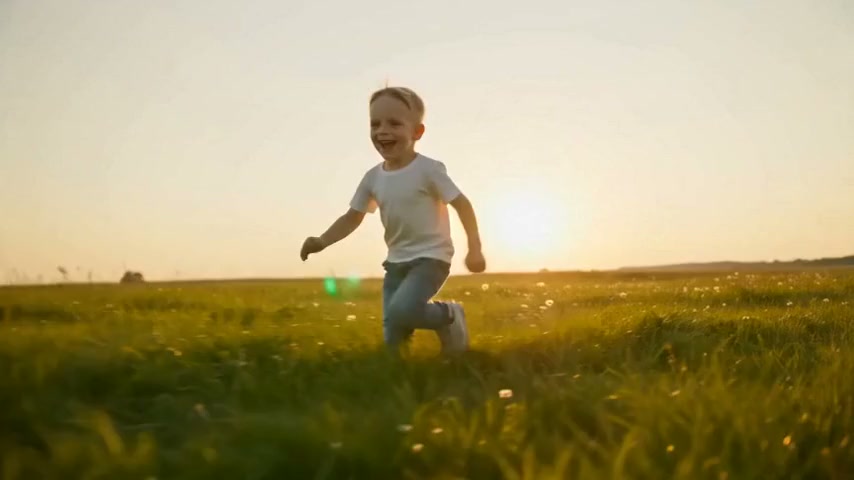
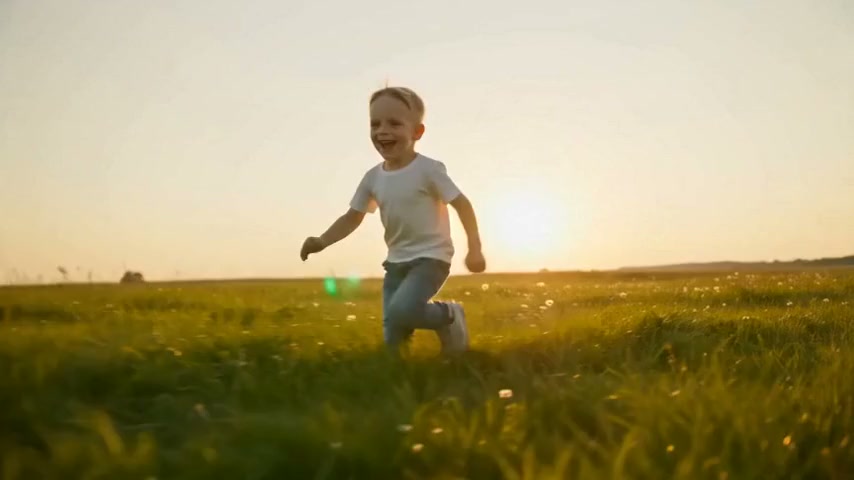
Red et afbrudt klip
Når optagelsen stopper midt i en bevægelse, kan PictureMaker generere ekstra billeder, så gestus, ansigtsreaktion eller tale får en mere brugbar afslutning.

Forlæng klippet
Giv et kort MP4-, MOV- eller WebM-klip mere tid, så handling, reaktion eller brandflade kan fortsætte naturligt i stedet for at stoppe for tidligt.
Forlæng video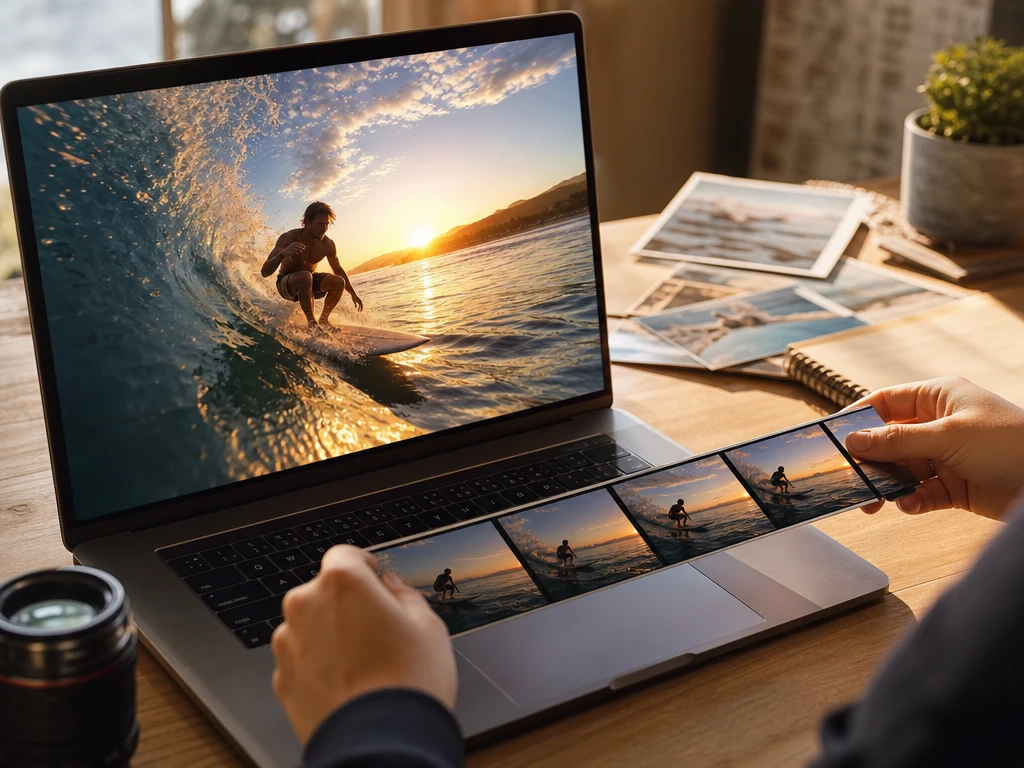
Brug PictureMaker, når kildematerialet næsten virker, men mangler nogle kontrollerede sekunder til rytme, tekst eller overgang.
Når optagelsen stopper midt i en bevægelse, kan PictureMaker generere ekstra billeder, så gestus, ansigtsreaktion eller tale får en mere brugbar afslutning.
Forlæng en rolig slutning, så undertekster, logo eller CTA kan ligge på en baggrund, der stadig følger scenens lys og farver.
Tilføj buffertid mellem to klip, så en krydsfading eller et match cut får flere frames at arbejde med i tidslinjen.
Hvis reaktionen, fejringen eller slowmotion-øjeblikket slutter for hurtigt, kan du styre forlængelsen med en kort prompt og tjekke previewet før eksport.
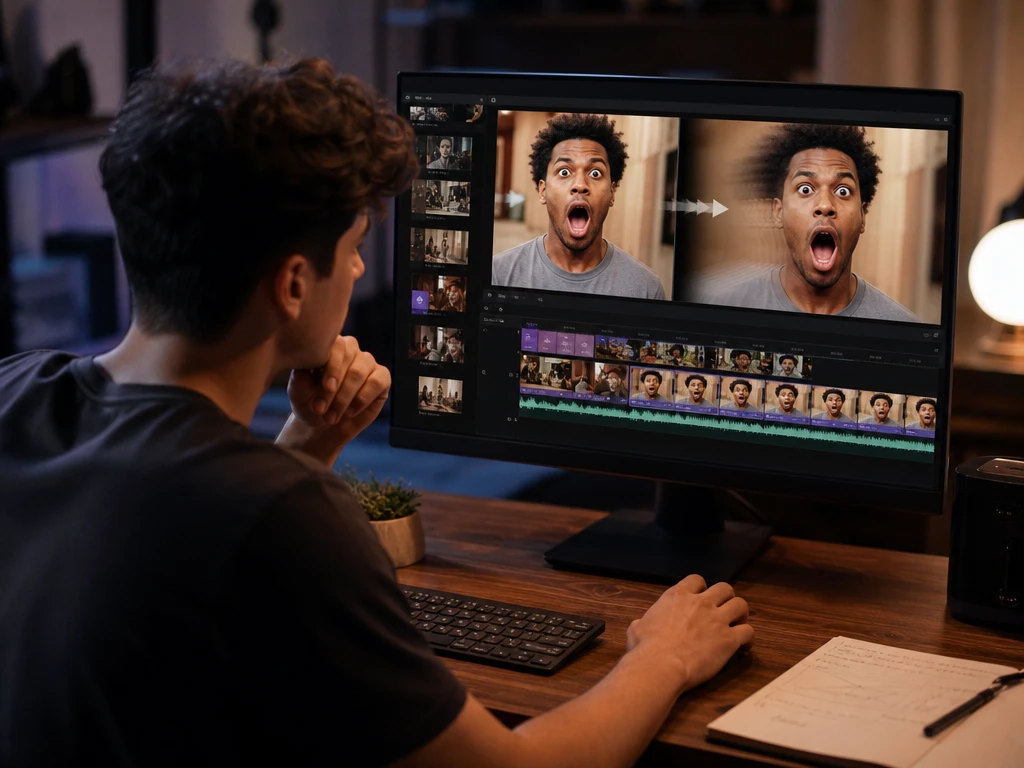
Sociale klip
Sociale skabere kan bruge PictureMaker til at forlænge en reaktion, en joke-pause eller et produktøjeblik, så klippet får den rytme, redigeringen kræver.
De vigtigste valg ligger tæt på det, du allerede vurderer i en redigering: kildens kvalitet, bevægelsens retning, prompten og previewet.
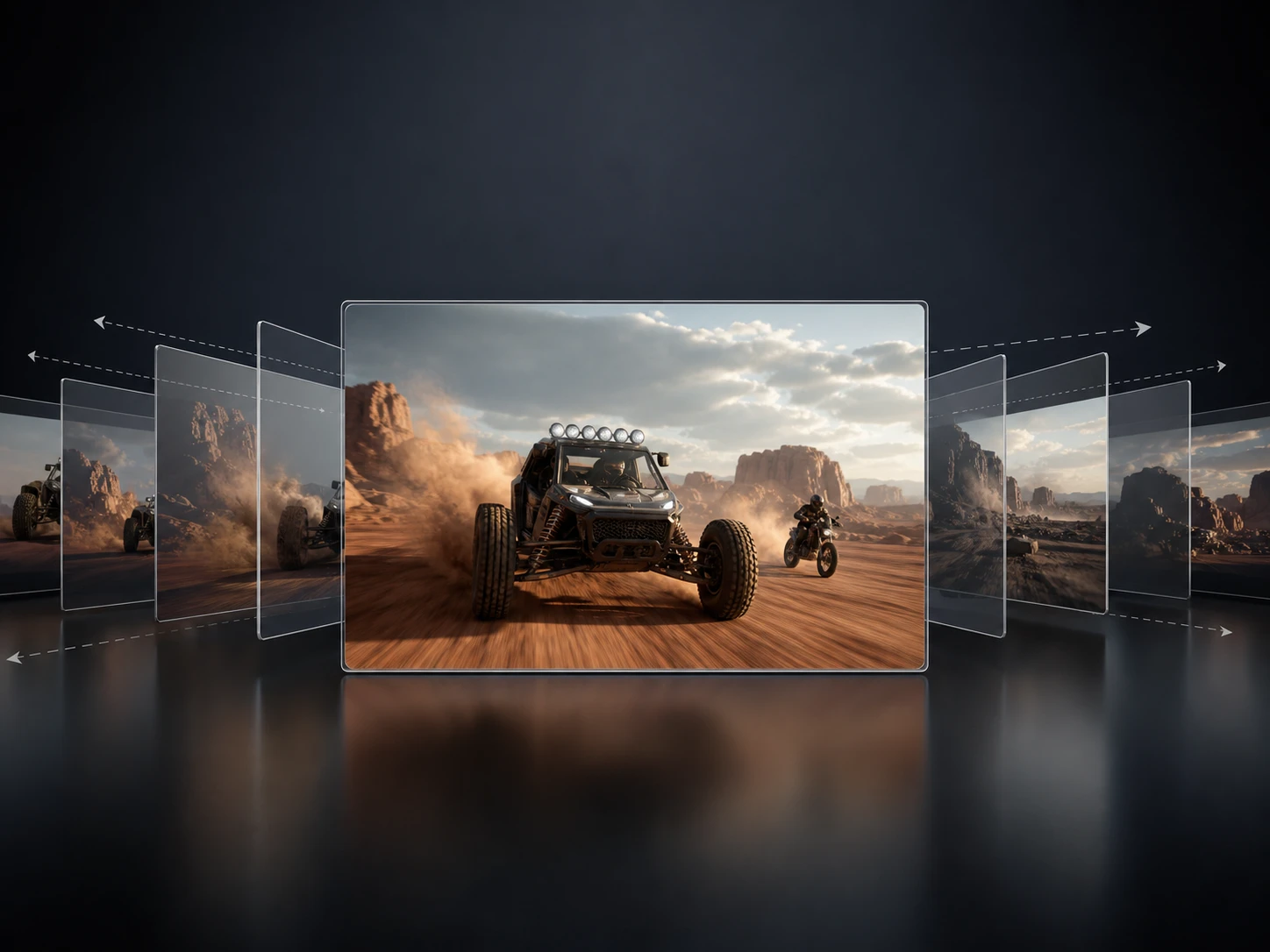
PictureMaker læser slutningen af dit kildeklip og genererer nye frames, når scenen har brug for flere sekunder. Du uploader et klart kort klip og vælger, hvor forlængelsen skal begynde. Resultatet følger lys, farve og bevægelse bedst, når optagelsen er stabil og motivet er tydeligt.
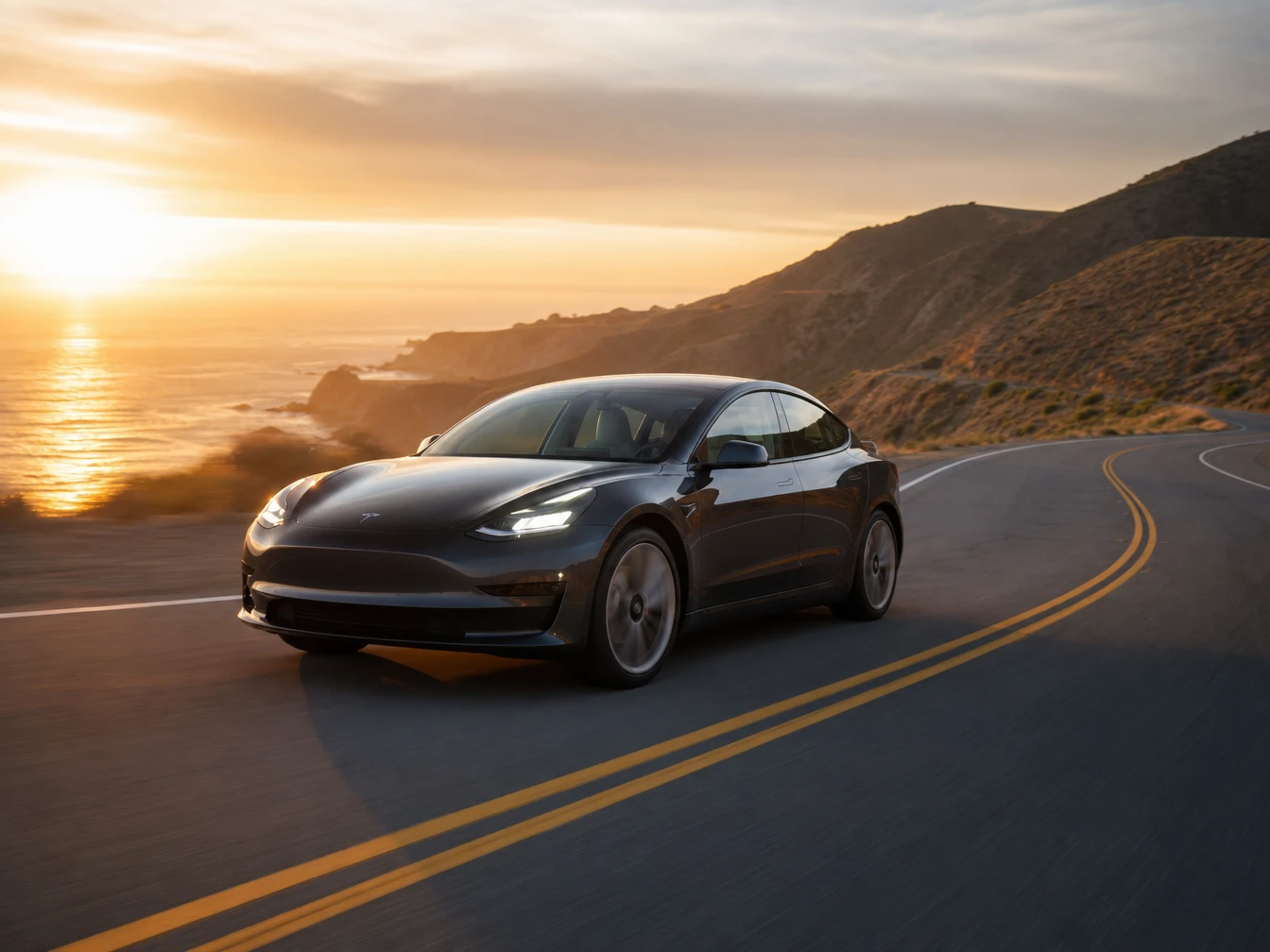
PictureMaker bruger din tekstprompt, når den næste handling, kameraretning eller rolige baggrund skal styres. Skriv en konkret instruktion som et langsomt kameratræk eller en figur, der vender sig mod vinduet. Outputtet bliver mere forudsigeligt, når prompten beskriver én tydelig beslutning ad gangen.
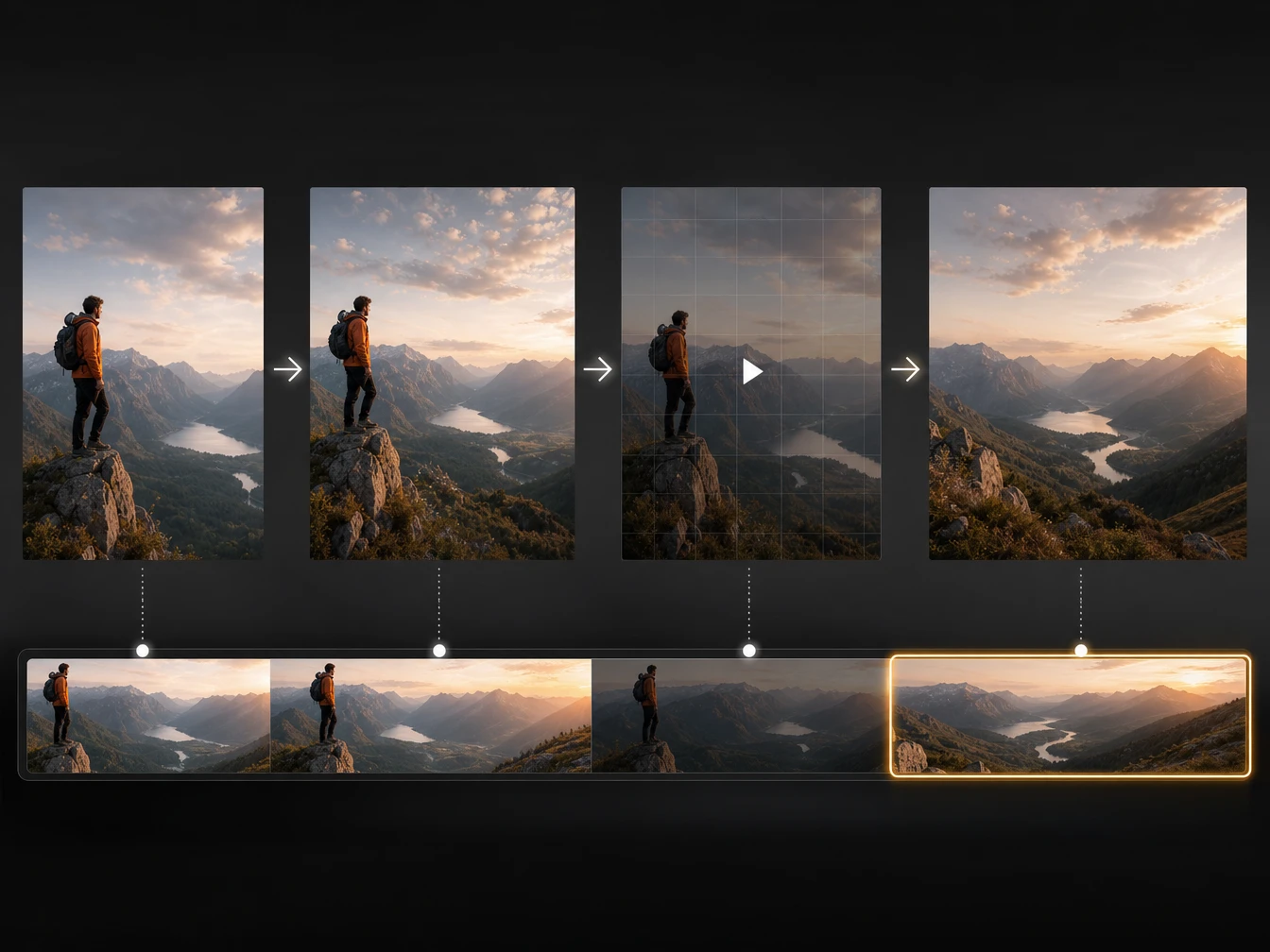
PictureMaker kan forlænge et klip igen, når den første udvidelse allerede passer til scenen. Du gennemser det nye preview og vælger, om næste del skal fortsætte i samme retning. Det hjælper med længere kameraforløb, men hver runde bør vurderes, så bevægelse og stil ikke driver væk.
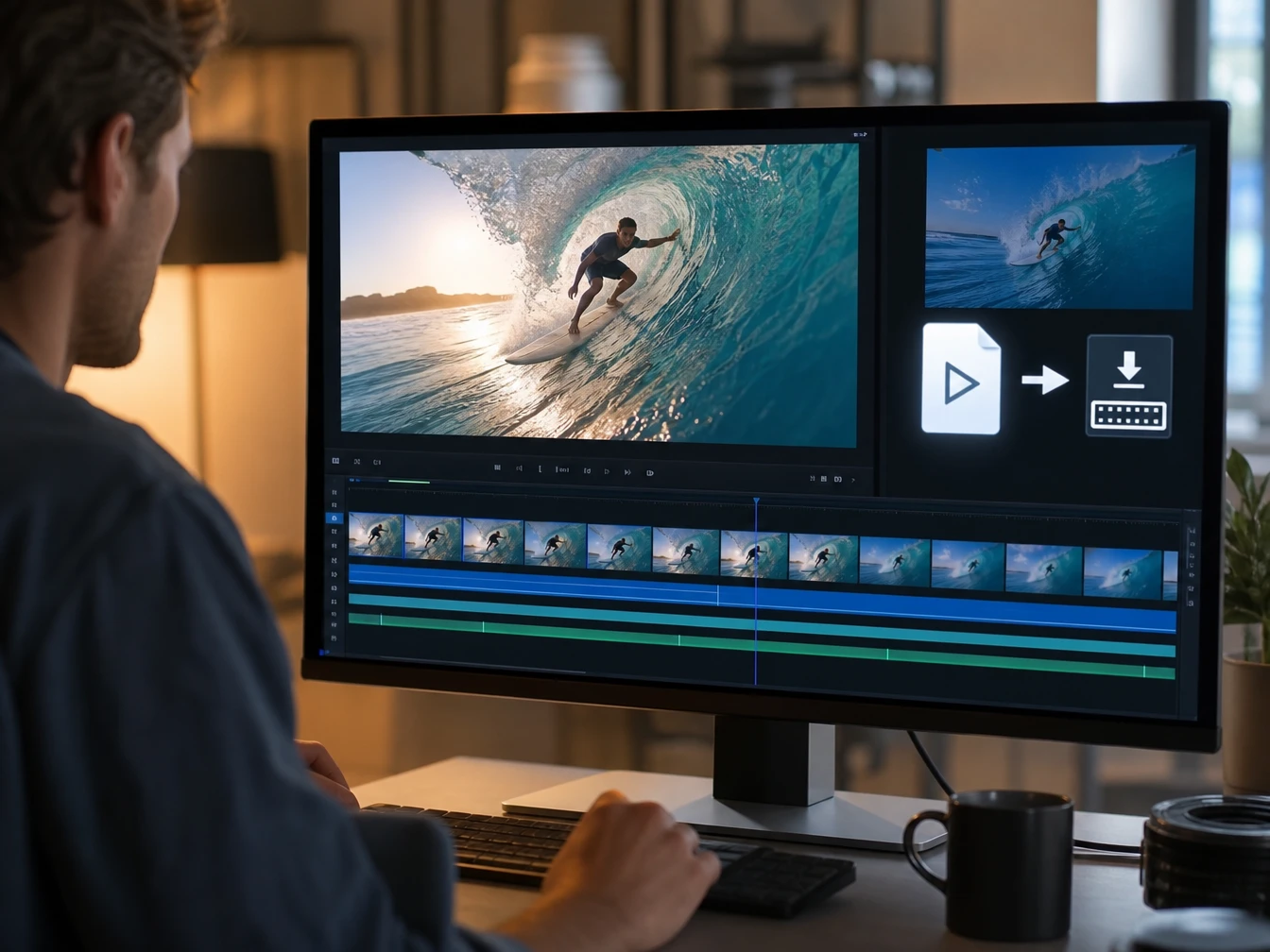
PictureMaker leverer en udvidet videofil, når previewet passer til din redigering. Download filen, eller tag den videre ind i din klippetidslinje. En klar kilde med stabile bevægelser giver et mere brugbart resultat end slørede eller kraftigt rystede optagelser.
En god ai video extension handler ikke kun om flere sekunder, men om at vælge den fortsættelse, der passer til scenens kliprytme.
Start med et kort MP4-, MOV- eller WebM-klip, hvor motiv, lys og bevægelse er lette at aflæse. Det giver PictureMaker et bedre udgangspunkt, når du vil forlænge video med AI.
Beslut, om scenen skal holde stille, følge en bevægelse, give plads til tekst eller kunne bruges som en loop video med rolig gentagelse.
Hvis næste handling ikke er oplagt, så brug en kort prompt til at beskrive kameratræk, figurens bevægelse eller den baggrund, redigeringen har brug for.
Gennemse previewet, juster instruktionen ved behov, og eksportér den forlængede fil, når scenens timing passer til din tidslinje.

Forlæng en kort video i PictureMaker, styr retningen med en prompt, og brug previewet til at vælge den version, der passer til din redigering.
Start forlængelsePictureMaker genererer ekstra frames efter dit kildeklip, så handling, reaktion eller kamerabevægelse kan fortsætte. Det fungerer bedst, når videoen er klar og bevægelsen ikke skifter kaotisk. Det giver dig mere materiale at klippe med.
Ja, du kan bruge en tekstprompt til at beskrive retningen, for eksempel en langsom kamerabevægelse eller en figur, der fortsætter en handling. En præcis prompt med én beslutning ad gangen gør previewet lettere at vurdere. Det mindsker tilfældige valg i outputtet.
PictureMaker tager imod almindelige korte videoformater som MP4, MOV og WebM. Korte, tydelige klip med stabil bevægelse er det bedste udgangspunkt. Det hjælper værktøjet med at matche lys, farver og bevægelsesretning.
Ja, du kan arbejde videre med et allerede forlænget klip. Hver ny forlængelse bør dog tjekkes i preview, fordi små ændringer i bevægelse og stil kan samle sig over flere runder. Det giver bedre kontrol over længere forløb.
Det kan bruges, men resultatet bliver mere usikkert, når kilden er meget rystet eller sløret. En klar scene med tydelig motivretning giver PictureMaker bedre information at fortsætte fra. Det gør den forlængede del mere brugbar i en redigering.
Ja, du kan downloade den forlængede videofil og tage den videre ind i din redigering. Brug previewet først, så du vælger en version med den rigtige rytme og nok plads til tekst, logo eller overgang. Det sparer tid, når klippet skal passe ind i en færdig timeline.