PictureMaker
Vælg hvem der taler
Vi synkroniserer læberne med den lyd, du tilføjer nedenfor.
Upload den lyd, der skal synkroniseres medKlik eller træk for at uploade / vælg fra
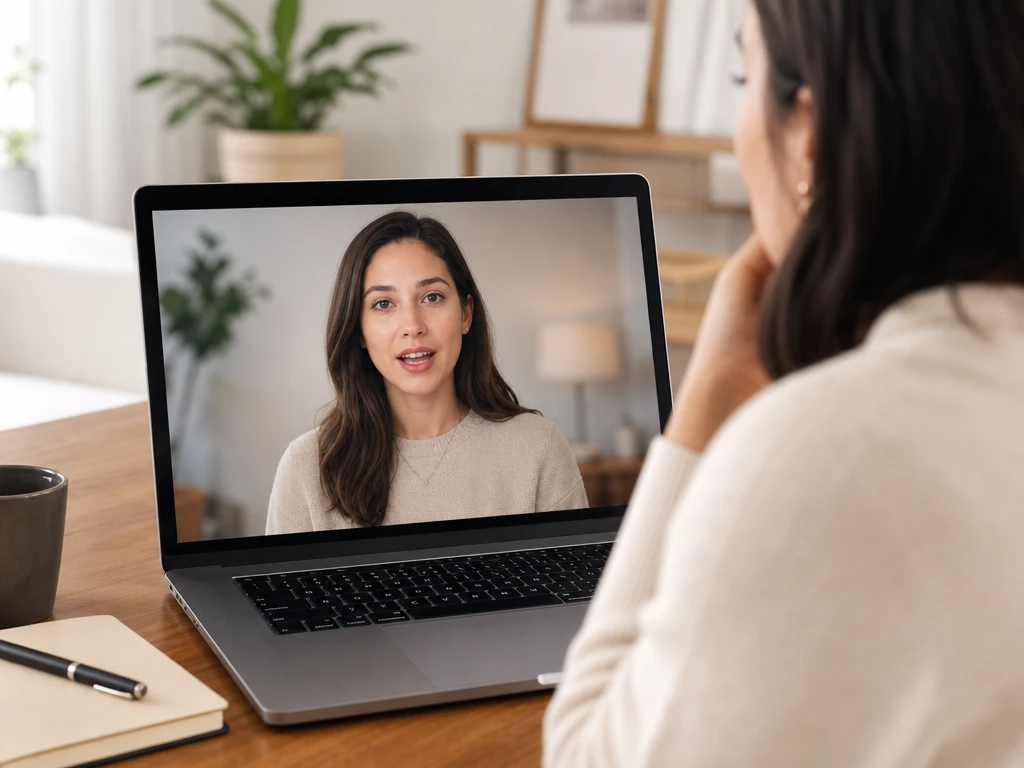
Skaber justerer voiceover og mundbevægelser på et ansigt i en videopreview

AI til mundsynk

Lip sync, der får nye replikker til at passe

Et klip har den rigtige scene, men talen skal skiftes, oversættes eller rettes. PictureMaker lader dig bruge en video eller et statisk foto som kilde, tilføje lyd eller tekst og skabe et output, hvor mundbevægelserne følger stemmen.

Start lip sync

Lip sync der følger stemmen

Hold fokus på den synlige replik: ansigtet, rytmen og den lyd, der skal drive scenen.

01

Video som kilde

PictureMaker bruger et videoklip med et tydeligt ansigt som kilde, når du vil rette, oversætte eller udskifte en talt linje. Du vælger klippet og tilføjer den lyd, der skal styre munden. Outputtet er en video med synkroniserede mundbevægelser, og uklare ansigter eller dækket mund kan kræve en bedre kilde.

02

Foto til tale

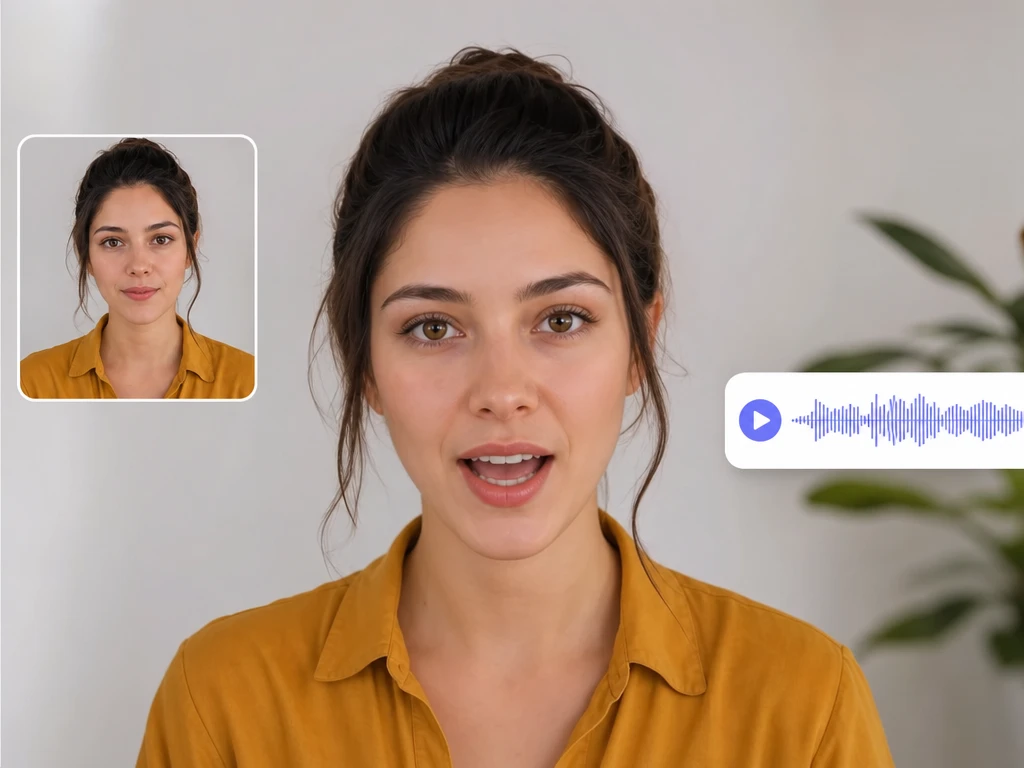
PictureMaker kan drive et statisk portræt, en tegnet figur eller et dyrebillede med lyd, så billedet bliver til en talende video. Du leverer fotoet og vælger enten en lydfil eller tekst til stemmen. Resultatet fungerer bedst, når ansigtet er frontalt og klart nok til at læse mundområdet.

03

Lyd eller tekst

PictureMaker kan bruge en lokal lydfil, optaget tale eller tekst, der bliver til stemme, som grundlag for mundsynk. Du vælger den lydretning, der passer til replikken, før du forhåndsviser scenen. Mundformen følger stemmens rytme, men meget hurtig eller utydelig tale kan have brug for en renere optagelse.

04

Lokale replikker

PictureMaker hjælper med at tilpasse en video til et nyt sprog, når den nye voiceover skal se mere naturlig ud på det oprindelige ansigt. Du bruger den oversatte lyd som driver og kontrollerer previewet, før du går videre. Outputtet mindsker følelsen af forkert lyd og billede, især når timingen i voiceoveren ligger tæt på scenens tempo.

Lip sync til lokale markeder

Brug værktøjet, når en eksisterende scene stadig er værdifuld, men stemmen skal skifte uden en ny optagelsesdag.

01

Shortform-skabere

Når et YouTube- eller TikTok-klip skal ud på flere sprog, kan du beholde den oprindelige scene og lægge en ny stemme ovenpå. Det gør ai lipsync nyttigt til lokalisering, hvor ansigtet stadig skal føles knyttet til talen.

02

Marketingteams

UGC-annoncer kan få nye salgsbudskaber eller sprogversioner uden at samle medvirkende og kamera igen. Brug PictureMaker som lip sync generator, når samme kildevideo skal afprøve flere talte vinkler.

03

Undervisere

Hvis et kursusafsnit får ny terminologi eller en rettet forklaring, kan speaket opdateres uden at filme hele lektionen igen. Det hjælper især, når underviserens mund stadig skal støtte forståelsen på skærmen.

04

Virtuelle værter

Et portræt og et lydspor kan blive til et ai talking head-format til oplæsning, podcastklip eller korte forklaringer. Det er bedst til tydelige ansigter og en stemme med klart tempo, så mundbevægelserne får nok information at følge.


Fra kilde til lip sync

Arbejd som i en produktion: vælg materialet, beslut stemmen, kontroller previewet og eksporter videoen.

  1. 1

    Upload en video eller et foto med et klart ansigt, så PictureMaker har en tydelig kilde at læse fra. Det kan være en person, en animeret figur eller et dyr, så længe mundområdet kan ses.

  2. 2

    Upload MP3 eller WAV, optag en ny replik, eller skriv tekst til en TTS-stemme. Her træffer du den praktiske beslutning: skal scenen rettes, oversættes eller have en helt ny voiceover.

  3. 3

    Hvis timingen i previewet føles for tæt eller for løs, bør du justere lydsporet, før du eksporterer. Når mund og stemme sidder rigtigt til scenen, gemmer du den synkroniserede video som dit output.

Kontrol over den talte scene

Små produktionsvalg ændrer, om en replik virker indsat eller føles som en del af optagelsen.

Tydeligt portræt med markeret mundområde klar til lipsync-preview

Klar ansigtskilde

PictureMaker læser ansigtstræk og mundområde, når kilden har et synligt ansigt i video eller foto. Du skal vælge et materiale, hvor munden ikke er gemt bag hår, hænder eller kraftig bevægelse. Outputtet får mere troværdige mundformer, mens svage kilder kan kræve en ny kildefil.

Voiceover-spor og tekstfelt der styrer mundbevægelse i en scene

Stemmevalg

PictureMaker bruger lydfil, optagelse eller tekstbaseret stemme som driver for den nye mundbevægelse. Du behøver ikke genskabe optagelsen, men du skal vælge en stemme, der passer til scenens rytme. Resultatet bliver renere, når talen har tydelig artikulation og ikke kæmper mod baggrundsstøj.

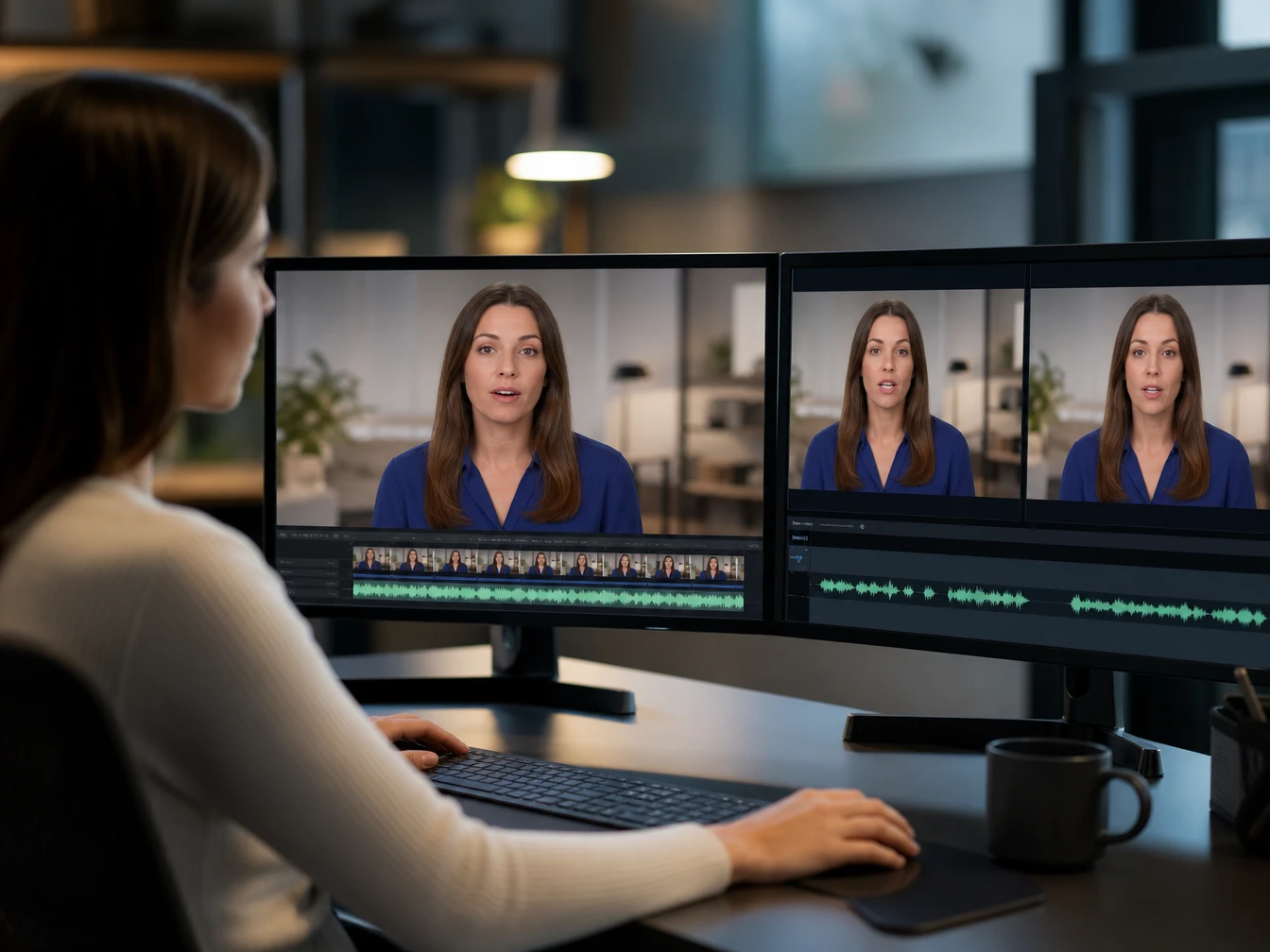
Oversat voiceover synkroniseret med ansigt i et marketingklip

Sprogversioner

PictureMaker kan bruge oversat tale til at omskrive mundbevægelsen i en eksisterende video. Du vurderer, om den nye replik passer til scenens længde og pauser, før du godkender previewet. Outputtet kan hjælpe lokalisering, men meget længere oversættelser kan kræve en strammere voiceover.

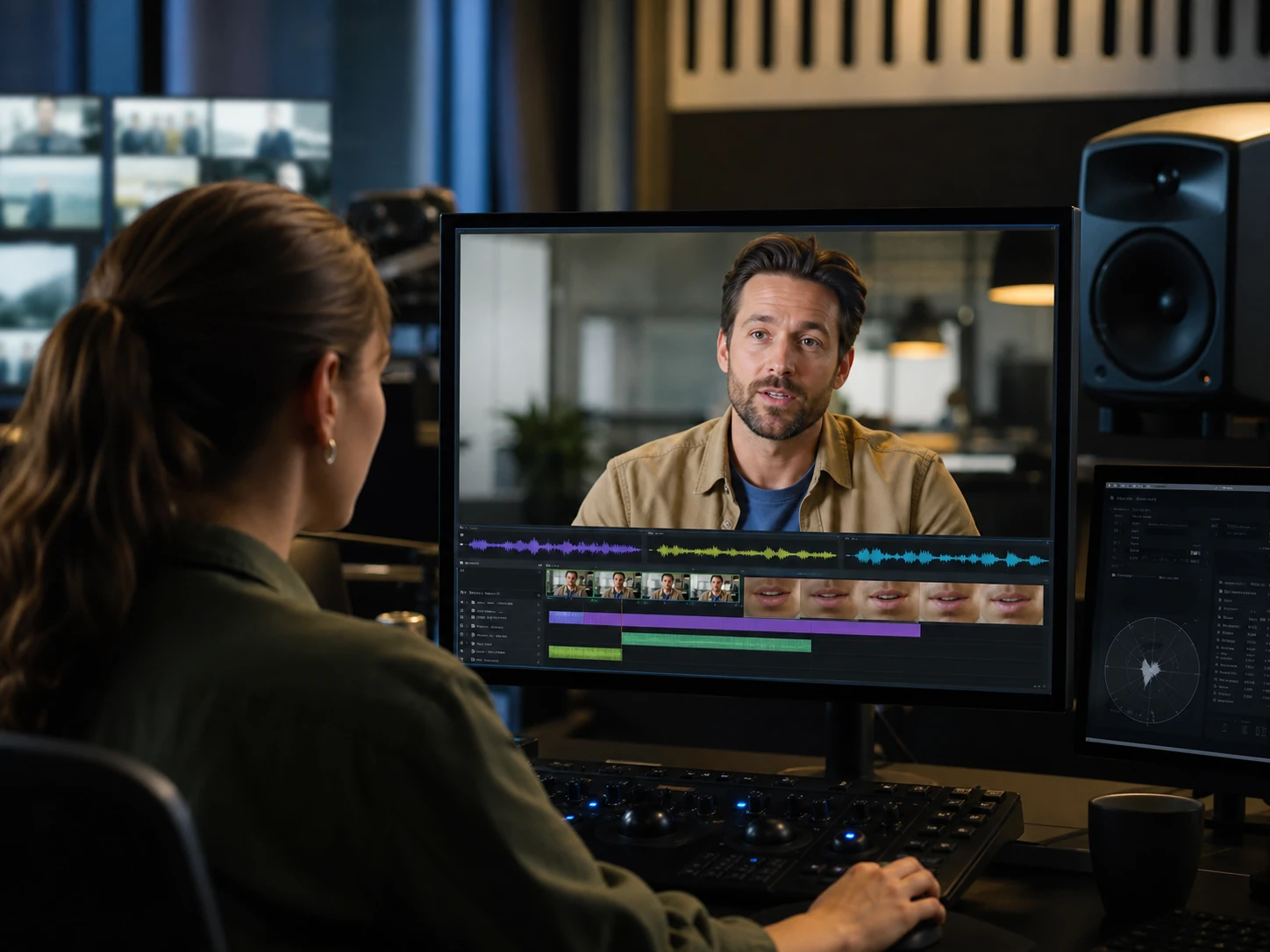
Browserpreview af lip sync online med kildevideo og lydspor

Online workflow

PictureMaker samler kilde, lyd og preview i et browserbaseret lip sync online-flow. Du arbejder fra samme arbejdsområde og kontrollerer scenen, før du eksporterer den synkroniserede video. Det passer bedst til korte produktioner, hvor hurtige rettelser er vigtigere end en ny optagedag.

Brug PictureMaker, når en optagelse stadig fungerer visuelt, men replikken, sproget eller voiceoveren skal skiftes med mere kontrol over mundbevægelsen.

Giv scenen en ny stemme

Brug PictureMaker, når en optagelse stadig fungerer visuelt, men replikken, sproget eller voiceoveren skal skiftes med mere kontrol over mundbevægelsen.

Opret video

Det vil skabere vide

Kan jeg bruge både video og foto?

Ja, PictureMaker kan arbejde med videofiler og statiske billeder som kilde. Kilden bør have et klart ansigt, fordi mundområdet styrer, hvor naturligt den synkroniserede video kan se ud.

Hvilken lyd kan drive mundbevægelserne?

Du kan bruge en lydfil, en optagelse eller tekst, der bliver til tale. Vælg den metode, der matcher dit produktionsbehov, så voiceover, pacing og mundform kan vurderes sammen i previewet.

Er det egnet til oversættelse af videoer?

Ja, værktøjet er relevant til lokaliserede versioner, hvor en ny stemme skal passe bedre til ansigtet i den oprindelige scene. Den bedste kontrol får du, når oversættelsen holder sig tæt på klippets tempo og pauser.

Kan jeg lave en talende figur fra ét billede?

Ja, et portræt, en animeret figur eller et dyrebillede kan bruges som visuel kilde til en talende video. Ansigtet skal være tydeligt nok til, at PictureMaker kan skabe mundbevægelser, der følger lyden.

Hvad får jeg ud som fil?

Outputtet er en video med mundbevægelser synkroniseret til den valgte lyd. Formatdetaljer afhænger af eksporten, men siden her handler om selve synkroniseringen af tale og ansigt.

Kan det erstatte en ny optagedag?

Det kan ofte reducere behovet for genoptagelse, når ændringen handler om replik, sprog eller voiceover. En ny optagelse kan stadig være bedre, hvis ansigtet er uklart, scenen er forkert, eller replikken kræver en anden præstation.

Er lip sync det samme som almindelig dubbing?

Nej, dubbing skifter typisk lyden, mens lip sync også ændrer de synlige mundbevægelser, så talen passer bedre til ansigtet. Det er nyttigt, når publikum ser personen tale tæt på kameraet.