
Produktbilleder
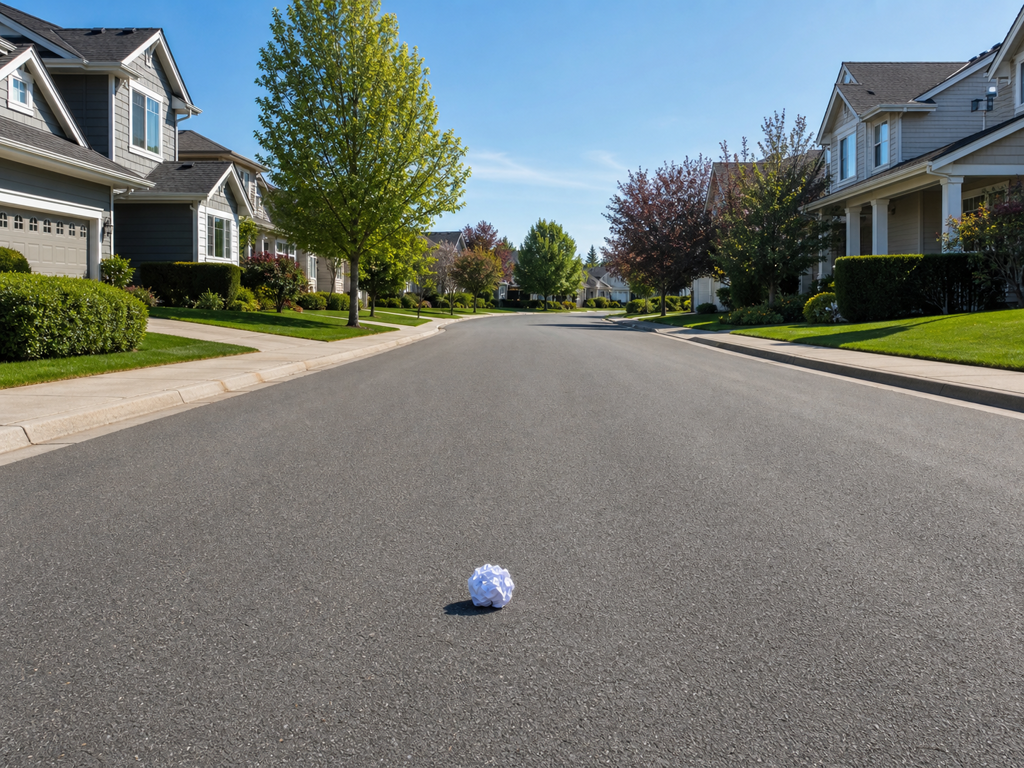
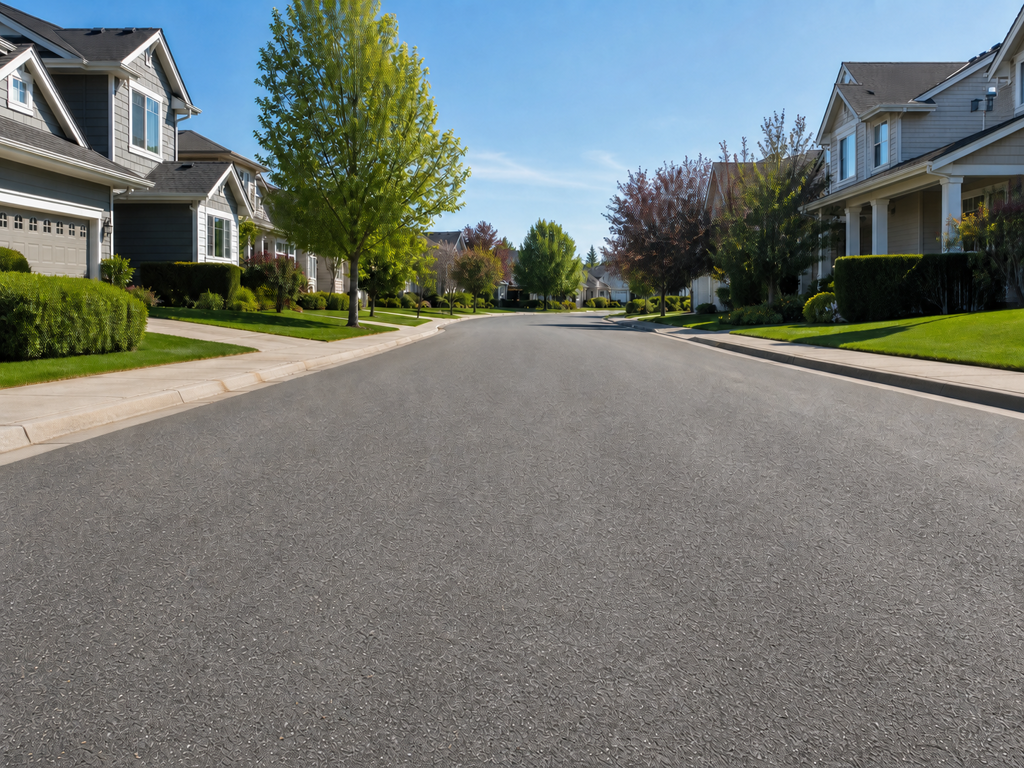
Sælgere kan fjerne en urolig baggrund, placere varen i en mere passende scene og rense små forstyrrende elementer. Det gør produktet lettere at vurdere, især når flere billeder skal have samme visuelle retning.

AI foto editor
Når et produktfoto, et portræt eller et gammelt familiebillede skal have en renere kant, en anden baggrund eller et skarpere udtryk, hjælper PictureMaker dig med at redigere fra prompt, klik og preview uden tung billedbehandling.
Rediger billede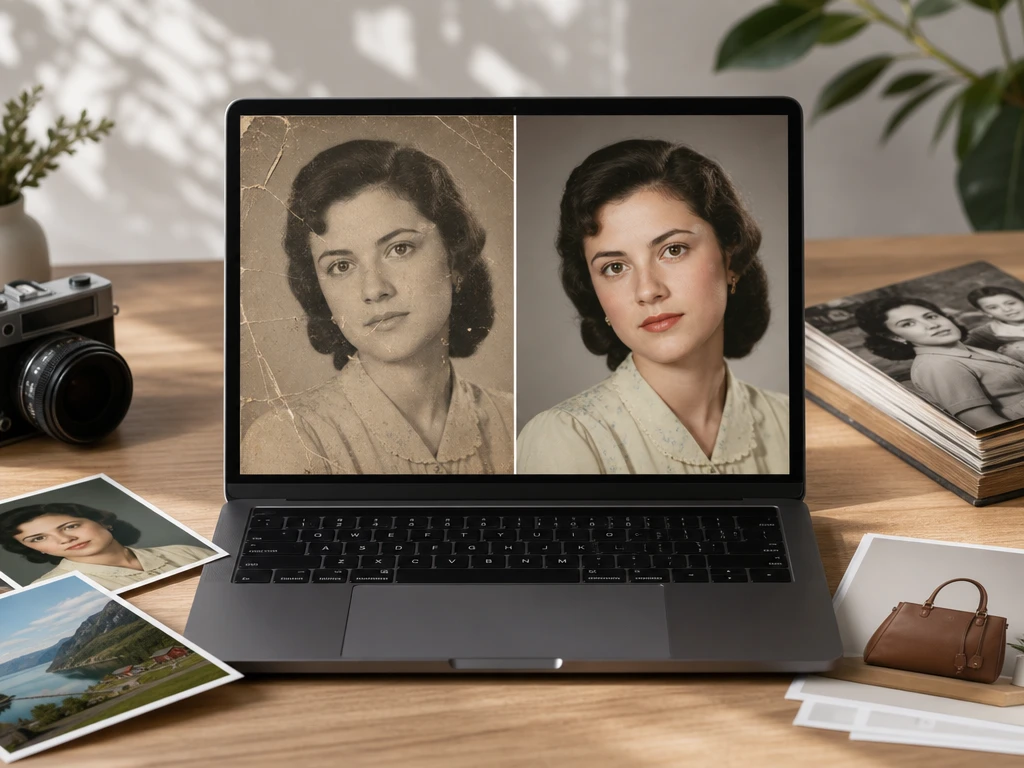
Start med dit kildebillede, vælg den konkrete ændring, vurder previewet og gem en version, der passer til din kanal.
Læg et JPG-, PNG- eller WEBP-billede ind som kilde, så PictureMaker kan læse motiv, kanter og baggrund. Brug et foto med tydelige detaljer, fordi glas, hår og små teksturer kræver mere præcis vurdering i previewet.
Skriv en kort prompt eller vælg en redigering som baggrund, objekt, farve, hudtone, skarphed eller format. Du styrer beslutningen, mens PictureMaker omsætter den til billedredigering online.
Gennemse previewet, ret markeringen eller prompten, og eksporter den version, der matcher dit opslag, din butik eller din præsentation. Et klart originalfoto giver normalt den mest naturlige overflade i det færdige output.
PictureMaker passer til skabere, der skal træffe hurtige visuelle valg uden at bygge hele processen i en klassisk foto editor.
Sælgere kan fjerne en urolig baggrund, placere varen i en mere passende scene og rense små forstyrrende elementer. Det gør produktet lettere at vurdere, især når flere billeder skal have samme visuelle retning.
Når et rejsefoto eller en selfie næsten fungerer, kan du fjerne personer i baggrunden, finjustere farver og udvide formatet til kvadratisk, bredt eller lodret brug. Resultatet afhænger stadig af motivets lys og de detaljer, AI'en skal genskabe.
Indholdsskabere kan bruge PictureMaker som billede editor til thumbnails, profilbilleder og grafiske mellemversioner. Det hjælper, når et ai billede skal have en mere præcis stil, renere komposition eller bedre læsbarhed.
Gamle eller slørede fotos kan få mere tydelige ansigter, reparerede skader og roligere farver. Meget beskadigede områder kan kræve flere forsøg, fordi PictureMaker kun kan bygge videre på de visuelle spor, der findes i billedet.
Vælg den ændring, du faktisk har brug for, og hold øje med kanter, hudtoner, tekstur og format i previewet.
PictureMaker fjerner eller udskifter baggrunden, når motivet skal stå friere eller passe til en ny scene. Marker billedet, vælg en ren baggrund eller beskriv en ny med prompt. Outputtet får tydeligere motivkant, men hår, glas og gennemsigtige detaljer bør altid tjekkes i previewet.
PictureMaker rydder personer, rod eller uønskede mærker væk, når de forstyrrer hovedmotivet. Vælg området, og brug en kort prompt, hvis stedet skal erstattes med en bestemt overflade. Billedet ser renere ud, men komplekse mønstre bag objektet kan kræve en ekstra rettelse.
PictureMaker skærper bløde fotos og justerer lys, farve og portrætdetaljer, når billedet mangler klarhed. Du vælger forbedringen og vurderer ansigter, tekst og hudtoner før eksport. Outputtet får mere definition, mens stærkt slørede originaler stadig kan have begrænsede detaljer.
PictureMaker udvider billedets kanter, når motivet skal passe til 1:1, 16:9 eller 9:16. Vælg formatet, og flyt motivet, før du accepterer previewet. Rammen føles mere tilpasset kanalen, men mønstre og baggrunde uden klare spor kan kræve finjustering.
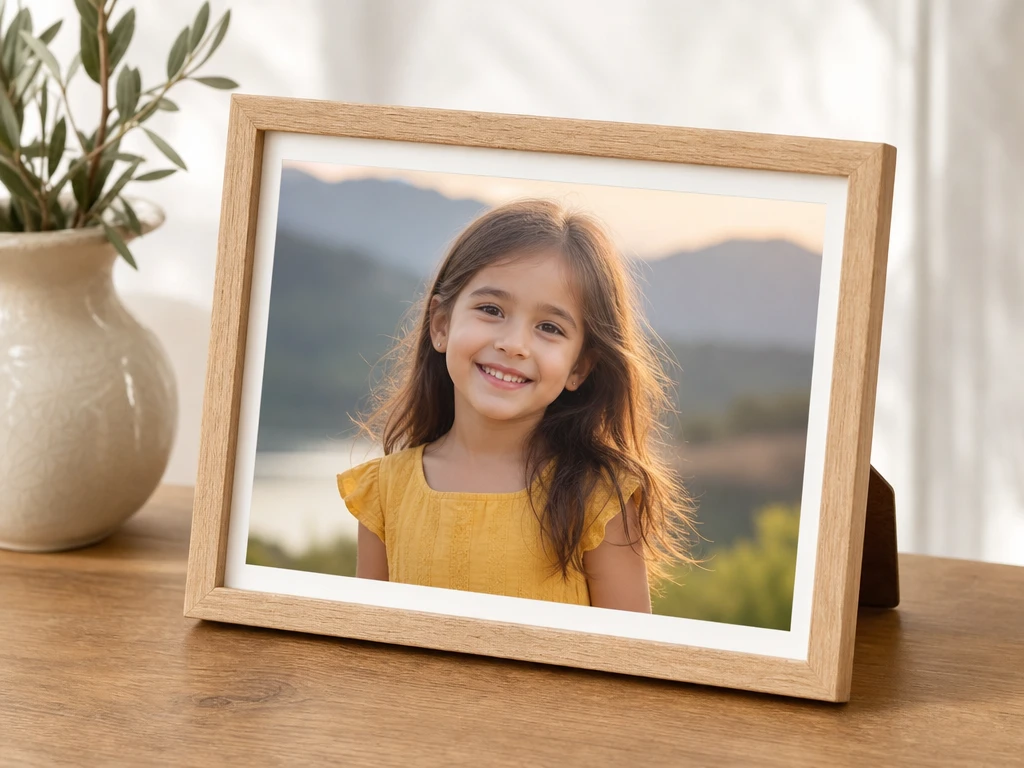
Hvis dit billede allerede har den rigtige idé, men mangler renere baggrund, bedre beskæring eller færre forstyrrelser, kan PictureMaker hjælpe dig fra første preview til færdigt output.
Prøv editorenDu kan arbejde med almindelige billedformater som JPG, PNG og WEBP. Valget er praktisk, når du vil rediger billede online fra kamera, webshop eller socialt indhold, og et tydeligt kildefoto giver den bedste vurdering af kanter og tekstur.
Ja, PictureMaker kan hjælpe med at fjerne eller erstatte baggrunden omkring et motiv. Det fungerer bedst, når produktet har tydelig kontrast til omgivelserne, så previewet viser renere kanter før eksport.
Ja, du kan beskrive en ønsket ændring med tekst, for eksempel et nyt objekt, en roligere baggrund eller en anden stil. Prompten bør være konkret, fordi en kort og præcis instruktion giver en mere kontrolleret ai foto editor-proces.
PictureMaker kan forbedre skarphed, reparere synlige skader og justere farver i ældre fotos. Resultatet afhænger af, hvor meget billedinformation der er tilbage i originalen, så stærkt ødelagte områder bør vurderes i previewet.
Ja, PictureMaker kan finjustere lys, farver og huddetaljer i portrætter. Naturlige hudtoner kræver et godt udgangspunkt, og du bør altid sammenligne previewet med originalen, før du gemmer outputtet.
Ja, PictureMaker kan udvide eller beskære et foto til flere almindelige billedforhold. Det er nyttigt til opslag, covers og lodrette formater, men kompositionen skal stadig tjekkes, så ansigter, tekst og produktdetaljer ikke lander for tæt på kanten.