PictureMaker
Vælg en lyd at transformere
Lydfilen, du vil ændre stemmen påKlik eller træk for at uploade / vælg fra
Målstemme
Fjern baggrundsstøjFra
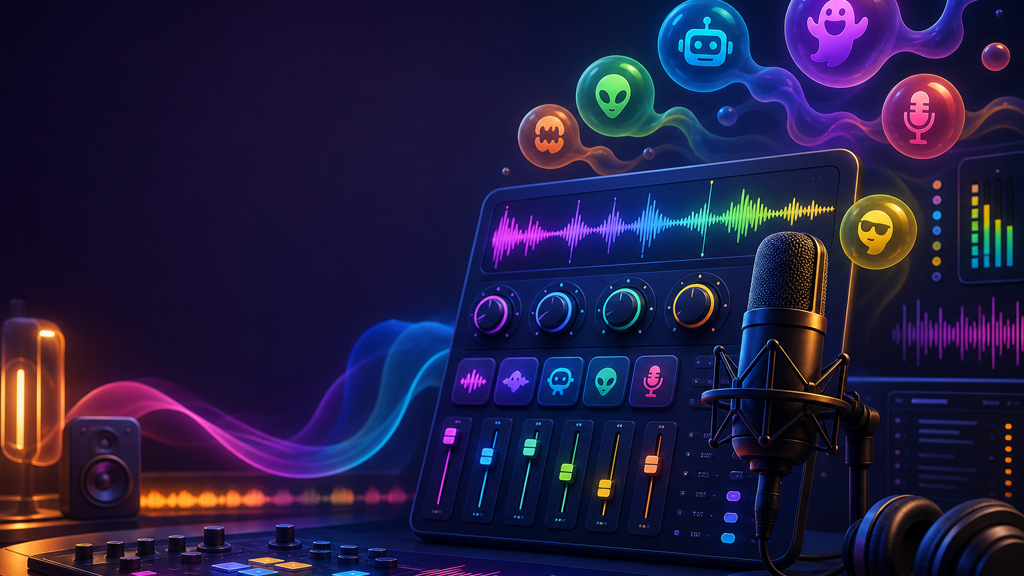
PictureMaker voice changer med mikrofonspor, filtervalg og lyd-preview

Online stemmeværktøj

Voice changer til kontrollerede stemmespor

Når en rolle, voiceover eller besked skal have en anden klang, hjælper PictureMaker dig med at ændre stemmen fra mikrofon eller lydfil, lytte til resultatet og hente et nyt spor til videre brug.

Start i PictureMaker

Hvem bruger en voice changer

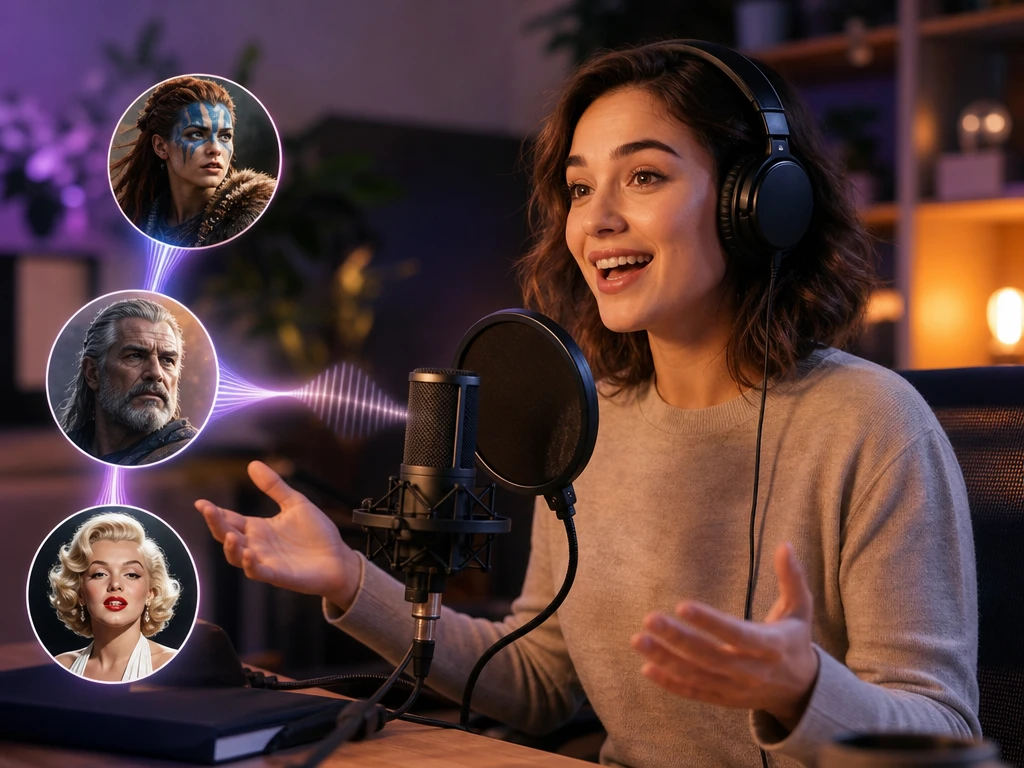
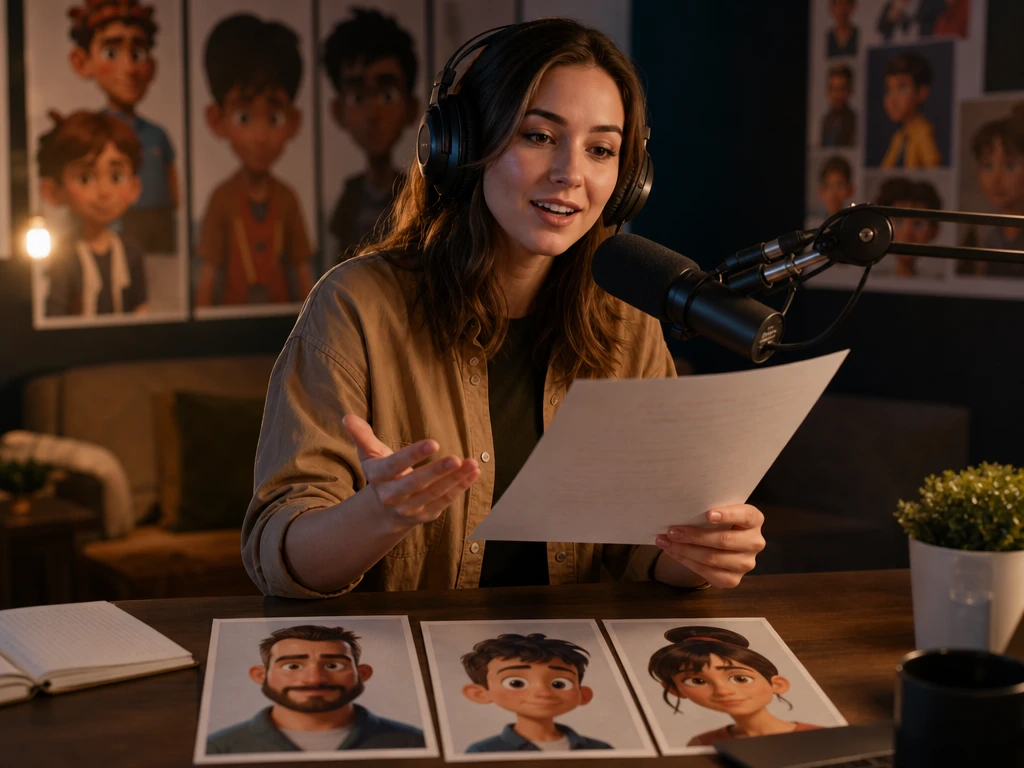
Podcastscene med flere roller, mikrofon og bearbejdet stemmespor

Til skabere

Flere roller i samme optagelse

Når en kort video eller podcastscene kræver flere roller, kan du skifte fra neutral fortæller til robot, anonym hacker eller monster uden at optage med flere personer. Du holder fokus på timing, udtale og karakter, så stemmen passer til klippets rytme.

Voice changer med styrbar lyd

Start med din egen optagelse, vælg en retning for stemmen, og brug previewet til at afgøre, om karakteren stadig passer til scenen.

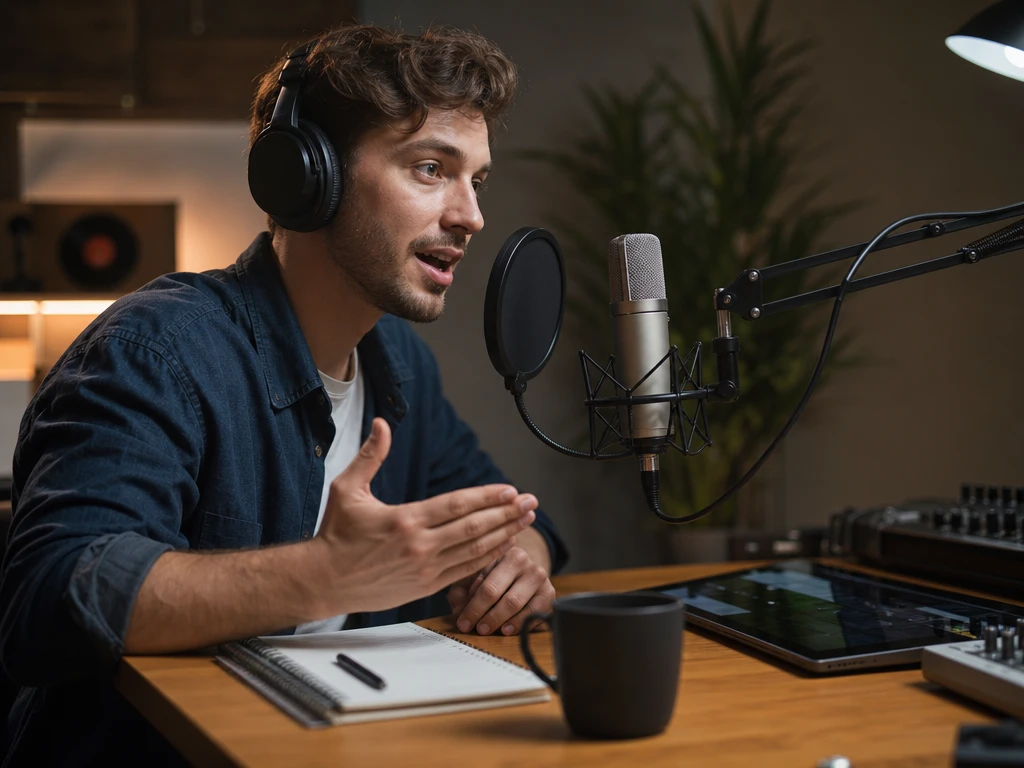
Mikrofonoptagelse og uploadet MP3-fil klar til stemmebehandling

Mikrofon og upload

PictureMaker tager imod lyd fra mikrofonen eller en lokal fil, når du vil lave et nyt stemmespor direkte i browseren. Optag en replik, eller upload MP3 eller WAV, og vælg den del af sporet, du vil arbejde med. Den nye lydfil bygger på dit kildespor; tydelig tale og lav baggrundsstøj giver et mere kontrolleret resultat.
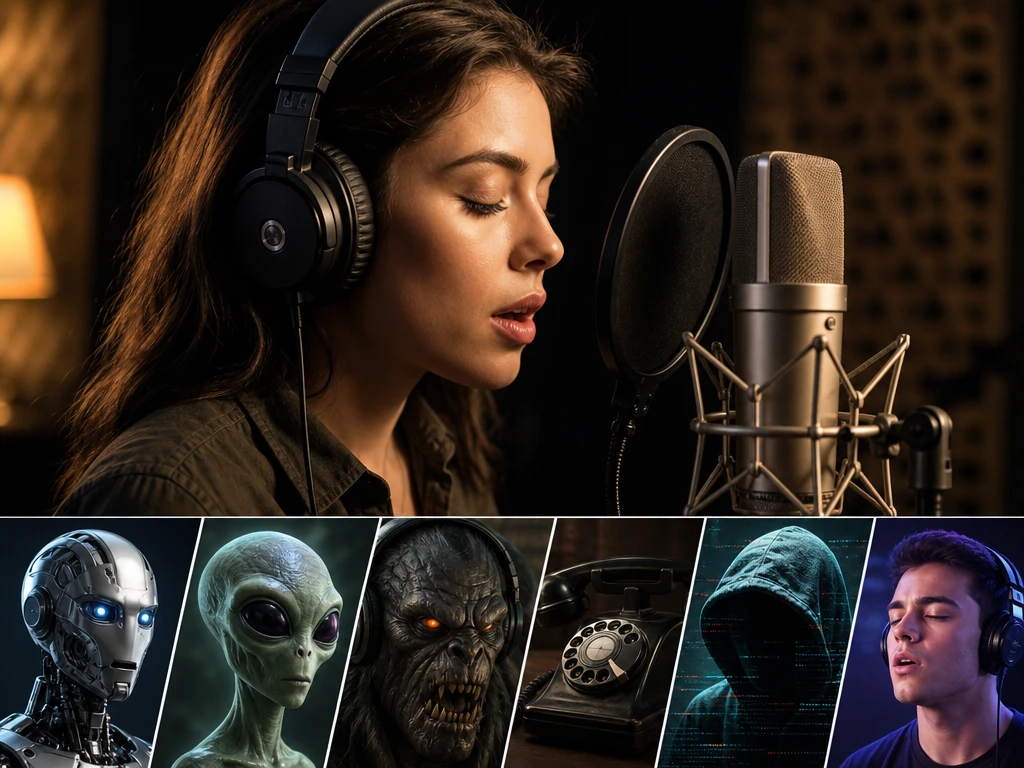
Liste med stemmefiltre som robot, alien, telefon og monster

Stemmefiltre

PictureMaker giver dig forudindstillede filtre, når du vil ændre stemmen til en anden rolle, for eksempel robot, alien, telefon, monster eller anonym hacker. Vælg det filter, der passer til scenen, og skift det ud, hvis karakteren bliver for hård eller uklar. Outputtet får en tydelig ny klang, mens meget støjfyldte optagelser kan kræve en renere kildefil.

AI voice-preview med bevaret tonefald og ændret stemmeklang

Naturlig AI voice

PictureMaker bruger AI voice-behandling til at ændre klangen, mens følelsestryk, tonefald og udtale fra den oprindelige optagelse bevares bedre end ved et fladt filter. Du vælger effekten og vurderer previewet mod den replik, du faktisk skal bruge. Resultatet lyder mest naturligt, når talen er tæt på mikrofonen og ikke drukner i musik eller baggrundslyd.

Pitch-slider, preview-knap og download af færdigt stemmespor

Pitch og preview

Pitch-kontrollen justerer stemmens højde, når filteret rammer den rigtige idé, men ikke den rigtige afstand til kildestemmen. Flyt tonen i små trin, afspil previewet, og gem først, når ordene stadig føles klare. Den downloadede lydfil er klar til videre klipning eller beskeder, men ekstreme pitch-skift kan gøre udtalen mindre naturlig.

Sådan former du stemmen

Tre praktiske valg før eksport: kildelyd, stemmeretning og preview.

  1. 1

    Optag direkte med mikrofonen, eller upload en lydfil fra dit projekt. En rolig optagelse med tydelig tale giver PictureMaker et bedre grundlag for den nye stemme.

  2. 2

    Vælg et filter, og brug pitch til at placere stemmen tættere på den rolle, besked eller scene, du arbejder med. Det handler om at vælge en karakter, der støtter indholdet.

  3. 3

    Afspil previewet, lyt efter tydelig udtale og den ønskede klang, og download derefter lydfilen. Den kan bruges i efterfølgende redigering eller sendes som stemmebesked.

Voice changer i dit workflow

Brug stemmebehandlingen der, hvor klang, anonymitet eller rollefordeling ændrer lytterens oplevelse.

01

Karakterstemmer

En video, animation eller podcast kan bruge flere stemmer fra samme optagelse. Det gør rollefordelingen tydeligere uden at ændre manuskriptets rytme.

02

Sociale lydbeskeder

En kort hilsen kan få en anden tone med telefonfilter, robotklang eller en dybere pitch. Brug previewet til at sikre, at modtageren stadig forstår ordene.

03

Anonyme indslag

En stemme ændrer genkendelighed, når du vælger et filter og justerer tonehøjden. Det hjælper, når indholdet skal deles uden at lægge din naturlige stemme forrest.

04

Gamingklip

Introer, highlights og reaktionsklip kan få en mere markeret stemmerolle med et bearbejdet lydspor. PictureMaker leverer en fil, du kan lægge ind i din redigering bagefter.

Optag eller upload din lyd, vælg den stemme der passer til scenen, og hent et spor, du kan bruge i dit næste klip, voiceover eller besked.

Lav et nyt stemmespor

Optag eller upload din lyd, vælg den stemme der passer til scenen, og hent et spor, du kan bruge i dit næste klip, voiceover eller besked.

Opret stemme

Praktiske spørgsmål før eksport

Kan jeg prøve en voice changer gratis?

Ja, PictureMaker kan bruges til en gratis prøve efter login. Det passer til en hurtig test af mikrofon, upload og filtervalg, før du bruger stemmen i et færdigt projekt.

Understøtter PictureMaker uploadede lydfiler?

Ja, du kan uploade en lokal lydfil som MP3 eller WAV og behandle den i PictureMaker. En fil med tydelig tale og lav baggrundsstøj giver et mere præcist preview og en mere brugbar eksport.

Er mikrofonoptagelse mulig i browseren?

Ja, PictureMaker understøtter mikrofonoptagelse direkte i browseren. Det passer bedst til korte replikker, beskeder og voiceovers, hvor du vil høre filteret hurtigt og justere retningen med det samme.

Lyder AI voice-sporet naturligt?

PictureMaker forsøger at bevare følelse, tonefald og udtale, mens stemmens klang ændres. Resultatet afhænger af kildelydens kvalitet, så ren tale uden kraftig musik eller støj giver den mest kontrollerede lyd.

Kan jeg skjule min rigtige stemme?

Ja, filtre og pitch kan gøre din naturlige stemme mindre genkendelig i en eksporteret lydfil. Brug et tydeligt filter og lyt til previewet, så anonymiteten ikke går ud over forståelsen.

Fungerer eksporten til videoredigering?

Ja, PictureMaker lader dig downloade det behandlede stemmespor som en lydfil. Den kan lægges ind i et redigeringsprojekt eller bruges som en færdig stemmebesked, afhængigt af dit workflow.

Indeholder PictureMaker kendte personers stemmer?

Nej, denne side beskriver stemmeeffekter, filtre, pitch og AI-baseret stemmebehandling. Brug dem til egne karakterer og lydspor, så outputtet holder sig til din oprindelige optagelse og dit kreative formål.