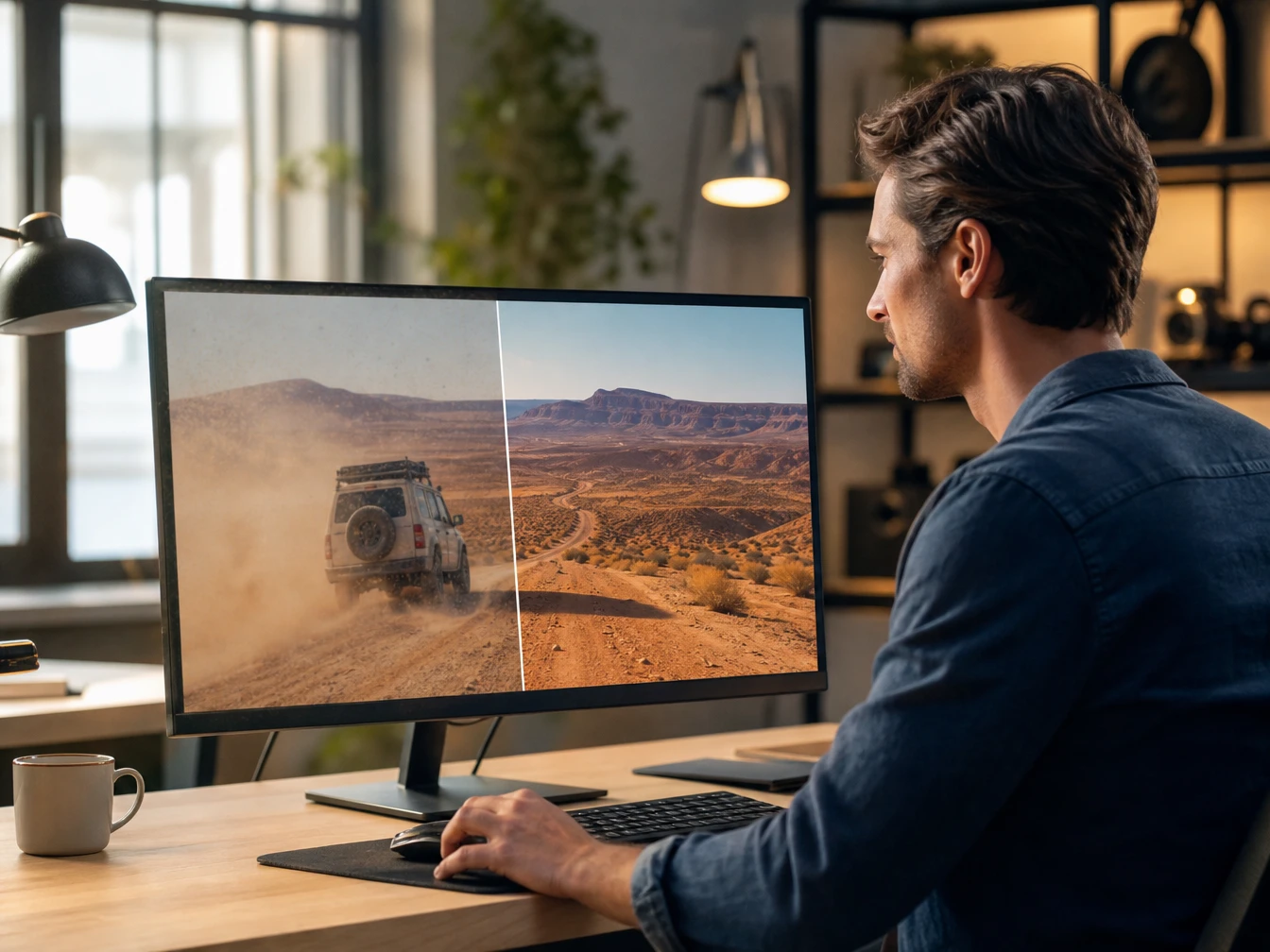
Forbedr opløsningen og skærp detaljerne billede for billede.
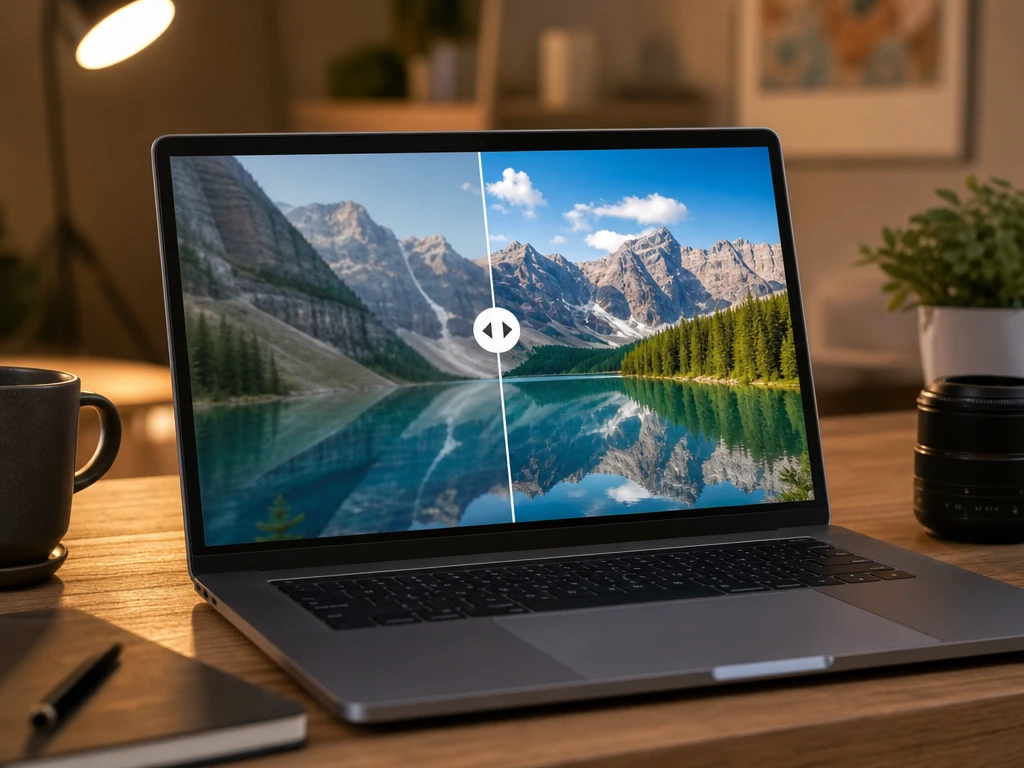
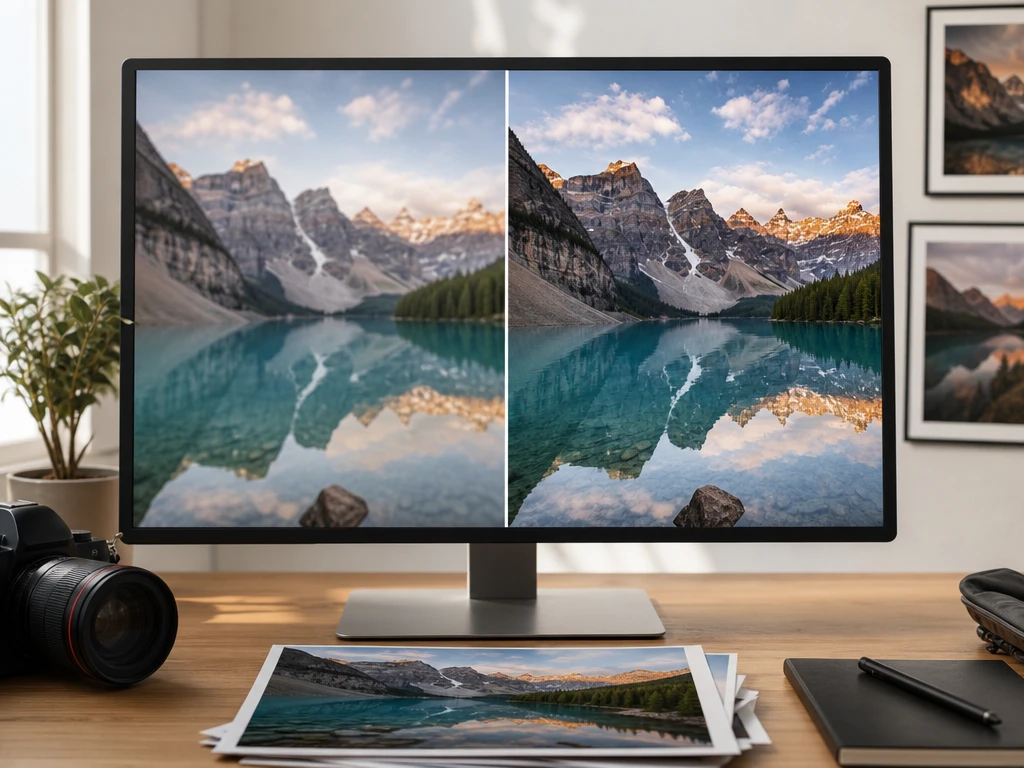
FørEfter
AI-videoforbedring
Video enhancer til skarpere klip med kontrol over outputtet
Et koncertklip, en produktvideo eller et AI-genereret sceneudkast kan miste detaljer i støj, komprimering og bløde kanter. PictureMaker forbedrer opløsning, farve, skarphed og synlige detaljer, så du kan gå fra et svagt kildeklip til et klarere MP4-output i 1080P eller 4K.
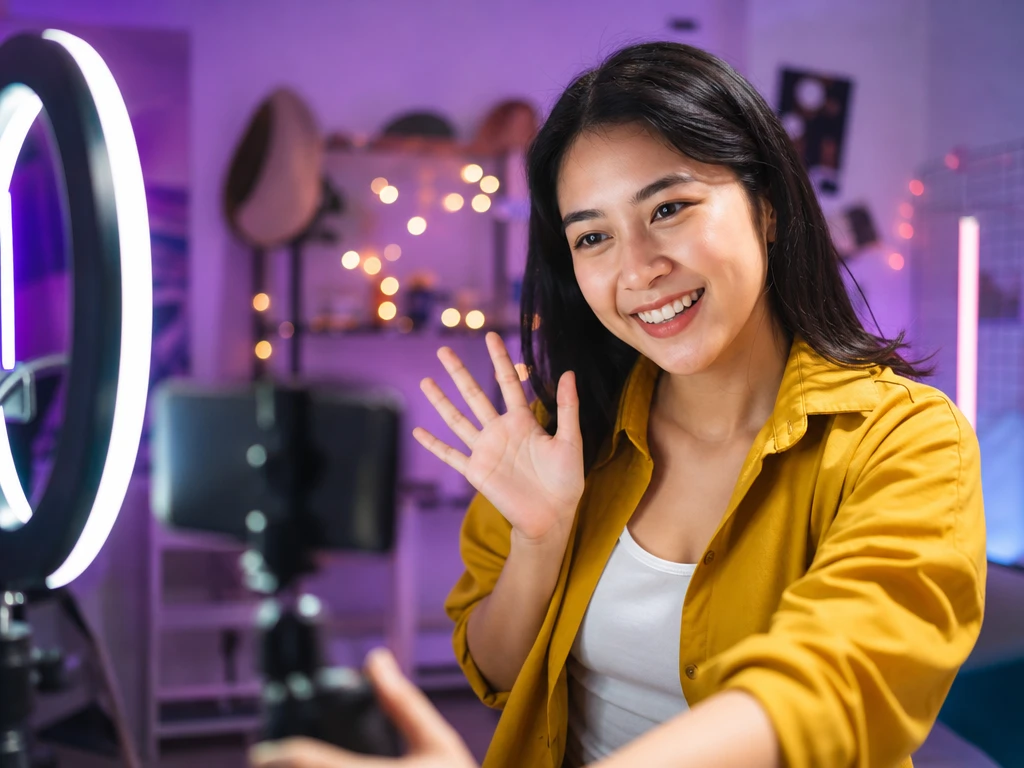
Når et mobilklip til TikTok, Reels eller Shorts ser blødt ud, hjælper PictureMaker med at rense støj, løfte ansigter og gøre motivet lettere at læse i feedet. Du bevarer fokus på scenen og vurderer resultatet i preview, før du eksporterer.
Skarpere output med video enhancer
PictureMaker samler opskalering, støjreduktion, deblur og farvekorrektion i én browserbaseret arbejdsgang, så du kan bedømme før og efter uden tung redigering.
AI-opskalering
Lavopløste klip får mere størrelse og definition, når PictureMaker løfter dem til 1080P eller 4K til større skærme eller sociale platforme. Upload kildeklippet, vælg den retning der passer til publiceringen, og lad billedanalysen arbejde gennem optagelsen. Et meget ødelagt klip kan stadig vise begrænsninger, men outputtet bliver bedre egnet til preview og deling.
Støjreduktion
Mørke scener, koncertlys og hurtige mobiloptagelser kan give kornede flader, som PictureMaker dæmper under forbedringen. Du uploader en MP4- eller MOV-fil og bruger previewet til at vurdere, hvor roligt billedet skal føles. Motivet står tydeligere frem, mens ekstreme lysforhold stadig kræver et kritisk blik før eksport.
Detaljegendannelse
Hudtekstur, hår, kanter og produktmaterialer bliver lettere at skelne, når kildeklippet rummer detaljer, som bare ligger blødt i billedet. PictureMaker kræver ikke komplekse parameterjusteringer, men previewet er stedet, hvor du kontrollerer ansigter og overflader. Målet er mere synlig struktur uden plastikagtig udglatning, afhængigt af hvor meget information filen faktisk indeholder.
AI-oprydning
AI-genererede videoklip kan få ujævnt lys, for glatte flader eller kanter, der ikke helt matcher scenen. I PictureMaker sammenligner du previewet med den oprindelige version og justerer forventningen efter motiv, lys og tekstur. Outputtet kan se mere naturligt ud, men manglende motivinformation i kilden kan ikke opfindes fra bunden.
Fra kildeklip til eksport
Arbejdsgangen holder fokus på klippet, beslutningen, previewet og den færdige MP4-fil.
1
Start med et almindeligt videoformat som MP4 eller MOV. Gamle optagelser, produktklip og AI-genererede sceneudkast kan alle bruges som grundlag, når billedet stadig indeholder noget, PictureMaker kan forbedre.
2
Beslut, om klippet især skal have højere opløsning, mindre støj, klarere farver eller bedre detaljer. PictureMaker samler video enhance i en browserbaseret arbejdsgang, så du kan holde fokus på, hvad seeren faktisk skal kunne se.
3
Gennemgå før- og eftervisningen, og se efter ansigter, kanter, farver og tekstur. Eksporter derefter et HD MP4-output, der passer til deling på flere platforme.
Klarere klip uden tung software
Her er de vigtigste kontroller, som ændrer det synlige resultat i dit klip.
01
Video upscale AI
Video upscale AI i PictureMaker løfter opløsningen, så lavopløste klip kan eksporteres i 1080P eller 4K. Det er mest nyttigt, når motivet allerede er synligt, men filen mangler størrelse og definition.
02
Deblur
PictureMaker forbedrer bløde og let ufokuserede billedrammer, så ansigter, tekst og kanter bliver nemmere at læse. Meget kraftig bevægelsessløring kan stadig sætte en naturlig grænse for resultatet.
03
Farvekorrektion
Når klippet virker mat eller mørkt, korrigerer PictureMaker farverne, så scenen bliver mere brugbar uden at miste sit udtryk. Hold øje med hudtoner og produktfarver i previewet, før du eksporterer.
04
Video remaster AI
Video remaster AI hjælper med gamle optagelser, fandom-klip og klassiske små filer, hvor støj, komprimering og slør ligger oven på motivet. Resultatet bliver en forbedret version af kilden, ikke en garanti for perfekt rekonstruktion.
Gør dit næste klip klarere
Upload et klip, vælg den forbedring der passer til scenen, og brug previewet til at styre, hvor skarpt og naturligt outputtet skal være.
PictureMaker forbedrer lavopløste, slørede eller støjfyldte videoklip med opskalering, støjreduktion, deblur, farvekorrektion og detaljegendannelse. Det virker bedst, når motivet stadig kan læses i kildeklippet, fordi AI kan bygge videre på synlig billedinformation.
Kan jeg eksportere i 4K?
Ja, PictureMaker kan eksportere forbedrede klip i 1080P eller 4K MP4. Vælg 4K, når klippet skal vises større eller bruges i et workflow, hvor ekstra opløsning hjælper preview og publicering.
Hvilke videoformater kan jeg uploade?
PictureMaker understøtter almindelige videoformater som MP4 og MOV. Brug den bedste kildefil, du har, fordi mindre komprimering giver bedre udgangspunkt for skarphed, farve og detaljer.
Kan PictureMaker redde meget gamle familieoptagelser?
PictureMaker kan forbedre gamle, slørede og støjfyldte optagelser ved at løfte opløsning, reducere støj og gøre detaljer mere synlige. Resultatet afhænger af kildens tilstand, så manglende eller ødelagte billedrammer kan ikke altid genskabes fuldt.
Er værktøjet egnet til produktvideoer?
Ja, det er relevant til produktvideoer, hvor materiale, tekstur og farve skal fremstå tydeligere. Kontroller previewet for stof, metal, glas eller hudnære overflader, så forbedringen støtter salgsbilledet uden at gøre varen kunstig.
Kan jeg forbedre AI-genererede videoer?
Ja, PictureMaker kan rydde op i AI-genererede klip ved at forbedre lysbalance, reducere for glatte flader og gøre kanter mere naturlige. Effekten er stærkest, når scenen allerede har en klar struktur og ikke mangler centrale motivdele.
Fjerner PictureMaker komprimeringsartefakter?
PictureMaker kan reducere mosaikpræg og andre spor fra hård videokomprimering. Bedste resultat kommer fra filer, hvor motivet stadig er synligt, fordi meget små eller stærkt ødelagte blokke kan begrænse detaljegendannelsen.
Skal jeg indstille mange parametre?
Nej, PictureMaker analyserer klippet og anvender en passende forbedringsstrategi uden tung manuel opsætning. Du bør stadig bruge previewet aktivt, fordi kreative valg som naturlige hudtoner og passende skarphed afhænger af scenen.
Hvem får mest ud af værktøjet?
Creators, vloggere, webshops, marketingteams, fans og private videosamlere får mest ud af PictureMaker, når de har klip med synligt potentiale, men for lav klarhed. Det giver en hurtigere vej fra ubrugeligt eller svagt materiale til et mere publicerbart MP4-output.