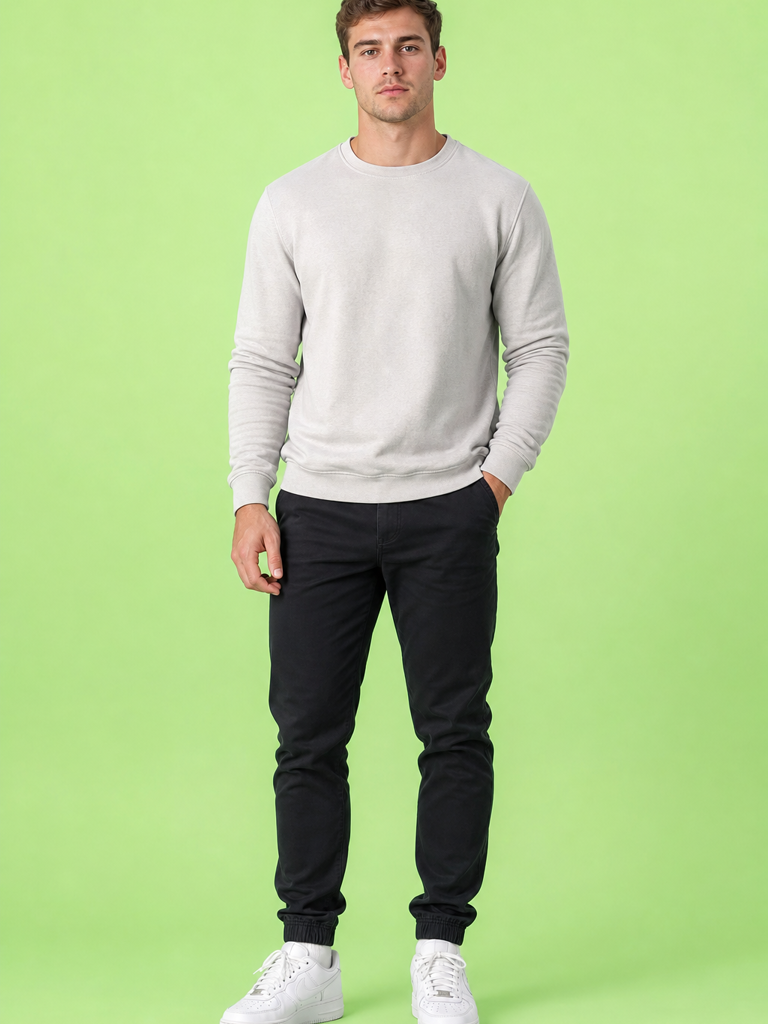
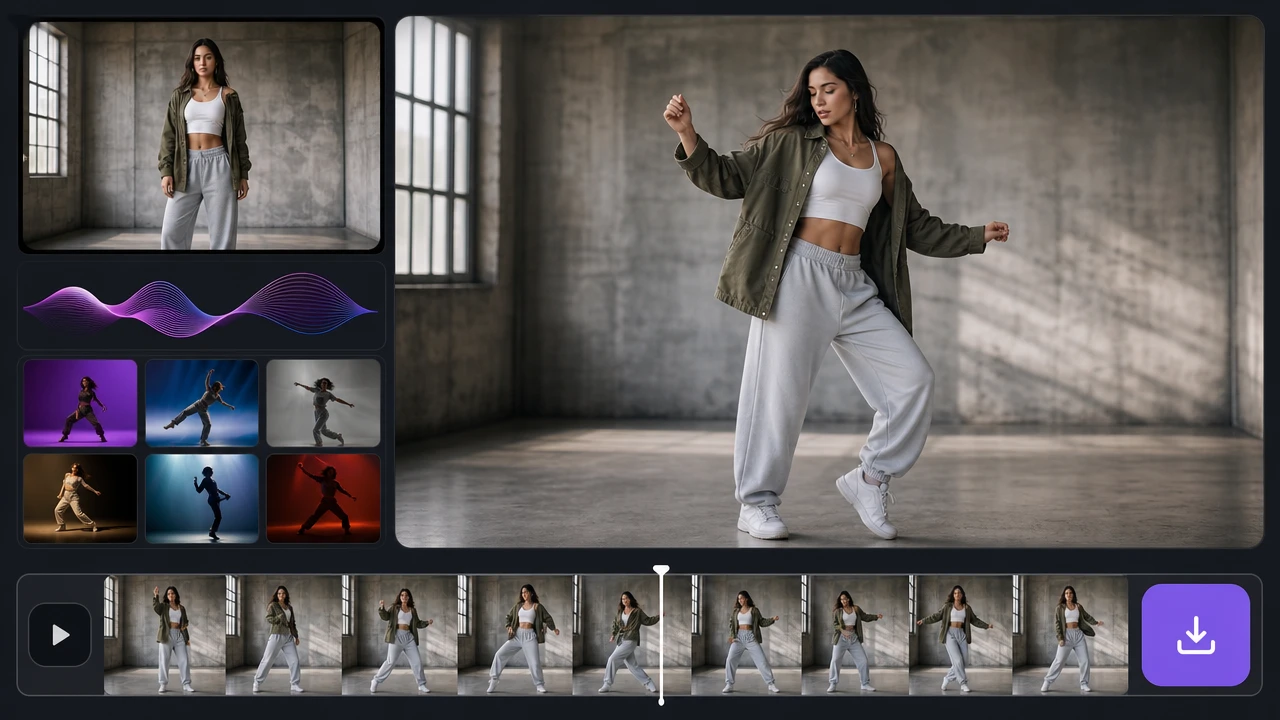
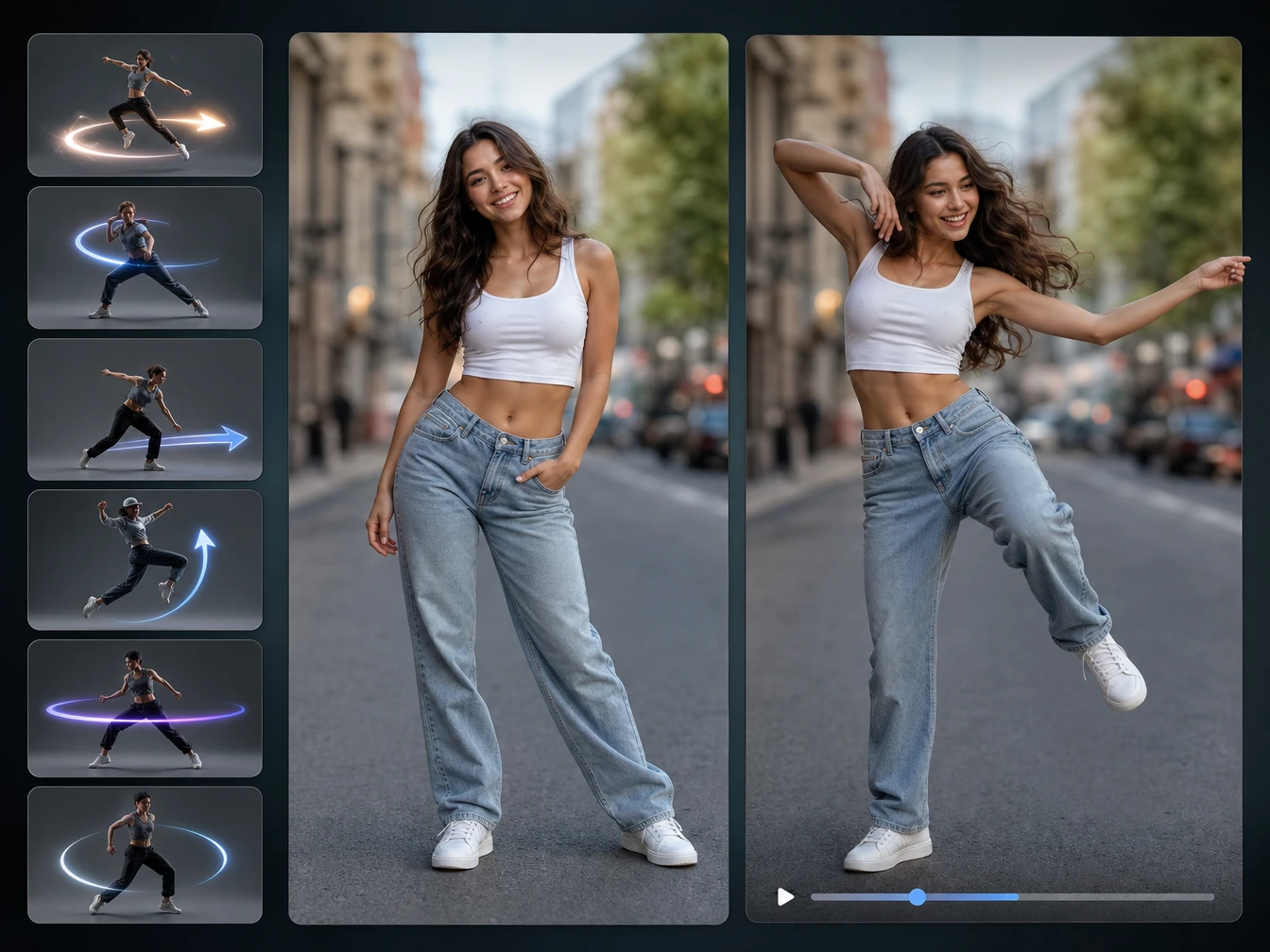
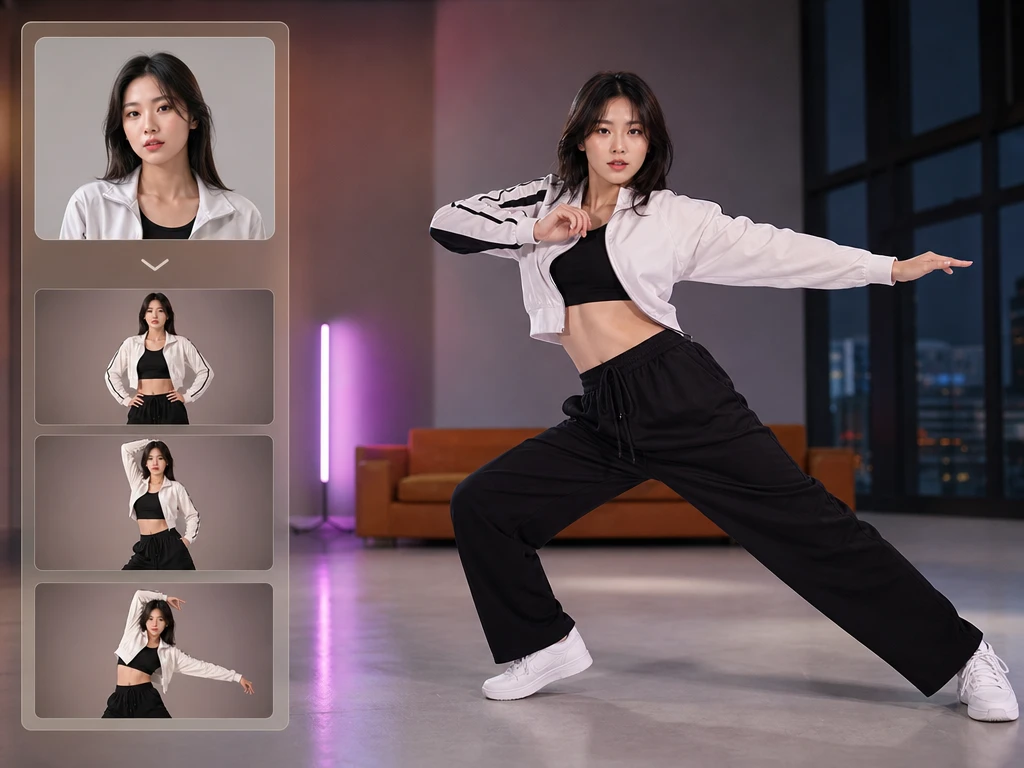
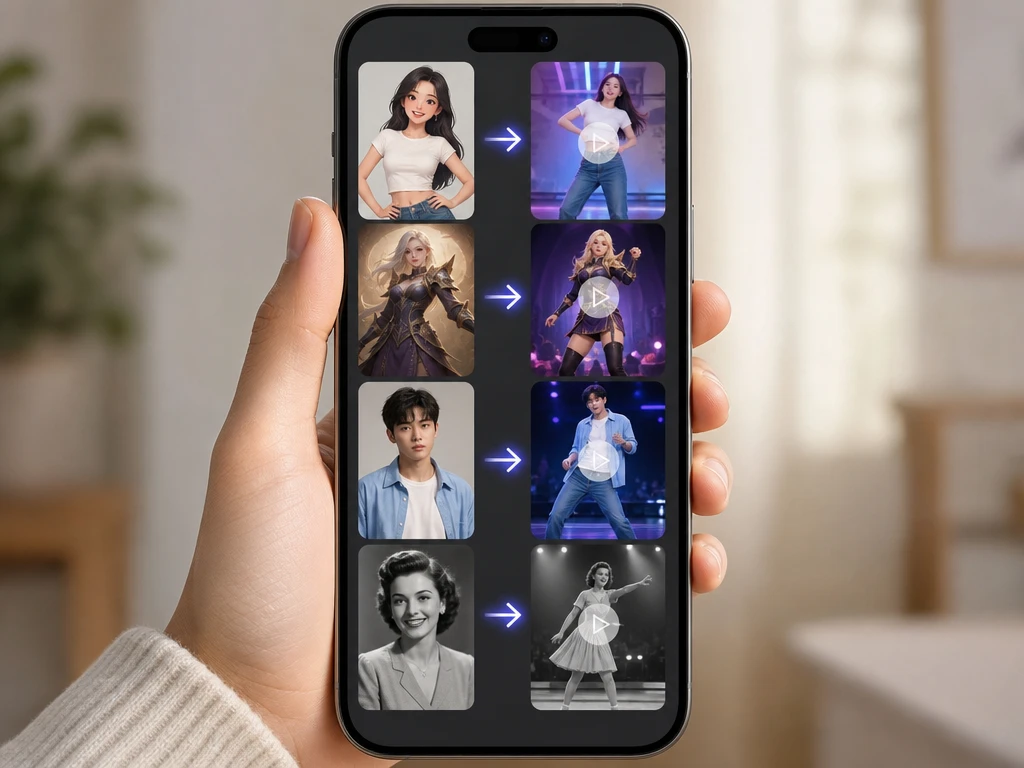
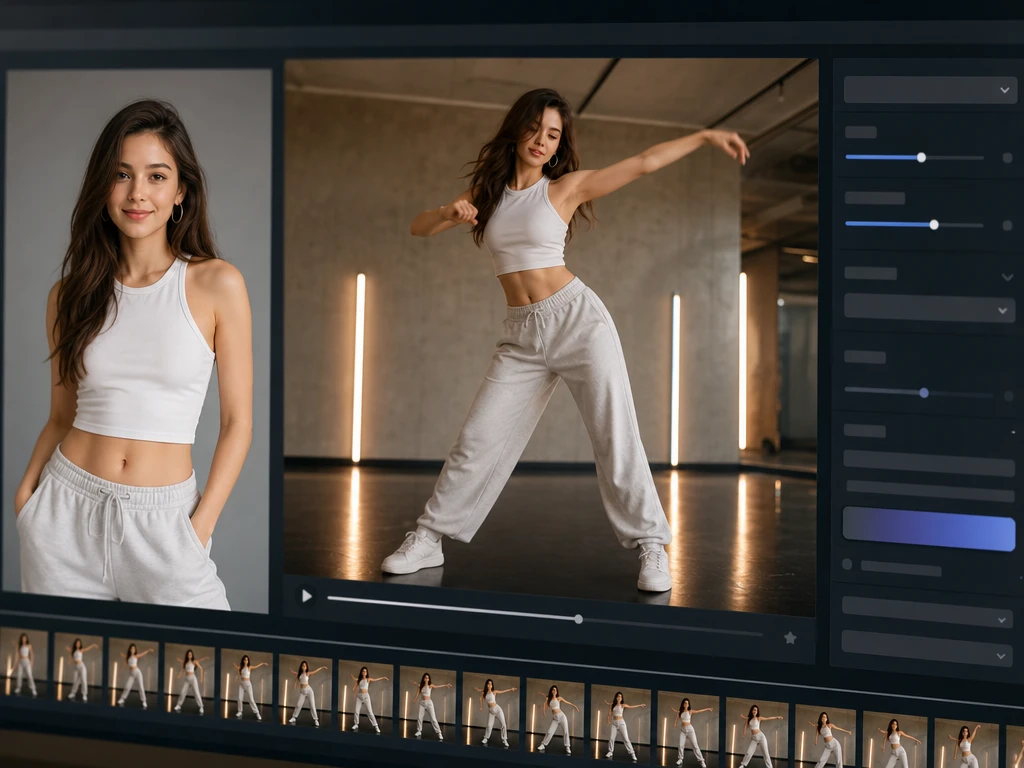
Overfør dansebevægelser og gestik til din karakter.
Karakter
Bevægelsesref.
Resultat
Foto til danseklip
Motion control til dansevideoer fra ét foto
Upload et klart portræt, vælg en dansestil, og lad PictureMaker skabe et socialt kortklip, hvor ansigt, tøj og figur bevares så stabilt som kildematerialet tillader.
Start med den person eller figur, du vil sætte i bevægelse, og vælg den dansetype, der passer til klippets tone.
01
Foto til dans
PictureMaker bruger dit source image som udgangspunkt, når et stillbillede skal blive til en kort dansevideo. Upload et almindeligt JPG eller PNG, vælg en danseprofil, og gennemse previewet. Resultatet fungerer bedst med et tydeligt ansigt og en frontal hel- eller halvfigur.
02
Dansestilvalg
PictureMaker kobler billedet til populære bevægelsesmønstre, så figuren får et klipklart dansesprog. Du vælger den stil, der matcher platformen og publikummet, før du laver output. Hurtige trends kræver et billede med synlige arme og ben for at læse bevægelsen pænt.
03
Figurbevaring
PictureMaker forsøger at holde ansigtstræk, tøj og samlet silhuet genkendelige, mens kroppen bevæger sig. Du behøver ikke bygge en tidslinje eller sætte markører manuelt. Store poseringer kan stadig kræve et bedre referencefoto, hvis billedet allerede er mørkt eller delvist dækket.
04
Socialt format
PictureMaker laver korte danseklip til deling på sociale platforme som TikTok, Instagram Reels og YouTube Shorts. Vælg den variant, der passer til dit opslag, og gem outputtet efter preview. Platformens beskæring og rytme afhænger stadig af det valgte format og kildens komposition.
AI motion der holder figuren
Synlig rytme først, teknik bagefter: PictureMaker hjælper billedpersonen med at bevæge sig uden at miste hele sin visuelle identitet.
Billedfigur i bevægelse
Når et portræt skal blive til et dansende klip, bruger PictureMaker image to motion til at lade figuren følge en valgt bevægelsesretning. Upload billedet, vælg dansestilen, og brug previewet til at vurdere ansigt, hænder og tøj. Klare fotos giver mest stabile resultater; liggende positurer og mørkt lys kan give mindre præcise bevægelser.
Trenddans som reference
PictureMaker lader dig vælge mellem dansestile, der passer til korte sociale videoer og hurtige reaktionsklip. Du bestemmer, om figuren skal føles energisk, sjov eller mere kontrolleret, før du laver output. Referencen styrer bevægelsen, men et overfyldt eller skævt foto kan gøre kropsformen sværere at holde ren.
AI motion transfer
Hvis du arbejder med en avatar, en spilfigur eller en illustreret karakter, kan AI motion transfer give billedet en dansende krop uden traditionel optagelse. Vælg figuren, test bevægelsen, og behold kun den version, hvor konturer og ansigt læses tydeligt. Meget stiliserede eller dækkede figurer kan have brug for enklere bevægelser.
Puppet AI styring
PictureMaker kan behandle et enkelt karakterbillede som en puppet AI, hvor bevægelsen lægges over motivet i stedet for at kræve et filmhold. Du vælger billedet og den ønskede dans, mens previewet viser, om udtrykket stadig passer. Det virker bedst, når kroppen ikke er skjult af rekvisitter eller hård beskæring.
Fra foto til bevægelse
Hold processen enkel: vælg kilden, tag den kreative beslutning, tjek previewet, og eksporter den version, der passer til opslaget.
1
Vælg et almindeligt billede med tydeligt ansigt og synlig kropsholdning. Frontale hel- eller halvfigurer giver PictureMaker bedre materiale at læse bevægelse fra.
2
Vælg en dansestil, der passer til klippets rolle: et meme, et avatarindslag, en social teaser eller et personligt klip. Brug motion control med AI som en praktisk retning for, hvordan stillbilledet skal bevæge sig.
3
Se previewet, før du gemmer, og kig især efter ansigt, hænder, tøjkanter og kropsform. Eksportér den korte video, når bevægelsen og motivet hænger sammen til den kanal, du vil bruge.
Motion control for sociale klip
Brug værktøjet, når idéen starter med ét billede, men slutningen skal være et klip, der kan deles.
01
Shorts-skabere
Skabere på TikTok, Reels og Shorts kan teste en danseidé uden at filme en ny scene. Det hjælper, når tempoet handler om hurtig preview og et klart socialt output.
02
Avatarfans
Anime-, spil- og 3D-fans kan give yndlingsfigurer en dansende scene fra et enkelt billede. Brug et motiv med rene konturer, så karakterens form forbliver let at læse.
03
Små brands
Soloprenører kan lave korte, lette kampagneklip med en maskot, model eller produktfigur som centrum. Vælg bevægelse efter brandets tone, ikke kun efter den mest brugte trend.
04
Personlige klip
Når et gammelt foto, et vennebillede eller et familieportræt skal have liv, giver PictureMaker en kort danseversion til deling. Vælg billeder med respekt for motivet og tjek previewet, før du gemmer.
Giv billedet bevægelse
Tag ét foto ind i PictureMaker, vælg den dansende retning, og lav et kort klip, hvor motivet stadig føles genkendeligt.
Det gør et stillbillede til en kort dansevideo ved at koble billedets person eller figur til en valgt bevægelsesstil. Kvaliteten afhænger af kildens klarhed, kropsholdning og synlige ansigt, så et rent foto giver et mere stabilt output.
Kan jeg bruge et almindeligt foto?
Ja, du kan starte med almindelige billedformater som JPG eller PNG. Brug helst et frontalt hel- eller halvfigurfoto uden store skygger eller tildækning, fordi PictureMaker skal kunne læse ansigt, tøj og kropsform.
Virker det med anime- eller spilfigurer?
PictureMaker kan bruges med flere billedstile, herunder illustrerede karakterer, 3D-figurer og avatarer. Resultatet bliver bedst, når figuren har tydelige konturer og ikke er kraftigt beskåret, så bevægelsen kan følge kroppen.
Skal jeg kunne redigere video først?
Nej, værktøjet er lavet til at gå fra foto, valg af dans og preview til et kort output. Du skal stadig vælge kildemateriale og kontrollere previewet, fordi dårlige billeder kan give bevægelse, der ikke passer til motivet.
Kan jeg styre den præcise dans?
Du styrer bevægelsen gennem den valgte dansestil eller reference i PictureMaker. Mere specifik kontrol afhænger af de muligheder, der er tilgængelige i værktøjet, så vælg den stil, der ligger tættest på den ønskede scene.
Hvilke billeder bør jeg undgå?
Undgå liggende positurer, mørke billeder, hård beskæring og motiver med dækkede ansigter. De forhold gør det sværere at holde bevægelse, ansigt og tøj detaljeret nok i det færdige klip.
Er outputtet egnet til sociale medier?
Ja, PictureMaker laver korte dansevideoer med social deling for øje. Vælg format og beskæring efter den platform, du vil bruge, så motivet ikke mister vigtige detaljer i feedet.
Bevarer PictureMaker ansigt og tøj?
PictureMaker forsøger at holde ansigtstræk, tøj og figur genkendelige under bevægelsen. Stabile resultater kræver et tydeligt foto, og store dansebevægelser kan stadig påvirke kanter, hænder eller detaljer.
Hvad er forskellen på AI motion og almindelig videooptagelse?
AI motion starter med et billede og skaber bevægelse ud fra en valgt stil, mens almindelig video kræver en optaget scene. Det er nyttigt, når du har et stærkt foto eller en avatar, men ikke vil producere en ny optagelse.