PictureMaker
Stimme
LangsamerSchneller

KI-Voiceover aus Text

Text to Speech für Voiceovers mit kontrolliertem Klang

Ein Skript wird zur KI-Stimme, die zu Tempo, Tonlage und Zweck deiner Szene passt. Du fügst Text ein, wählst eine Stimme, hörst den Preview und exportierst die Audiospur für dein nächstes Voiceover.

Voiceover erstellen
PictureMaker Voiceover-Generator mit Textfeld, Stimmenauswahl und Audio-Preview

Text to Speech mit hörbarer Kontrolle

PictureMaker hilft dir, Text in Audio umzuwandeln, ohne aus der kreativen Entscheidung eine technische Baustelle zu machen. Jede Einstellung soll im Ergebnis hörbar sein: Stimme, Tempo, Lautstärke und Export.

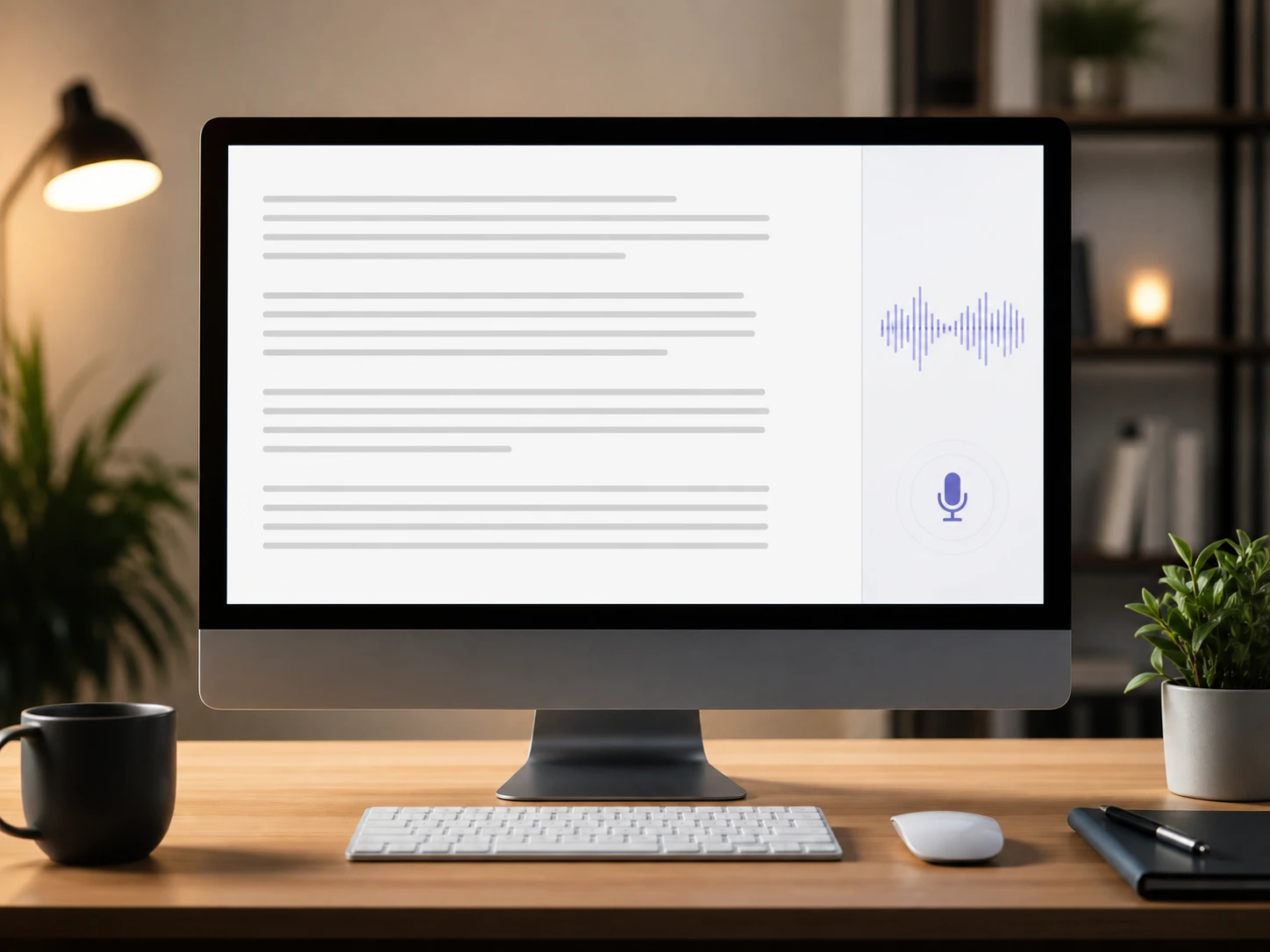
Textfeld für kopierten Klartext vor der Umwandlung in Sprache

Text einfügen

PictureMaker startet mit kopiertem Klartext und liest ihn als natürliche Sprachspur vor, sobald du den Text zu Sprache machen willst. Du brauchst nur das Skript, keine PDF-, Word- oder ePub-Datei. Das Ergebnis bleibt am klarsten, wenn Absätze, Satzzeichen und Betonungspausen im Text sauber gesetzt sind.
Auswahl mehrerer KI-Stimmen für ein Voiceover in PictureMaker

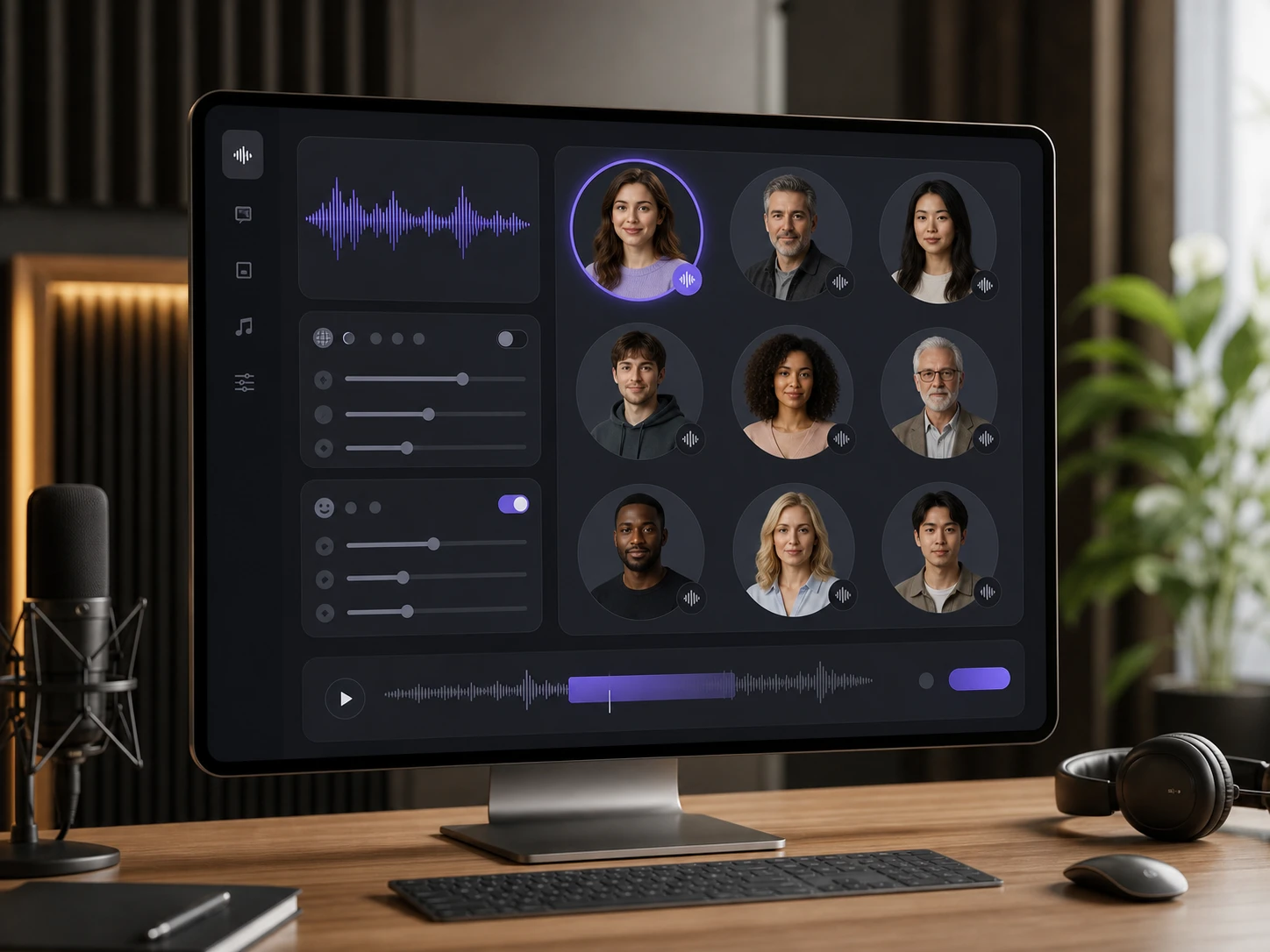
Stimme wählen

PictureMaker bietet mehrere KI-Stimmen für unterschiedliche Sprachen, Stimmfarben und Sprechrollen an, damit ein Voiceover nicht wie ein Platzhalter klingt. Wähle eine Stimme, die zur Szene, Zielgruppe oder Lernpassage passt. Die Ausgabe wirkt natürlicher, wenn Sprache und Textsprache zusammenpassen.

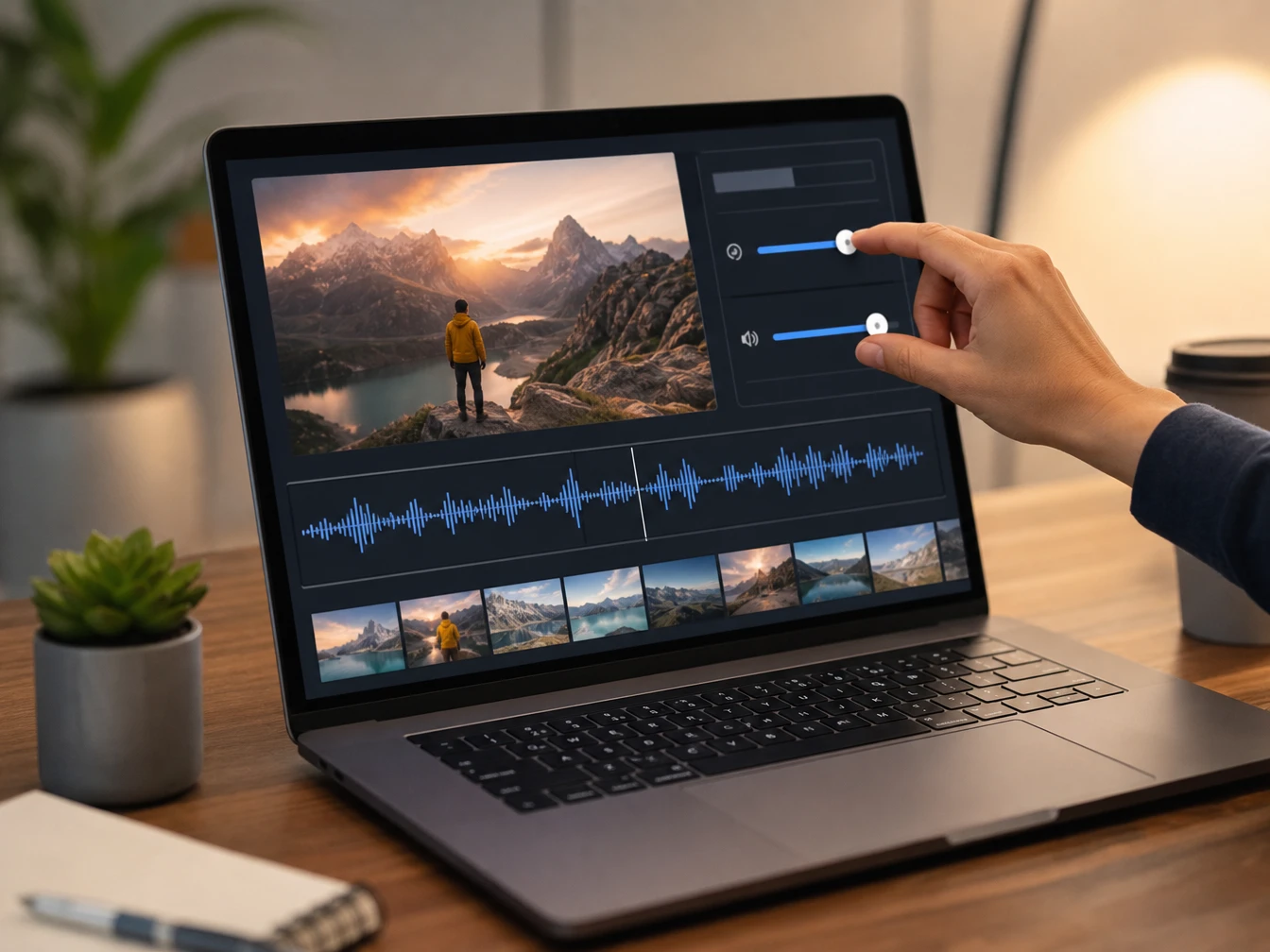
Regler für Sprechtempo und Lautstärke einer KI-Stimme

Tempo anpassen

PictureMaker passt Sprechtempo und Lautstärke an, sobald dein Text in Sprache umgewandelt wird. Stelle das Tempo langsamer für Erklärungen oder zügiger für kurze Clips ein. Die Spur bleibt verständlicher, wenn lange Sätze vor dem Generieren in kleinere Sinneinheiten geteilt werden.

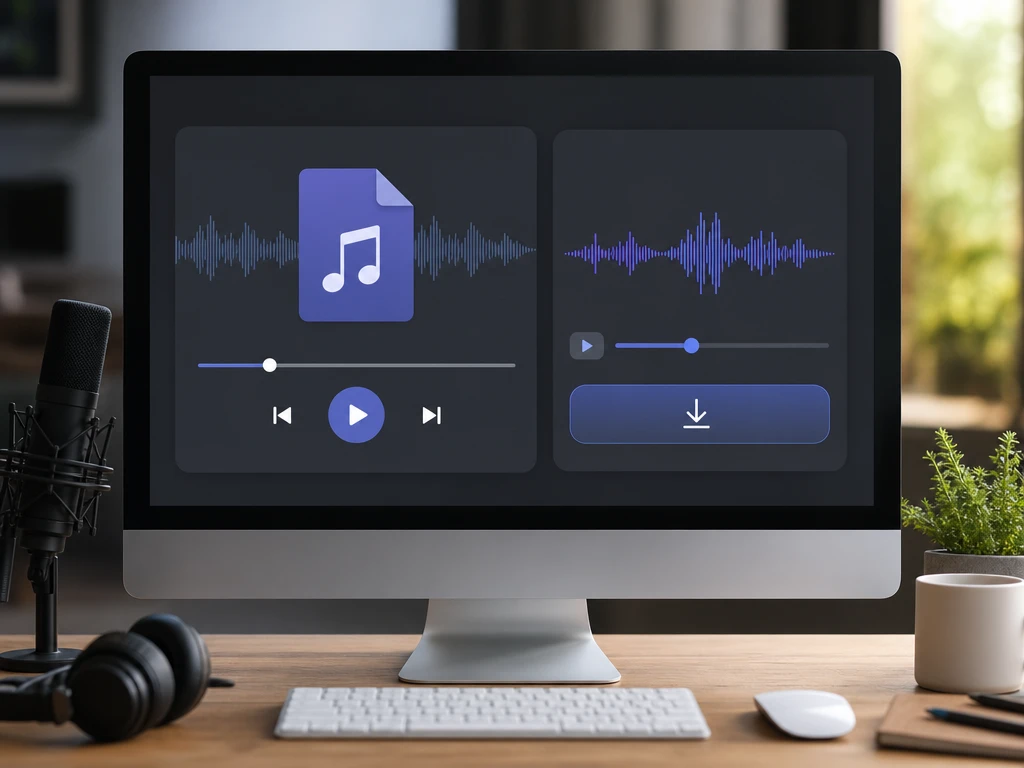
Export einer MP3-Datei nach dem Voiceover-Preview

Audio exportieren

PictureMaker erzeugt aus dem Preview eine Audiodatei in einem gängigen Format wie MP3, damit du sie speichern oder in deinem Schnitt verwenden kannst. Prüfe den Preview, ändere Text oder Parameter und exportiere erst danach. Die Datei passt besser in die Timeline, wenn Pausen bereits im Skript markiert sind.

Aus Text wird nutzbarer Ton

Ein KI-Sprachgenerator ist dann hilfreich, wenn er eine konkrete Produktionsfrage beantwortet: Welche Stimme trägt den Inhalt, welches Tempo hält die Aufmerksamkeit, und wie schnell ist die Audiospur einsatzbereit?

01

Natürliche KI-Stimme

PictureMaker erzeugt eine KI-Stimme mit flüssiger Aussprache für Voiceover, Artikel-Audio und Lerntexte. Du entscheidest über Stimme und Sprache; der Text liefert die Struktur für Betonung und Pausen.

02

Mehrere Sprachen

Für text to speech deutsch und weitere gängige Sprachen kannst du eine passende Stimme auswählen. Das hilft bei Lernmaterial, Produktdemos und Inhalten, die nicht nur in einer Sprache funktionieren sollen.

03

Sofortiger Preview

PictureMaker lässt dich den Text vorlesen lassen, bevor du eine Datei exportierst. So hörst du früh, ob ein Satz zu lang ist, eine Pause fehlt oder das Tempo nicht zur Szene passt.

04

MP3-Ausgabe

Nach der Prüfung exportierst du die Sprachspur als gängige Audiodatei, zum Beispiel MP3. Dadurch lässt sich das Voiceover weiterverwenden, ohne die Aufnahme erneut einzusprechen.

Für Stimmen, die Inhalt tragen

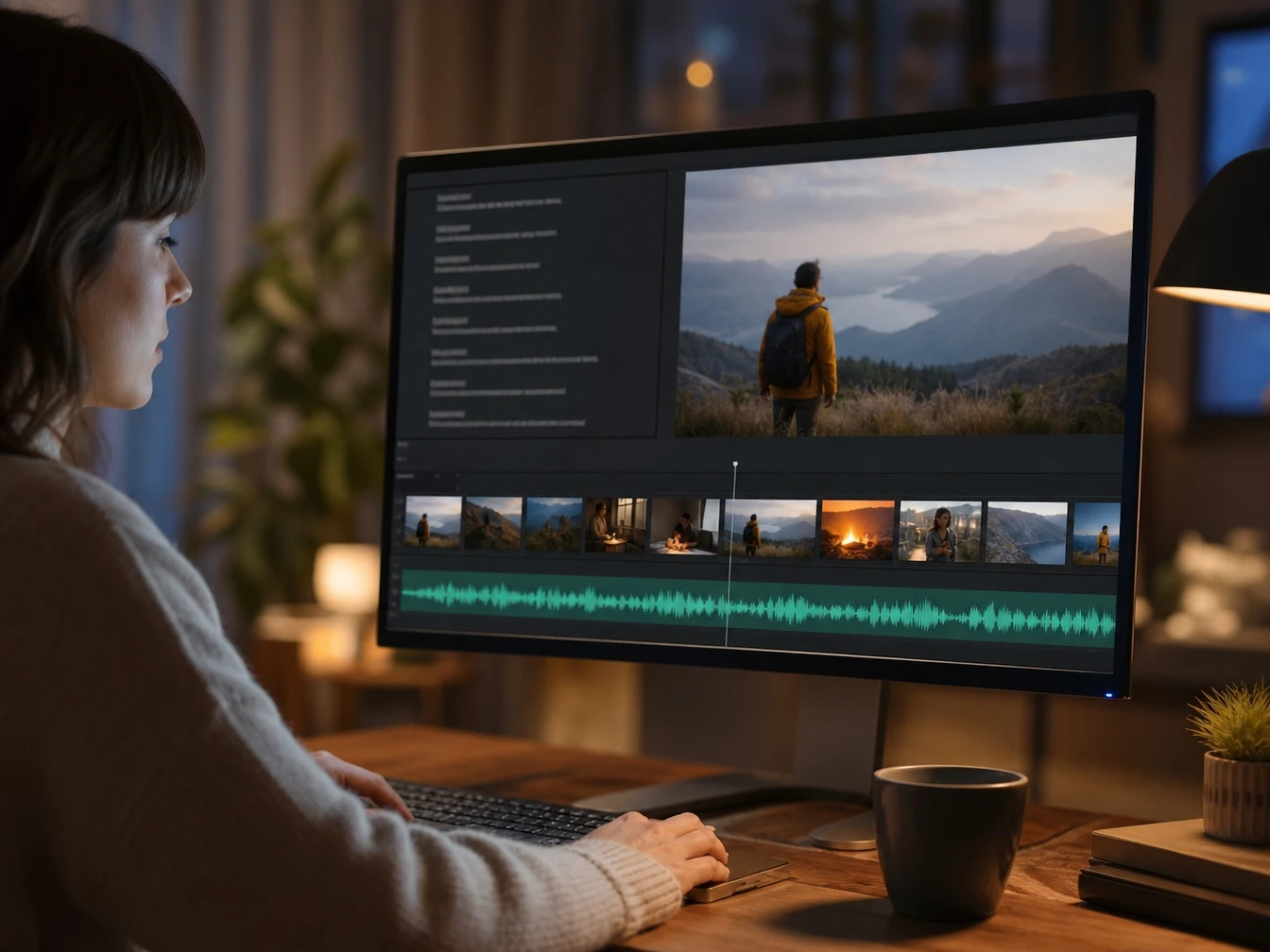
Creator prüft ein Voiceover für einen kurzen Social-Clip

Creator

Voiceovers für Clips

Wenn ein kurzer Clip eine klare Erzähllinie braucht, macht PictureMaker aus deinem Skript ein Voiceover mit passender KI-Stimme. Du prüfst Tempo und Lautstärke im Preview, bevor die Spur in den Schnitt wandert.

So entsteht Text to Speech

Der Ablauf bleibt nah an der Produktion: erst Skript, dann Stimme, dann Preview, dann Export. Jede Runde macht den Ton gezielter.

  1. 1

    Füge den Text ein, der später gesprochen werden soll, und strukturiere ihn wie eine Aufnahmevorlage. Kurze Absätze, klare Satzzeichen und markierte Pausen helfen PictureMaker, den Inhalt verständlich zu lesen.

  2. 2

    Wähle Sprache, Stimme, Tempo und Lautstärke nach dem Zweck der Audiospur. Wenn ein Tutorial ruhig bleiben soll, darf die KI-Stimme langsamer sprechen; für kurze Social-Clips kann ein engeres Tempo besser passen.

  3. 3

    Höre den Preview, ändere Text oder Parameter und exportiere die Audiodatei erst, wenn Timing und Betonung sitzen. So wird aus einem text to speech online Test eine brauchbare Voiceover-Spur.

PictureMaker macht aus Text eine hörbare Spur für Clips, Lerninhalte, Artikel und Produktdemos. Du behältst die Entscheidungen über Stimme, Tempo und Export im Blick.

Starte mit deinem Skript

PictureMaker macht aus Text eine hörbare Spur für Clips, Lerninhalte, Artikel und Produktdemos. Du behältst die Entscheidungen über Stimme, Tempo und Export im Blick.

Skript sprechen lassen

Fragen zum KI-Sprachgenerator

Kann ich mit PictureMaker Text zu Sprache machen?

Ja, PictureMaker wandelt eingefügten Klartext in eine KI-Stimme um. Die Qualität hängt davon ab, wie sauber der Text formuliert, punktiert und gegliedert ist; dadurch klingt der Preview kontrollierter.

Eignet sich PictureMaker für text to speech deutsch?

Ja, du kannst deutschen Text als Sprachspur erzeugen. Wähle eine passende deutsche Stimme und prüfe Fachbegriffe im Preview, damit Aussprache und Tempo zum Inhalt passen.

Kann ich die Stimme vor dem Export anhören?

Der Preview ist dafür vorgesehen, Text, Stimme und Parameter vor der Datei-Ausgabe zu prüfen. Bei langen Skripten lohnt sich ein Abschnittstest, damit Korrekturen nicht erst am Ende auffallen.

Welche Eingaben unterstützt der Voiceover-Generator?

PictureMaker arbeitet mit kopiertem oder eingefügtem Klartext. Dokument-Importe wie PDF, Word oder ePub sind hier nicht zugesagt; der direkte Texteingang hält die Vorbereitung übersichtlich.

Kann ich die fertige Sprache herunterladen?

Ja, nach dem Preview kannst du eine Audiodatei in einem gängigen Format wie MP3 exportieren. Prüfe vorher Pausen und Lautstärke, damit die Spur im Schnitt oder auf anderen Geräten besser passt.

Ist PictureMaker ein Voice-Cloning-Tool?

Nein, diese Seite beschreibt einen ki stimme generator für Text in Sprache umwandeln, nicht das Klonen einer bestimmten Person. Nutze die verfügbaren Stimmen für Voiceover, Lernmaterial oder Artikel-Audio, ohne eine individuelle Stimme nachzubauen.