

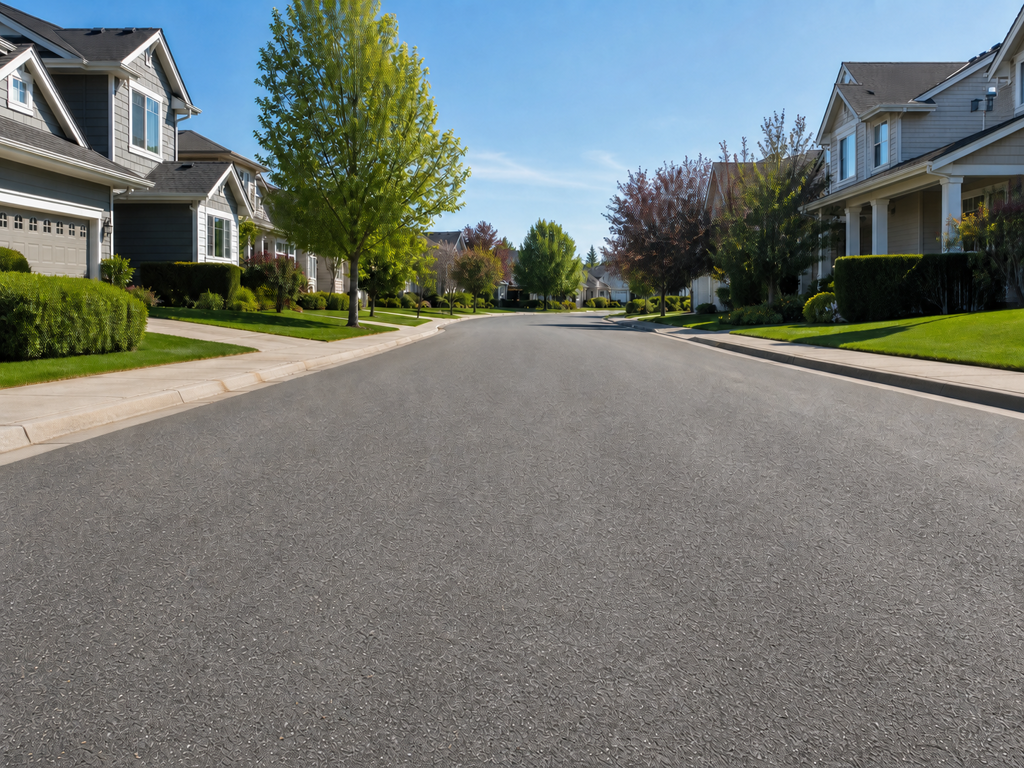
Produktbilder für Shops
Wenn ein Produktfoto vor unruhigem Hintergrund steht, entfernst du Ablenkungen und setzt das Objekt in eine klarere Szene. Das hilft Verkäufern und kleinen Teams, mehrere Artikel konsistenter zu präsentieren.

KI-Foto-Editor
Ein Produktfoto braucht einen ruhigeren Hintergrund, ein Porträt saubere Hauttöne, ein Reisebild weniger Ablenkung im Motiv. Mit PictureMaker steuerst du die Bearbeitung per Prompt oder gezielter Auswahl und prüfst das Ergebnis, bevor du es weiterverwendest.
Bild bearbeiten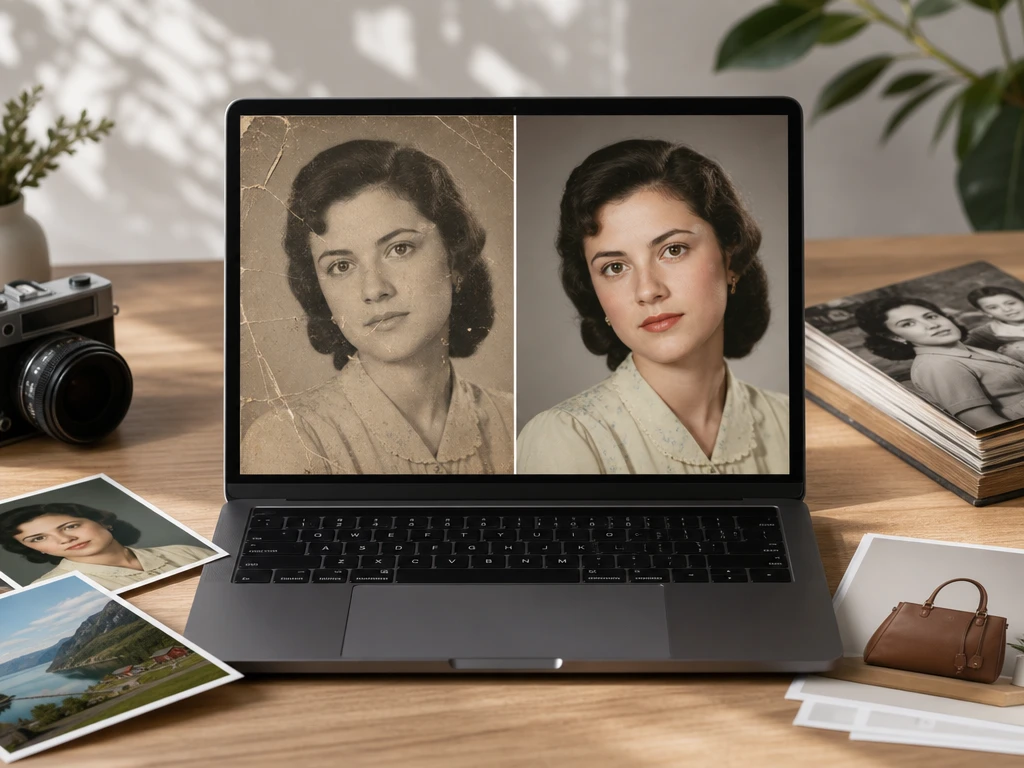
Du startest mit einem JPG, PNG oder WEBP, triffst eine klare Entscheidung zum Motiv und prüfst den Entwurf, bevor du die Datei exportierst.
Lade dein Foto als Quelle in PictureMaker und entscheide, ob Hintergrund, Objekt, Bildschärfe, Farbe oder Format im Fokus steht. So bleibt die Bearbeitung an deinem Motiv ausgerichtet, statt in allgemeinen Filtern zu verschwimmen.
Wenn du KI-Bilder bearbeiten willst, formulierst du die gewünschte Änderung in Alltagssprache oder markierst den Bereich im Bild. PictureMaker nutzt diese Vorgabe, um Hintergründe zu entfernen, Bildelemente zu ersetzen oder Details sichtbar zu glätten.
Vergleiche die Vorschau mit dem Ausgangsbild und achte auf Kanten, Hauttöne, Schatten und Bildausschnitt. Danach exportierst du eine Version, die zu deinem Kanal, Shop oder Beitrag passt.
PictureMaker richtet sich an Menschen, die Bilder regelmäßig veröffentlichen, aber nicht jede Korrektur in klassischer Retusche aufbauen möchten.
Wenn ein Produktfoto vor unruhigem Hintergrund steht, entfernst du Ablenkungen und setzt das Objekt in eine klarere Szene. Das hilft Verkäufern und kleinen Teams, mehrere Artikel konsistenter zu präsentieren.
Social Creator nutzen PictureMaker, um ein Bild mit KI zu bearbeiten, bevor es als Cover, Story oder Feed-Motiv erscheint. Besonders hilfreich ist das bei Zuschnitten, störenden Passanten oder einem Hintergrund, der nicht zum Thema passt.
Falls du ein Foto mit KI bearbeiten möchtest, ohne das Gesicht künstlich wirken zu lassen, prüfst du Licht, Farbe und Hautstruktur in der Vorschau. Kleine Korrekturen wirken am besten, wenn das Ausgangsfoto genug Details enthält.
Educator und Explainer-Creator halten Bildinhalte ruhiger, damit die Aussage im Vordergrund bleibt. Ein bereinigter Hintergrund oder ein passender Zuschnitt kann ein Schaubild lesbarer machen.
Jede Funktion verändert einen sichtbaren Teil deines Fotos: Kante, Hintergrund, Objekt, Schärfe, Farbe oder Format.
PictureMaker trennt das Hauptmotiv vom Hintergrund, sobald du ein Foto hochlädst und die Hintergrundbearbeitung wählst. Du bestätigst die Auswahl, passt kritische Kanten bei Bedarf an und entscheidest dich für Transparenz oder eine neue Szene. Das Ergebnis wirkt am klarsten bei Motiven mit gut erkennbarem Rand; feine Haare, Glas oder ähnliche Details brauchen manchmal eine zweite Prüfung.
PictureMaker entfernt markierte Personen, Gegenstände oder störende Wasserzeichen, sobald du den betreffenden Bereich im Bild auswählst. Du markierst nur die Stelle und beschreibst optional, was stattdessen sichtbar sein soll. Der Bereich fügt sich besser ein, wenn umliegende Texturen klar vorhanden sind; komplexe Muster können eine Korrektur in der Vorschau verlangen.
PictureMaker verbessert Bildklarheit und repariert sichtbare Schäden, sobald du die Qualitätsverbesserung für ein unscharfes oder altes Foto startest. Du gibst vor, ob das Foto natürlicher, klarer oder stärker restauriert aussehen soll. Gesichter, Kanten und feine Details werden besser lesbar, solange das Ausgangsbild noch genügend Bildinformation enthält.
PictureMaker ergänzt Bildränder, sobald du ein anderes Seitenverhältnis für Plattformen wie 1:1, 16:9 oder 9:16 brauchst. Du wählst den gewünschten Ausschnitt und kontrollierst, ob die ergänzten Bereiche zum Motiv passen. Das neue Format funktioniert besonders gut bei Hintergründen mit Himmel, Wänden, Landschaft oder ruhigen Flächen; detailreiche Ränder solltest du genau prüfen.
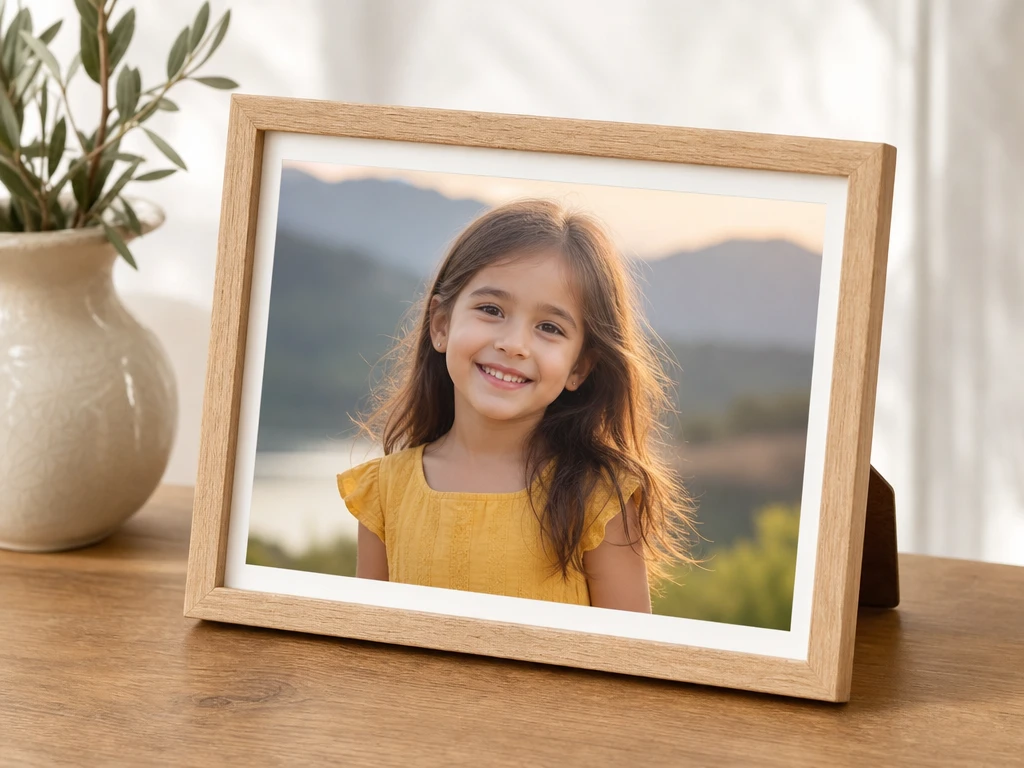
Öffne PictureMaker, lade dein Foto hoch und entscheide, was sich im Bild ändern soll: Hintergrund, Objekt, Schärfe, Farbe oder Ausschnitt.
Foto jetzt bearbeitenJa, du kannst ein vorhandenes Foto in PictureMaker weiterbearbeiten und gezielt Hintergrund, Objekte, Schärfe oder Farbe anpassen. Bei sehr engem Zuschnitt prüfst du vor allem Ränder und wichtige Details in der Vorschau. So bleibt das Motiv nutzbar, ohne den Bildaufbau unnötig zu verändern.
PictureMaker ist auf gängige Bildformate wie JPG, PNG und WEBP ausgelegt. Spezielle Formate wie RAW solltest du nicht voraussetzen, wenn sie im Ablauf nicht ausdrücklich angeboten werden. Das hält den Upload passend für typische Produktbilder, Porträts und Social-Motive.
Ja, PictureMaker passt gut zu Produktbildern, bei denen Hintergrund, Freistellung oder störende Elemente die Präsentation schwächen. Das Motiv sollte klar erkennbar sein, damit Kanten und Schatten in der Vorschau sauber beurteilt werden können. So entstehen ruhigere Bilder für Shop, Anzeige oder Kampagne.
Ja, du kannst den Hintergrund entfernen und anschließend eine neue Bildumgebung wählen oder per Prompt beschreiben. Die beste Kontrolle hast du, wenn du das Motiv nach der Freistellung auf Kanten, transparente Bereiche und Schatten prüfst. Dadurch passt die neue Szene besser zum Objekt.
PictureMaker kann je nach verfügbarem Tarif oder Testzugang eine kostenlose erste Nutzung anbieten, aber die Seite verspricht keine unbegrenzte Gratis-Bearbeitung. Entscheidend sind die aktuell angezeigten Konto- und Exportbedingungen im Produkt. So weißt du vor dem finalen Download, welche Ausgabe für dein Projekt verfügbar ist.
AI-Bildbearbeitung übersetzt viele manuelle Retusche-Schritte in Prompts, Markierungen und Vorschauen. Das funktioniert besonders gut, wenn du klar benennst, welcher Bereich sich ändern soll und welches Ergebnis du erwartest. Du sparst damit Setup-Zeit und behältst trotzdem die Entscheidung über den finalen Look.