PictureMaker
Video hierher ziehen oder aus dem Verlauf wählenKlicken oder ziehen zum Hochladen / auswählen aus
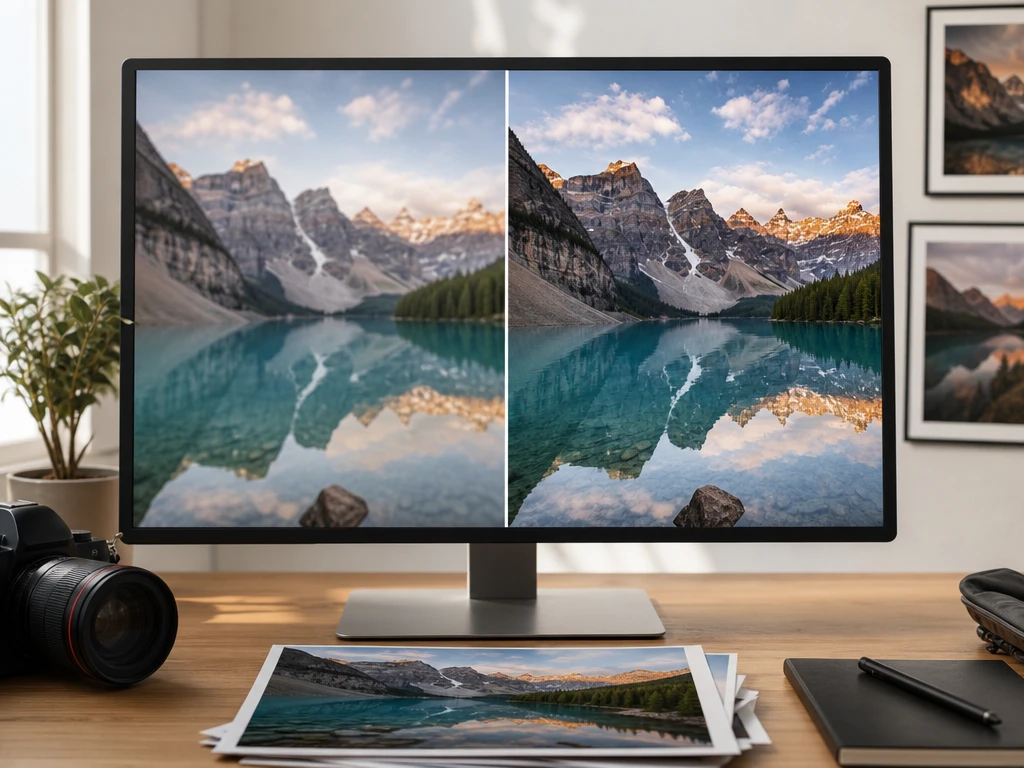
Vorschau eines unscharfen Clips mit klarerem Gesicht, Farben und MP4-Output

KI-Video-Enhancer

Videoqualität verbessern und Kontrolle behalten

Ein Handyclip wirkt matschig, ein Produktvideo zeigt zu wenig Materialstruktur oder ein KI-Video sieht zu glatt aus: Lade dein MP4 oder MOV in PictureMaker, prüfe die Vorschau und exportiere einen klareren MP4-Output bis 1080P oder 4K.

Clip verbessern

Videoqualität verbessern für echte Clips

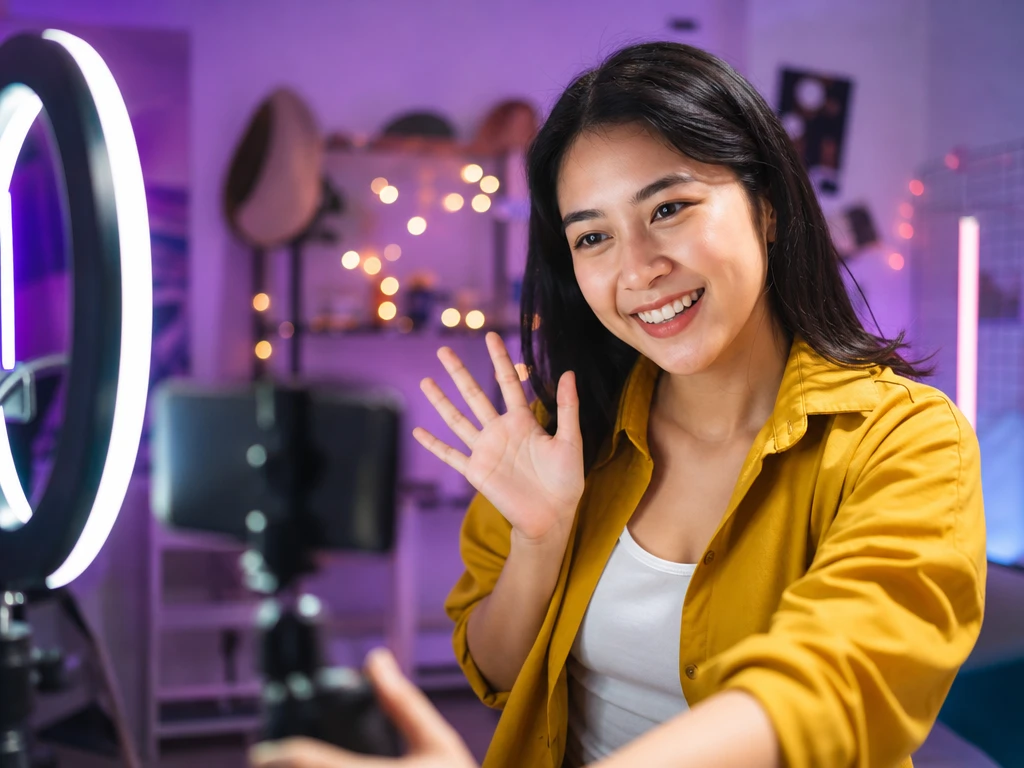
Vlog-Clip mit hellerem Gesicht, weniger Bildrauschen und Social-Media-Vorschau

Für Creator

Vlogs und Social-Clips

Wenn dein Vlog oder Short aus einem spontanen Handyclip entsteht, hilft PictureMaker dir, Gesichter klarer zu halten, Hauttöne aufzuhellen und Rauschen zu reduzieren, bevor du den Clip für TikTok, Reels oder Shorts veröffentlichst.

Klarere Bilder ohne Plastiklook

PictureMaker verbessert nicht nur die Auflösung. Der Enhancer achtet darauf, dass Gesichter, Haare, Kanten und Produktmaterialien lesbar bleiben, statt alles glattzubügeln.

Video-Upscaling von niedrig aufgelöstem Clip zu klarer 4K-Vorschau

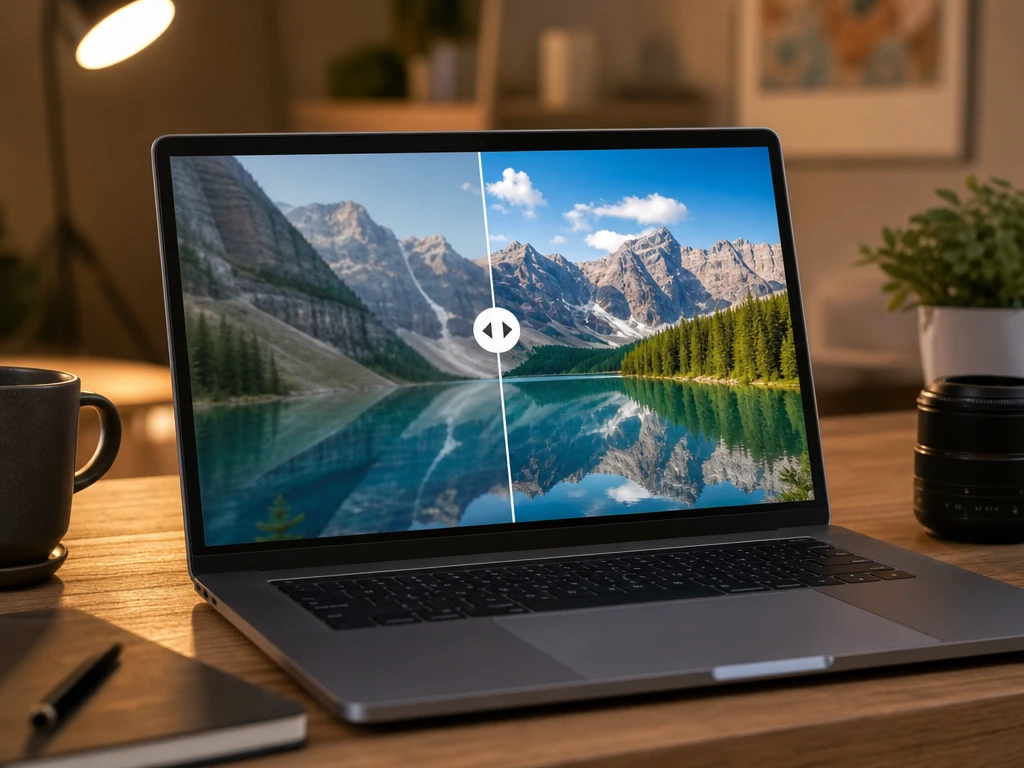
Video-Upscaling

Aus niedrig aufgelösten Clips entsteht ein klarerer 1080P- oder 4K-Output für HD-Displays. Lade ein unterstütztes Video wie MP4 oder MOV, wähle die Ausgabequalität und vergleiche die Vorschau mit deiner Quelle. Das Video-Upscaling kann nur Details nutzen, die im Material noch erkennbar angelegt sind.

Dunkler Konzertclip mit reduziertem Bildrauschen und klarerem Gesicht

Rauschen entfernen

Dunkle Szenen, Konzertaufnahmen und alte Handyclips wirken ruhiger, sobald PictureMaker Körnung in den Bildflächen reduziert. Du musst das Video nicht Bild für Bild entrauschen; prüfe vor dem Export vor allem Gesichter, Schatten und Bühnenlicht. Sehr stark verrauschte Quellen können Reststruktur behalten, statt vollständig sauber zu wirken.

Produktclip mit schärferen Kanten, Haarlinien und sichtbarer Materialstruktur

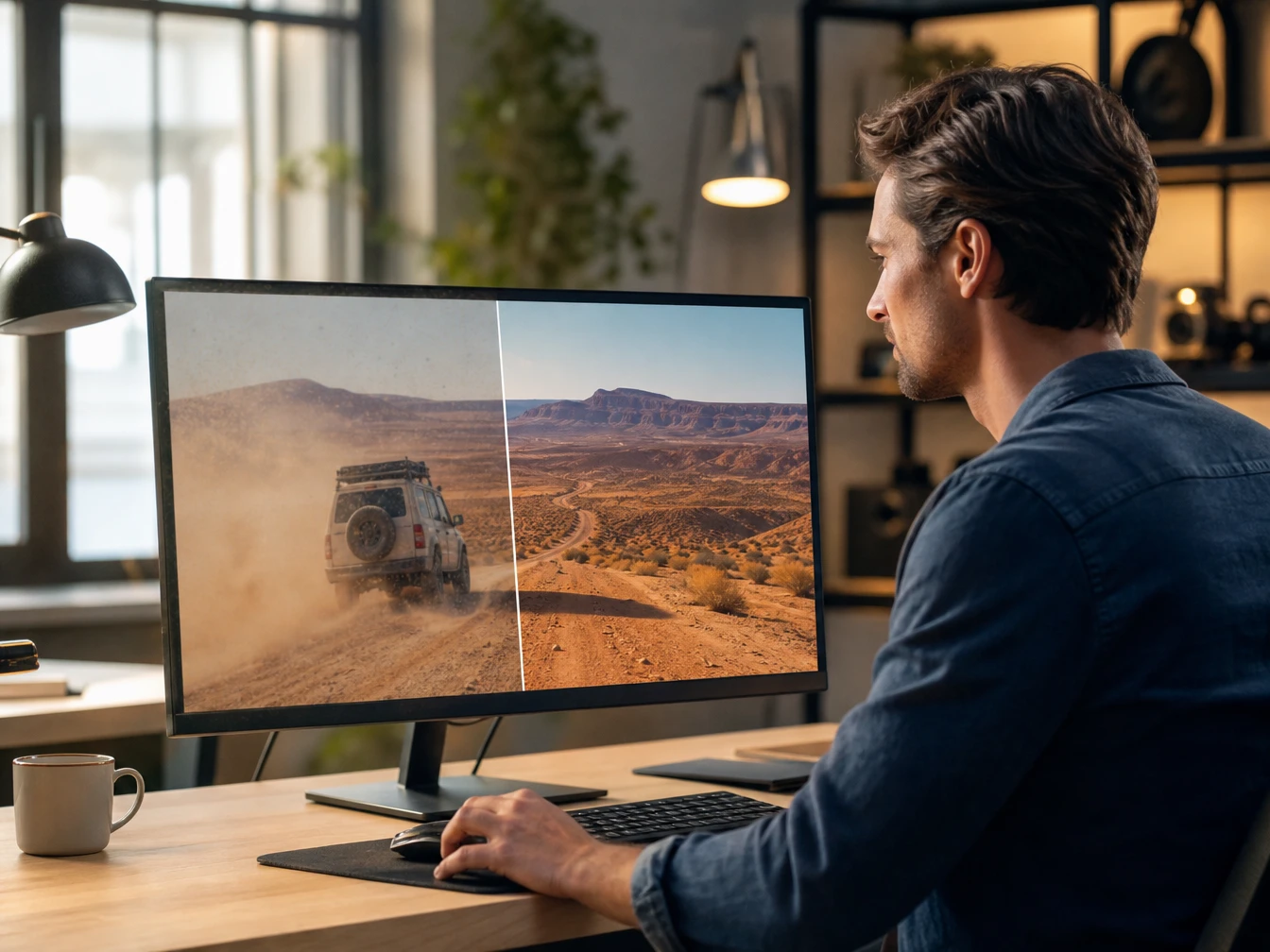
Schärfere Details

Weiche Gesichtskonturen, Haarlinien, Produktkanten und Stoffstrukturen bekommen mehr Definition. PictureMaker übernimmt die KI-Analyse pro Frame, während du entscheidest, ob die Vorschau zum Motiv passt. So kannst du ein Video schärfer machen, ohne den Look absichtlich plastisch zu ziehen.

KI-generierter Clip mit natürlicherem Licht, weniger Glätte und sauberer Vorschau

KI-Video säubern

Überglatte Flächen, unausgewogene Lichtwirkung und typische AI-Spuren lassen einen generierten Clip schnell unfertig erscheinen. Nutze die Quelle als Referenz, vergleiche den Preview-Look und bestätige nur die Version, die natürlicher wirkt. PictureMaker hilft beim Bildfinish, korrigiert aber keine inhaltlich falschen Motive.

Videoqualität verbessern, dann MP4 ausgeben

Der Ablauf bleibt nah am Schnittprozess: Quelle wählen, Verbesserung beurteilen, fertigen Clip ausgeben.

  1. 1

    Lade dein MP4, MOV oder ein anderes gängiges Videoformat in den Browser-Workspace von PictureMaker. Wähle den Clip, bei dem Auflösung, Rauschen, Unschärfe oder matte Farben den finalen Einsatz bremsen.

  2. 2

    Wenn du die Videoqualität mit KI verbessern willst, zählt die Vorschau mehr als ein Reglerwert: Achte auf Gesichter, Kanten, Farbwirkung und Materialdetails, bevor du den Output bestätigst.

  3. 3

    Exportiere den verbesserten Clip als HD-MP4 für Social-Posts, Produktseiten, Archivkopien oder weitere Bearbeitung. Je klarer die Quelle, desto mehr sichtbare Details kann PictureMaker beim Video hochskalieren erhalten.

Videoqualität verbessern ohne Ratespiel

Die wichtigsten Entscheidungen bleiben kreativ: Was soll klarer werden, was darf natürlich bleiben und wo reicht eine leichte Korrektur?

01

Gesichter klarer halten

Bei Porträt- und Vlog-Clips legt PictureMaker den Fokus auf Gesichtsdetails und aufgehellte Hauttöne. Das hilft, wenn ein Social-Clip präsent wirken soll, ohne die Person künstlich zu glätten.

02

Farben ausgleichen

Matte oder dunkle Szenen erhalten eine korrigierte Farbwirkung, damit Motive besser lesbar sind. Prüfe die Vorschau besonders bei Konzertlicht oder alten Aufnahmen, weil extreme Lichtquellen die Korrektur begrenzen können.

03

Artefakte mindern

Blockige Mosaikspuren aus starker Videokompression werden unauffälliger, damit Flächen und Kanten sauberer wirken. Ist die Datei bereits stark beschädigt, bleibt der Gewinn eher eine Verbesserung als eine komplette Rekonstruktion.

04

Anime und Games

Linien, Farbübergänge und Kanten in Anime- oder Game-Clips lassen sich vor dem Export besser beurteilen. PictureMaker kann die Darstellung schärfen, ohne jedes Bild manuell nachzuzeichnen.

Wenn du ein Video schärfer machen, ein KI-Video verbessern oder altes Material neu ausgeben willst, starte mit einer Quelle und entscheide anhand der Vorschau, ob der Look für deine Veröffentlichung trägt.

Schärferer Clip, klarere Entscheidung

Wenn du ein Video schärfer machen, ein KI-Video verbessern oder altes Material neu ausgeben willst, starte mit einer Quelle und entscheide anhand der Vorschau, ob der Look für deine Veröffentlichung trägt.

Video jetzt verbessern

Fragen vor dem Export

Kann ich mit PictureMaker wirklich die Videoqualität verbessern?

Ja, PictureMaker verbessert Auflösung, Rauschen, Unschärfe, matte Farben und Kompressionsartefakte in unterstützten Videodateien. Die sichtbare Wirkung hängt vom Ausgangsmaterial ab; ein Clip mit erkennbaren Details liefert meist einen klareren Vorher-nachher-Eindruck.

Unterstützt PictureMaker Video-Upscaling bis 4K?

Ja, PictureMaker kann niedrig aufgelöste Videos bis 1080P oder 4K hochskalieren. Wähle die Ausgabe passend zu deinem Zielscreen; so bleibt der Export sinnvoll für HD-Wiedergabe und Plattformveröffentlichung.

Welche Videoformate kann ich hochladen?

PictureMaker unterstützt gängige Videoformate wie MP4 und MOV. Nutze eine möglichst saubere Quelldatei; dadurch hat die KI mehr Bildinformation für Schärfe, Farben und Detailerhalt.

Kann PictureMaker ein verwackeltes Video stabilisieren?

Eine Stabilisierung verwackelter Videos gehört nicht zu den beschriebenen Funktionen dieses Tools. PictureMaker konzentriert sich hier darauf, ein Video mit KI zu verbessern: Upscaling, Entrauschen, Unblur, Farbkorrektur und weniger Kompressionsartefakte.

Hilft der Enhancer bei Konzertvideos aus der Entfernung?

Ja, er kann Rauschen reduzieren und Gesichter oder Bühnenkanten klarer herausarbeiten. Bei sehr dunklen, stark gezoomten Clips bleibt die Quelle die Grenze; der Nutzen liegt in besser lesbaren Details für Erinnerung oder Fan-Content.

Kann ich alte Familienvideos damit aufbereiten?

Ja, alte und unscharfe Aufnahmen lassen sich verbessern und hochskalieren. Gut erhaltene Motive, Gesichter und Kanten reagieren besser; so eignet sich der MP4-Export für Archivkopien oder geteilte Erinnerungen.

Wird mein Produktvideo nach der Verbesserung künstlich glatt?

PictureMaker ist darauf ausgelegt, Details wie Hautstruktur, Haare und Produktmaterial zu erhalten. Kontrolliere die Vorschau bei feinen Oberflächen; dadurch erkennst du, ob Textur und Schärfe zum Shop-Output passen.

Ist PictureMaker für KI-generierte Videos geeignet?

Ja, PictureMaker kann KI-generierte Clips säubern, indem es Lichtbalance, überglatte Flächen und unnatürliche Spuren verbessert. Inhaltliche Fehler im Motiv korrigiert der Enhancer nicht; er hilft vor allem beim natürlicheren Bildfinish.

Brauche ich dafür Schnittsoftware auf dem Desktop?

Nein, die Bearbeitung läuft im Browser-Workspace von PictureMaker. Du meldest dich an, lädst den Clip hoch, prüfst die Vorschau und exportierst einen HD-MP4, ohne ein separates Profiprogramm zu installieren.