PictureMaker

Video unter 10 s · Auflösung 720p+

Video hierher ziehen oder aus dem Verlauf wählenKlicken oder ziehen zum Hochladen / auswählen aus
Bearbeitungsanweisungen
Visuelle Referenzen hinzufügenOptional
Laden Sie bis zu 9 Referenzbilder für Stilorientierung hoch
0/7
Beschreiben Sie die Änderungen. Verwenden Sie @Image1 für Referenzbilder...

Audio beibehalten

An

KI-Videoeditor im Browser

Video schneiden online, mit Kontrolle über Schnitt und Ton

Ein Rohclip braucht oft nur klare Pausen, das richtige Format und eine Stimme, die zum Tempo passt. PictureMaker hilft dir, Videos online zu bearbeiten, Schnittentscheidungen zu prüfen und den fertigen Clip für Querformat, Hochformat oder Quadrat zu exportieren.

Video bearbeiten
Browser-Timeline mit Rohclip, Schnittmarken, Untertiteln und Exportformaten in PictureMaker

Video schneiden online, vom Rohclip zum Export

Starte mit einer Datei, einem Skript oder einem Prompt und arbeite dich von der ersten Fassung zum kontrollierten Output vor.

  1. 1

    Lade ein lokales MP4- oder MOV-Video, eine Audiodatei oder ein Skript hoch. Du entscheidest, ob PictureMaker aus vorhandenem Material schneidet oder aus einer Idee einen ersten Videodraft mit passenden B-Roll-Vorschlägen vorbereitet.

  2. 2

    PictureMaker erkennt stille Pausen, setzt Schnittvorschläge und kann Videobilder per Textanweisung anpassen, etwa für einen anderen Hintergrund oder zusätzliche Elemente. Wenn ein Marker nicht zur Szene passt, korrigierst du ihn vor dem Export in der Vorschau.

  3. 3

    Lege fest, ob der Clip horizontal, vertikal oder quadratisch ausgegeben werden soll. Prüfe Untertitel, Voiceover und Hintergrundton, damit der finale Export zur Plattform und zum Inhalt passt.

Kontrolle statt Timeline-Stress

PictureMaker bündelt die Entscheidungen, die beim KI-Video-Schneiden wirklich zählen: was wegfällt, was sichtbar bleibt, wie der Ton sitzt und welches Format am Ende gebraucht wird.

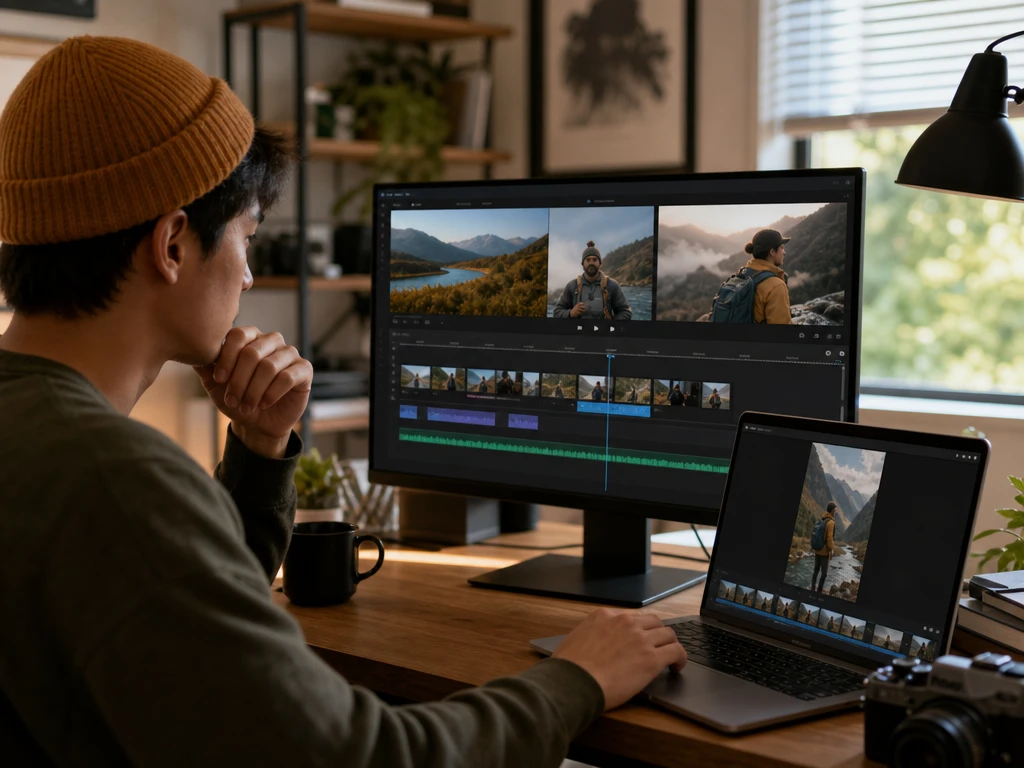
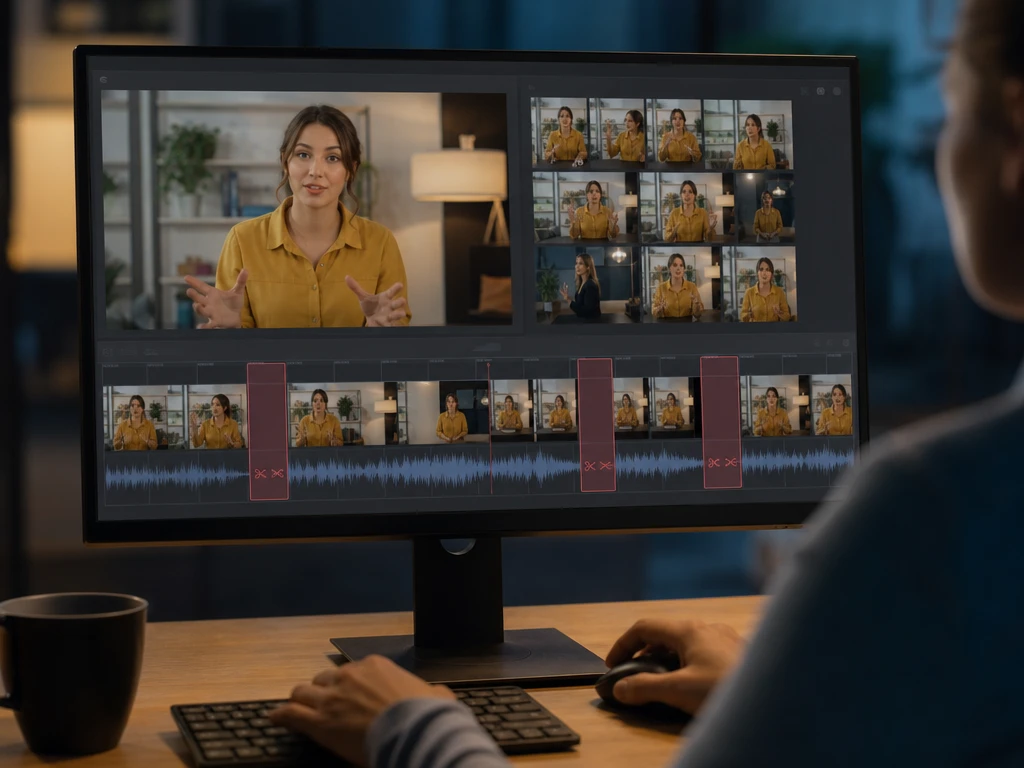
Quellclip mit markierten Pausen und gekürzter Timeline für einen klareren Schnitt

Pausen schneiden

PictureMaker erkennt stille Stellen im Quellclip und schlägt Schnitte vor, sobald längere Pausen den Fluss bremsen. Du prüfst die Marker, behältst wichtige Atempausen und bestätigst den Schnitt. Der Clip wirkt dichter und klarer, solange die Tonspur genug Unterschied zwischen Sprache und Stille enthält.
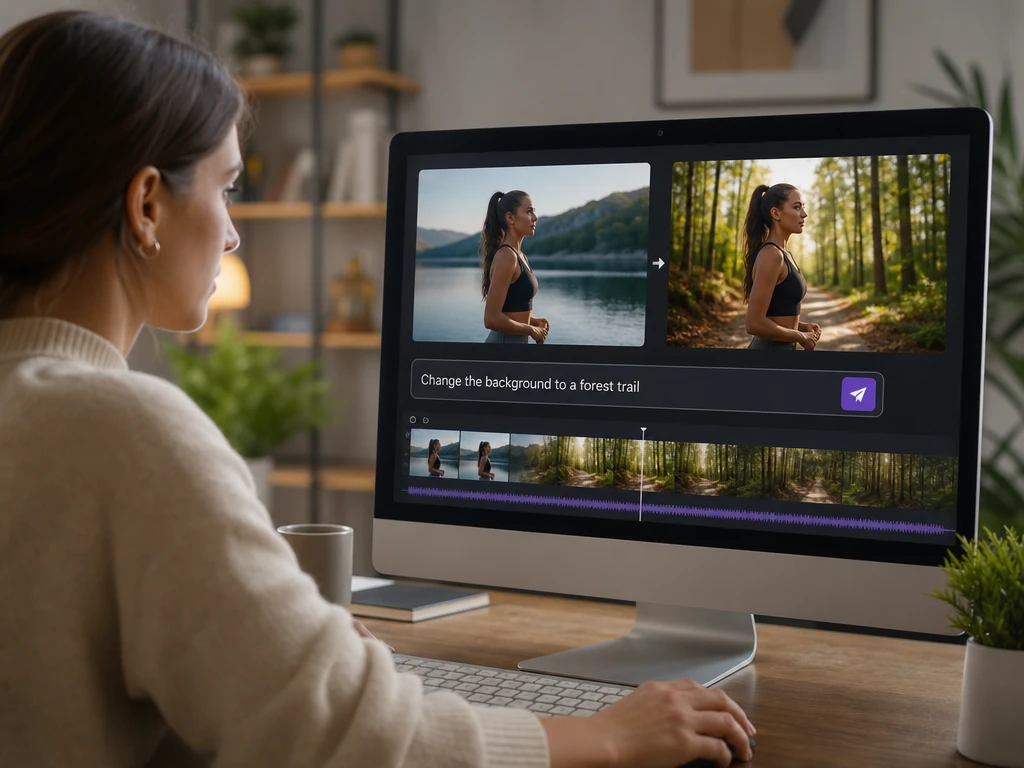
Texteingabe für Hintergrundwechsel neben einer Videovorschau mit bearbeiteter Szene

Textbefehl bearbeiten

PictureMaker ändert Videobilder über natürliche Texteingaben, sobald du Hintergrund, Objekt oder Bildinhalt anpassen willst. Beschreibe die gewünschte Änderung so konkret wie möglich und prüfe sie in der Vorschau. Das Ergebnis bleibt näher an deiner Absicht, wenn Motiv und Änderung eindeutig beschrieben sind.

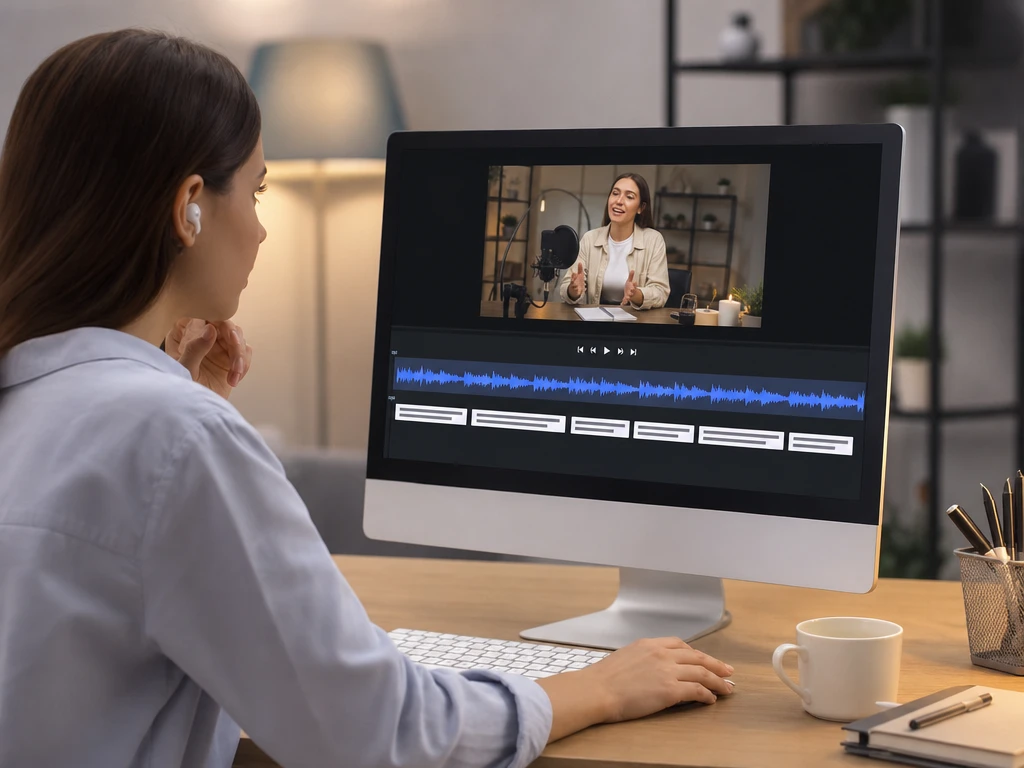
Videovorschau mit Untertiteln, Sprachspur und Timing-Prüfung im Editor

Untertitel erstellen

PictureMaker erzeugt Untertitel für dein Video, wenn Sprache die Handlung oder Erklärung tragen soll. Du kontrollierst Timing und Lesbarkeit, bevor du den Clip ausgibst. Der Output unterstützt Zuschauer ohne Ton, bei undeutlicher Aufnahme kann eine manuelle Korrektur nötig sein.

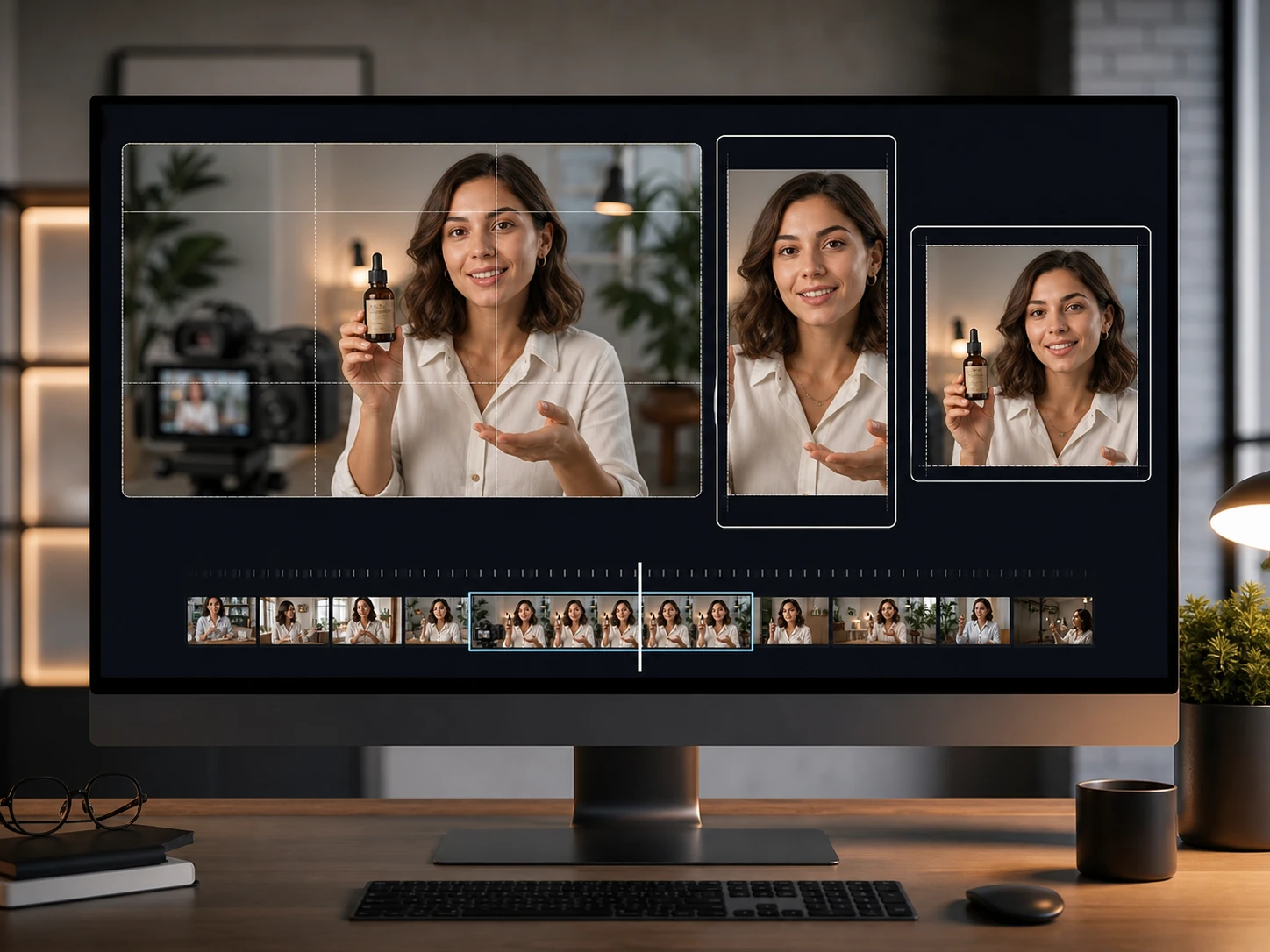
Formatauswahl für Hochformat, Querformat und Quadrat mit Videovorschau

Format anpassen

PictureMaker stellt deinen Clip auf gängige Seitenverhältnisse um, sobald du Material für Shorts, Reels, TikTok oder eine Querformat-Ausgabe brauchst. Wähle Hochformat, Querformat oder Quadrat und kontrolliere den Bildausschnitt. Der Export passt besser zur Plattform, bei engen Motiven kann Nachjustieren sinnvoll sein.

Für wen PictureMaker passt

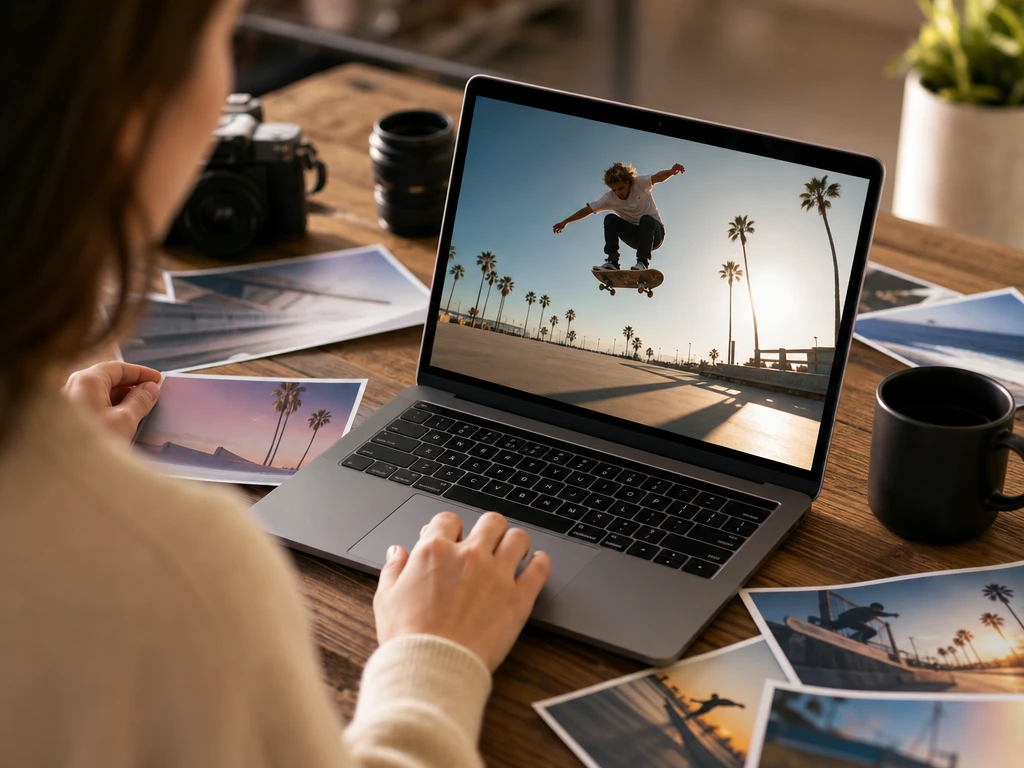
Social-Team prüft vertikale und quadratische Versionen eines Kampagnenclips

Social Teams

Clips für mehrere Plattformen

Social-Media-Teams schneiden Kampagnenmaterial, kürzen Pausen und passen Formate an, ohne für jede Plattform neu anzufangen. So bleibt der Look konsistent, während jede Version auf ihren Feed zugeschnitten wird.

Beim Video schneiden online sauber bleiben

Der Online-Video-Editor hält die wichtigsten Produktionsentscheidungen nah beieinander: Bild, Schnitt, Ton, Text und Ausgabeformat.

01

KI-Skriptdraft

PictureMaker kann aus einer Idee oder einem Prompt einen ersten Videodraft mit Skript und passenden B-Roll-Vorschlägen vorbereiten. Du gibst die Richtung vor und entscheidest, welche Szenen in die Vorschau gehören.

02

Voiceover aus Text

PictureMaker erzeugt aus Text eine AI-Voiceover-Spur für Erklärungen, Produktclips oder Social Videos. Der Track passt am besten, wenn Skript und gewünschtes Tempo vor dem Export geprüft werden.

03

Ton bereinigen

PictureMaker reduziert Hintergrundrauschen in Audiodateien oder Videospuren, damit Sprache klarer wirkt. Bei stark überlagerten Geräuschen solltest du die Vorschau abhören und einzelne Stellen nacharbeiten.

04

HD-Export

PictureMaker exportiert fertige Clips als Standard-HD-Video in gängigen Seitenverhältnissen. Das hilft, wenn du einen Online-Video-Editor für Social Posts, Anzeigen oder Tutorials brauchst.

Öffne PictureMaker im Browser, lade dein Material hoch und prüfe Schnitt, Ton, Untertitel und Format in einer Vorschau, bevor du exportierst.

Starte mit deinem Rohclip

Öffne PictureMaker im Browser, lade dein Material hoch und prüfe Schnitt, Ton, Untertitel und Format in einer Vorschau, bevor du exportierst.

Clip erstellen

Was vor dem Schnitt zählt

Kann ich mit PictureMaker Videos direkt im Browser schneiden?

Ja, PictureMaker ist ein browserbasierter KI-Video-Editor für Upload, Bearbeitung, Vorschau und Export. Du meldest dich an, öffnest dein Projekt und arbeitest ohne große Softwareinstallation weiter.

Welche Dateien kann ich für den Schnitt verwenden?

PictureMaker unterstützt Textprompts, Videoskripte, lokale Videodateien in gängigen MP4- oder MOV-Formaten und Audiodateien. Das ist hilfreich, wenn dein Material aus Kameraaufnahme, Sprachspur oder einer ersten Skriptidee besteht.

Hilft PictureMaker beim KI-Video-Schneiden von langen Clips?

Ja, PictureMaker kann stille Pausen erkennen und Schnittvorschläge setzen. Bei langen Aufnahmen mit klarer Sprache sparst du Zeit im ersten Durchgang, während wichtige Stellen weiterhin von dir geprüft werden.

Kann ich ein Video per Text bearbeiten?

Ja, du kannst KI-Video-Bearbeitung über natürliche Textanweisungen steuern, etwa für einen neuen Hintergrund oder zusätzliche Bildelemente. Je konkreter die Beschreibung zur Szene passt, desto leichter lässt sich das Ergebnis beurteilen.

Eignet sich PictureMaker für Untertitel und Voiceover?

Ja, PictureMaker kann Untertitel erzeugen, Text in Voiceover umsetzen und Hintergrundrauschen reduzieren. Das unterstützt Tutorials, Produktvideos und Social Clips, besonders wenn Sprache den Inhalt trägt.

Kann ich Querformat in Hochformat umwandeln?

Ja, PictureMaker kann Videos für horizontale, vertikale und quadratische Ausgaben anpassen. Falls das Hauptmotiv nah am Rand liegt, prüfst du den Ausschnitt in der Vorschau und korrigierst ihn vor dem Export.

Ist PictureMaker ein Video-Editor kostenlos nutzbar?

PictureMaker kann einen schnellen ersten Test im Browser ermöglichen, die konkrete Nutzung hängt vom verfügbaren Plan ab. Für die Entscheidung zählt, ob du dein Video online schneiden, Ton prüfen und den Export in deinem gewünschten Format vorbereiten kannst.

Worin unterscheidet sich PictureMaker von klassischer Schnittsoftware?

PictureMaker startet näher an deiner Absicht: Prompt, Skript, Rohclip, Schnittvorschlag, Ton und Format liegen im selben Browser-Workflow. Das hilft besonders, wenn du Video-Bearbeiten mit KI nutzen willst, ohne jede Korrektur manuell auf einer komplexen Timeline aufzubauen.