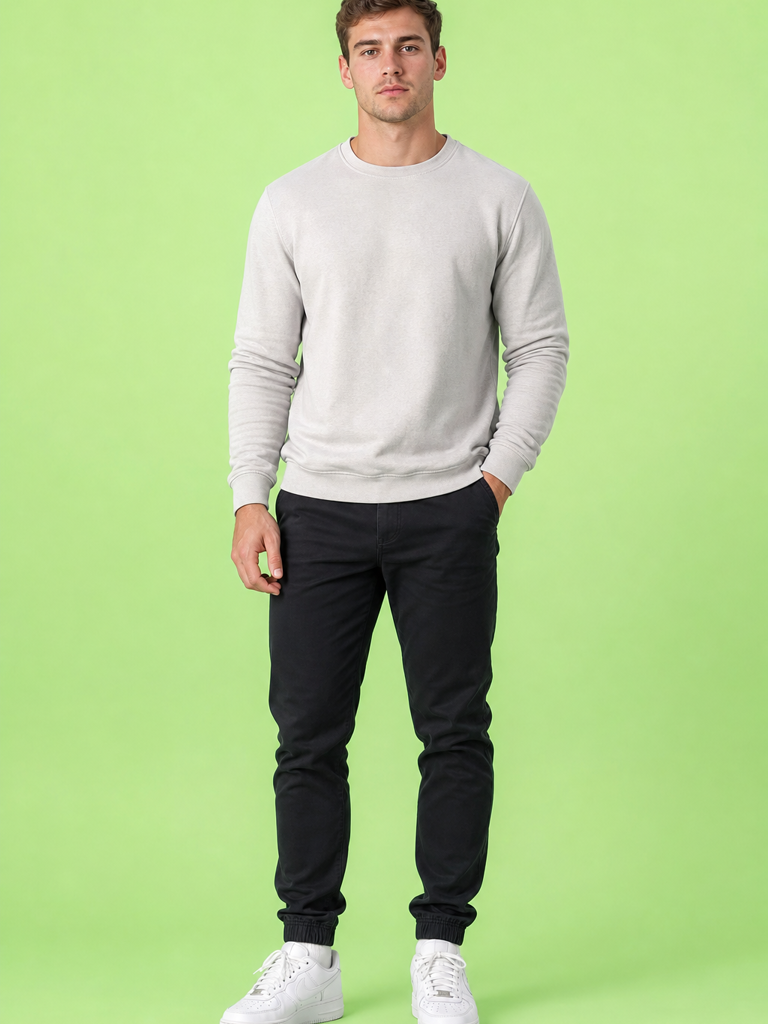
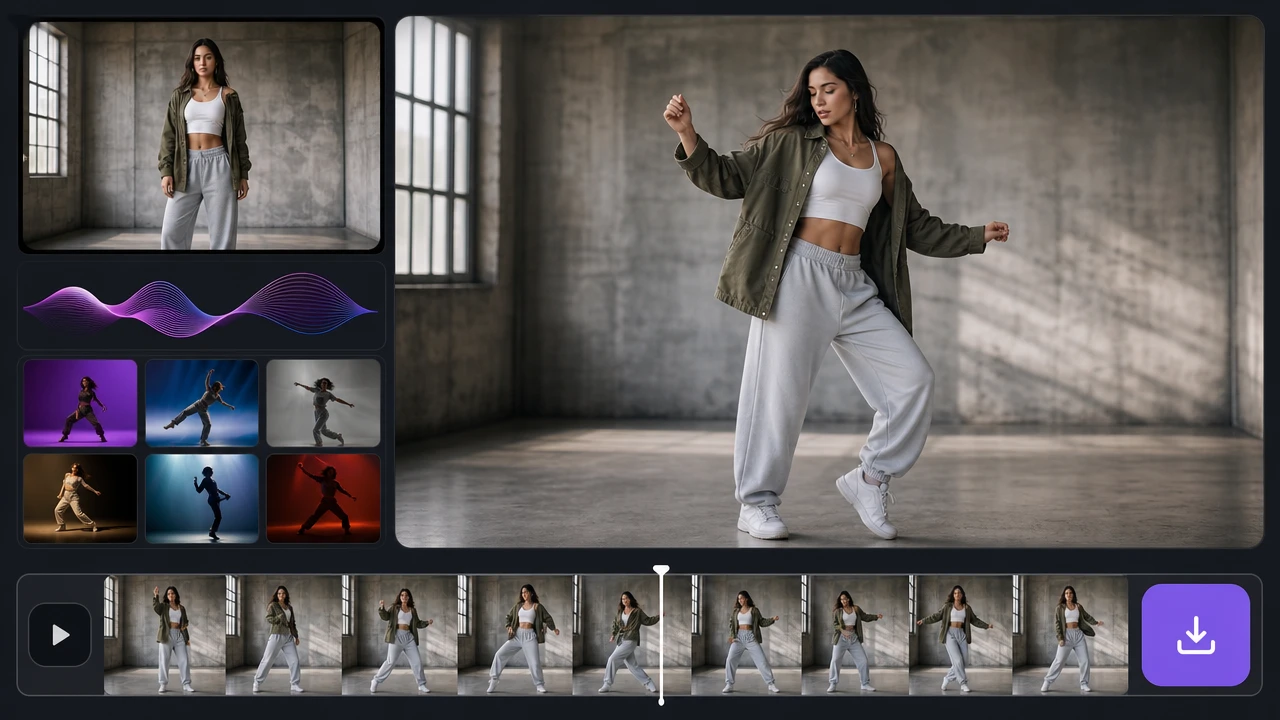
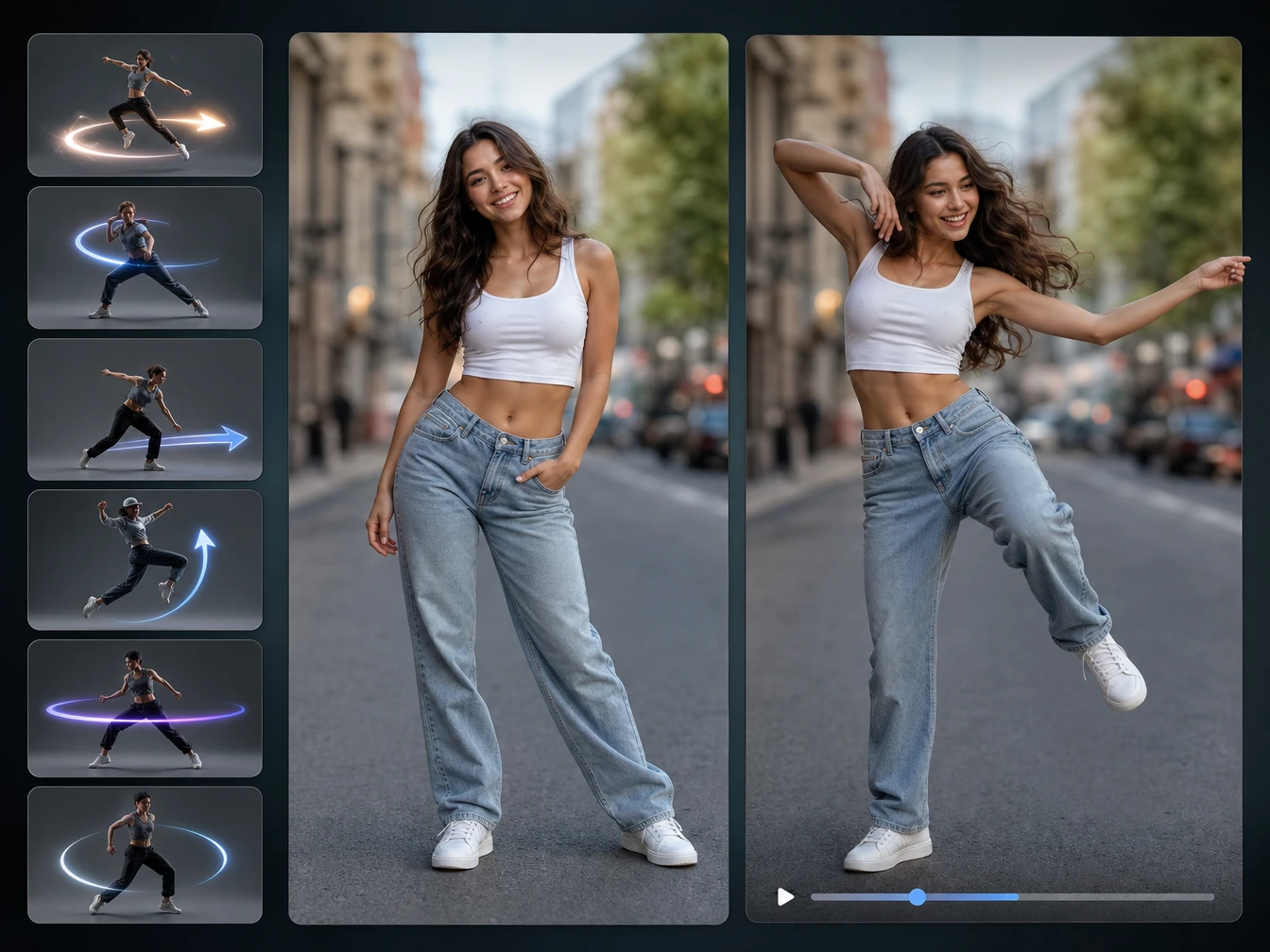
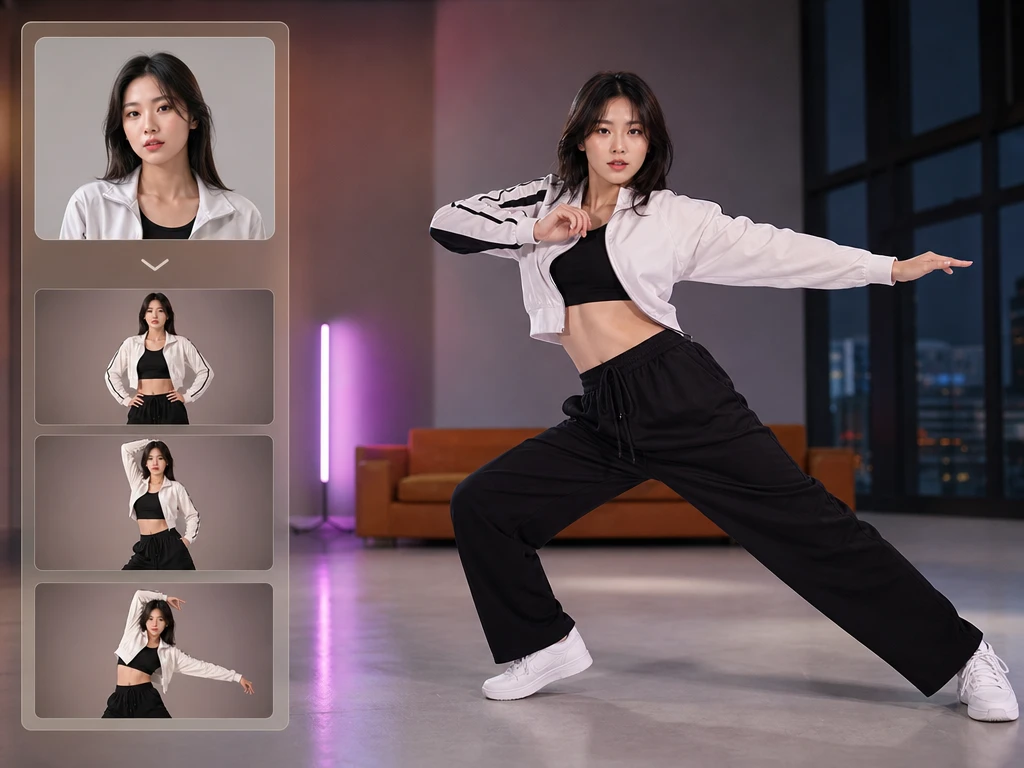
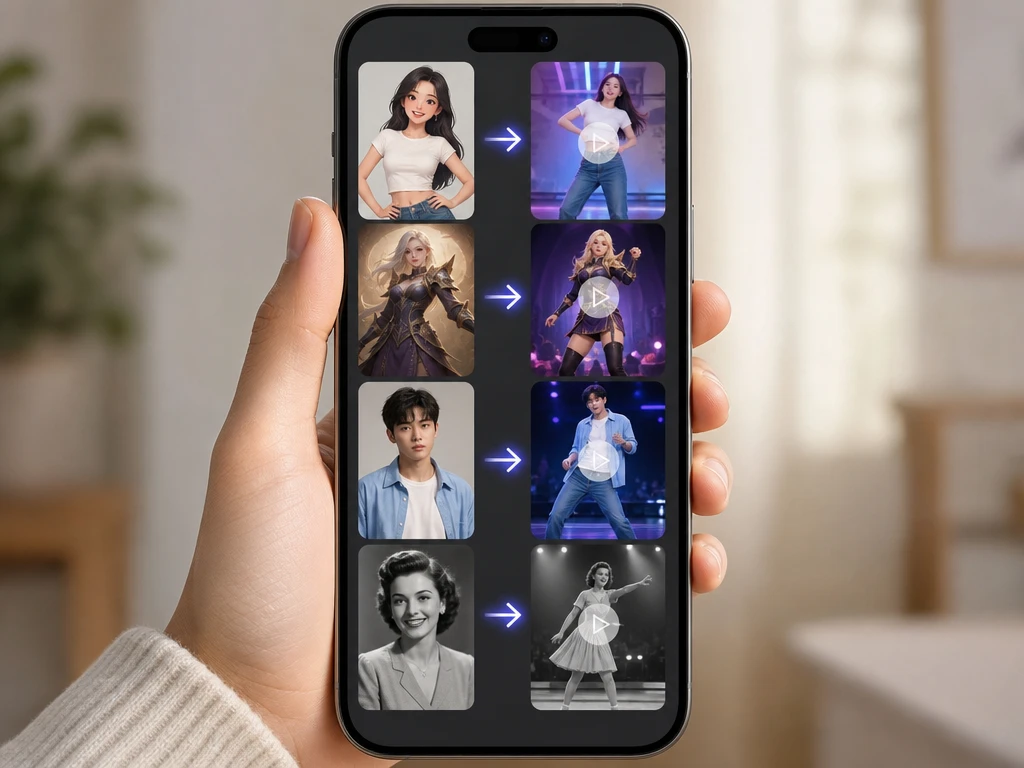
Übertrage Tanzbewegungen und Gesten auf deine Figur.
Figur
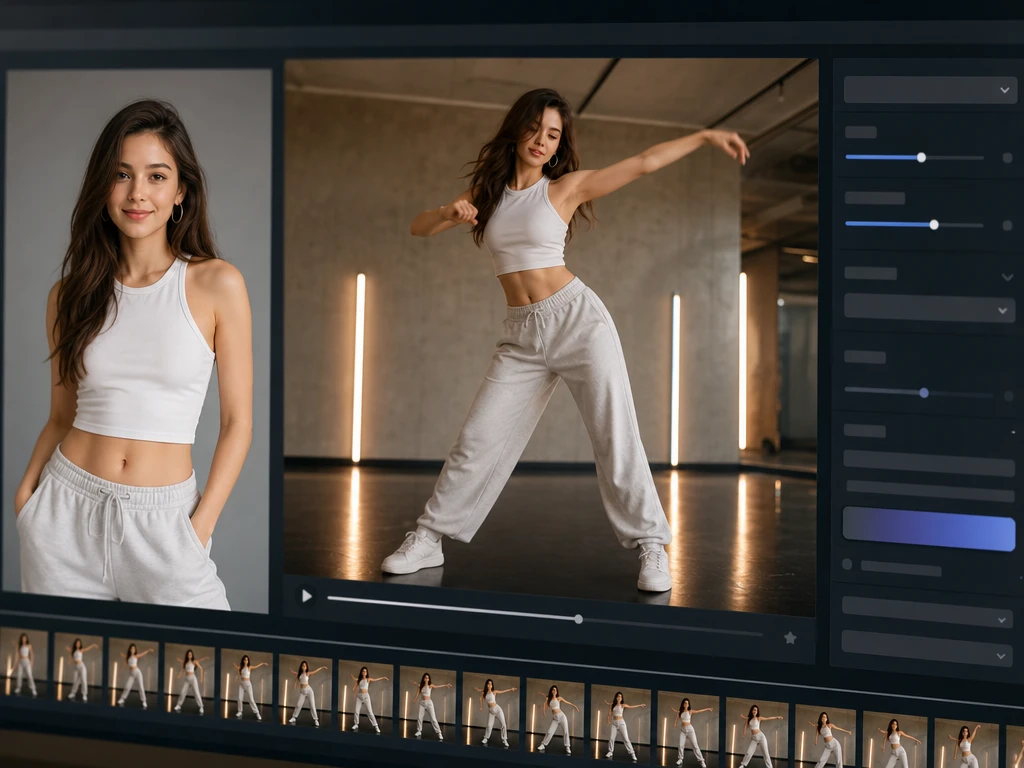
Bewegungsref.
Ergebnis
Motion Control für Fotos
Bild mit KI animieren und als Tanzclip steuern
Ein einzelnes Quellbild reicht, um eine Person, Figur oder Illustration in PictureMaker in Bewegung zu setzen. Sie wählen den Tanzstil, prüfen die Vorschau und halten Gesicht, Kleidung und Bildcharakter im Blick.
PictureMaker konzentriert sich hier auf eine Aufgabe: aus einem statischen Bild einen bewegten Tanzclip machen, ohne ein Motion Capture-Setup oder eine klassische Schnittstrecke vorzubereiten.
01
Foto zu Tanz
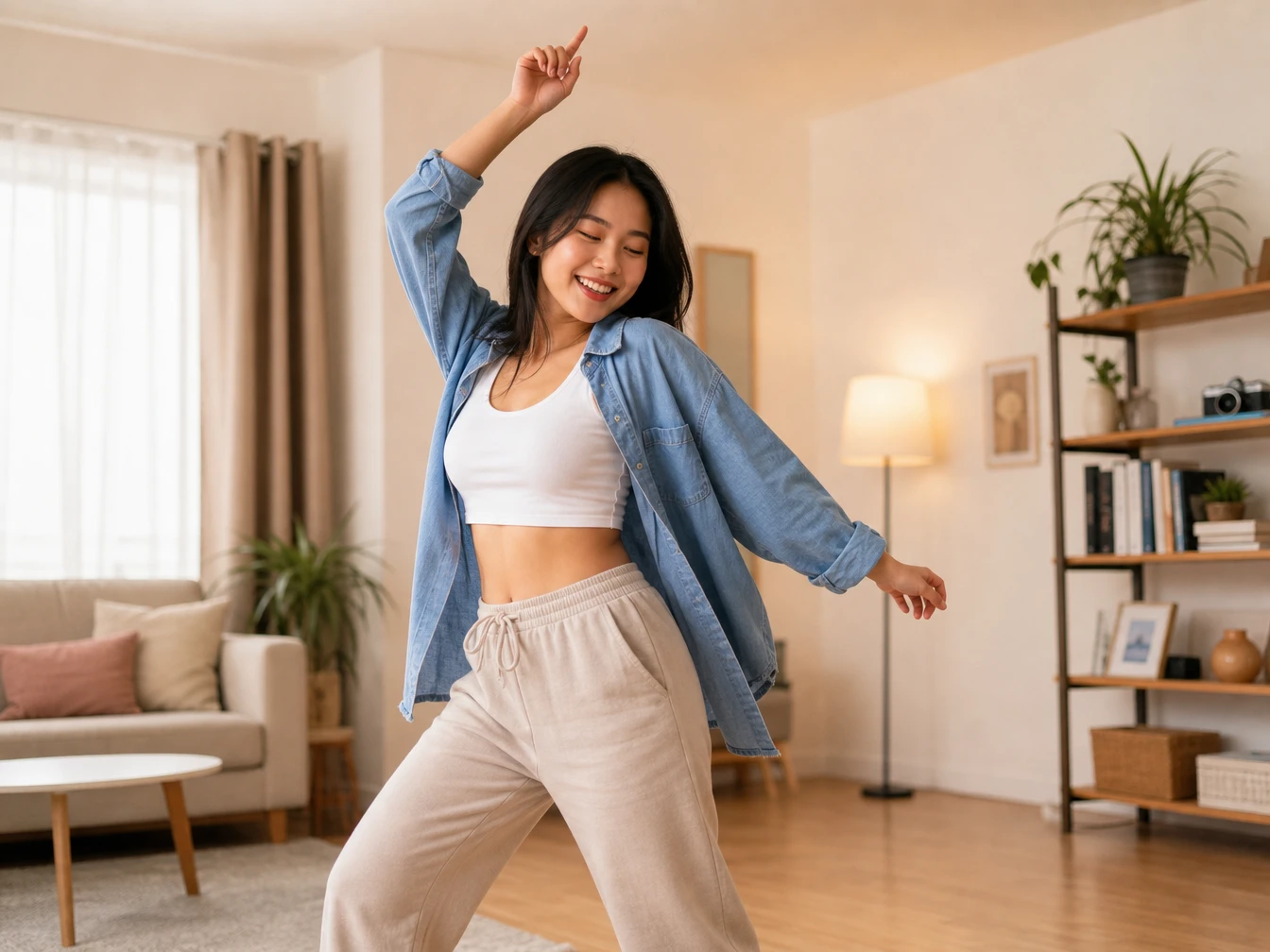
PictureMaker setzt ein hochgeladenes Foto in Bewegung, sobald Sie ein klares Personenbild als Quelle verwenden. Sie wählen einen Tanzstil und prüfen, ob Haltung, Gesicht und Kleidung zur Bewegung passen. Das Ergebnis ist ein kurzer Tanzclip; Fotos mit verdecktem Gesicht oder dunklem Licht können mehr Korrektur brauchen.
02
Tanzstil wählen
PictureMaker nutzt Tanzvorlagen, wenn Sie aus einem Foto ein KI-Tanzvideo erstellen möchten. Sie entscheiden, welcher Bewegungscharakter zum Motiv und zur Plattform passt. Der Clip wirkt am stärksten, wenn Pose und Bildausschnitt genug Körperform für die Bewegung zeigen.
03
Figur bewahren
PictureMaker achtet während der Bewegung auf Gesichtszüge, Kleidung und den Gesamteindruck der Vorlage. Sie geben ein Bild mit möglichst freiem Gesicht und sichtbarem Oberkörper oder ganzer Figur vor. Der Output bleibt näher am Original, solange die Bewegung nicht gegen verdeckte oder abgeschnittene Körperbereiche arbeiten muss.
04
Social Export
PictureMaker erstellt einen kurzen Videoclip für Social-Media-Sharing, nachdem Vorschau und Bewegung bestätigt sind. Sie prüfen Rhythmus und Bildwirkung, bevor Sie die Ausgabe speichern. Der Export eignet sich für kurze Plattformformate; genaue Zuschnittvorgaben sollten Sie vor dem Posten noch kontrollieren.
Ein Foto per KI animieren
Motion Control hilft, die sichtbare Bewegung vor der Ausgabe zu beurteilen: nicht nur, ob sich etwas bewegt, sondern ob die Bewegung zum Motiv passt.
Klare Quelle
PictureMaker liest Ihr Quellfoto aus, sobald Sie ein JPG, PNG oder ein anderes gängiges Bildformat hochladen. Sie wählen ein frontales Bild mit erkennbarem Gesicht, statt eine liegende Pose oder starke Schatten zu verwenden. Der Tanzclip bekommt sauberere Konturen, wenn die Person nicht verdeckt ist.
Bewegungsvorschau
Wenn ein Bild zum Bewegen gebracht wird, zeigt die Vorschau, wie Tanzpose, Timing und Motiv zusammenwirken. Sie sehen sich die Bewegung an und wechseln den Stil, falls der Clip zu hektisch oder zu steif wirkt. Die Ausgabe bleibt besser lesbar, wenn der gewählte Tanz zur ursprünglichen Körperhaltung passt.
Stilvorlagen
PictureMaker bietet Tanzstile für kurze Clips an, wenn Sie ein Foto bewegen lassen und schnell eine Social-Variante testen möchten. Sie wählen eine Vorlage nach Energie, Motiv und geplanter Plattform aus. Der Clip wirkt ruhiger, wenn Stil und Bildausschnitt nicht gegeneinander arbeiten.
Mehr Bildarten
PictureMaker kann neben realen Fotos auch Figuren aus Illustrationen, Anime- oder 3D-Bildern animieren, wenn die Person im Bild klar erkennbar ist. Sie laden die gewünschte Vorlage hoch und prüfen die Bewegung wie bei einem Foto. Die Ausgabe hängt stärker vom Bildstil ab, wenn Konturen oder Gliedmaßen nur angedeutet sind.
So wird ein Bild mit KI animiert
Der Ablauf bleibt nah an einer kleinen Produktionsentscheidung: Quelle wählen, Bewegung beurteilen, Ausgabe speichern.
1
Laden Sie ein Foto, eine Illustration oder eine Figur mit klar sichtbarem Gesicht und Körperbereich hoch. Diese Quelle bestimmt, wie gut PictureMaker Pose, Kleidung und Gesicht während der Bewegung halten kann.
2
Wählen Sie einen Tanzstil und nutzen Sie Motion Control, um die Bewegung als kreative Entscheidung zu prüfen. Wenn der Clip für Reels, Shorts oder TikTok gedacht ist, achten Sie besonders auf Rhythmus und Bildausschnitt.
3
Sehen Sie sich die Vorschau an, passen Sie den Stil bei Bedarf an und speichern Sie den kurzen Videoclip. Der Export ist für Social Sharing gedacht, sollte aber vor der Veröffentlichung im jeweiligen Kanal geprüft werden.
Für diese Clips gedacht
PictureMaker dient hier Kreativen, die aus einem vorhandenen Bild eine kontrollierte Bewegung für kurze Formate machen möchten.
01
Social Creator
Creator nutzen PictureMaker, um aus einem Foto einen Tanzclip für Reels, TikTok oder Shorts zu bauen. Der praktische Vorteil liegt in der schnellen Stilentscheidung: Motiv hochladen, Bewegung prüfen, Clip ausgeben.
02
Kleine Marken
Solopreneure und kleine Teams können Produktmaskottchen, Personenfotos oder Kampagnenmotive als kurze Bewegungsidee testen. Das ersetzt keine komplette Videoproduktion, hilft aber bei schnellen Social-Varianten.
03
Fan-Visuals
Anime-, Game- und Avatar-Fans können Figuren aus klaren Bildvorlagen in Tanzbewegung bringen. Entscheidend ist, dass die Vorlage genug Körperform zeigt, damit PictureMaker die Bewegung sichtbar zuordnen kann.
04
Erinnerungsclips
Alte Fotos lassen sich als kurze, lebendige Tanzclips neu betrachten. Für respektvolle Ergebnisse sollten Gesicht, Haltung und Bildqualität genug Informationen liefern, statt aus einem stark beschädigten Bild zu viel zu erwarten.
Ein Bild jetzt bewegen
Laden Sie ein geeignetes Quellbild in PictureMaker, wählen Sie einen Tanzstil und prüfen Sie die Vorschau, bevor Sie den Clip für Ihren nächsten Social-Post exportieren.
Ja, PictureMaker kann ein statisches Bild als Quelle nutzen und daraus einen kurzen Tanzclip erstellen. Am besten funktioniert das mit einem klaren frontalen Foto oder einer gut erkennbaren Figur. So sehen Sie schon in der Vorschau, ob Gesicht, Kleidung und Bewegung zusammenpassen.
Welche Bilder eignen sich für ein KI-Tanzvideo?
Geeignet sind Fotos oder Illustrationen mit sichtbarem Gesicht und erkennbarem Oberkörper oder ganzer Figur. Dunkle Bilder, liegende Posen oder verdeckte Körperbereiche erschweren die Bewegung. Eine klare Quelle führt zu einem besser lesbaren Clip.
Brauche ich Motion Capture für die Animation?
Nein, für diese Funktion brauchen Sie kein Motion Capture-Gerät. Die Bewegung entsteht aus dem hochgeladenen Bild und dem gewählten Tanzstil. Das spart Vorbereitung, bleibt aber abhängig davon, wie gut die Person im Bild sichtbar ist.
Kann ich auch Anime- oder 3D-Figuren bewegen?
Ja, PictureMaker kann neben realen Fotos auch Anime-, 3D- und Illustrationsmotive als Quelle verwenden. Die Figur sollte klar gezeichnet sein und erkennbare Körperbereiche haben. Dann lässt sich die Bewegung besser auf das Motiv übertragen.
Wie stark bleibt die Person dem Original ähnlich?
PictureMaker versucht, Gesichtszüge, Kleidung und den Gesamteindruck aus dem Quellbild zu bewahren. Das gelingt besser bei scharfen Bildern ohne starke Schatten oder verdeckte Gesichtspartien. Bei großen Tanzbewegungen können einzelne Details stärker variieren.
Kann ich ein Foto animieren KI-gestützt für Social Media nutzen?
Ja, der Export ist auf kurze, teilbare Videoclips für Social-Media-Formate ausgelegt. Prüfen Sie vor dem Posten den Zuschnitt und die Wirkung im jeweiligen Kanal. So vermeiden Sie, dass wichtige Bildbereiche außerhalb des sichtbaren Formats liegen.
Was bedeutet Motion Control in diesem Tool?
Motion Control bezeichnet hier die Kontrolle über die gewählte Tanzbewegung und die Prüfung der Vorschau vor dem Export. Sie entscheiden, welcher Stil zum Motiv passt. Dadurch wird aus dem Foto kein zufälliger Clip, sondern eine bewusst geprüfte Ausgabe.
Kann ich alte Fotos bewegen lassen?
Ja, alte Fotos können als Quelle dienen, sofern Gesicht und Körperhaltung noch ausreichend erkennbar sind. Beschädigungen, starke Unschärfe oder verdeckte Bereiche begrenzen die Qualität der Bewegung. Eine sauberere Vorlage gibt PictureMaker mehr sichtbare Details für den Clip.
Ist die Funktion für komplette Videobearbeitung gedacht?
Nein, diese Seite beschreibt nur die Funktion, mit der PictureMaker ein Bild oder Foto in einen kurzen Tanzclip bewegt. Für diese Aufgabe wählen Sie Quelle, Tanzstil, Vorschau und Export. Der Nutzen liegt in einer klaren Bild-zu-Bewegung-Produktion, nicht in einer vollständigen Schnittumgebung.