
Schnitt akzentuieren
Ein kurzer Klick, ein Übergangston oder ein Raumgeräusch macht einen Schnitt leichter lesbar. Ziehe den Sound an die Stelle, an der die Bewegung beginnt, und prüfe den Einsatz in der Vorschau.

Online-Videovertonung
Ein Clip wirkt erst dann fertig, wenn Bild und Ton denselben Punkt treffen. Mit PictureMaker legst du Geräusche, Musik oder eine Voiceover-Spur auf dein Video, passt Lautstärke und Startzeit an und exportierst das Ergebnis als MP4.
Ton hinzufügen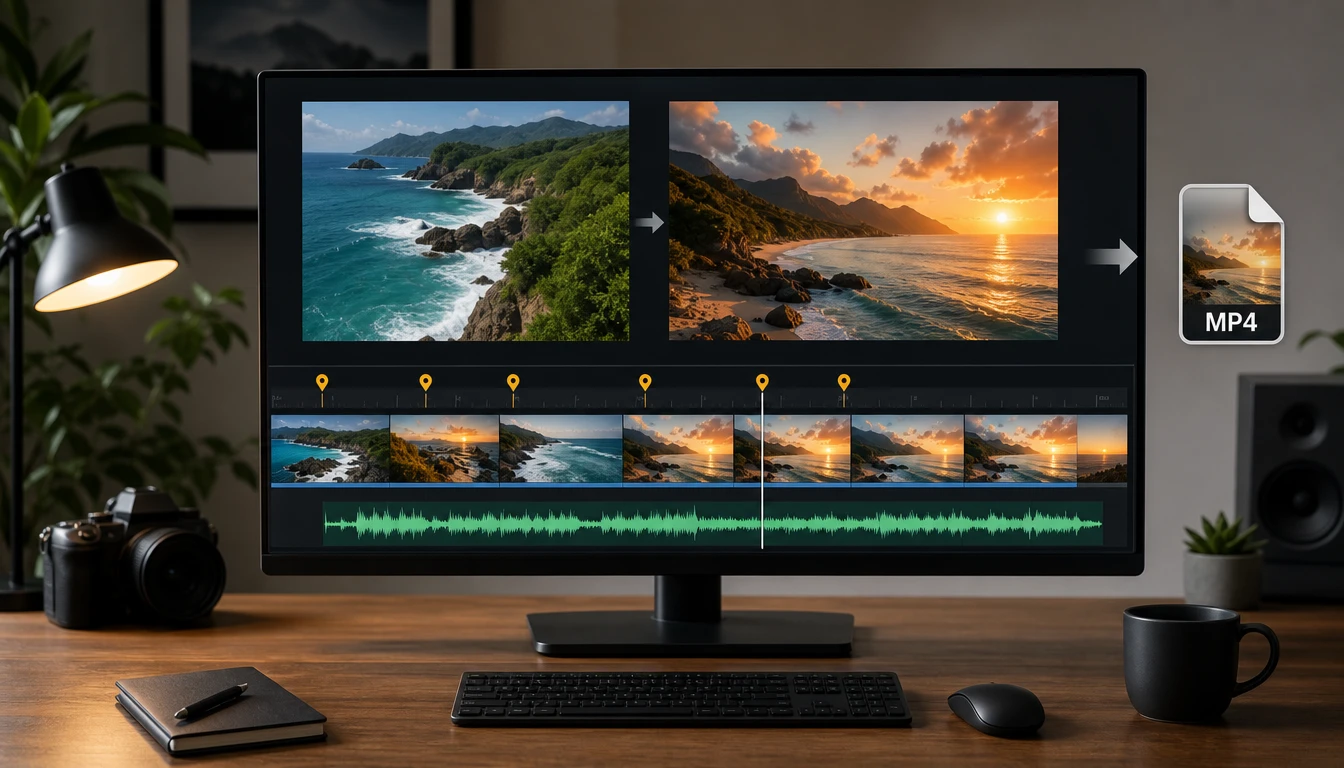
Social Clips
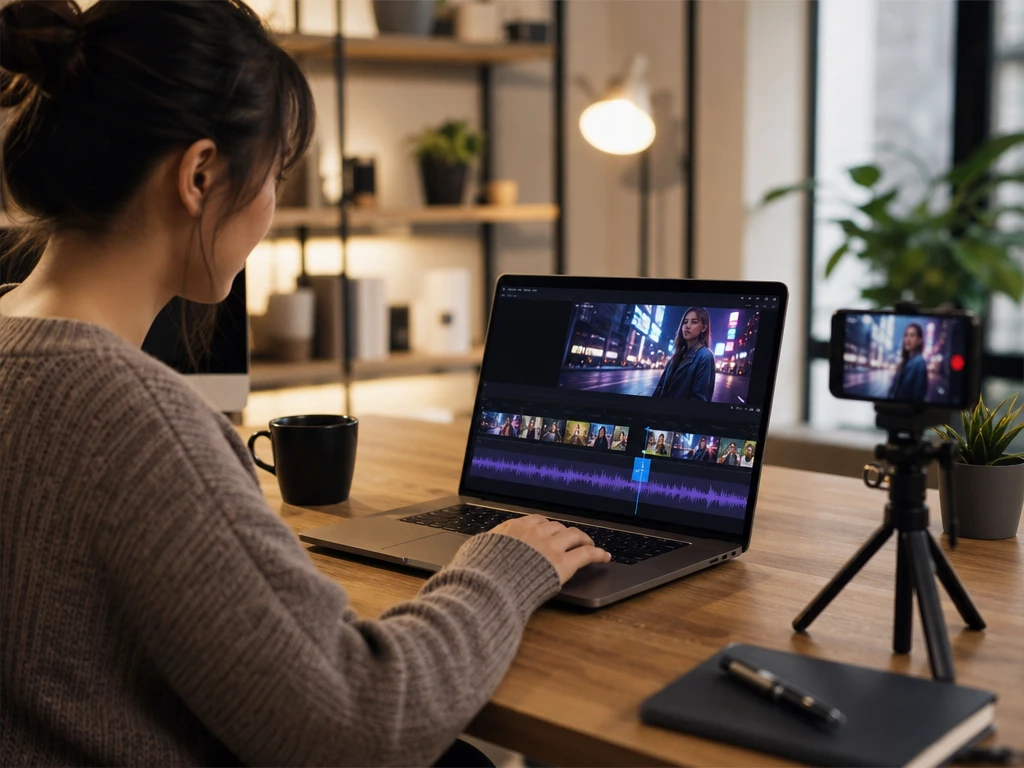
Wenn ein Reel, TikTok oder Vlog mehr Rhythmus braucht, legst du Musik oder kurze Sounds auf die passenden Schnitte. Du entscheidest, ob der Originalton bleibt, leiser wird oder stummgeschaltet wird.
Setze Geräusche, Musik oder Sprache dort ein, wo der Schnitt eine akustische Markierung braucht.
Ein kurzer Klick, ein Übergangston oder ein Raumgeräusch macht einen Schnitt leichter lesbar. Ziehe den Sound an die Stelle, an der die Bewegung beginnt, und prüfe den Einsatz in der Vorschau.
Falls eine Aufnahme ohne Ton vorliegt, kannst du das Video vertonen, indem du Musik, Voiceover oder Geräusche ergänzt. Das Ergebnis wirkt geführt, solange die Audiospur zur Länge und Stimmung der Szene passt.
Leise Hintergrundmusik kann eine Produktaufnahme zusammenhalten, ohne wichtige visuelle Details zu überdecken. Regle Originalton und neue Spur getrennt, damit die Hauptinformation vorne bleibt.
Eine Voiceover-Spur gibt einer Demo Tempo und Reihenfolge. Setze den Startpunkt so, dass die Erklärung mit dem ersten relevanten Bildmarker beginnt.
PictureMaker konzentriert sich auf die Entscheidungen, die den Ton im fertigen Clip hörbar verändern.
Für Musik, Sprache oder Video-Soundeffekte verarbeitet PictureMaker gängige Audiodateien wie MP3, WAV, AAC und OGG. Du wählst die Datei aus und setzt sie neben deinen Clip. Der Ton erscheint als eigene Spur; bei nicht unterstützten Dateien brauchst du vorher ein passendes Format.
Enthält dein Quellclip eigenen Ton, kannst du ihn in PictureMaker behalten, stummschalten, entfernen oder mit der neuen Audiospur mischen. Du legst fest, welche Spur führt, und passt die Lautstärke getrennt an. Das Ergebnis bleibt verständlich, wenn Musik oder Geräusche für Videos nicht lauter sind als Sprache oder relevante Umgebungsgeräusche.
Start- und Endpunkte folgen deiner Platzierung auf der Timeline, damit Sound und Bildaktion am gleichen Marker sitzen. Ziehe die Audiospur an die Stelle, an der der Einsatz hörbar werden soll. Exakte Treffer hängen davon ab, wie klar du den visuellen Einsatzpunkt in der Vorschau erkennst.
Längere Audiospuren kannst du kürzen; kürzere Spuren kannst du wiederholen, wenn Musik oder ein Sound über die ganze Videolänge laufen soll. Du entscheidest, ob der Ton vor dem letzten Bild endet oder bis zum Schluss bleibt. Die Ausgabe wirkt sauberer, wenn Loop-Punkte keine abrupten Lautstärkesprünge enthalten.

Wenn dein Clip bereits steht, füge den passenden Sound zu Video hinzu, prüfe Timing und Pegel in der Vorschau und exportiere die fertige MP4-Datei.
Video vertonenJa, PictureMaker unterstützt gängige Audioformate wie MP3, WAV, AAC und OGG. Voraussetzung ist, dass die Datei in einem unterstützten Format vorliegt; dann kannst du Musik, Voiceover oder eigene Geräusche in dein Video legen.
Du kannst den Originalton behalten, leiser stellen oder stummschalten. Das ist sinnvoll, wenn Sprache, Atmosphäre oder Kameraton wichtig bleiben, aber die neue Audiospur den Clip klarer führen soll.
Lade dein Video und deine Audiodatei in PictureMaker, platziere die Tonspur auf der Timeline und prüfe das Ergebnis in der Vorschau. Bei Clips mit eigenem Ton stellst du zusätzlich das Verhältnis zwischen Originalton und neuer Spur ein.
Ja, du kannst Start- und Endzeit der Audiospur anpassen oder den Sound per Ziehen an eine Bildstelle setzen. Das hilft bei Schnitten, Produktbewegungen oder Texteinblendungen, bei denen der Ton den Moment markieren soll.
PictureMaker kann eine kürzere Audiospur per Schleife über die Videolänge führen. Das funktioniert besonders gut bei gleichmäßiger Hintergrundmusik; auffällige Effekte oder Sprache solltest du gezielt setzen statt durchgehend wiederholen.
Ja, längere Audiodateien lassen sich auf die benötigte Videolänge zuschneiden. Dadurch endet die Musik oder das Voiceover an einer passenden Stelle, statt über den visuellen Abschluss hinauszulaufen.
PictureMaker unterstützt gängige Videoformate wie MP4, MOV, AVI und MKV. Für die Ausgabe eignet sich MP4, weil dieses Format auf vielen Plattformen und Geräten zuverlässig wiedergegeben wird.
Der Brief bestätigt keine eigene Bibliothek mit kostenlosen oder lizenzfreien Sounds. Du kannst eigene Audiodateien verwenden; achte dabei darauf, dass du die nötigen Rechte für Musik, Voiceover oder Soundeffekte für Videos besitzt.