PictureMaker
Bild zum Anpassen auswählen
Bild hochladen oder auswählenKlicken oder ziehen zum Hochladen / auswählen aus
1/4

Perspektivkorrektur für Fotos

Foto-Perspektive ändern und schräge Bilder geradeziehen

Wenn ein Dokument kippt, eine Fassade nach hinten fällt oder ein Produktfoto nicht zum Layout passt, setzt du in PictureMaker vier Kontrollpunkte und steuerst die Perspektive mit direkter Vorschau.

Foto korrigieren
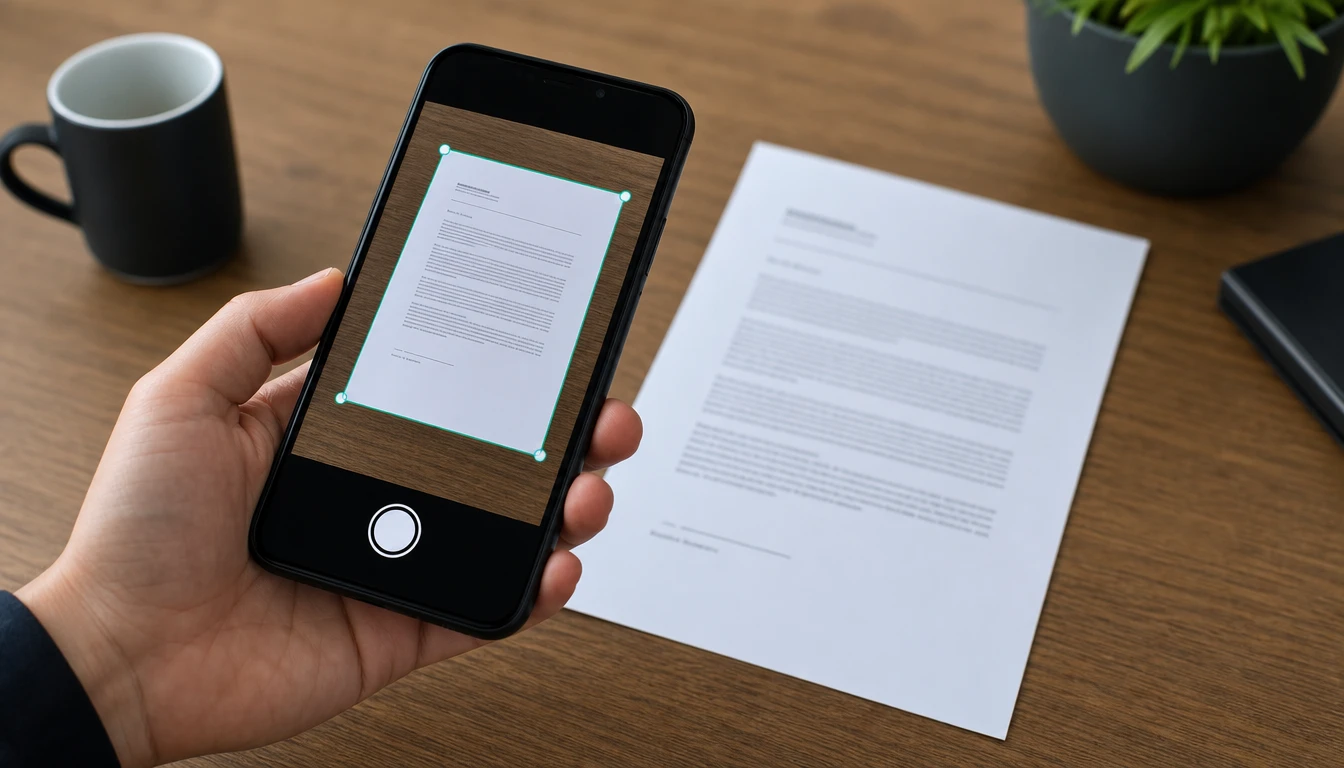
Schräges Dokumentfoto mit vier Kontrollpunkten und gerader Vorschau in PictureMaker

Foto-Perspektive ändern in drei Schritten

Arbeite vom Quellfoto zur Vorschau und exportiere erst, wenn die Linien für dein Motiv stimmen.

  1. 1

    Wähle dein Quellbild aus, etwa eine JPG- oder PNG-Datei mit einem Dokument, Gebäude, Produkt oder Composing-Element. PictureMaker öffnet das Foto im Browser-Arbeitsbereich, damit du den zu korrigierenden Bereich festlegen kannst.

  2. 2

    Ziehe die vier Kontrollpunkte auf die sichtbaren Ecken oder Kanten des Motivs. Du entscheidest, welcher Bereich gerade ausgerichtet werden soll, statt das ganze Bild pauschal zu verschieben.

  3. 3

    Prüfe die Vorschau während der Anpassung und verfeinere die Punkte, bis Dokumentränder, Produktflächen oder Gebäudelinien plausibel wirken. Danach exportierst du das korrigierte Bild in hoher Qualität oder in Originalauflösung.

Foto-Perspektive ändern mit Kontrolle

Saubere Kanten und ein rechteckiger Bildbereich stehen zuerst; die Werkzeuge helfen dir, die nötige Korrektur sichtbar zu steuern.

01

Vier-Punkt-Auswahl

PictureMaker nutzt vier verschiebbare Kontrollpunkte, sobald du einen Bereich im Foto begradigen möchtest. Setze die Punkte an Dokumentecken, Produktkanten oder Gebäudelinien und passe sie per Ziehen an. Das Ergebnis wirkt rechteckig und kontrolliert, solange die relevanten Kanten im Quellfoto klar erkennbar sind.

02

Live-Vorschau

Die Live-Vorschau zeigt jede Perspektivänderung während du die Punkte bewegst. Du musst nicht erst exportieren, um zu sehen, ob ein Rand kippt oder eine Fläche verzerrt aussieht. Das hilft besonders bei feinen Korrekturen, auch wenn sehr unruhige Hintergründe genaueres Nachsetzen brauchen.

03

Dokumente begradigen

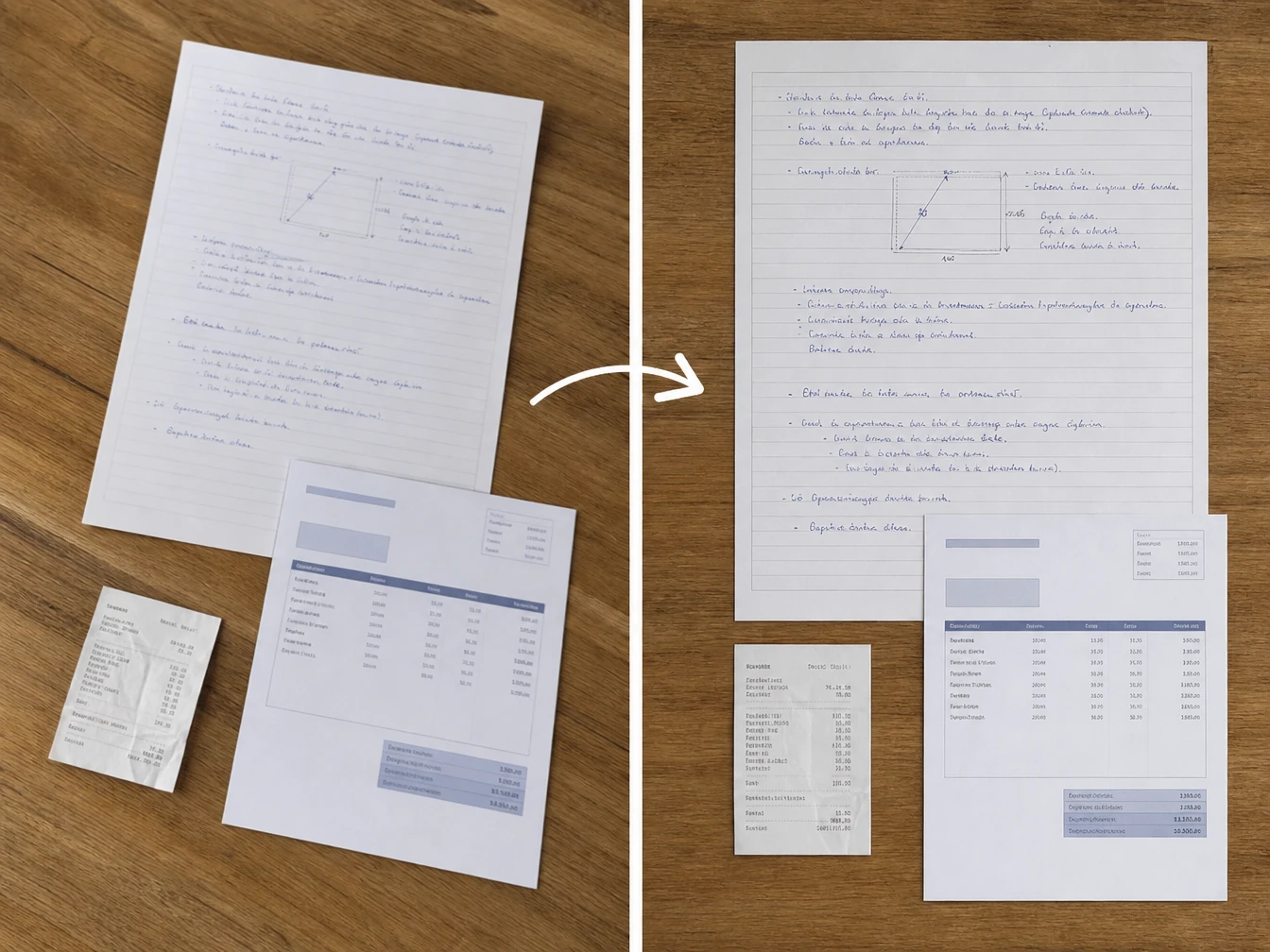
PictureMaker richtet abfotografierte Seiten, Visitenkarten, Rechnungen oder Whiteboards aus, sobald das Motiv schräg im Bild liegt. Markiere die vier Ecken der Fläche und korrigiere die Perspektive, bis sie wie ein gerader Scan lesbar ist. Sehr gekrümmte Buchseiten können weiterhin leichte Wölbungen zeigen, weil die Korrektur auf die Perspektive des Bildbereichs zielt.

04

Gebäude ausrichten

PictureMaker hilft bei stürzenden Linien, die durch Weitwinkel oder eine Aufnahme von unten entstehen. Richte die Kontrollpunkte an den tragenden Kanten aus und beobachte die Fassade in der Vorschau. Das Bild wirkt ruhiger und vertikaler, sofern die Architektur im Foto genug erkennbare Referenzlinien bietet.

Schräge Aufnahmen werden nutzbar

Für Motive, bei denen der Inhalt stimmt, aber der Winkel die Wirkung oder Lesbarkeit stört.

01

Dokumente lesen

Ein schräg fotografiertes Blatt, eine Rechnung oder eine Buchseite lässt sich so ausrichten, dass Text und Ränder wieder geordnet wirken. Damit kannst du ein Foto entzerren, ohne die Aufnahme neu machen zu müssen.

02

Whiteboards sichern

Falls die Whiteboard-Aufnahme nach einem Meeting kippt, setzt du die Punkte auf die Tafelecken und bringst den Inhalt in eine lesbare Rechteckform. Das hilft, Notizen später in Präsentationen oder Lernunterlagen sauber zu verwenden.

03

Architektur beruhigen

Stürzende Gebäudekanten ziehen Aufmerksamkeit vom Motiv weg. Mit der Perspektivkorrektur kannst du das Bild entzerren und Fassaden, Innenräume oder Straßenansichten klarer ausrichten.

04

Produktflächen angleichen

Produktbilder aus verschiedenen Winkeln wirken im Shop oder Layout schnell uneinheitlich. PictureMaker hilft, Flächen und Kanten anzugleichen, damit mehrere Aufnahmen ruhiger nebeneinander stehen.


Für präzise Bildarbeit

Gerade ausgerichtete Dokumentseite neben schräger Handyaufnahme im Browser

Für Dokumente

Büro, Studium und Unterricht

Du fotografierst Seiten, Tafelbilder, Belege oder Folien und brauchst eine gerade, lesbare Version. PictureMaker gibt dir die Kontrolle über die Ecken, damit der Inhalt aufgeräumt wirkt, ohne in ein komplexes Bildprogramm zu wechseln.

Lade dein Foto in PictureMaker, setze die vier Punkte und prüfe die Korrektur direkt in der Vorschau, bevor du die fertige Bilddatei exportierst.

Jetzt Foto-Perspektive ändern

Lade dein Foto in PictureMaker, setze die vier Punkte und prüfe die Korrektur direkt in der Vorschau, bevor du die fertige Bilddatei exportierst.

Perspektive anpassen

Fragen vor dem Export

Kann ich mit PictureMaker die Perspektive im Foto ändern?

Ja, PictureMaker unterstützt die Perspektivkorrektur über vier Kontrollpunkte. Das eignet sich, sobald ein klarer Bildbereich wie ein Dokument, eine Fassade oder eine Produktfläche gerade ausgerichtet werden soll. Du steuerst die Ecken selbst und siehst das Ergebnis vor dem Export.

Welche Bildformate kann ich hochladen?

PictureMaker unterstützt gängige Bildformate wie JPG und PNG. Das passt für typische Handyfotos, Produktbilder und gespeicherte Layout-Assets. So kannst du direkt mit dem vorhandenen Quellbild arbeiten.

Kann ich damit ein Foto entzerren?

Ja, du kannst ein Foto entzerren, indem du den verzogenen Bereich mit vier Punkten markierst. Die Korrektur funktioniert am besten, wenn Ecken oder gerade Kanten im Bild sichtbar sind. Dadurch entsteht eine sauberere, rechteckigere Ansicht des Motivs.

Hilft PictureMaker bei schräg fotografierten Dokumenten?

Ja, abfotografierte Seiten, Visitenkarten, Belege und Whiteboards lassen sich gerade ausrichten. Der Bereich sollte vollständig genug sichtbar sein, damit du die Ecken präzise setzen kannst. Das Ergebnis ist besser lesbar und wirkt eher wie ein gerader Scan.

Kann ich Gebäudelinien nachträglich geradeziehen?

Ja, PictureMaker kann stürzende Linien durch Aufnahmewinkel oder Weitwinkelwirkung korrigieren. Die Korrektur braucht erkennbare vertikale oder horizontale Referenzen im Foto. So wirken Fassaden und Innenräume ruhiger, ohne dass du die Aufnahme wiederholen musst.

Sehe ich die Änderung vor dem Export?

Ja, die Vorschau reagiert während der Anpassung. Bei sehr feinen Kanten lohnt es sich, die Kontrollpunkte langsam nachzusetzen. Dadurch prüfst du die Bildwirkung, bevor du die Datei speicherst.

Kann ich das korrigierte Bild in Originalauflösung exportieren?

PictureMaker unterstützt den Export der korrigierten Datei in hoher Qualität oder in Originalauflösung. Das hängt vom vorhandenen Quellbild und der gewählten Ausgabe ab. Du behältst damit eine brauchbare Datei für Dokumente, Produktseiten oder weitere Gestaltungsschritte.

Ist das für Produktfotos und Composings geeignet?

Ja, du kannst die Perspektive von Produktfotos oder Bildelementen an eine Zielansicht anpassen. Das funktioniert besonders gut bei Motiven mit klaren Kanten und Flächen. Dadurch fügen sich Aufnahmen stimmiger in Reihen, Layouts oder einfache Bildkompositionen ein.