Lade 5 Sekunden Audio hoch und erzeuge dann neue Sprache mit dieser Stimme.
Originale Stimmprobe
0:07
Geklonte Stimme — Neuer Text
“Die Sonne versank hinter dem Horizont und malte den Himmel in Bernstein- und Violetttöne, während die Stadt langsam im Licht des Abends erwachte.”
KI-Stimme für Voiceover
Voice Cloning für kontrollierte Stimmen
Deine Aufnahme gibt den Klang vor, dein Skript steuert den Inhalt: PictureMaker hilft dir, eine eigene Stimme zu klonen und als klare Audiodatei für Clips, Tracks und Sprachfassungen auszugeben.
Wenn ein Video später eine neue Zeile braucht, kannst du mit derselben Klangfarbe weiterarbeiten, statt das ganze Voiceover neu aufzunehmen. Das hilft bei YouTube-, TikTok- und Marketingclips, in denen Tonfall, Tempo und Aussprache zur bestehenden Szene passen sollen.
Voice Cloning ohne Rätselraten
PictureMaker verbindet Referenzaudio, Skript und Stimmparameter in einem Arbeitsfluss, damit du hörst, was sich am Track verändert, bevor du exportierst.
01
Referenzaufnahme
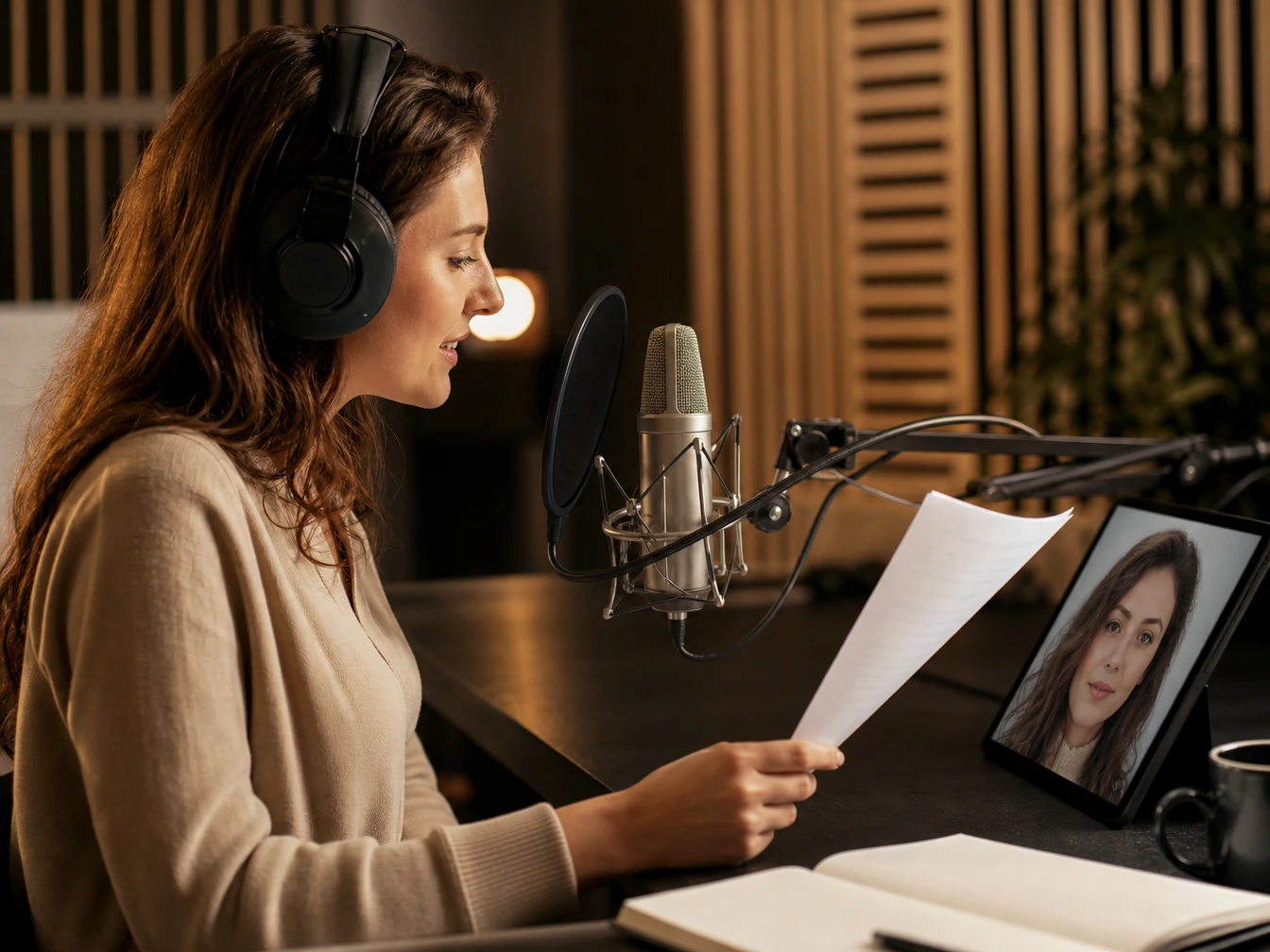
PictureMaker nutzt eine kurze lokale Aufnahme oder eine Online-Aufnahme als Klangreferenz, sobald du eine KI-Stimme klonen möchtest. Du wählst eine möglichst klare Passage mit wenig Störgeräusch und bestätigst sie für die Stimmerstellung. Das Ergebnis bleibt näher an deiner Stimme, wenn Atmung, Aussprache und Tonlage im Sample gut hörbar sind.
02
Textskript
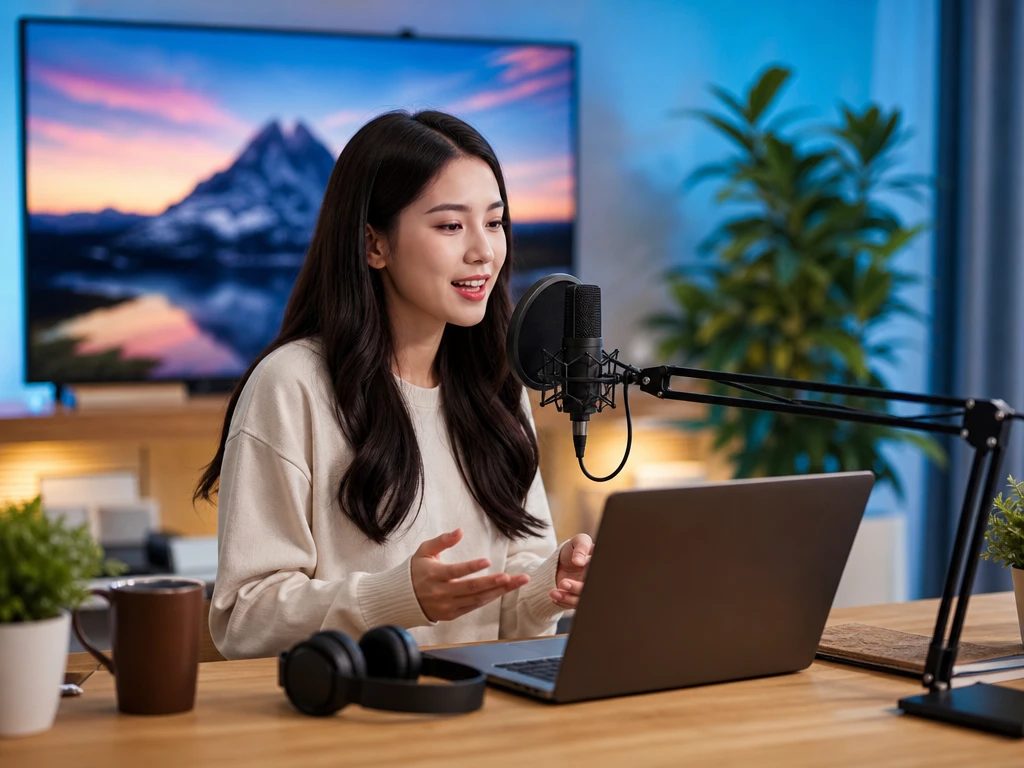
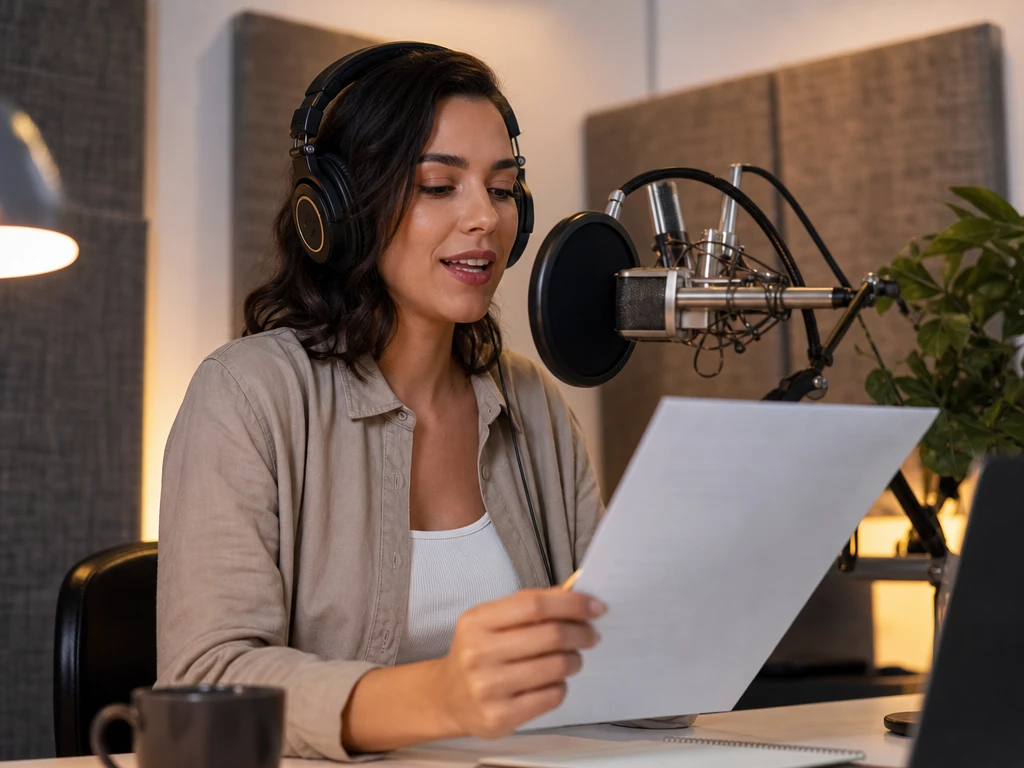
PictureMaker spricht den Text mit der Zielstimme, sobald du dein Skript einfügst. Du prüfst Formulierungen, Satzlänge und Betonung, bevor du die Vorschau erzeugst. Der Output klingt kontrollierter, wenn das Skript wie gesprochene Sprache geschrieben ist und keine unklaren Abkürzungen enthält.
03
Stimmsteuerung
Tempo, Tonhöhe und emotionale Spannung lassen sich anpassen, wenn der Track ruhiger, energischer oder erklärender wirken soll. Du veränderst nur die Regler, die zur Szene passen, statt jede Zeile neu einzusprechen. Die Ausgabe bleibt natürlicher, wenn die Einstellungen zur Referenzstimme passen und nicht gegen deren Charakter arbeiten.
04
Sprachausgabe
PictureMaker erzeugt eine hochwertige Sprachdatei mit der gewählten Zielstimme, typischerweise als MP3 oder WAV. Du hörst die Vorschau, prüfst Timing und Aussprache und exportierst den Track für dein Projekt. Die finale Datei eignet sich für Voiceover, Podcast-Segmente, Hörbuchstellen, Spiel-Dialoge oder lokalisierte Anzeigen.
Voice Cloning bleibt prüfbar
Jede Funktion beschreibt eine konkrete Entscheidung im Audioprozess: Welche Stimme dient als Referenz, wie spricht sie den Text, und wann ist die Ausgabe bereit für den Clip oder Track?
Stimme klonen
PictureMaker erstellt aus einer kurzen Referenzaufnahme eine Zielstimme, wenn du deine eigene Stimme klonen oder eine freigegebene Stimme nachbilden möchtest. Lade eine lokale Datei hoch oder nimm online ein Sample auf und nutze es zusammen mit deinem Skript. Der Track wirkt am besten, wenn die Aufnahme sauber, deutlich gesprochen und rechtmäßig autorisiert ist.
Stimmen klonen
PictureMaker unterstützt unterschiedliche Zielstimmen für Projekte, in denen mehrere Rollen, Markenfassungen oder Charaktere getrennt bleiben müssen. Lege für jede Stimme eine eigene Referenz und ein eigenes Skript an, damit Tonfall und Aussprache nicht vermischt werden. Das Ergebnis bleibt klarer, wenn jede Referenz nur eine Sprecherin oder einen Sprecher enthält.
Sprachen wechseln
PictureMaker kann mit deiner geklonten Stimme fremdsprachige Sprachfassungen erzeugen, wenn du Inhalte für ein weiteres Publikum vorbereitest. Du lieferst das übersetzte Skript und prüfst in der Vorschau, ob Betonung und Tempo zum Video oder zur Anzeige passen. Namen, Fachbegriffe und Markenwörter können zusätzliche Kontrolle brauchen.
Sichere Nutzung
PictureMaker behandelt Stimmreferenzen als sensible Daten, wenn du eine Stimme nachmachen KI-gestützt vorbereitest. Nutze nur Aufnahmen, für die du die nötigen Rechte und Zustimmungen hast, und halte Projektfreigaben nachvollziehbar. Datenschutz und autorisierte Nutzung sind besonders wichtig, weil geklonte Stimmen Personen erkennbar machen können.
So entsteht dein Stimmtrack
Der Ablauf bleibt nah an einer normalen Audioproduktion: Quelle wählen, Skript prüfen, Vorschau hören und die passende Datei exportieren.
1
Starte mit einer klaren Sprachprobe aus einer Datei oder einer Online-Aufnahme. Diese Quelle entscheidet, welche Klangfarbe PictureMaker für das KI-Stimme-Klonen nachbildet.
2
Füge den Text ein und entscheide, ob die Stimme ruhiger, schneller oder emotionaler sprechen soll. Die Vorschau zeigt, ob Timing, Pausen und Betonung zur Szene, zum Podcast oder zur Serviceansage passen.
3
Prüfe die Sprachdatei im Kontext deines Projekts und exportiere sie als Audiodatei, meist im MP3- oder WAV-Format. Für Voice Cloning Deutsch achtest du besonders auf Umlaute, Eigennamen und natürliche Satzmelodie.
Klon deine Stimme bewusst
Baue einen Voiceover-Track aus Referenzaufnahme und Skript, höre die Vorschau und entscheide erst dann, ob die Stimme zur Szene, Marke oder Figur passt.
Kann ich mit PictureMaker meine eigene Stimme klonen?
Ja, du kannst eine eigene Stimme klonen, indem du eine Referenzaufnahme und ein Textskript nutzt. Die Aufnahme sollte klar gesprochen und von dir autorisiert sein, damit PictureMaker die Klangfarbe verantwortungsvoll nachbildet und der Output näher an deiner Stimme bleibt.
Welche Dateien brauche ich für das Voice Cloning?
Du brauchst eine Referenzaufnahme und den Text, der gesprochen werden soll. Die Referenz kann als lokale Datei oder Online-Aufnahme vorliegen; als Ergebnis erhältst du eine synthetische Sprachdatei, typischerweise im MP3- oder WAV-Format.
Kann ich mit PictureMaker eine KI-Stimme erstellen, ohne neu aufzunehmen?
Ja, nach der Referenzaufnahme kann ein neues Skript mit der Zielstimme gesprochen werden. Das ist hilfreich, wenn du Podcast-Fehler korrigierst, eine neue Voiceover-Zeile ergänzt oder ein Skript vorbereitest, ohne den ganzen Track neu einzusprechen.
Ist Stimme klonen kostenlos möglich?
Das hängt vom aktuellen PictureMaker-Tarif und den freigeschalteten Nutzungsmöglichkeiten ab. Prüfe vor dem Export, welche Optionen in deinem Konto verfügbar sind, damit du Test, Vorschau und finale Sprachdatei sauber planen kannst.
Kann PictureMaker Stimmen in anderen Sprachen ausgeben?
Ja, PictureMaker kann mit einer geklonten Stimme fremdsprachige Fassungen erzeugen. Dafür brauchst du ein übersetztes Skript; Eigennamen, Fachwörter und lokale Betonung solltest du in der Vorschau prüfen, damit die Sprachfassung zum Inhalt passt.
Wie nah klingt die geklonte Stimme am Original?
Die Stimme kann Klangfarbe, Atemdetails, emotionale Bewegung und Aussprachegewohnheiten hochgradig nachbilden. Eine saubere Referenz mit wenig Hintergrundgeräusch verbessert die Nähe zum Original; absolute Identität sollte bei KI-Stimmen nicht versprochen werden.
Darf ich jede beliebige Stimme nachmachen?
Nein, du solltest nur Stimmen nutzen, für die du die nötigen Rechte und Zustimmungen hast. Das gilt besonders für erkennbare Personen, Markenstimmen und Teammitglieder; autorisierte Nutzung schützt Projekt, Sprecherin oder Sprecher und Publikum.
Wofür eignet sich Stimme klonen KI-gestützt besonders?
Es eignet sich für konsistente Voiceover, Podcast-Korrekturen, Hörbuchpassagen, Spiel-Dialoge, lokalisierte Anzeigen und Serviceansagen. Der Nutzen ist am größten, wenn du wiederkehrende Sprachinhalte brauchst und Klangfarbe, Tempo und Tonfall über mehrere Dateien hinweg kontrollieren möchtest.
Was sollte ich vor dem Export prüfen?
Prüfe Aussprache, Pausen, Tempo, Emotion und Dateiformat in der Vorschau. Stimmen klonen spart nur dann Produktionsaufwand, wenn der fertige Track zur Szene, zum Skript und zur erlaubten Nutzung passt.