
Mehrere Personen gezielt austauschen
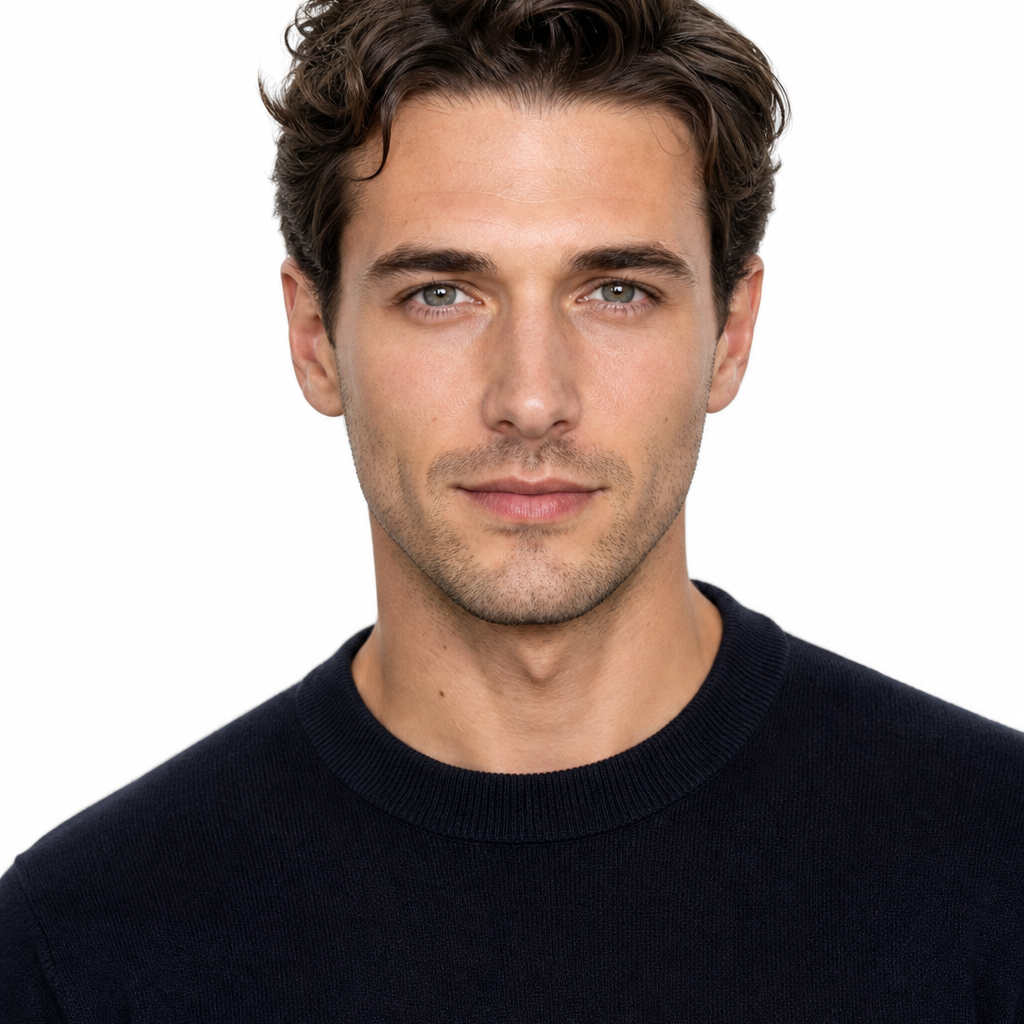
picturemaker erkennt in einem Gruppenbild mehrere Gesichter. Du weist jeder Person separat ein neues Gesicht zu, statt das ganze Bild pauschal zu verändern.

KI für statische Bilder
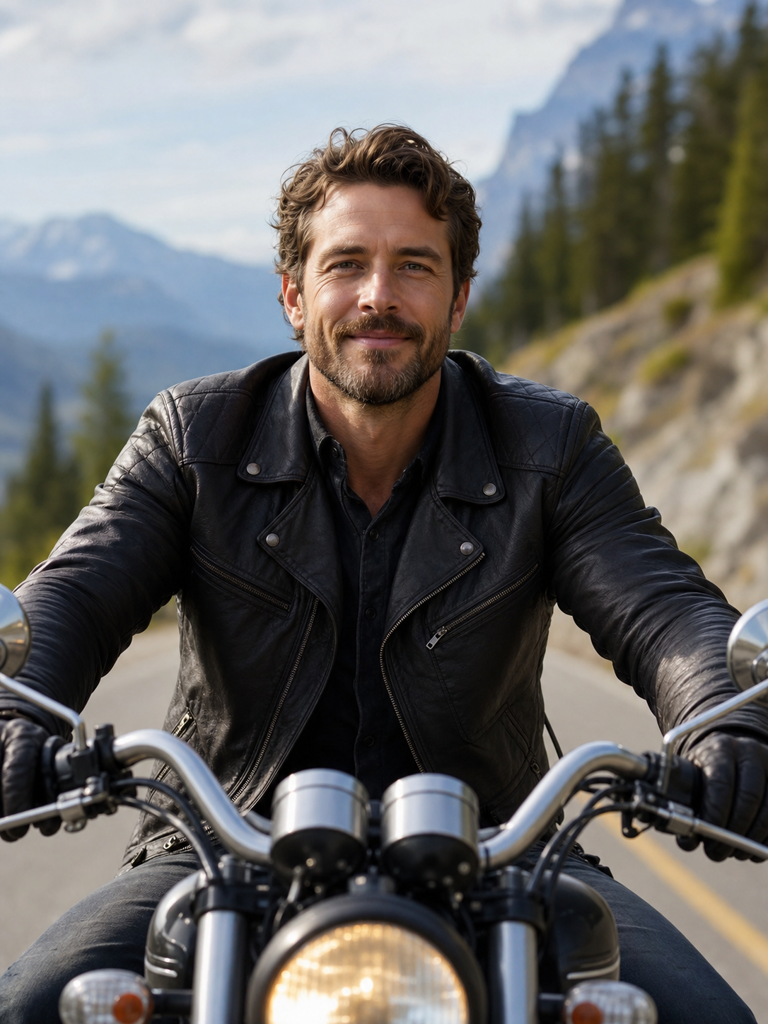
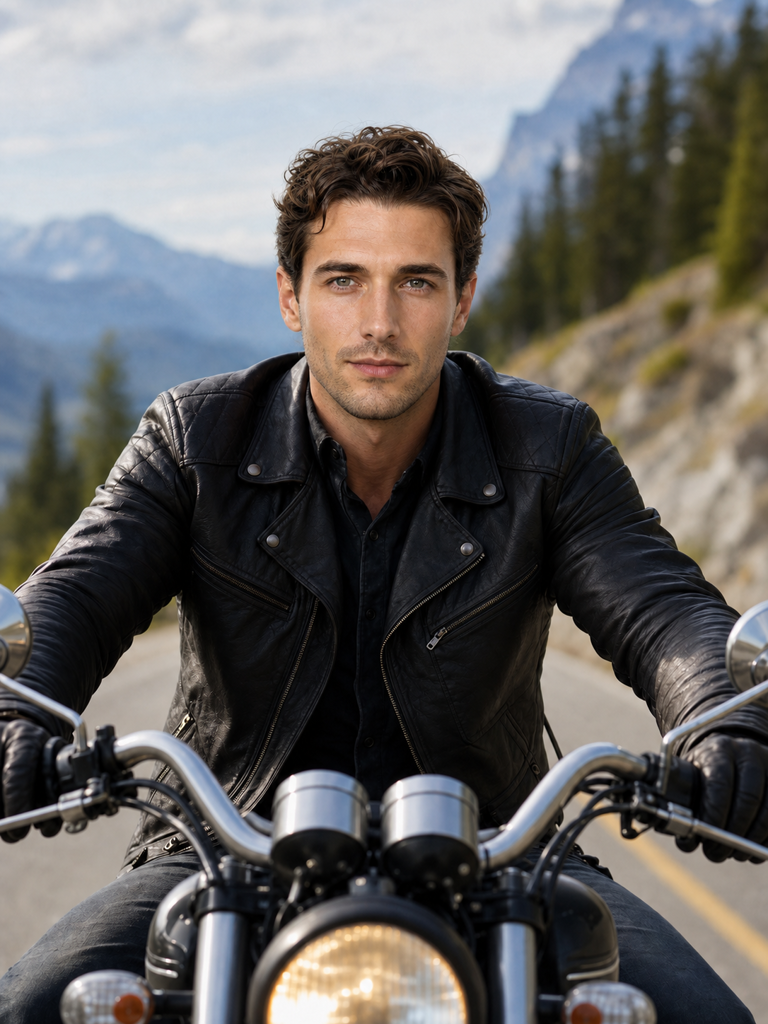
Lade ein Zielbild und ein klares Gesichtsfoto hoch. picturemaker fügt das Gesicht ins Foto ein, passt Konturen, Licht und Hautton an und gibt dir ein hochauflösendes Bild zurück.
Bild hochladen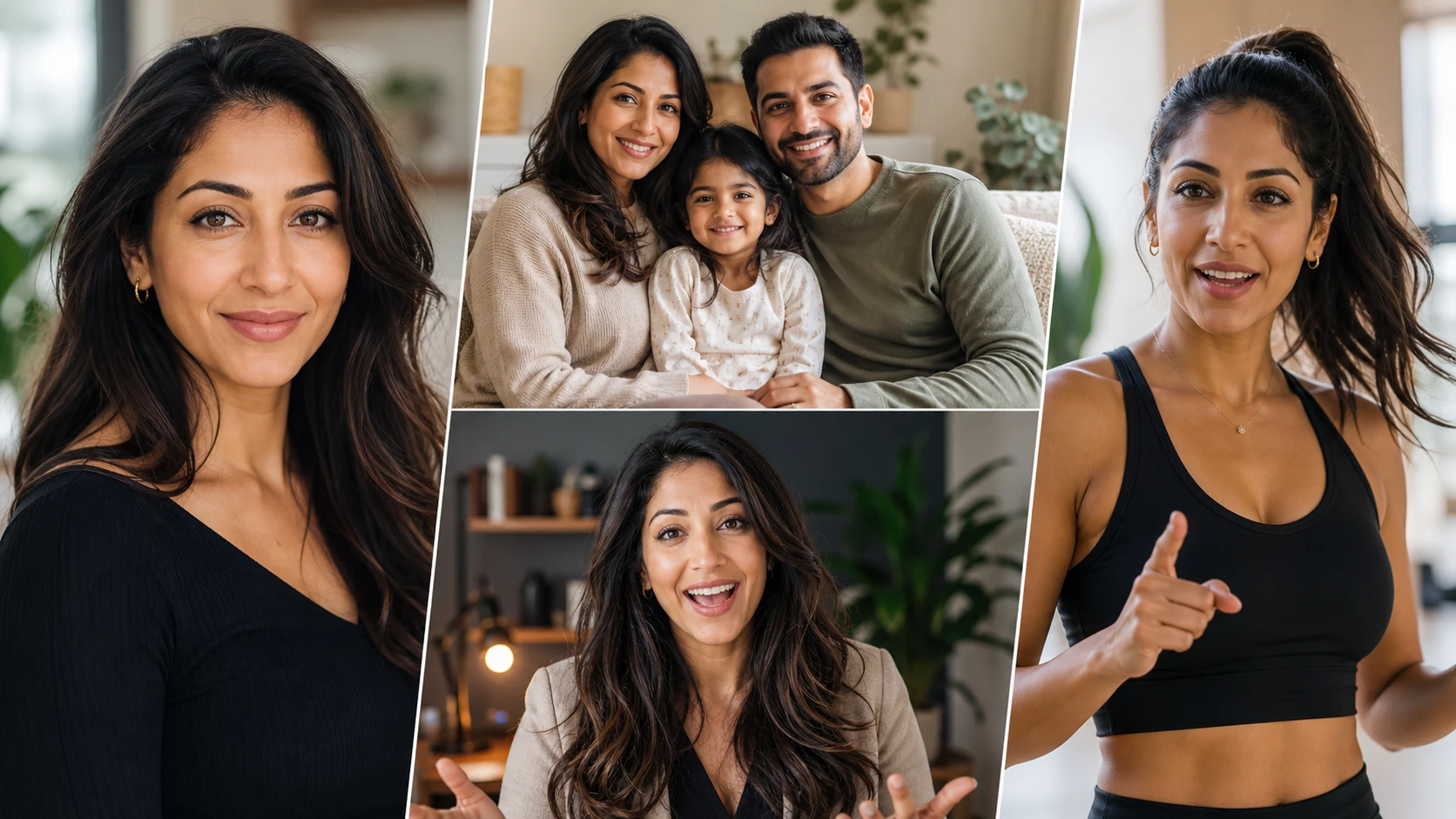
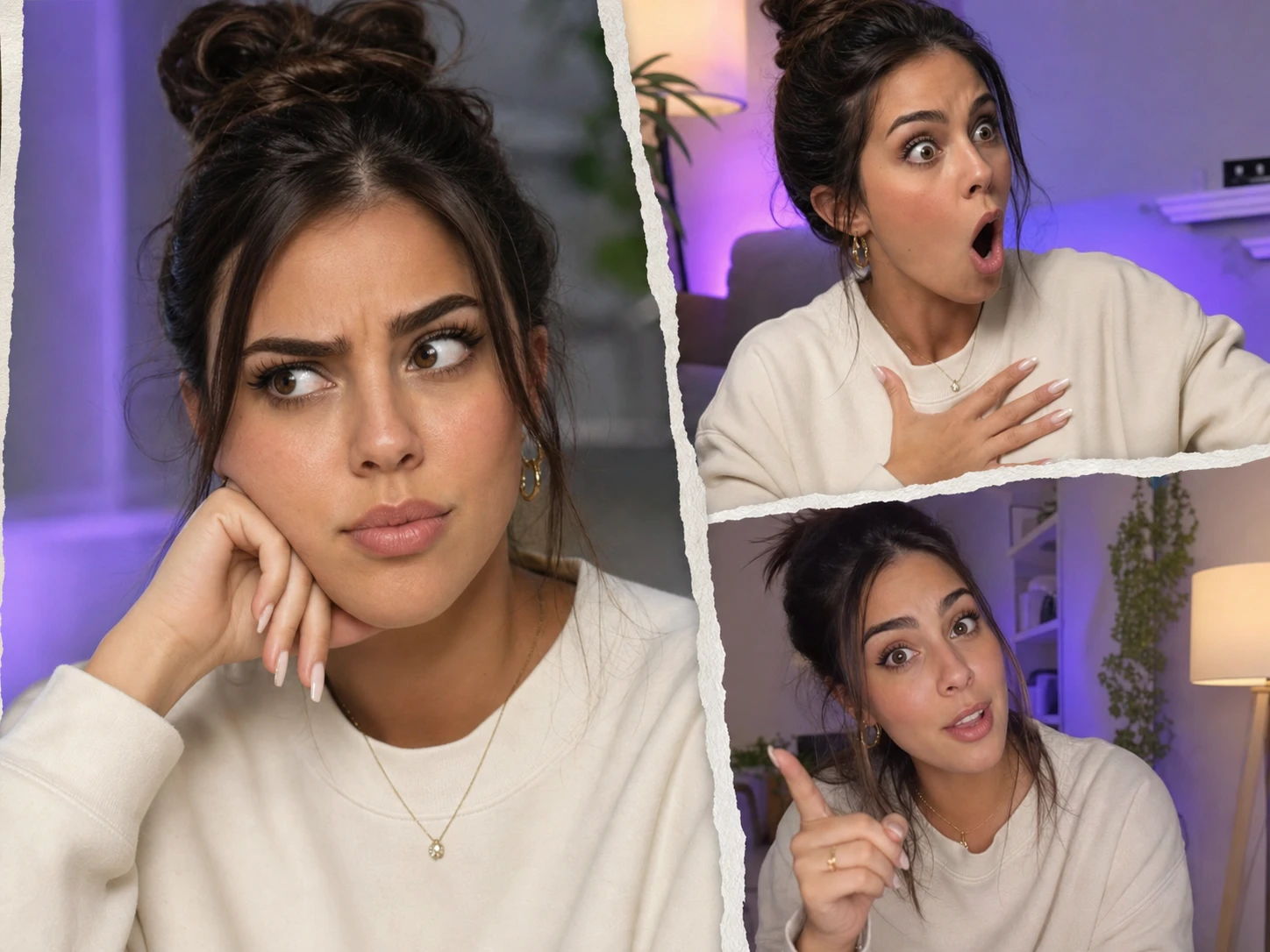
Social Posts
Wenn du Gesichter tauschen möchtest, ohne selbst freizustellen oder zu retuschieren, übernimmt picturemaker die saubere Einpassung. So entstehen statische Bildmotive für Feeds, Gruppen-Chats oder humorvolle Reaktionen.
Das sichtbare Ergebnis steht im Mittelpunkt: passende Hauttöne, stimmige Schatten und Gesichter, die nicht wie aufgeklebt wirken.
picturemaker erkennt in einem Gruppenbild mehrere Gesichter. Du weist jeder Person separat ein neues Gesicht zu, statt das ganze Bild pauschal zu verändern.
Du lädst das Zielbild und ein klares Quellgesicht hoch. Der KI Face Swap übernimmt die Fusion, sodass du keine Erfahrung mit Masken, Ebenen oder Retusche brauchst.
Die AI analysiert Gesichtsgeometrie, Beleuchtung und Hautfarbe. Dadurch wirken Kanten ruhiger, Schatten passender und der Face Changer liefert ein glaubwürdigeres Bild.
Eingabe und Ergebnis bleiben Bilddateien. Du erhältst ein hochauflösendes, zusammengefügtes Bild im gleichen Formatbereich wie deine Vorlage.
Drei Schritte reichen aus, weil picturemaker die Erkennung, Zuordnung und Bildfusion automatisch verarbeitet.
Wähle ein statisches Bild mit mindestens einem gut sichtbaren Gesicht. Für den Gesichtertausch in Gruppenfotos sollte jede Person möglichst klar erkennbar sein.
Lade ein klares Foto der Person hoch, deren Gesicht eingesetzt werden soll. Wenn du mehrere Gesichter tauschen willst, ordnest du die passenden Quellgesichter einzeln zu.
picturemaker fügt das Gesicht in das Foto ein und gleicht Übergänge, Licht und Hautton an. Danach steht das fertige Bild zur weiteren Nutzung bereit.
Nutze picturemaker, wenn du ein Gesicht tauschen, ein Gruppenfoto retten oder eine statische Bildidee ohne manuelle Retusche umsetzen möchtest.
Face Swap startenJa. picturemaker erkennt mehrere Personen in einem Gruppenfoto und erlaubt dir, für jede Person ein eigenes Ersatzgesicht festzulegen.
Du brauchst ein Zielbild mit Gesicht und ein klares Quellgesicht. Je besser das Gesicht erkennbar ist, desto sauberer kann picturemaker Konturen, Licht und Hautton zusammenführen.
Nein. Du lädst die Bilder hoch, und picturemaker übernimmt die Erkennung und Fusion automatisch. Manuelle Freisteller oder Retuschekenntnisse sind dafür nicht nötig.
Ja. picturemaker kann das neue Gesicht in das Zielbild einpassen, während Pose und Körper des ursprünglichen Motivs erhalten bleiben.
Ja. Für private Fotos, Gruppenbilder und kreative Social-Media-Motive ist picturemaker auf eine einfache Bedienung ausgelegt: Zielbild hochladen, Gesichtsfoto hinzufügen, Ergebnis erstellen.
Die AI analysiert Gesichtsform, Lichtverlauf und Hautton. Dadurch werden Übergänge natürlicher, statt dass das neue Gesicht wie eine flache Fläche auf dem Bild sitzt.
Ja. Wenn in einem Gruppenfoto jemand geblinzelt hat oder der Gesichtsausdruck unvorteilhaft ist, kannst du dieses Gesicht durch ein passenderes Foto ersetzen.
Die aktuellen Konditionen findest du direkt in picturemaker. Melde dich an und prüfe dort, welche Nutzung für deinen Face Swap verfügbar ist, bevor du dein Bild erstellst.
Der Unterschied liegt im sichtbaren Übergang. picturemaker passt Gesichtskonturen, Beleuchtung und Hauttöne an, damit der Gesichtertausch weniger wie ein Aufkleber und mehr wie ein zusammengehöriges Bild wirkt.