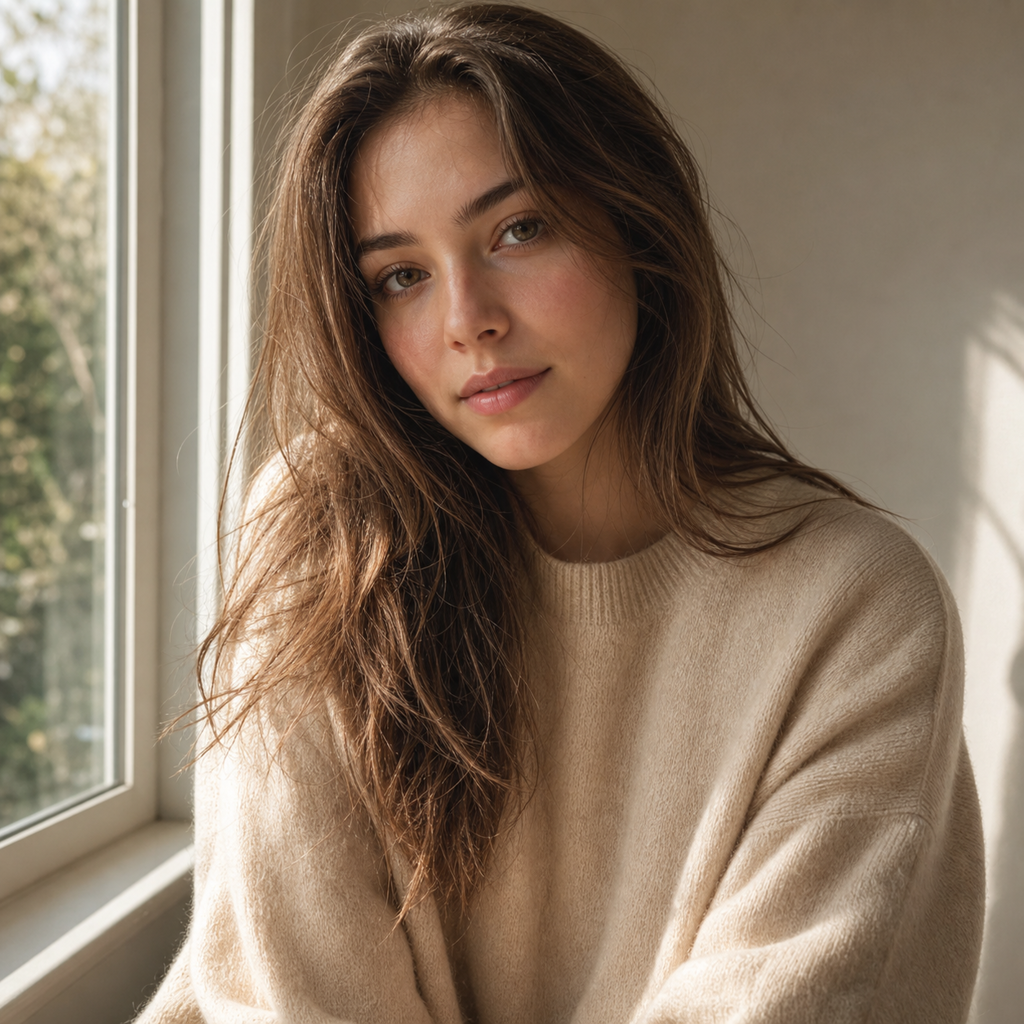
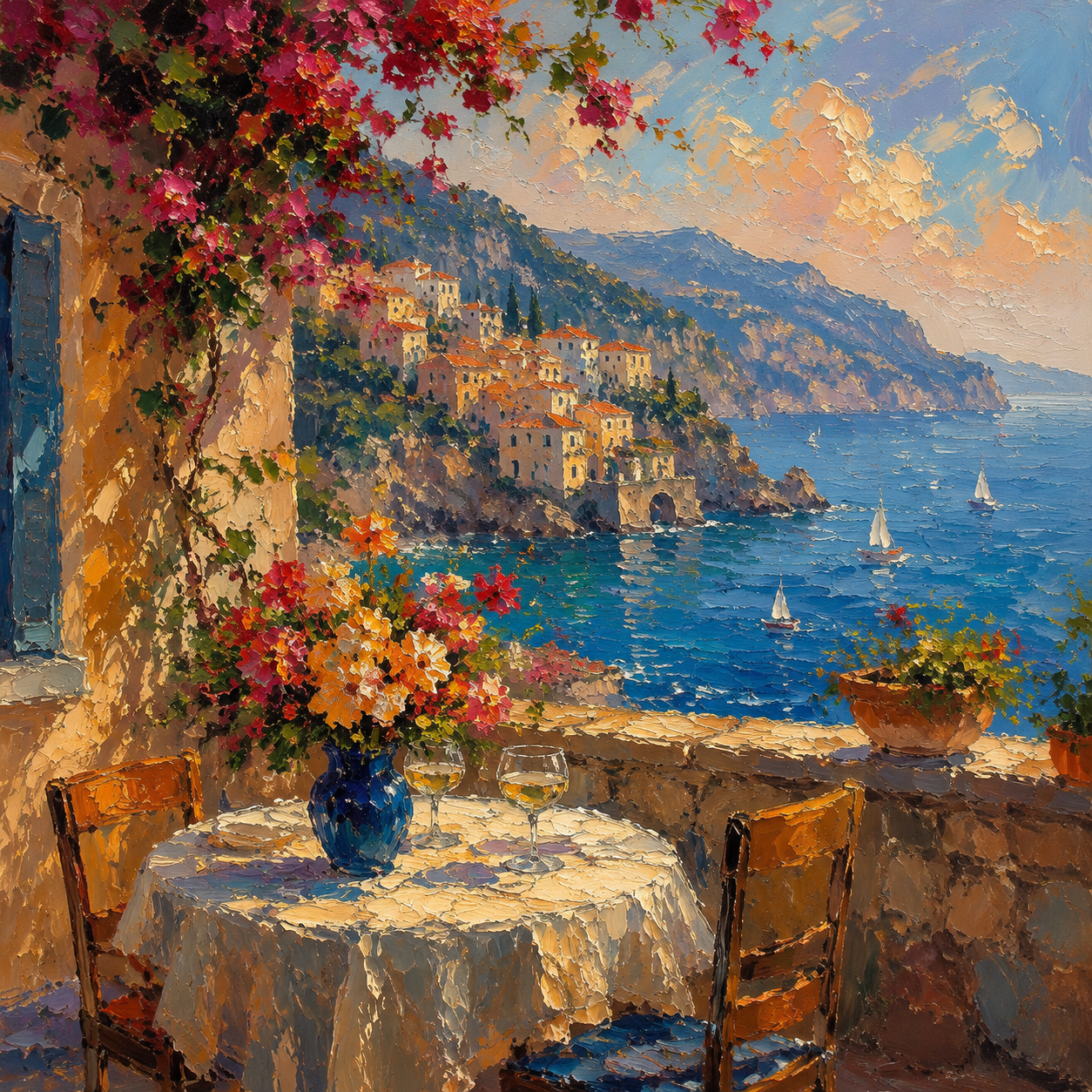
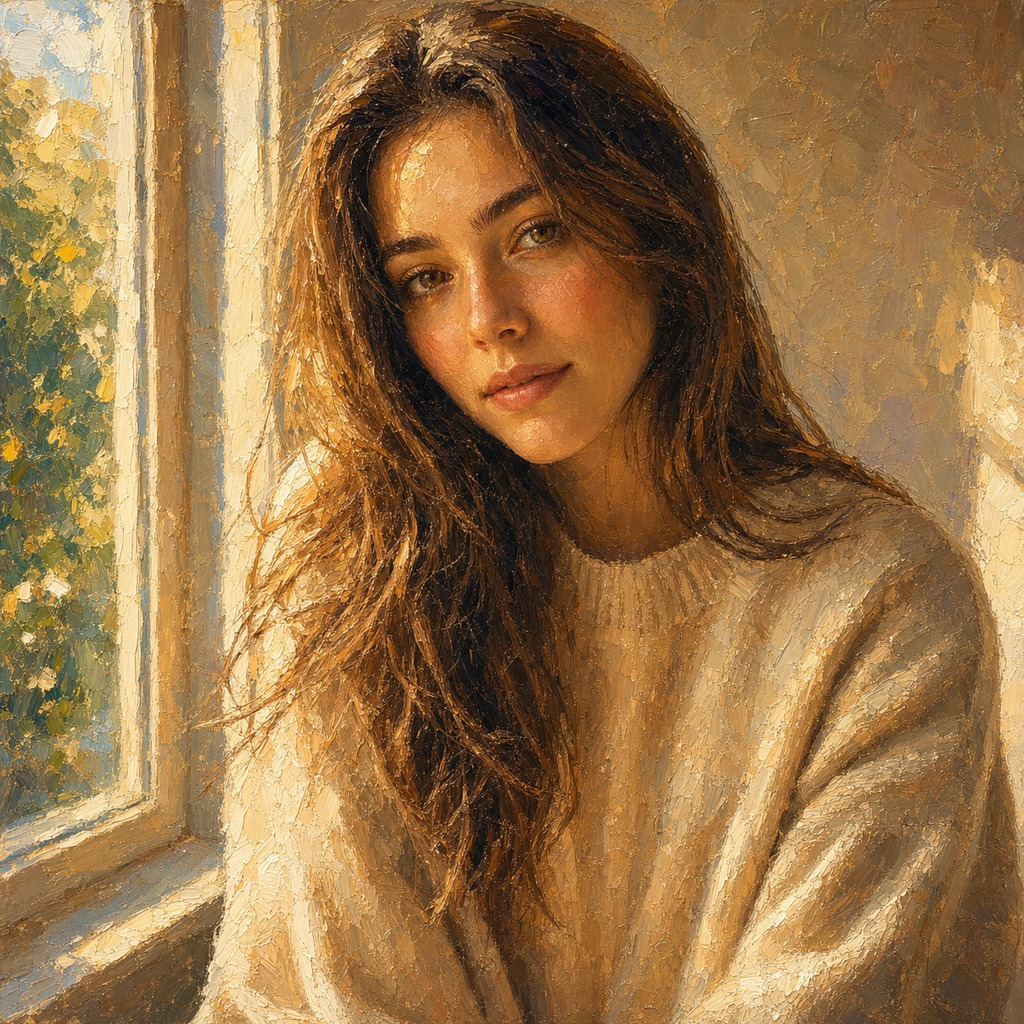
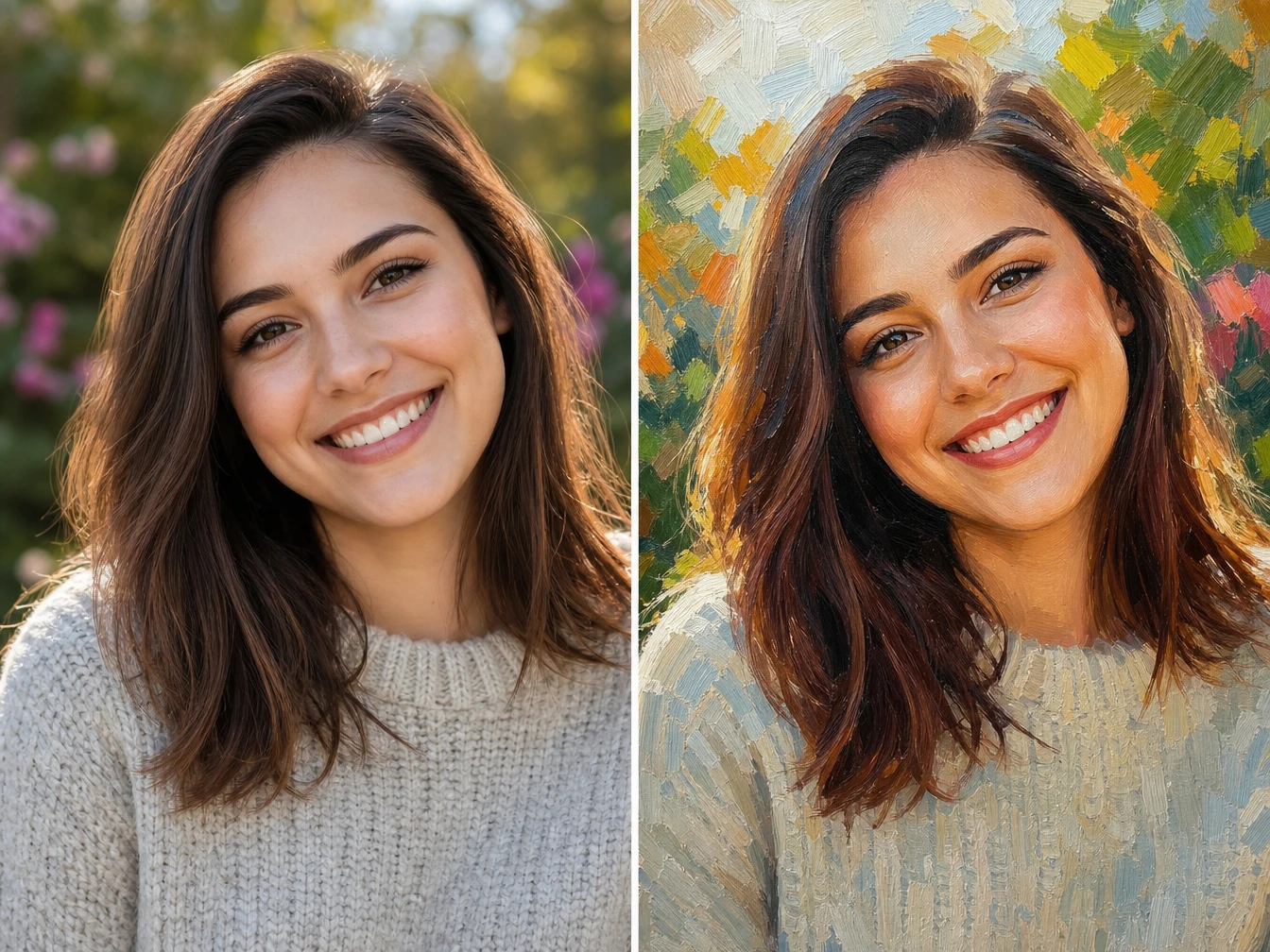
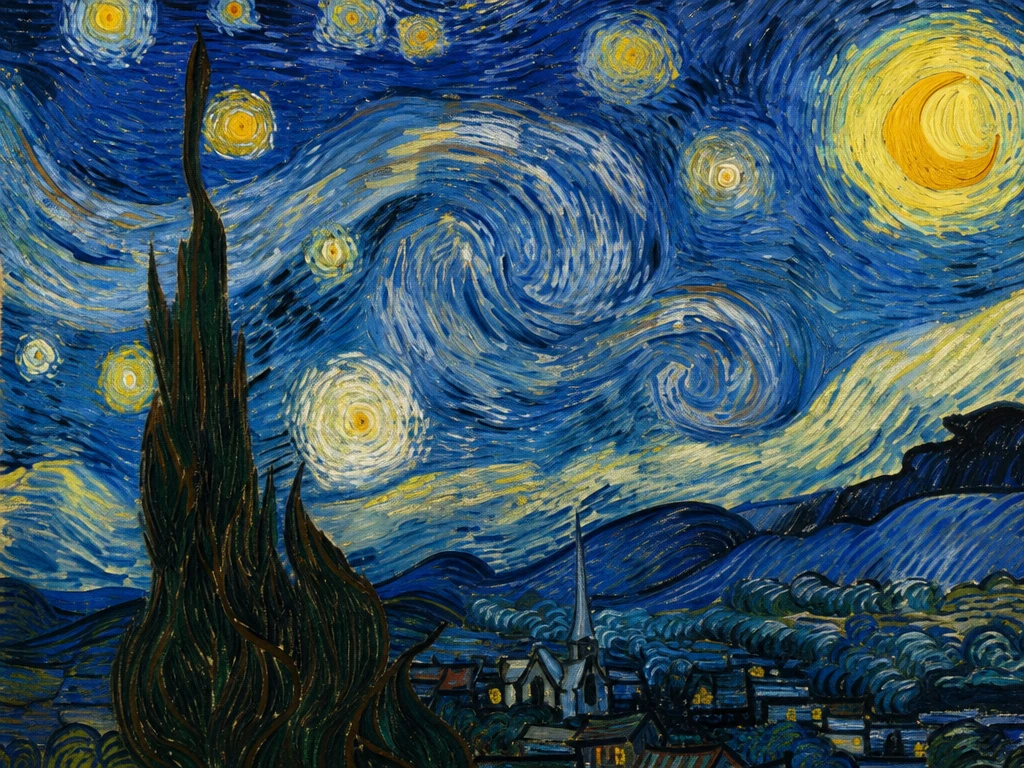
Übertrage den Stil eines Referenzbildes sofort auf dein Foto.
Dein Foto
Stil-Ref.
Ergebnis
Anderen Stil probieren
AI-Stiltransfer für Fotos
Foto in Zeichnung umwandeln und den Charakter behalten
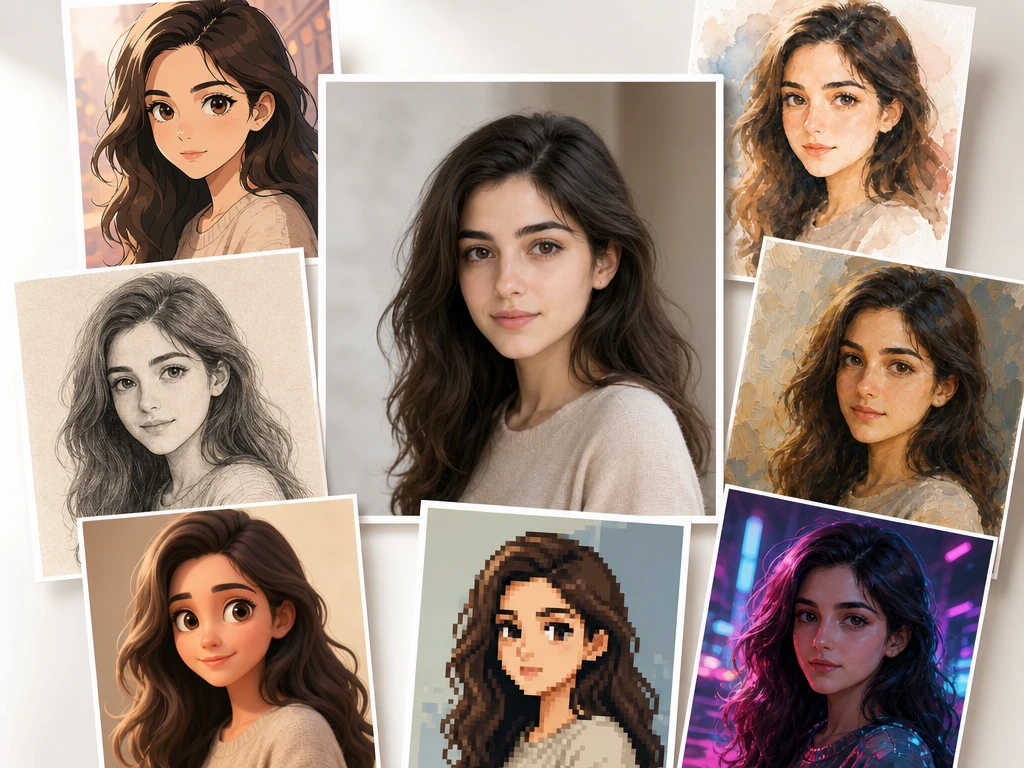
Lade ein JPG oder PNG hoch, wähle einen Stil wie Aquarell, Ölmalerei, Anime, 3D-Cartoon, Retro-Skizze oder Pixel-Look und prüfe die Vorschau, bevor du dein Bild speicherst oder herunterlädst.
PictureMaker hilft dir, aus einem Quellbild eine stilisierte Fassung zu machen, ohne jedes Detail per Prompt erklären zu müssen.
01
Social Profile
Wenn dein Profilbild persönlicher wirken soll, kannst du ein Foto in Comic umwandeln und die Gesichtszüge als Wiedererkennungspunkt behalten. Prüfe die Vorschau auf Augen, Haare und Konturen, damit der Stil nicht wichtiger wird als die Person.
02
Content Visuals
Für Artikel, Posts oder Story-Grafiken lässt sich ein Bild in Zeichnung umwandeln, damit es weniger nach Stockfoto und stärker nach eigener Bildsprache aussieht. Gib ein Motiv vor oder lade ein Foto hoch, dann wählst du den Stil passend zum Format.
03
Design Ideen
Illustratoren, Designer und Kreative nutzen PictureMaker, um ein Bild in Gemälde umzuwandeln und erste Richtungen für Hintergründe, Moodboards oder Konzeptskizzen zu testen. Das Ergebnis dient als visuelle Spur, nicht als fertige Freigabe für jedes Detail.
04
Private Motive
Haustierfotos, Landschaften oder Gruppenbilder bekommen mit einem Malerei-, Skizzen- oder Pixel-Stil eine neue Fassung für persönliche Erinnerungen. Bei sehr unruhigen Fotos lohnt sich ein klares Motiv, weil der Stil dann sauberer lesbar bleibt.
Foto in Zeichnung umwandeln, Schritt für Schritt
Der Ablauf bleibt kurz: Quelle wählen, Stilentscheidung treffen, Vorschau prüfen und das fertige Bild sichern.
1
Lade ein JPG oder PNG als Quellbild hoch oder beschreibe dein Motiv mit einem Textprompt. PictureMaker nutzt diese Vorlage als Ausgangspunkt für das stilisierte Bild.
2
Wähle eine Richtung wie Wasserfarbe, Ölbild, Anime, 3D-Cartoon, Retro-Skizze, Cyberpunk oder Pixel-Stil. Wenn du ein Foto in Anime umwandeln möchtest, achte besonders darauf, ob Pose und Gesichtsausdruck in der Vorschau noch passen.
3
Prüfe Konturen, zentrale Merkmale und Bildwirkung, bevor du speicherst oder herunterlädst. So entscheidest du, ob die Stilfassung nah am Original bleibt oder stärker in Richtung Kunstbild gehen soll.
Stile mit klarer Bildwirkung
Jede Funktion beschreibt, was sich sichtbar am Bild verändert und welche Entscheidung du dabei triffst.
01
Stilvorlagen
PictureMaker zeigt dir auswählbare Kunststile, sobald du ein Bild oder einen Prompt als Quelle nutzt. Du wählst die gewünschte Richtung, ohne lange Prompt-Formeln zu schreiben. Das Ergebnis wirkt am klarsten, wenn Motiv und Stil zusammenpassen und nicht zu viele Details konkurrieren.
02
Foto zu Zeichnung
PictureMaker wandelt dein Foto in eine gezeichnete Fassung um und erhält dabei die wichtigsten Konturen und Merkmale des Originals. Du lädst das Foto hoch, wählst den Zeichenstil und prüfst die Vorschau. Feine Details können je nach Bildschärfe vereinfacht werden, während das Motiv erkennbar bleiben soll.
03
Text zu Kunst
PictureMaker erstellt aus einer natürlichen Beschreibung ein stilisiertes Bild, wenn du lieber mit einer Idee statt mit einem Foto startest. Beschreibe Motiv, Stimmung und Stilrichtung so konkret wie nötig. Das Ergebnis folgt deinem Prompt, kann aber bei offenen Beschreibungen mehrere visuelle Deutungen zeigen.
04
Bilddownload
PictureMaker gibt dir nach der Vorschau eine stilisierte Bilddatei zum Speichern oder Herunterladen. Du musst nur die Fassung auswählen, die zu deinem Einsatz passt. Für öffentliche Nutzung solltest du Motiv, Marken und Rechte am Ausgangsmaterial selbst prüfen.
Foto in Zeichnung umwandeln für Motive
Wähle den Stil nach dem sichtbaren Ziel: klare Linien, malerische Fläche, Comic-Ausdruck oder eine künstlerische Variante für Content.
Zeichnung aus Foto
Harte Kanten, ruhigere Flächen und klarere Konturen machen aus einem Alltagsfoto eine zeichnerische Version. Lade das Bild hoch und wähle einen Skizzen- oder Zeichenstil. Bei Fotos mit gutem Licht bleiben Gesichter und Hauptformen leichter nachvollziehbar.
Comic Porträt
Ein Comic-Stil verdichtet Mimik, Umrisse und Farben, sodass ein Profilbild oder Postmotiv grafischer wirkt. Nutze ein klares Porträt und prüfe, ob die Wiedererkennung stimmt. Sehr kleine Gesichter im Bild können weniger präzise wirken.
Ölbild Look
Du kannst ein Foto in Ölgemälde umwandeln, wenn Pinselstruktur, weichere Übergänge und eine malerische Oberfläche wichtiger sind als fotografische Schärfe. Wähle den Ölmalerei-Stil und vergleiche die Vorschau mit dem Original. Feine Muster können dabei stärker zusammengefasst werden.
Kunst aus Prompt
Aus einem Prompt entsteht ein Bild, das Motiv und Stil zusammenführt, etwa für Artikelbilder, Romanillustrationen oder erste Designideen. Beschreibe das Hauptmotiv zuerst und ergänze dann die gewünschte Stilrichtung. So lässt sich ein Foto in Kunst umwandeln oder eine neue Bildidee direkt als Stilbild anlegen.
Starte mit einem Quellbild
Nimm ein Foto, einen Prompt oder eine einfache Bildidee und baue daraus eine stilisierte Fassung, die zu Profil, Post, Illustration oder Konzeptskizze passt.
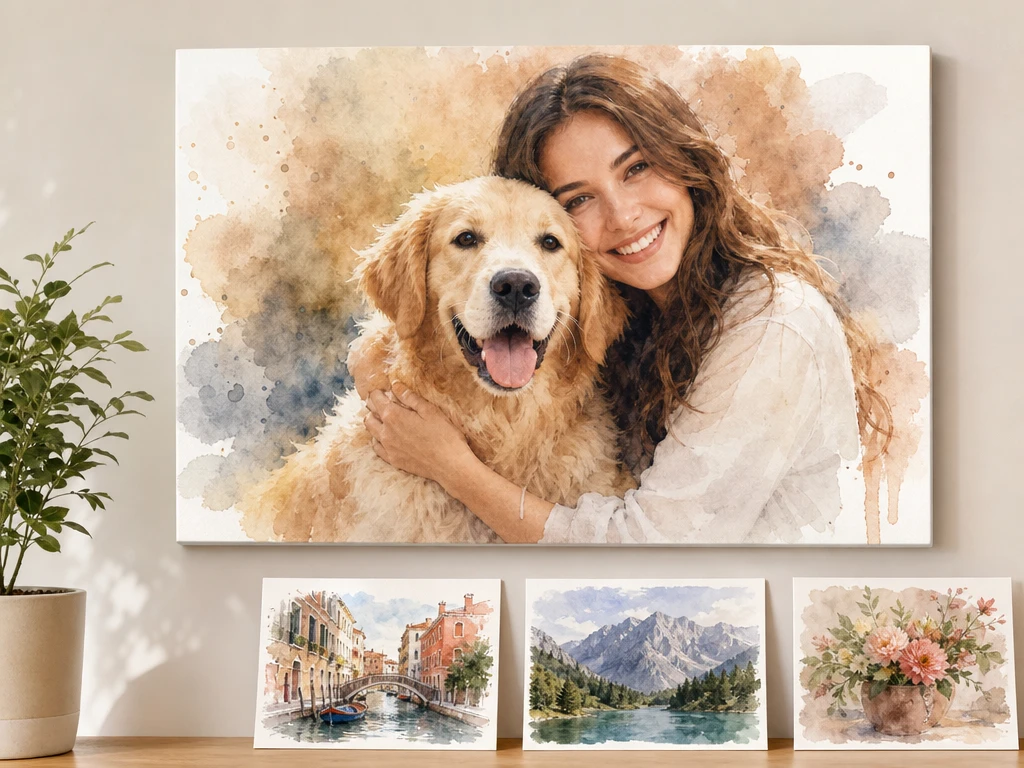
Ja, PictureMaker bietet malerische Stilrichtungen wie Aquarell und Ölmalerei für hochgeladene Fotos. Die Wirkung hängt vom Quellbild ab; klare Motive und gutes Licht helfen, damit die malerische Fassung lesbar bleibt.
Welche Eingaben unterstützt PictureMaker für diese Funktion?
Du kannst gängige Bilddateien wie JPG und PNG hochladen oder mit einem Textprompt starten. Die Wahl der Quelle bestimmt, ob PictureMaker ein vorhandenes Motiv stilisiert oder eine neue Bildidee erzeugt.
Bleibt mein Gesicht nach dem Stiltransfer erkennbar?
PictureMaker ist darauf ausgelegt, zentrale Konturen und Merkmale des Quellbilds zu erhalten. Bei unscharfen Fotos, starken Schatten oder sehr kleinen Gesichtern solltest du die Vorschau genauer prüfen, bevor du das Bild speicherst.
Kann ich ein Foto in Kunst umwandeln, ohne lange Prompts zu schreiben?
Ja, du kannst mit Stilvorlagen arbeiten und musst keinen komplexen Prompt formulieren. Ein kurzer Zusatz hilft nur dann, wenn du eine bestimmte Stimmung, Farbigkeit oder Bildidee stärker steuern möchtest.
Kann ich ein Bild in Zeichnung umwandeln und herunterladen?
Ja, nach der Vorschau kannst du die erzeugte Bilddatei speichern oder herunterladen. Das ist sinnvoll, sobald Konturen, Motiv und Stilwirkung zu deinem geplanten Einsatz passen.
Unterstützt PictureMaker auch Video-Stiltransfer?
Diese Seite beschreibt den Stiltransfer für Bilder und Prompts. Für diese Funktion solltest du mit Fotos oder Texteingaben planen, damit die Ausgabe ein stilisiertes Bild bleibt.
Eignet sich PictureMaker für Social-Media-Bilder?
Ja, besonders für Avatare, Postbilder und persönliche Motive mit klar erkennbarem Hauptobjekt. Der Vorteil liegt darin, dass du mehrere Stilrichtungen vergleichen kannst, bevor du eine Fassung für dein Profil oder deinen Beitrag nutzt.
Kann ich mit PictureMaker photo to art umsetzen?
Ja, PictureMaker deckt den Ablauf von photo to art über Foto-Upload, Stilwahl, Vorschau und Download ab. Entscheidend ist ein gutes Ausgangsbild, weil Konturen und Motivqualität die fertige Kunstfassung mitprägen.
Welche Stilrichtungen kann ich ausprobieren?
Du kannst unter anderem mit Aquarell, Ölmalerei, Cyberpunk, Anime, 3D-Cartoon, Retro-Skizze und Pixel-Stil arbeiten. Die beste Wahl hängt vom Motiv ab; ein ruhiges Porträt braucht oft einen anderen Stil als eine detailreiche Landschaft.