
PictureMaker
Bearbeitungsanweisungen
Visuelle Referenzen hinzufügenOptional
JPEG/PNG/WEBP, max. 10 MB
0/1
Beschreiben Sie das Video, das Sie erstellen möchten...
PictureMaker-Arbeitsfläche mit Prompt, Referenzbild und Vorschau für ein KI-Video

AI-Videowerkzeug

Ein KI-Video erstellen, das deiner Szene folgt

Wenn aus einer Produktidee, einem Skript oder einem Foto ein kurzer Clip werden soll, gibst du PictureMaker die Quelle, legst Tempo und Bildgefühl fest und prüfst die Vorschau vor dem Export.

Jetzt Clip erstellen

KI-Video erstellen aus Quellen

Starte mit dem Material, das schon da ist: Prompt, Produktfoto, Referenzvideo oder Skript. PictureMaker hilft dir, daraus ein KI-Video mit kontrollierbarer Bewegung, Bildsprache und Ausgabeform zu bauen.

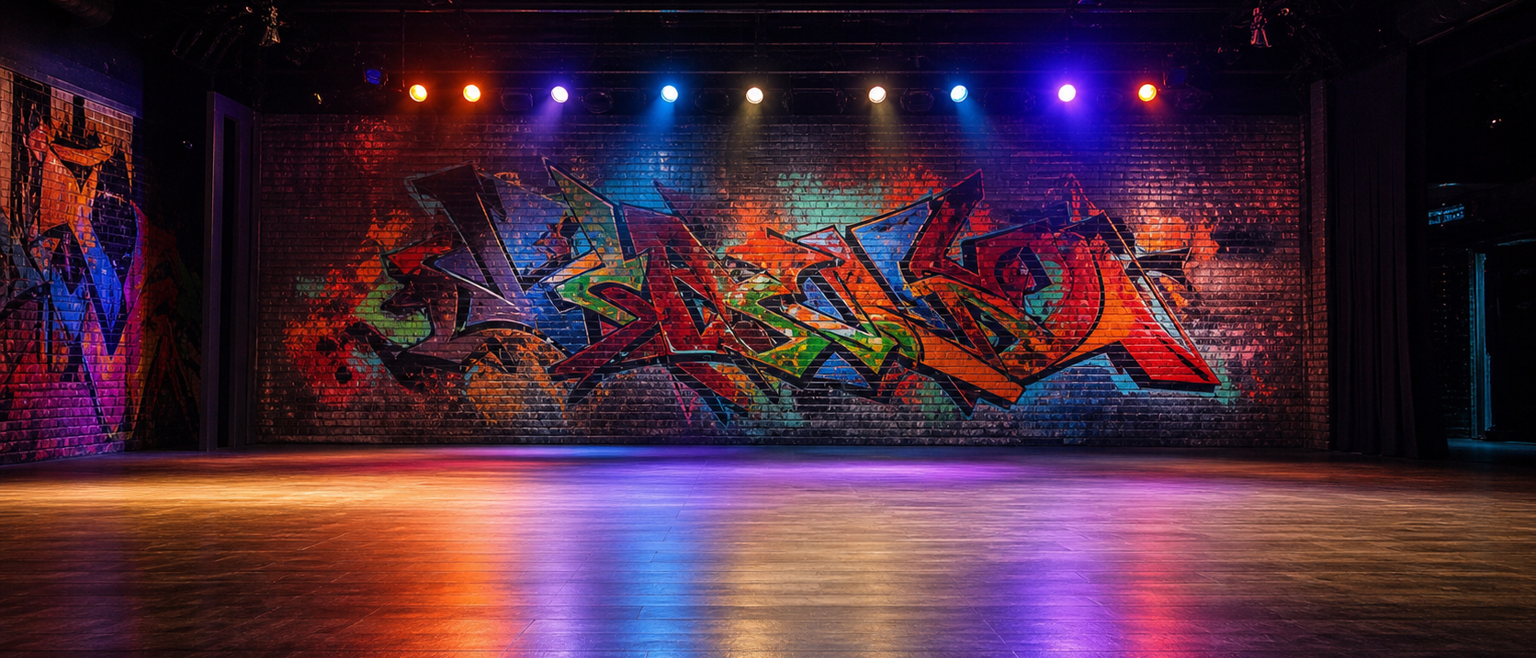
Promptfeld und Videovorschau für einen Clip aus einer kurzen Szenenidee

Text zu Clip

Wenn dein Prompt eine Szene, ein Motiv und eine Bewegung beschreibt, erstellt PictureMaker daraus einen kurzen KI-Clip für die erste Vorschau. Du legst Stil, Kameragefühl und Tempo im Prompt fest und prüfst, ob die Vorschau deine Absicht trifft. Das Ergebnis zeigt eine klare Bewegung aus deiner Regieidee; sehr offene Prompts brauchen meist eine engere Beschreibung.
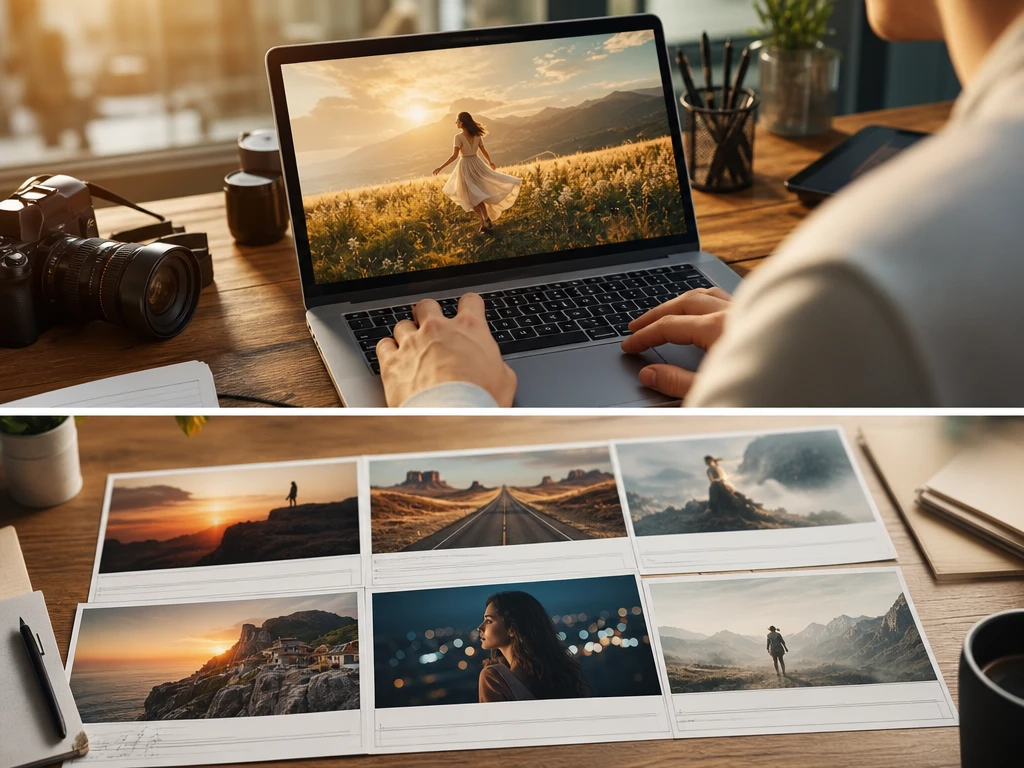
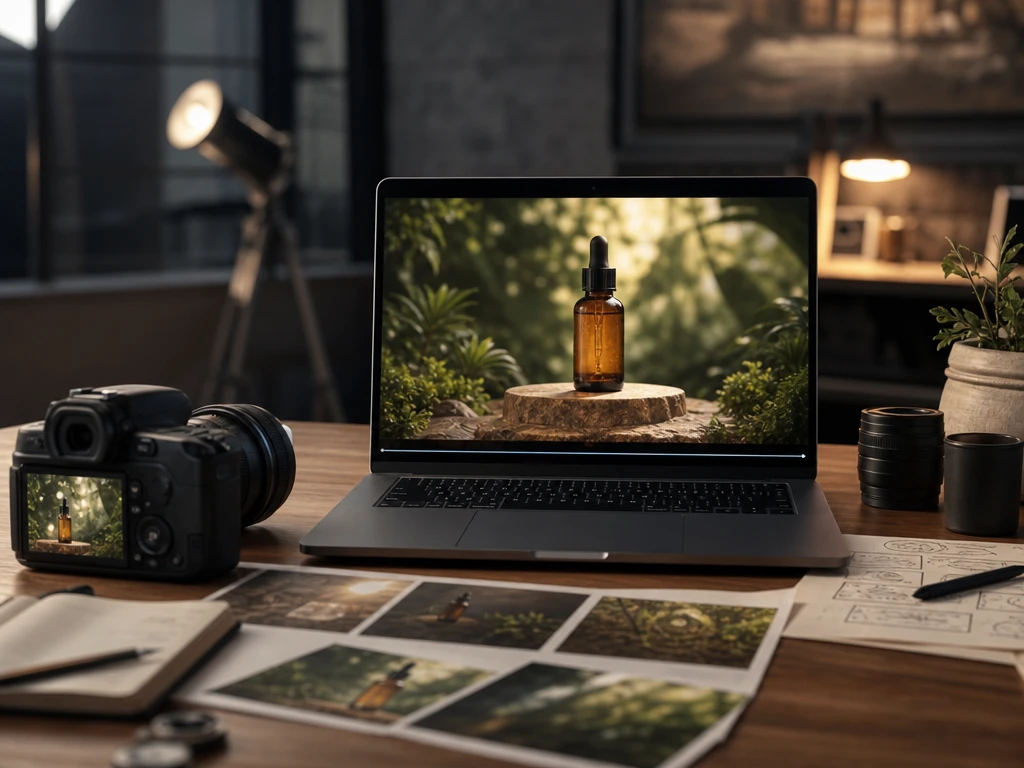
Produktfoto mit Bewegungsanweisung und Vorschau der Bild-zu-Video-KI

Bild zu Video

Aus einem Produktfoto oder Referenzbild baut PictureMaker eine Bewegung, sobald du die Bild-zu-Video-KI mit einer kurzen Regieanweisung startest. Du wählst, ob die Kamera, das Objekt oder der Hintergrund die Bewegung tragen soll. Der Clip wirkt am saubersten, wenn Motivkonturen und Licht im Ausgangsbild klar erkennbar sind.

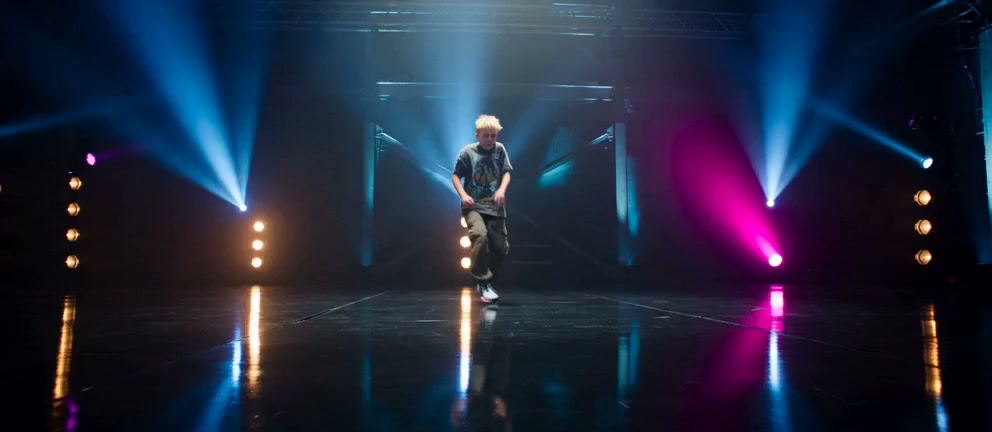
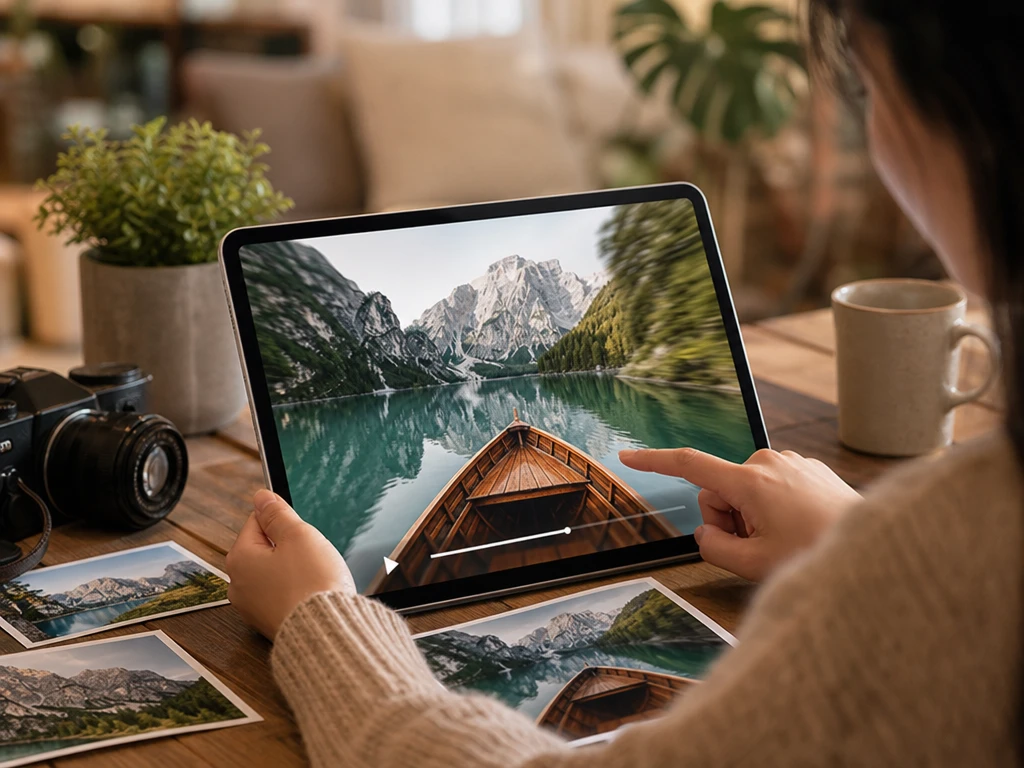
Fixierter Referenzframe neben einer Vorschau mit gleicher Figur und Szene

Referenzrahmen

PictureMaker hält ein Ausgangsbild oder einen Referenzframe im Blick, sobald du ihn für eine Szene fixierst. Du markierst die visuelle Richtung und passt die Regieanweisung an, statt jedes Detail neu zu beschreiben. Der Clip bleibt näher an Figur, Produkt oder Look; starke Perspektivwechsel können trotzdem Nacharbeit verlangen.

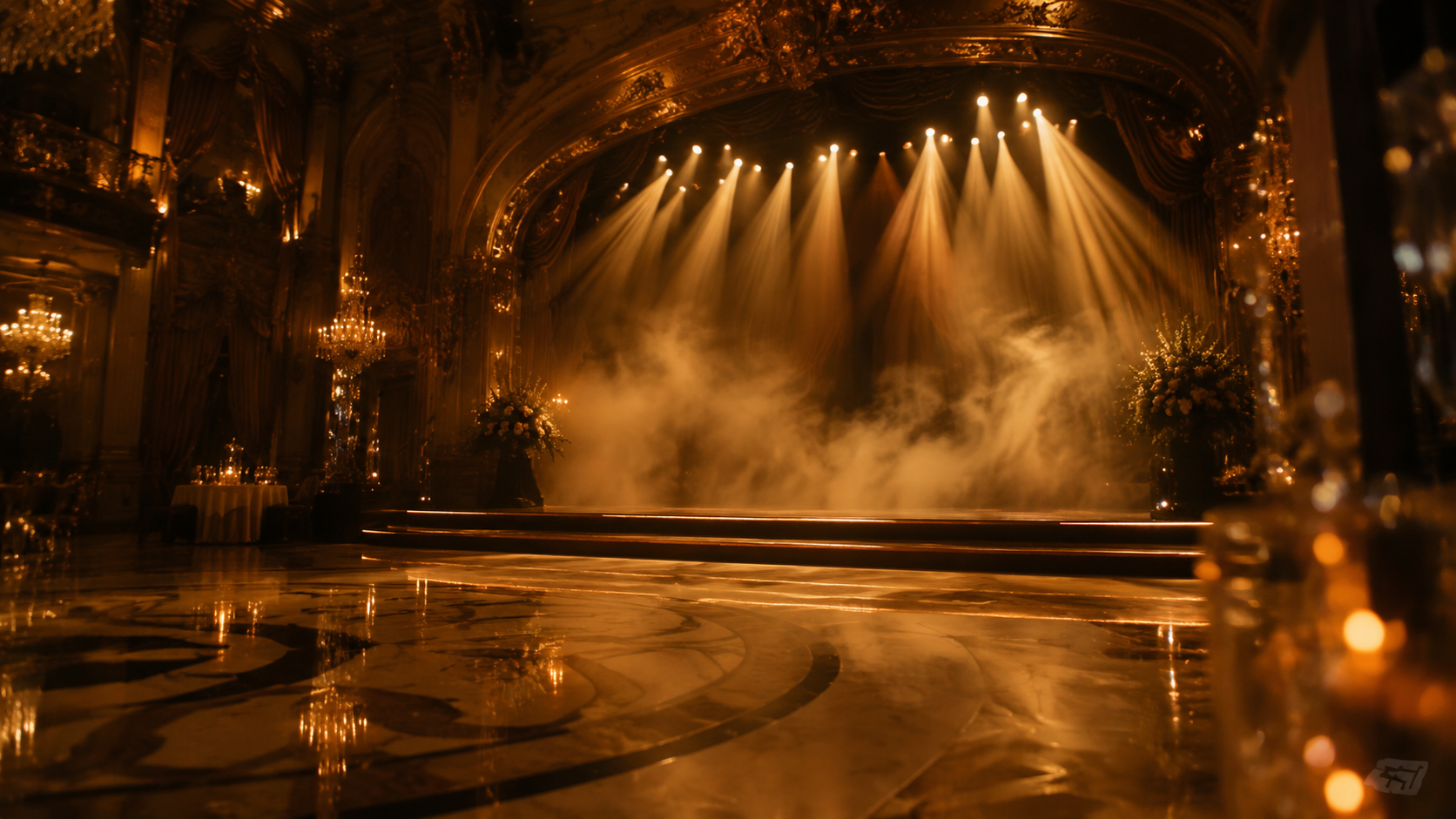
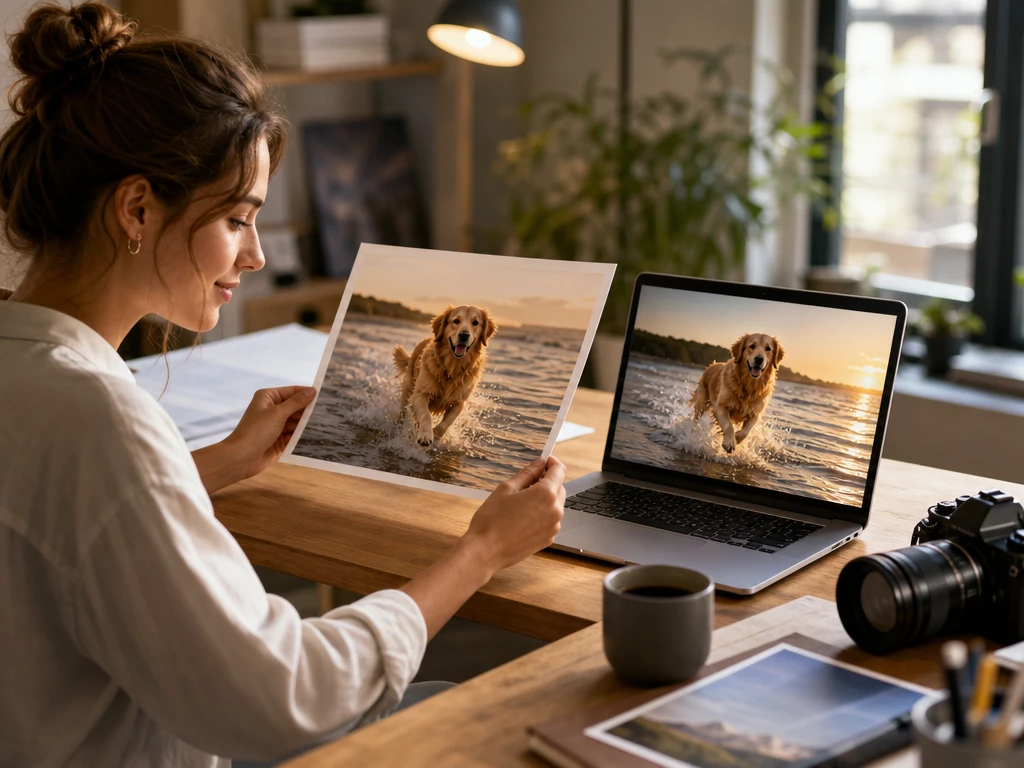
Textanweisung zur Bearbeitung von Tempo, Stil und Details im KI-Clip

Textbearbeitung

PictureMaker ändert Tempo, Stil oder sichtbare Details, sobald du eine präzise Textanweisung auf die Vorschau gibst. Du beschreibst die Korrektur in Produktionssprache, etwa ruhigerer Kamerazug oder hellere Produktkante. Der neue Output folgt der Änderung am besten, wenn die Anweisung nur eine klare Entscheidung auf einmal enthält.

KI-Video erstellen in drei Entscheidungen

Der Ablauf bleibt nah am Schnittprozess: Quelle wählen, Regie festlegen, Vorschau bewerten und den passenden Export vorbereiten.

  1. 1

    Lade ein Foto, ein Referenzvideo, ein Dokument oder ein Skript hoch oder schreibe einen Prompt. Diese Quelle bestimmt, welche Motive, Szenen und Hinweise PictureMaker für das erste KI-Video berücksichtigt.

  2. 2

    Entscheide über Bewegung, Stil, Seitenverhältnis und optional über Skript, Voiceover, Untertitel oder Hintergrundmusik für den fertigen Clip. So bleibt die kreative Richtung sichtbar, bevor du Zeit in Varianten steckst.

  3. 3

    Wenn Timing, Bildstand und Text passen, bereitest du den Export im benötigten Format für deine Plattform vor. Prüfe die Vorschau besonders bei Gesichtern, Produktdetails und schnellen Bewegungen, weil dort kleine Korrekturen den größten Unterschied machen.

KI-Video erstellen mit mehr Kontrolle

Für Creator und Teams, die regelmäßig KI-Videos erstellen, zählt nicht nur Tempo. Die Vorschau muss zur Aufgabe passen: Produkt zeigen, eine Szene erklären oder eine Idee für den nächsten Schnitt testen.

01

Produktclips

E-Commerce-Teams nutzen ein Produktfoto als Quelle und geben der Foto-zu-Video-KI eine kurze Bewegungsrichtung. So entsteht ein Clip für Anzeigen oder Shop-Inhalte, ohne sofort ein neues Shooting zu planen.

02

Social Cuts

Social Creator können ein Video mit KI erstellen, um Hooks, Szenenideen oder Formate für Reels und TikTok schneller zu testen. Der praktische Wert liegt in der Vorschau: Du erkennst früh, ob Motiv, Rhythmus und Format zusammenpassen.

03

Lernvideos

Educator und Explainer-Creator halten die Szene ruhig, damit Visuals, Sprecher und Untertitel die Erklärung stützen. PictureMaker hilft dabei, aus Skript und Bildmaterial einen Clip zu bauen, der den Fokus nicht vom Inhalt wegzieht.

04

Skriptvisualisierung

Wer einen KI-Film erstellen will, kann mit kurzen Szenen aus einem Skript beginnen und Referenzframes für wiederkehrende Figuren oder Orte nutzen. Das eignet sich für Storyboards und frühe Schnittentscheidungen, nicht als Ersatz für jede manuelle Feinarbeit.

Starte mit einer Quelle, prüfe die Bewegung in der Vorschau und exportiere den Clip erst, wenn Szene, Tempo und Ausgabeformat zusammenpassen.

Vom Entwurf zum fertigen Clip

Starte mit einer Quelle, prüfe die Bewegung in der Vorschau und exportiere den Clip erst, wenn Szene, Tempo und Ausgabeformat zusammenpassen.

Video starten

Fragen vor dem ersten Export

Ist der KI-Video-Generator kostenlos?

PictureMaker verspricht keine unbegrenzte kostenlose Videogenerierung. Ein KI-Video kostenlos zu erstellen kann von den verfügbaren Kontooptionen abhängen; nach dem Login siehst du, welche Nutzung vor dem Export möglich ist.

Welche Eingaben kann ich für ein KI-Video nutzen?

Du kannst mit Textprompts, statischen Bildern, Referenzvideos, Dokumenten oder Skripten starten. Je klarer Quelle und Regiehinweis sind, desto besser kann PictureMaker Bewegung, Szene und Format für die Vorschau ableiten.

Kann ich aus einem Foto ein Video machen?

Ja, PictureMaker unterstützt Bild-zu-Video-Workflows aus statischen Bildern. Das funktioniert besonders gut mit klaren Motiven, weil die Bewegung dann besser an Produkt, Figur oder Hintergrund ausgerichtet werden kann.

Wie bleiben Produkt oder Figur konsistent?

Du kannst Referenzframes nutzen, damit PictureMaker sich an einem Ausgangsbild orientiert. Das hilft bei wiederkehrenden Motiven; starke Perspektivwechsel oder sehr komplexe Szenen solltest du in der Vorschau gezielt prüfen.

Kann PictureMaker Sprecher, Untertitel und Musik einplanen?

Ja, PictureMaker kann Videoentwürfe mit Skript, mehrsprachigem Voiceover, Untertiteln und lizenzfreier Umgebungsmusik vorbereiten. Die Kombination lohnt sich vor allem für Erklärvideos oder Anzeigen, bei denen Bild und Ton dieselbe Botschaft tragen müssen.

Kann ich mit englischen Prompts ein AI-Video erstellen?

Ja, du kannst Prompts und Regiehinweise auch auf Englisch formulieren. Wichtig bleibt die konkrete Beschreibung von Szene, Bewegung, Stil und gewünschtem Output, damit PictureMaker die Vorschau sinnvoll eingrenzt.