PictureMaker
Bild zum Hochskalieren auswählen
Bild hochladen oder auswählenKlicken oder ziehen zum Hochladen / auswählen aus
1/4

KI-Bildvergrößerung

Image Upscaler für klare Einzelbilder

Ein Produktfoto wirkt zu weich, ein Zuschnitt braucht mehr Auflösung, oder eine Illustration soll auf eine größere Leinwand: Lade ein Bild hoch, wähle 2x oder 4x und prüfe den Preview, bevor du das Ergebnis nach dem Login herunterlädst.

Bild hochskalieren
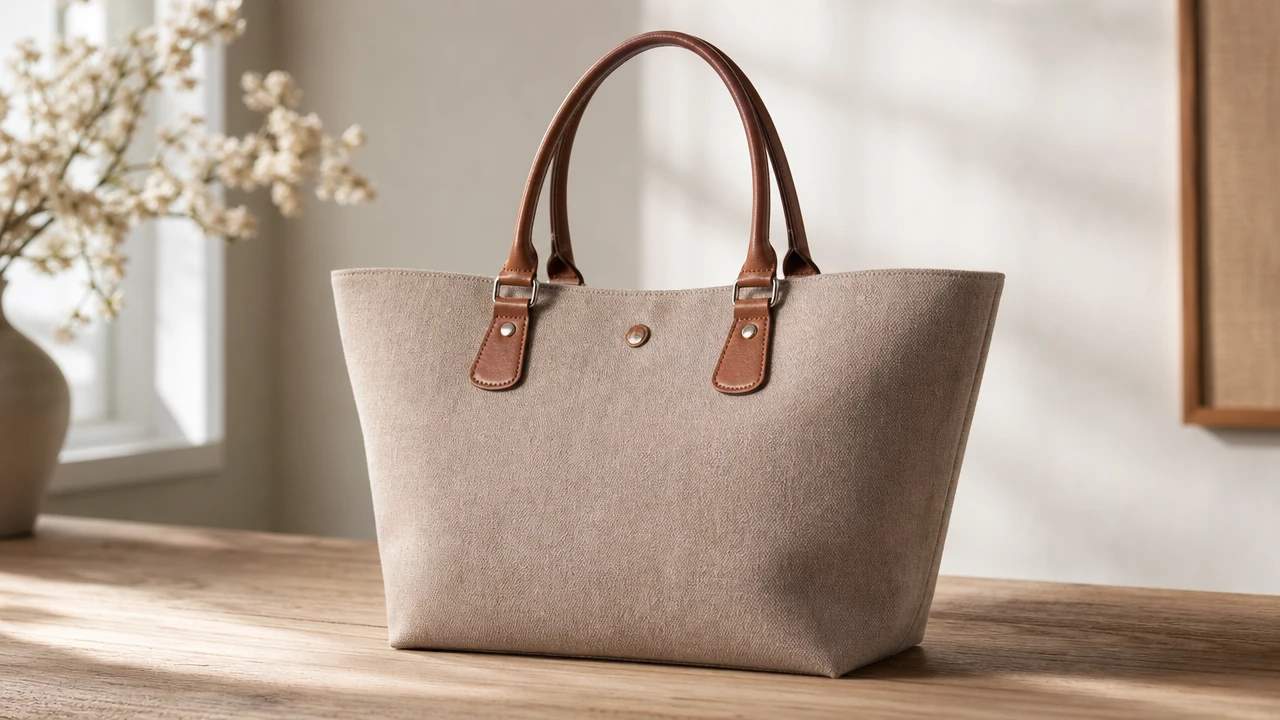
Produktfoto mit schärferen Kanten, natürlicher Textur und höherer Auflösung

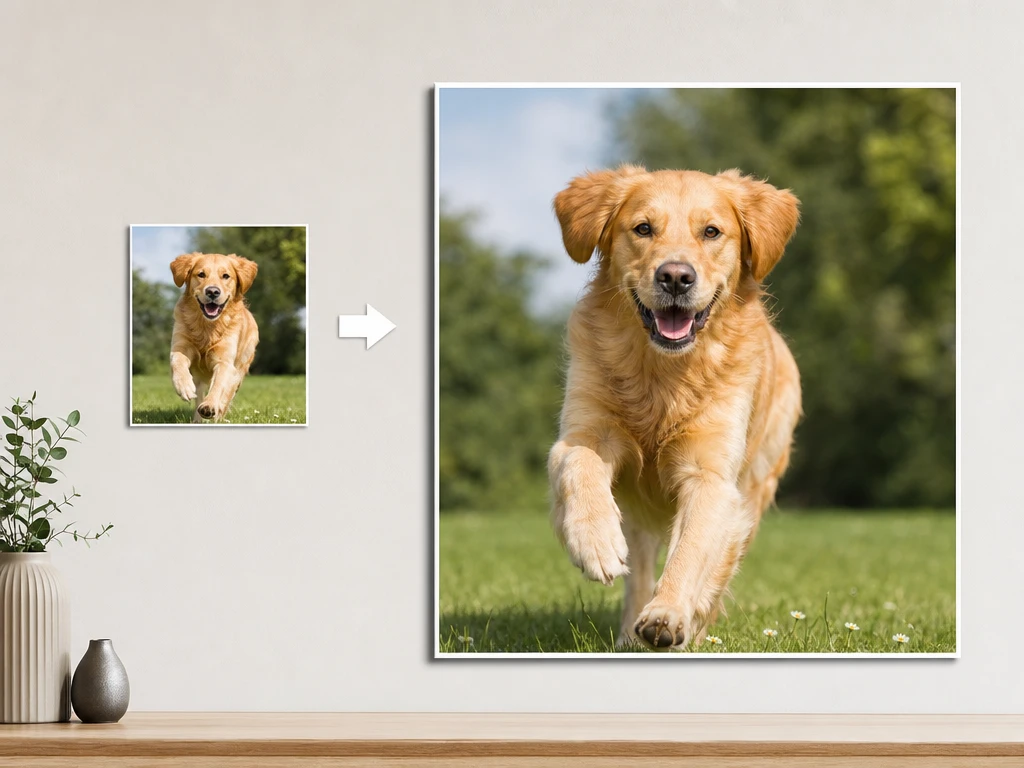
Schärfere Details im Image Upscaler

PictureMaker konzentriert sich auf ein einzelnes Bild pro Verarbeitung, damit Kanten, Texturen und kleine Details sauberer rekonstruiert werden können.

01

2x und 4x

PictureMaker vergrößert dein Quellbild auf 2x oder 4x, sobald du die gewünschte Skalierung auswählst. Entscheide nach dem geplanten Format, ob du nur etwas mehr Spielraum oder deutlich mehr Fläche brauchst. Das Ergebnis wirkt am besten, wenn das Ausgangsbild noch erkennbare Konturen und Texturen enthält.

02

Detailwiederherstellung

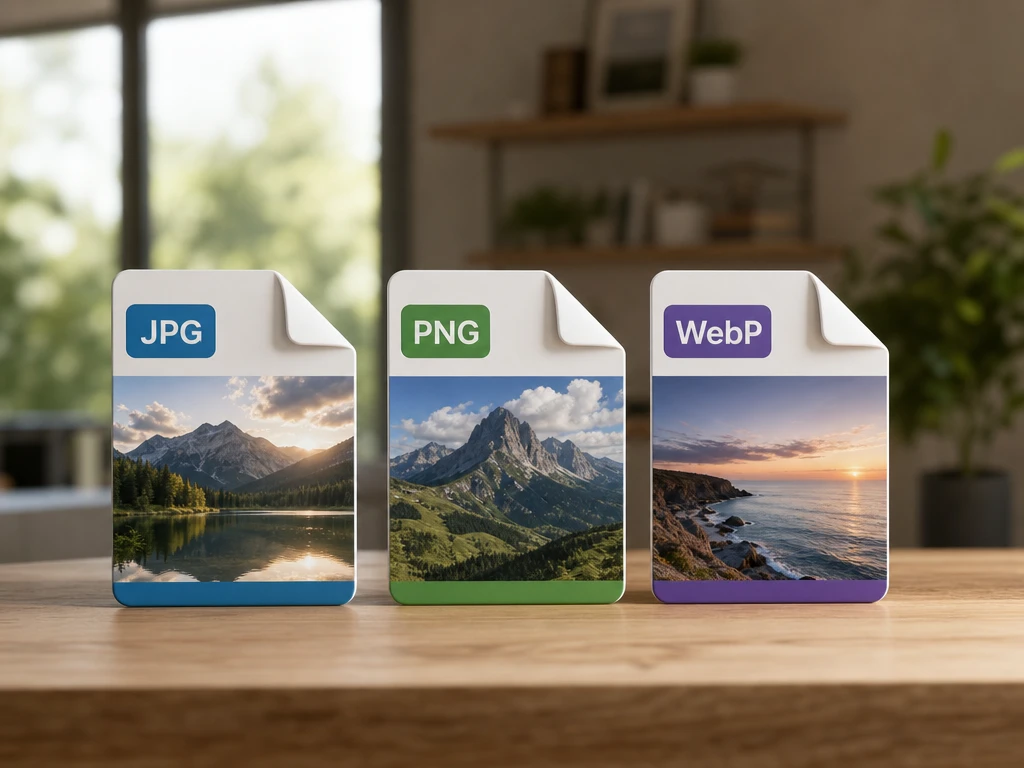
PictureMaker macht ein Bild schärfer, indem die KI feine Kanten, Muster und Oberflächen beim Hochskalieren neu ausarbeitet. Du lädst JPG, PNG oder WebP hoch und prüfst den Preview vor dem Download. Sehr stark verwackelte oder beschädigte Bereiche können klarer wirken, bleiben aber vom Quellmaterial abhängig.

03

Online-Verarbeitung

PictureMaker läuft im Browser, sobald du dein Konto nutzt und ein Bild zur Verarbeitung auswählst. Du brauchst keine schwere lokale Software zu installieren und kannst den Upscale direkt im Web starten. Für vollständige Verarbeitung und Download ist ein Login erforderlich.

04

25 MB Upload

PictureMaker akzeptiert einzelne Bilddateien bis 25 MB, damit auch hochwertige Ausgangsfotos genug Daten für die KI liefern. Wähle eine unterstützte Datei im Format JPG, PNG oder WebP. Größere Dateien oder andere Medienformate, einschließlich Video, gehören nicht zu diesem Tool.


Für klare visuelle Entscheidungen

Der Upscaler passt zu Situationen, in denen ein einzelnes Motiv mehr Auflösung braucht, ohne dass der Look künstlich wirken soll.

01

Shop-Bilder

Wenn ein Produktfoto für die Detailseite oder ein Anzeigenmotiv zu weich wirkt, kannst du die Bildauflösung erhöhen und Kanten am Objekt sauberer zeigen. Das hilft besonders bei Bildern, die bereits gute Beleuchtung und erkennbare Materialstruktur haben.

02

Social Posts

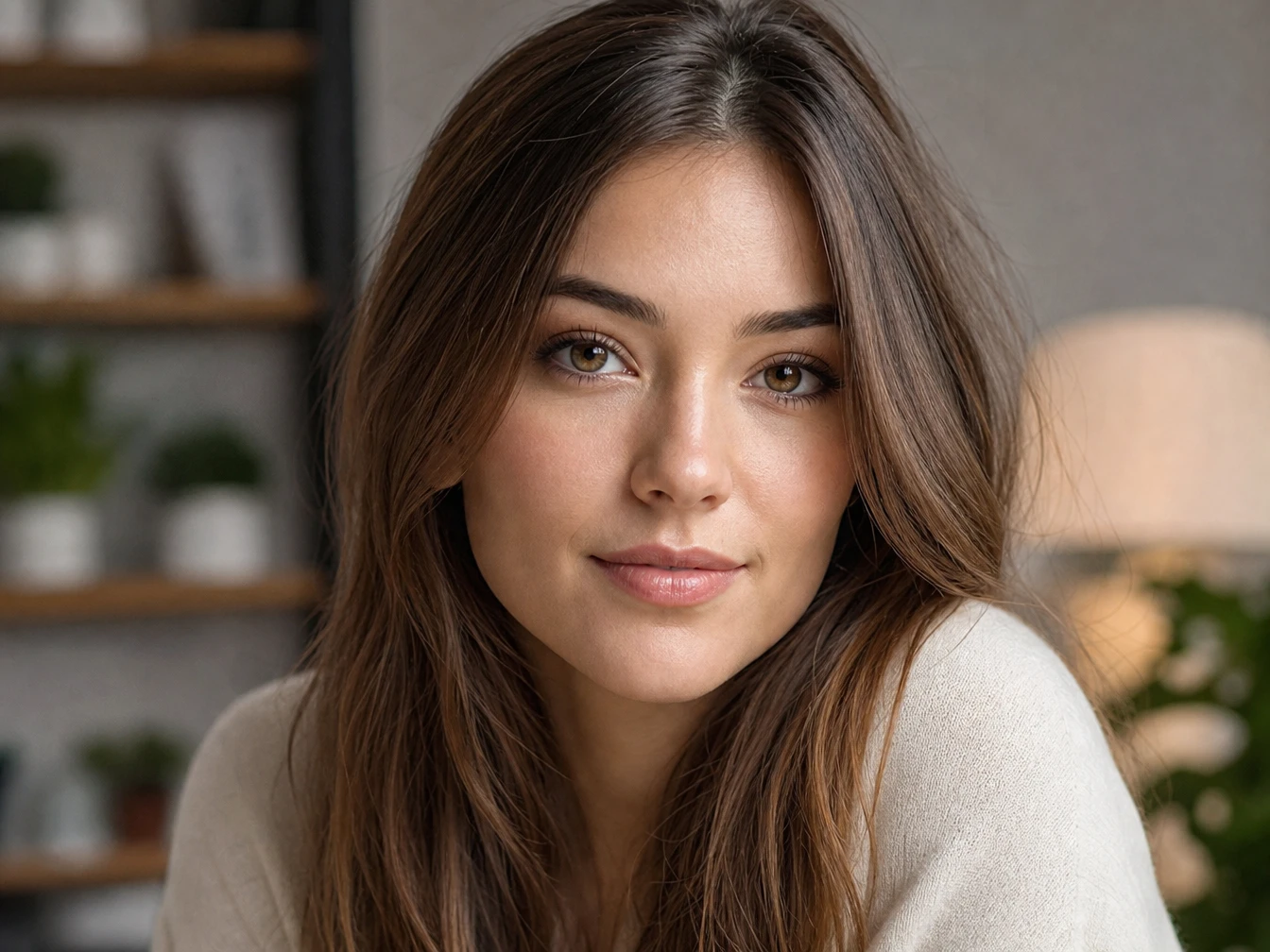
Ein Foto aus dem Alltag oder ein gespeichertes Webbild kann auf hochauflösenden Displays schnell unscharf aussehen. Mit PictureMaker kannst du das Foto schärfer machen und vor dem Posten prüfen, ob Gesicht, Hintergrund und Textur natürlicher wirken.

03

Designmaterial

Wenn eine kleine Illustration, ein Anime-Screenshot oder ein Designelement auf eine größere Arbeitsfläche soll, hilft dir PictureMaker beim Bild-Upscaling. Die KI rekonstruiert sichtbare Linien und Flächen, solange die Vorlage nicht zu stark komprimiert ist.

04

Private Fotos

Ein alter Scan oder ein enger Zuschnitt braucht oft mehr Klarheit, bevor er gedruckt oder geteilt wird. PictureMaker kann das Foto vergrößern und weich gewordene Details natürlicher herausarbeiten. Die beste Grundlage ist ein Bild, in dem Gesichter und Kanten noch erkennbar sind.

So arbeitet der Image Upscaler

Vom Upload bis zum Download bleibt die Entscheidung einfach: Quelle wählen, Skalierung festlegen, Preview beurteilen.

  1. 1

    Wähle ein einzelnes JPG-, PNG- oder WebP-Bild bis 25 MB als Quelle. So hat PictureMaker genug Ausgangsinformation, um Kanten, Texturen und Flächen gezielt zu bearbeiten.

  2. 2

    Entscheide zwischen 2x und 4x danach, wo das Bild später eingesetzt wird. Für einen kleineren Zuschnitt reicht oft 2x, während ein Poster, eine größere Produktfläche oder ein breiteres Layout eher 4x braucht.

  3. 3

    Prüfe im Preview, ob Konturen, Hauttöne, Schriftreste oder Materialstrukturen natürlich bleiben. Nach dem Login kannst du das verarbeitete Bild herunterladen und in deinem Layout weiterverwenden.

Mehr Auflösung, weniger Pixelmatsch

PictureMaker verbessert nicht nur die Größe, sondern arbeitet an den sichtbaren Stellen, die ein Bild brauchbar machen.

Produktumriss mit klareren Kanten nach dem Hochskalieren in PictureMaker

Klare Kanten

PictureMaker schärft Kanten, sobald du ein Bild hochskalieren lässt und die KI erkennbare Konturen findet. Du musst nur die Skalierung wählen und den Preview auf harte Linien, Produktumrisse oder Schriftbereiche prüfen. Das Resultat wirkt sauberer, solange die Vorlage nicht bereits stark verpixelt ist.

Stoff- und Hauttextur mit natürlicherer Struktur nach KI-Upscaling

Natürliche Texturen

PictureMaker stellt Oberflächen wie Stoff, Haut, Papier oder Metall beim Bild-Upscaling feiner dar. Du vergleichst den Preview mit deiner Quelle und achtest darauf, ob die Textur glaubwürdig bleibt. Gute Beleuchtung in der Vorlage hilft der KI, die Struktur natürlicher zu halten.

Kleine Illustration auf größerer Arbeitsfläche mit klareren Linien

Größere Arbeitsfläche

PictureMaker hilft, Bilder zu vergrößern, wenn ein Motiv auf einer größeren Leinwand, in einem Shop-Layout oder in einem Social-Format mehr Fläche braucht. Wähle 2x oder 4x und entscheide im Preview, ob das Motiv genug Klarheit für den Zielrahmen hat. Für extreme Vergrößerungen über diese Stufen hinaus ist dieses Tool nicht ausgelegt.

Hochskaliertes Einzelbild im Preview vor dem Download aus PictureMaker

Sauberer Download

PictureMaker erstellt das hochskalierte Einzelbild, nachdem du die Quelle und die Skalierung festgelegt hast. Melde dich an, um die Verarbeitung vollständig zu nutzen und das Ergebnis herunterzuladen. Der Download ist für Bilder gedacht, nicht für Videoformate oder mehrere Dateien auf einmal.

Starte mit einem einzelnen Foto, einer Produktaufnahme oder einer Illustration und entscheide im Preview, ob 2x oder 4x deinem Ziel besser dient.

Mach das nächste Bild nutzbar

Starte mit einem einzelnen Foto, einer Produktaufnahme oder einer Illustration und entscheide im Preview, ob 2x oder 4x deinem Ziel besser dient.

Jetzt vergrößern

Was der Image Upscaler unterstützt

Welche Bildformate kann ich hochladen?

PictureMaker unterstützt JPG, PNG und WebP. Die Datei muss ein einzelnes Bild sein und darf bis zu 25 MB groß sein. So kannst du auch höherwertige Ausgangsbilder nutzen, wenn du die Bildqualität verbessern möchtest.

Kann ich mit PictureMaker Videos hochskalieren?

Nein, dieses Tool verarbeitet keine Videoformate. Es ist auf einzelne Bilder ausgelegt, damit PictureMaker die Details eines Fotos, einer Illustration oder eines Produktbildes gezielt schärfen kann.

Muss ich mich anmelden?

Ja, für die vollständige Verarbeitung und den Download brauchst du ein Konto und musst eingeloggt sein. Der Browser-Workflow bleibt dadurch online, ohne dass du lokale Software installieren musst.

Welche Skalierungen sind verfügbar?

Du kannst zwischen 2x und 4x wählen. Diese Stufen decken typische Fälle ab, in denen du die Auflösung erhöhen, ein Foto vergrößern oder ein Bild für größere Layouts vorbereiten willst.

Wirkt das Ergebnis immer natürlich?

PictureMaker zielt auf natürlichere Details, schärfere Kanten und weniger sichtbare Pixelstruktur. Das Ausgangsmaterial bleibt entscheidend: Ein Bild mit klaren Konturen liefert meist ein besseres Ergebnis als eine stark verwackelte oder komprimierte Datei.

Kann ich Produktbilder für Shop und Marketing nutzen?

Ja, der Upscaler eignet sich für einzelne Produktfotos, die auf Detailseiten oder in Werbemotiven klarer wirken sollen. Achte darauf, dass die Vorlage das Produkt bereits korrekt zeigt, damit die KI vor allem Klarheit und Textur verbessert.

Ist das ein KI-Upscaler für mehrere Bilder gleichzeitig?

Nein, PictureMaker verarbeitet in diesem Tool jeweils ein einzelnes Bild. Dieser Fokus hilft, ein Motiv sorgfältig zu prüfen und das hochskalierte Ergebnis im Preview vor dem Download zu beurteilen.