

Quellclip hochladen
Starte mit einem realen Video, in dem Personen, Tiere oder Landschaften klar erkennbar sind. PictureMaker nutzt den Clip als Grundlage für Bewegung, Rhythmus und Szenenfolge.

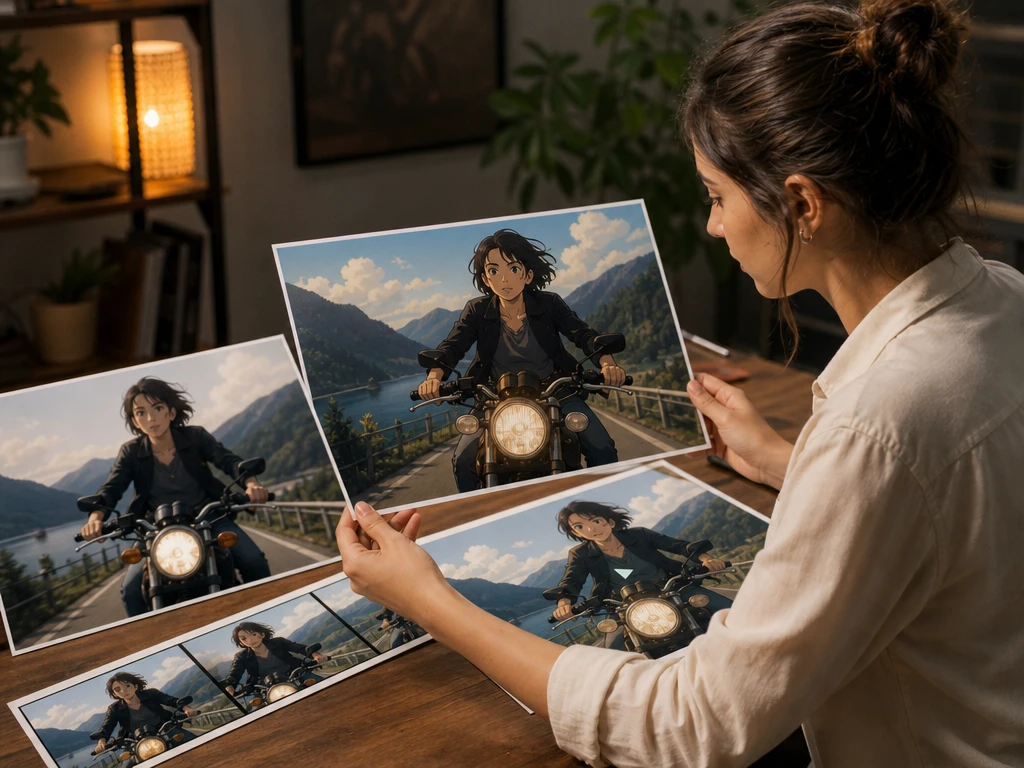
Video-to-Video-Stiltransfer
Dein Clip hat bereits Timing, Gesten und Kamerabewegung. PictureMaker zeichnet das Quellvideo Bild für Bild in einem Comic- oder Anime-Stil neu, damit der neue Look zur Szene passt und die Aktion nachvollziehbar bleibt.
Clip gestaltenDu gibst PictureMaker ein reales MP4- oder MOV-Video und entscheidest, ob der Look eher Anime, Cartoon oder Zeichentrick werden soll. Die Vorschau hilft dir, Stil und Bewegung zusammen zu beurteilen.
Starte mit einem realen Video, in dem Personen, Tiere oder Landschaften klar erkennbar sind. PictureMaker nutzt den Clip als Grundlage für Bewegung, Rhythmus und Szenenfolge.
Wähle einen Anime- oder Cartoon-Look per Stilhinweis oder nutze eine Referenzgrafik. So bestimmst du, ob das Ergebnis eher wie ein dynamischer Anime-Clip oder ein ruhiger Zeichentrick wirkt.
Die Vorschau zeigt, wie PictureMaker Bewegung und Bildstil zusammenführt. Wenn ein Motiv oder eine Szene feiner wirken soll, passt du den Stilhinweis vor dem Export an.
Exportiere ein Anime- oder Comic-Video, das die ursprüngliche Bewegungslogik beibehält. Besonders klare Motive und gut getrennte Szenen geben der Umzeichnung mehr Halt.
Der sichtbare Unterschied entsteht nicht durch einen flachen Filter, sondern durch eine Video-to-Video-Umzeichnung. Du steuerst den Look, PictureMaker hält die Szene lesbar.
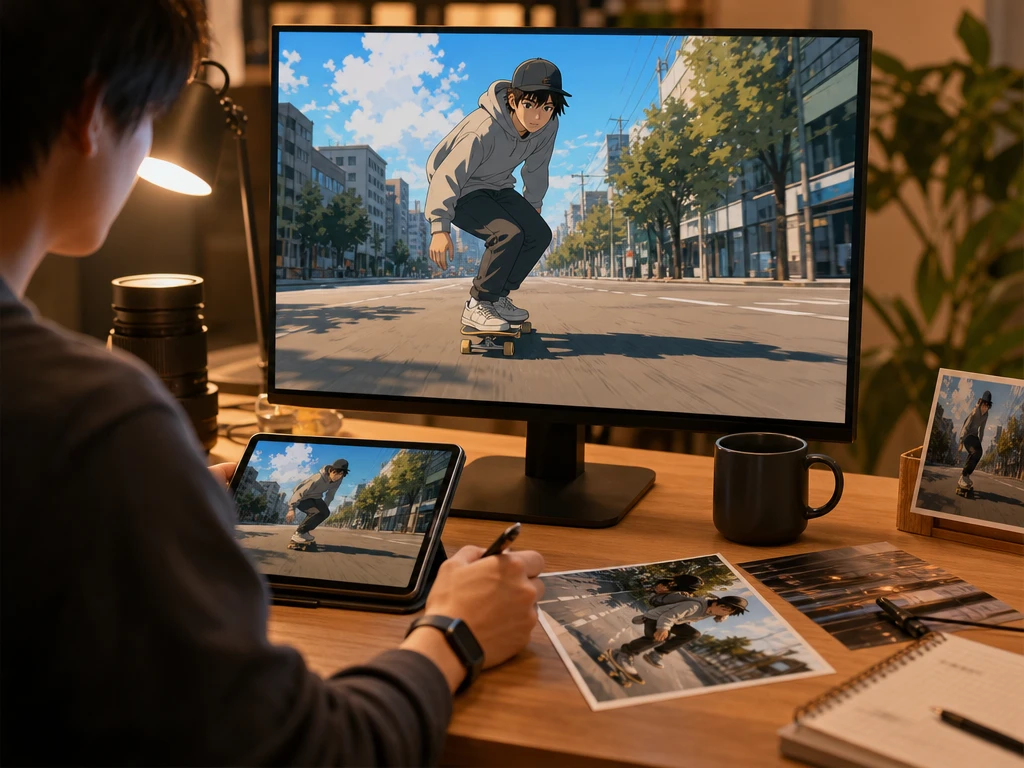
PictureMaker zeichnet dein Quellvideo Bild für Bild in einen Comic- oder Anime-Look um, sobald du einen Clip und einen Stil vorgibst. Du musst keine einzelnen Frames vorbereiten. Das Ergebnis bleibt nah an der ursprünglichen Bewegung. Bei sehr schnellen Schnitten kann eine genauere Vorschau sinnvoll sein.
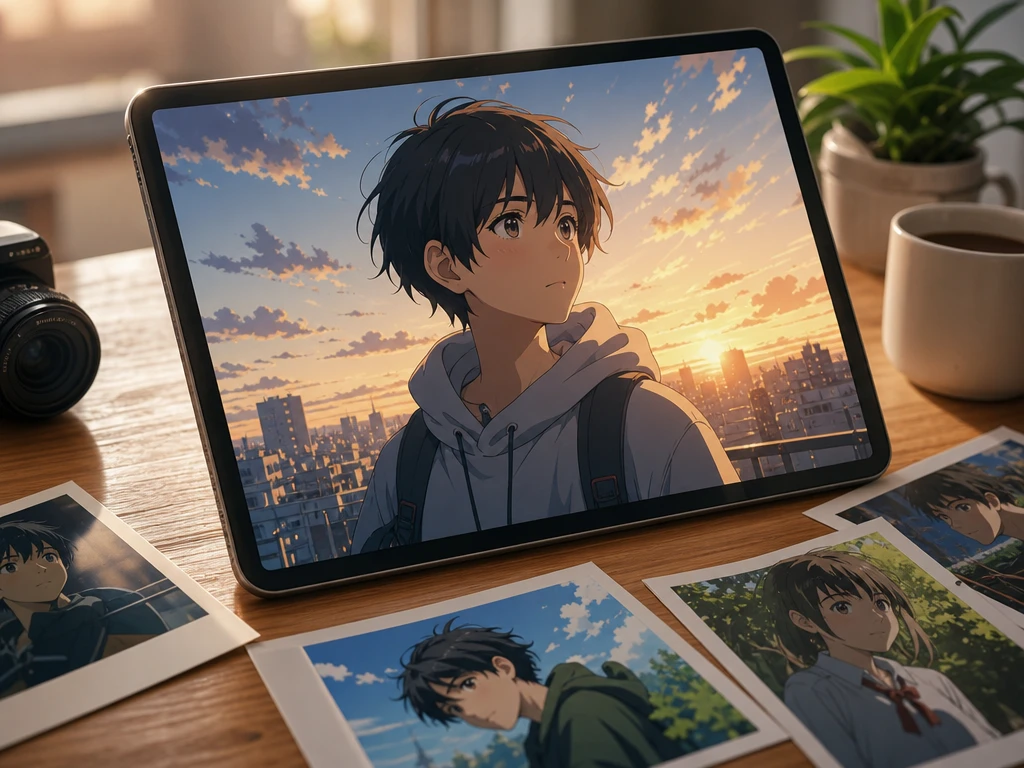
PictureMaker bietet Anime-nahe Stilrichtungen, wenn du ein Video in Anime umwandeln oder einen Anime-Filter für ein Video prüfen willst. Du wählst den Stil oder ergänzt eine Referenz. Das Ergebnis wirkt konsistenter, wenn Licht und Motiv im Quellclip klar bleiben.
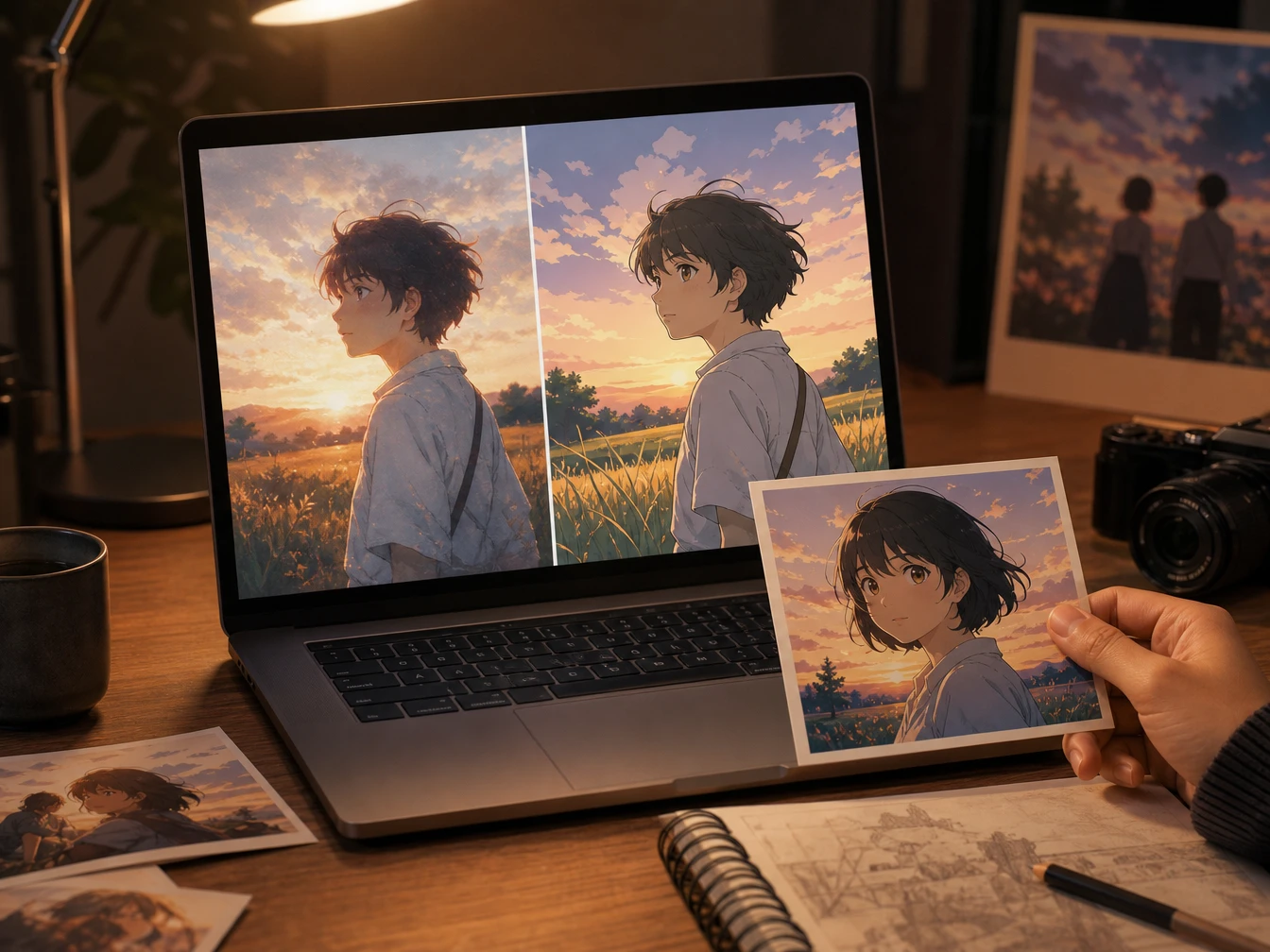
PictureMaker orientiert sich an Gesten, Kamerabewegung und Szenenrhythmus, sobald es das Video KI-gestützt animiert und neu zeichnet. Du prüfst in der Vorschau, ob Timing und Motivführung passen. Ein sehr unruhiger Clip kann mehr Anpassung am Stilhinweis brauchen.
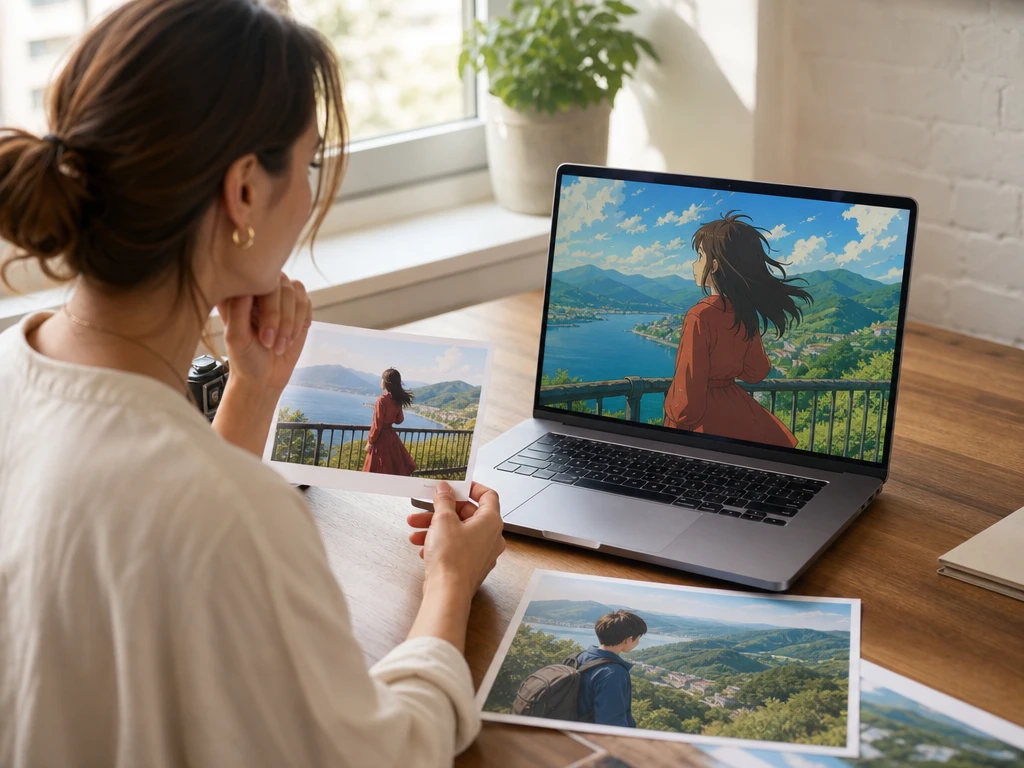
PictureMaker kann Personen, Tiere, Reiseclips oder Produktmomente in eine Comic- oder Zeichentrickoptik bringen, sobald das Motiv im Video sichtbar bleibt. Du entscheidest, ob du ein Cartoon-Video erstellen oder ein Video in Zeichentrick umwandeln möchtest. Bei verdeckten Motiven hängt die Klarheit des Outputs vom Quellmaterial ab.

Social Clips
Wenn ein realer Clip schneller auffallen soll, machst du aus Gesten, Outfits und Kamerabewegung eine Anime- oder Cartoon-Fassung. PictureMaker hilft Social-Creators, den Stil vor dem Posten zu prüfen, statt den Clip blind mit einem Effekt zu überziehen.
Der Ablauf bleibt nah an einer normalen Schnittentscheidung: Quelle wählen, Stil setzen, Ergebnis prüfen.
Lade dein MP4- oder MOV-Video hoch und ergänze einen Stilhinweis oder ein Referenzbild. Damit weiß PictureMaker, welche Comic-, Cartoon- oder Anime-Richtung dein Output nehmen soll.
Wenn die Vorschau läuft, achtest du zuerst auf Gesichter, Konturen und Bewegungsfluss. Danach justierst du den Stil, falls die Szene zu weit vom Quellclip abrückt.
Exportiere die Fassung, die Bewegung und Look am besten zusammenbringt. Für einen ersten Versuch reicht oft ein kurzer Ausschnitt, bevor du den ganzen Clip renderst.

Bring deinen realen Clip in einen kontrollierten Comic-, Cartoon- oder Anime-Look und entscheide anhand der Vorschau, ob Stil und Bewegung zusammenpassen.
Video umwandelnJa, PictureMaker wandelt ein reales Video in einen Comic- oder Anime-Look um. Das funktioniert am besten mit klar sichtbaren Motiven, weil die Umzeichnung Bewegung und Szene aus dem Quellclip übernimmt.
Nein, PictureMaker arbeitet als Video-to-Video-Stiltransfer und zeichnet den Clip neu. Der Anime-Filter-Eindruck entsteht durch den gewählten Stil, während Bewegung und Szenenlogik aus dem Original erhalten bleiben sollen.
Reale MP4- oder MOV-Clips mit Personen, Tieren oder Landschaften eignen sich als Quelle. Klare Beleuchtung und sichtbare Motive helfen, damit der Comic- oder Cartoon-Output stabiler wirkt.
Ja, du kannst den Stil in Richtung Cartoon oder Anime lenken. Die beste Wahl hängt davon ab, ob dein Clip eher grafisch, weich oder stärker wie eine Anime-Szene wirken soll.
PictureMaker orientiert sich an der ursprünglichen Bewegungslogik des Videos. Bei klaren Bewegungen wirkt der Ablauf nachvollziehbarer, während schnelle Kameraschwenks oder verdeckte Motive eine genauere Prüfung der Vorschau brauchen.
Ja, du kannst neben einem Stilhinweis auch eine Referenzgrafik nutzen. Die Referenz hilft PictureMaker, die gewünschte visuelle Richtung zu treffen, solange sie zum Inhalt des Clips passt.
Ja, PictureMaker eignet sich für Reels, Shorts, TikTok-Clips und visuelle Challenges. Ein kurzer, klarer Clip lässt sich schneller beurteilen, weil du Look und Bewegung direkt in der Vorschau vergleichst.
PictureMaker wird hier nicht als Tool für perfekte Lippen-Synchronisierung beschrieben. Für Clips mit viel Sprache solltest du die Vorschau besonders auf Mundbewegung und Gesichtskonturen prüfen.
Du brauchst vor allem einen geeigneten Quellclip und eine klare Stilentscheidung. PictureMaker übernimmt die Umzeichnung, während du über Vorschau und Stilhinweis kontrollierst, ob das Cartoon-Video zu deinem Ziel passt.