PictureMaker
Sprechende Person wählen
Wir synchronisieren die Lippen mit dem unten hinzugefügten Audio.
Audio zum Synchronisieren hochladenKlicken oder ziehen zum Hochladen / auswählen aus
Vorschau eines sprechenden Porträts mit synchroner Sprachspur in PictureMaker

AI-Lippensynchronisation

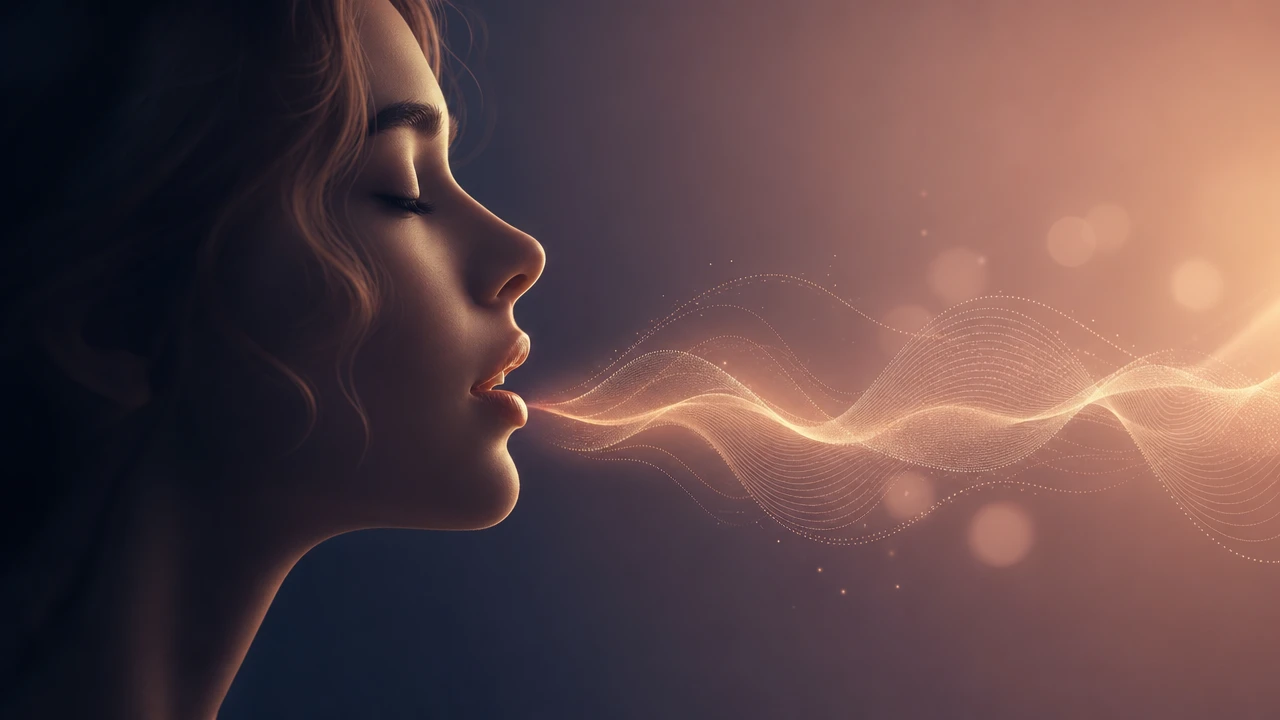
Lip Sync, der Stimme und Mundbild zusammenführt

Wenn eine Szene neue Sprache braucht, führt PictureMaker dein Quellvideo oder Foto mit Audio oder Text zusammen und erzeugt ein Video, in dem Lippenbewegung und Timing zur Sprachspur passen.

Lip Sync starten

Lip Sync mit kontrolliertem Ergebnis

Du entscheidest, welches Gesicht sprechen soll, welche Spur die Bewegung steuert und ob die Vorschau für deinen Clip, Kurs oder Werbetest sauber genug wirkt.

01

Video oder Foto

PictureMaker nutzt ein Video oder ein statisches Bild mit erkennbarem Gesicht als visuelle Quelle für die Lippensynchronisation. Lade eine klare Aufnahme hoch und wähle die passende Sprachspur dazu. Das Ergebnis wird ein sprechendes Video; stark verdeckte Gesichter brauchen oft eine bessere Vorlage.

02

Audio oder Text

PictureMaker richtet die Mundbewegung an einer Audiodatei oder an eingegebenem Text aus, sobald du die gewünschte Stimme vorgibst. Du lieferst MP3, WAV oder Text und prüfst danach das Timing. Die Ausgabe wirkt am saubersten, wenn Sprache deutlich getrennt von Hintergrundgeräuschen ist.

03

Mundbewegung prüfen

PictureMaker erzeugt eine Vorschau, damit du siehst, ob Betonung, Pausen und Lippenform zur Spur passen. Spiele kritische Stellen ab und ersetze die Quelle oder den Text, wenn der Ausdruck nicht trägt. Kurze, klar gesprochene Takes lassen sich besser beurteilen als stark überlagerte Clips.

04

Dialog aktualisieren

PictureMaker hilft, geänderte Sätze in bestehende Aufnahmen einzupassen, ohne eine Szene erneut zu filmen. Tausche die Sprachspur aus und nutze das vorhandene Gesicht als Referenz. Die neue Version bleibt an die Ausgangsaufnahme gebunden, daher bestimmt deren Blickwinkel das Resultat.

Für Inhalte mit sprechenden Gesichtern

Die Funktion passt zu Teams und Creators, die Sprache austauschen, Märkte testen oder Lernmaterial aktualisieren müssen, ohne jedes Mal Kamera, Set und Person neu zu organisieren.

01

Kurzvideo-Creators

Creators können ein Video für weitere Sprachen vorbereiten und die Mundbewegung näher an die neue Tonspur bringen. Bei Lip Sync auf Deutsch oder anderen Sprachversionen bleibt die sichtbare Person dieselbe, während der Dialog zur Zielgruppe passt.

02

Marketingteams

Teams können Produktclaims oder UGC-Anzeigen mit neuen Sätzen testen, ohne für jede Variante erneut zu drehen. Das hilft besonders, wenn mehrere Länder, Hooks oder Angebotswinkel schnell verglichen werden sollen.

03

Kurse und Training

Wenn eine Lektion eine korrigierte Erklärung braucht, kannst du die Sprachspur erneuern und das Gesicht im Video passend mitziehen lassen. So bleibt der Dozent sichtbar, während die Information aktualisiert wird.

04

Avatare und Hosts

Aus einem Porträt kann ein Talking Avatar für Ansagen, Erklärclips oder digitale Moderation entstehen. Wer mit KI einen Avatar erstellen möchte, erhält eine sprechende Version, solange das Ausgangsbild genug Gesichtsinformation liefert.


So entsteht dein sprechender Clip

Der Ablauf bleibt nah an der Produktion: Quelle wählen, Sprachentscheidung treffen, Vorschau prüfen und die fertige Datei für deinen nächsten Schnitt exportieren.

  1. 1

    Lade ein MP4, MOV oder ein Porträtbild hoch, in dem das Gesicht gut sichtbar ist. Für eine Talking Photo eignet sich ein ruhiges Bild mit klarer Front- oder Halbprofilansicht besser als ein stark verdecktes Motiv.

  2. 2

    Füge eine Audiodatei hinzu oder schreibe den Text, der die Mundbewegung steuern soll. Entscheide dabei, ob die Szene wie ein kurzer Kommentar, eine Produktansage oder ein Digital-Human-Host wirken soll.

  3. 3

    Prüfe die Vorschau auf Pausen, Betonung und Mundschluss an wichtigen Wörtern. Passt das Timing, exportierst du das Video mit synchroner Lippenbewegung für deinen Schnitt, deine Anzeige oder deinen Kurs.

Details, die bei Lip Sync zählen

Lip Sync wirkt glaubwürdig, wenn Quelle, Sprachspur und Erwartung zusammenpassen. PictureMaker gibt dir dafür konkrete Ansatzpunkte statt nur eine fertige Datei ohne Kontrolle.

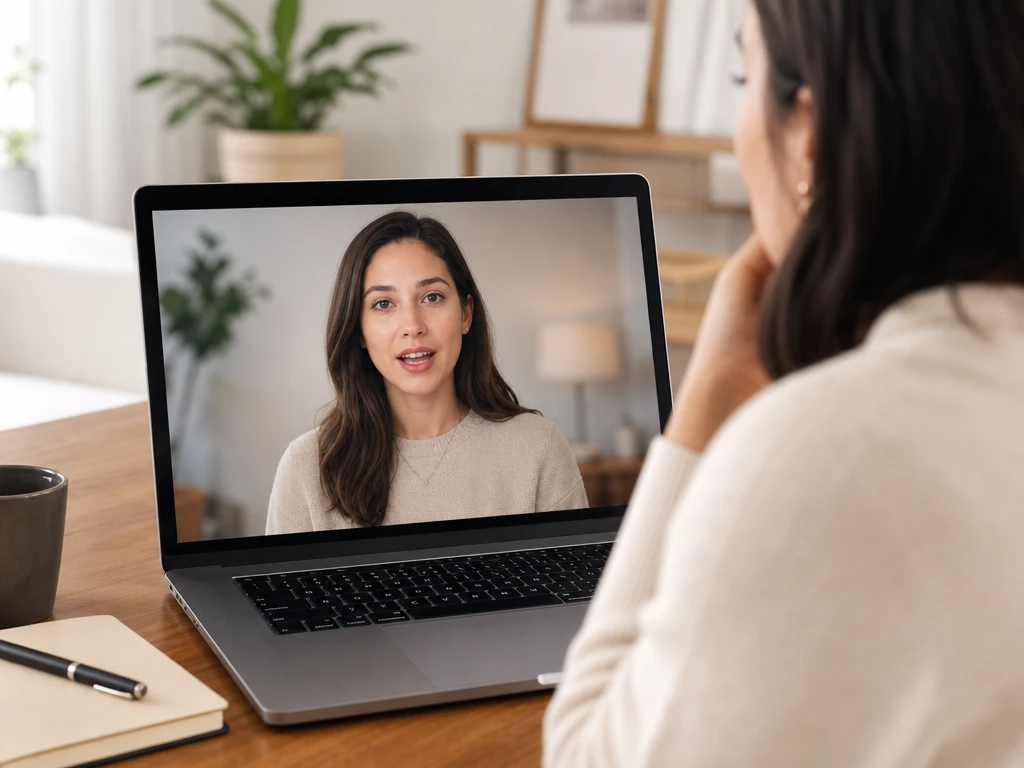
Klares Porträt als Gesichtsquelle für eine lippensynchrone Videovorschau

Gesichtsquelle

PictureMaker erkennt das sprechende Gesicht in einem Video oder Foto und nutzt es als Basis, sobald du eine geeignete Quelle hochlädst. Du musst keine neue Aufnahme planen, aber du solltest eine Vorlage mit gut sichtbarem Mund wählen. Das Ergebnis sieht natürlicher aus, wenn Beleuchtung und Gesichtsausrichtung stabil bleiben.

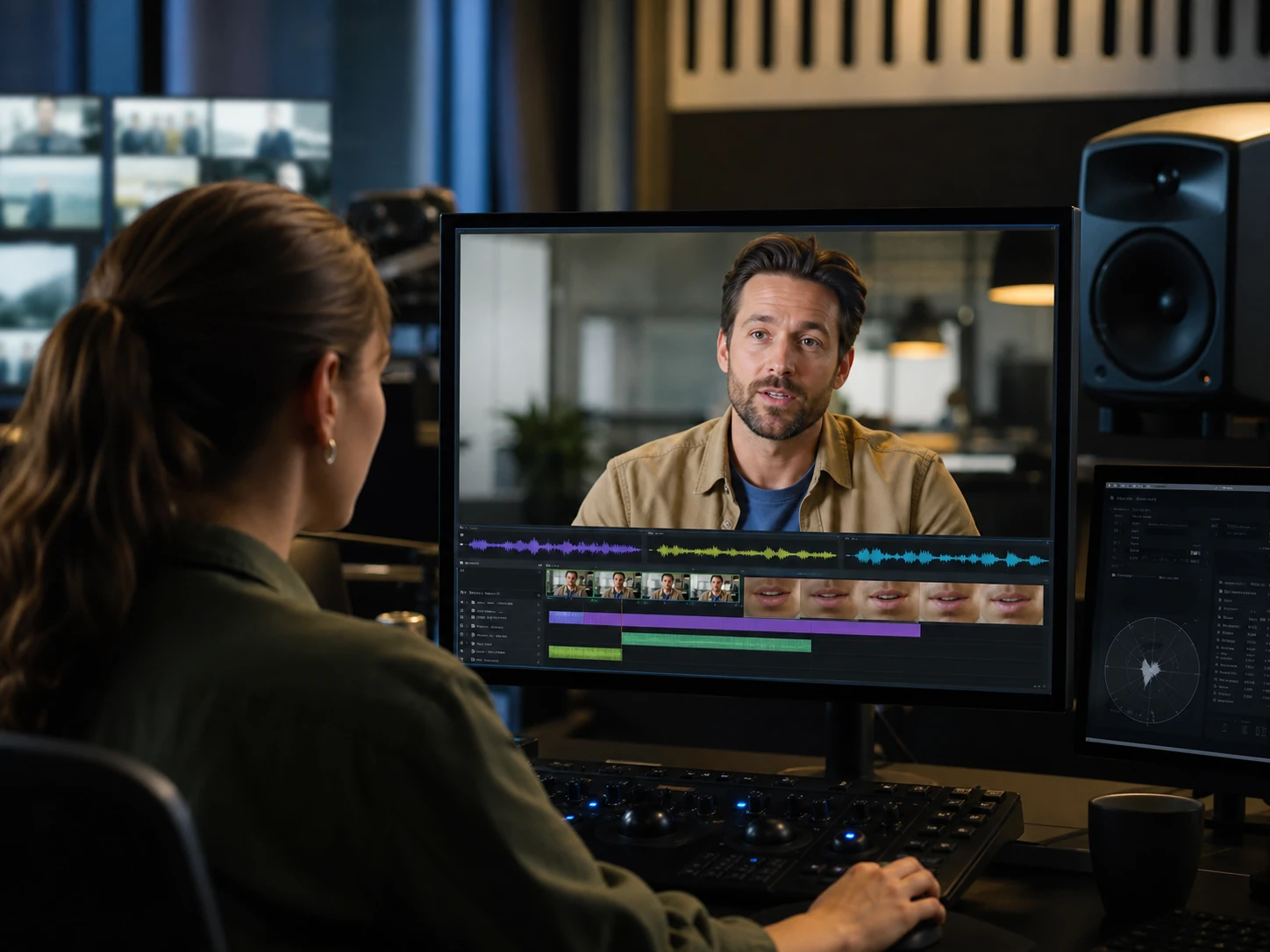
Timeline mit Sprachspur und Mundbewegung für synchrones Dialog-Timing

Sprachspur-Timing

PictureMaker richtet die Lippenbewegung an der ausgewählten Spur aus, sobald Audio oder Text bereitsteht. Du prüfst, ob Tempo, Pausen und Betonung zur Szene passen, und passt bei Bedarf die Vorlage an. Das Resultat ist stärker, wenn die Sprache klar aufgenommen wurde.

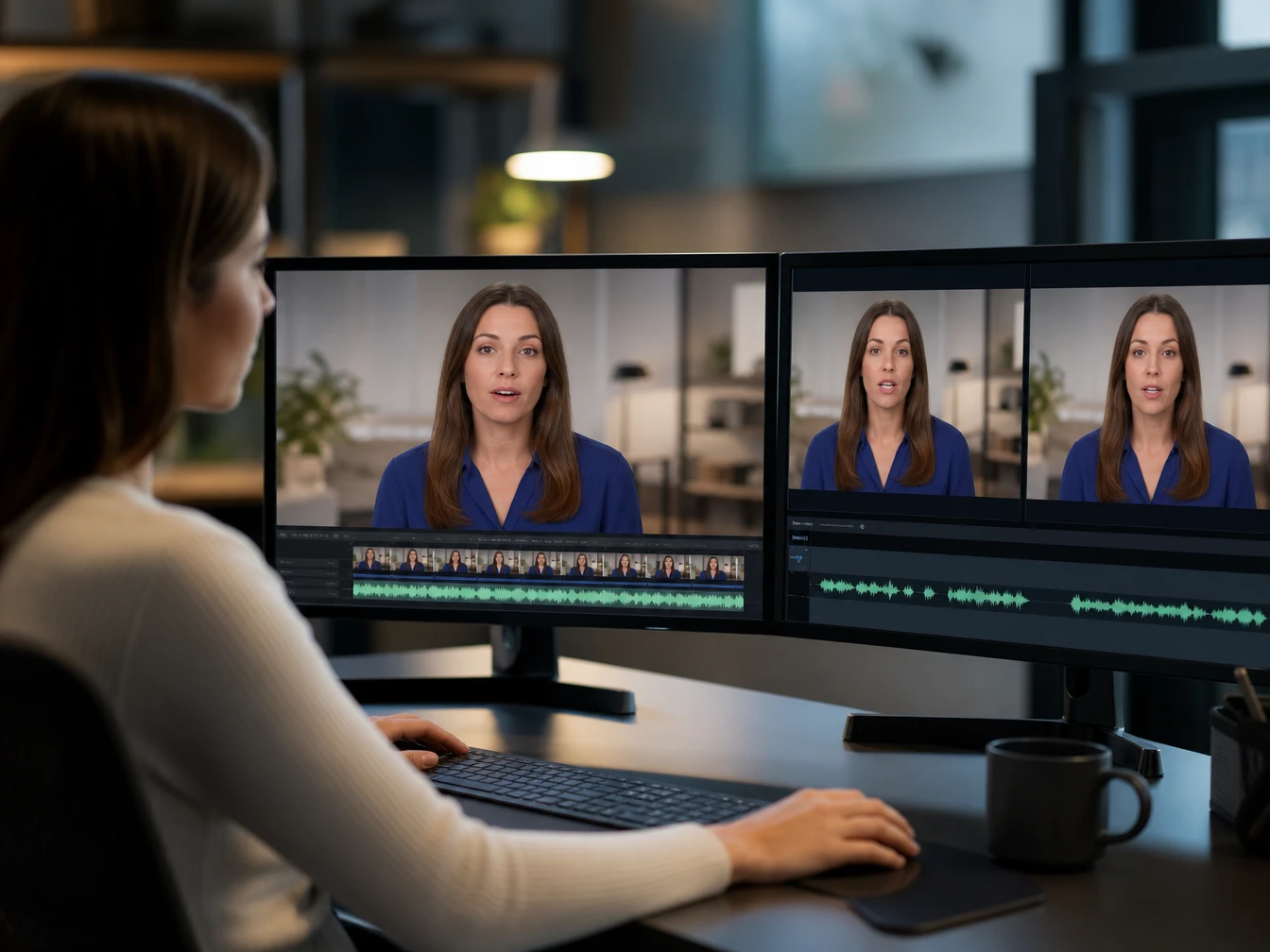
Mehrsprachige Videovorschau mit Sprecherporträt und synchroner Tonspur

Lokale Versionen

PictureMaker kann eine neue Sprachfassung mit dem sichtbaren Mundbild verbinden, wenn du eine passende übersetzte Spur oder Textfassung nutzt. Du entscheidest, welche Aussage erhalten bleibt und wo Pausen in der Szene wichtig sind. So entsteht Lippensynchronisation für lokalisierte Clips, solange die neue Sprache zur Länge der Aufnahme passt.

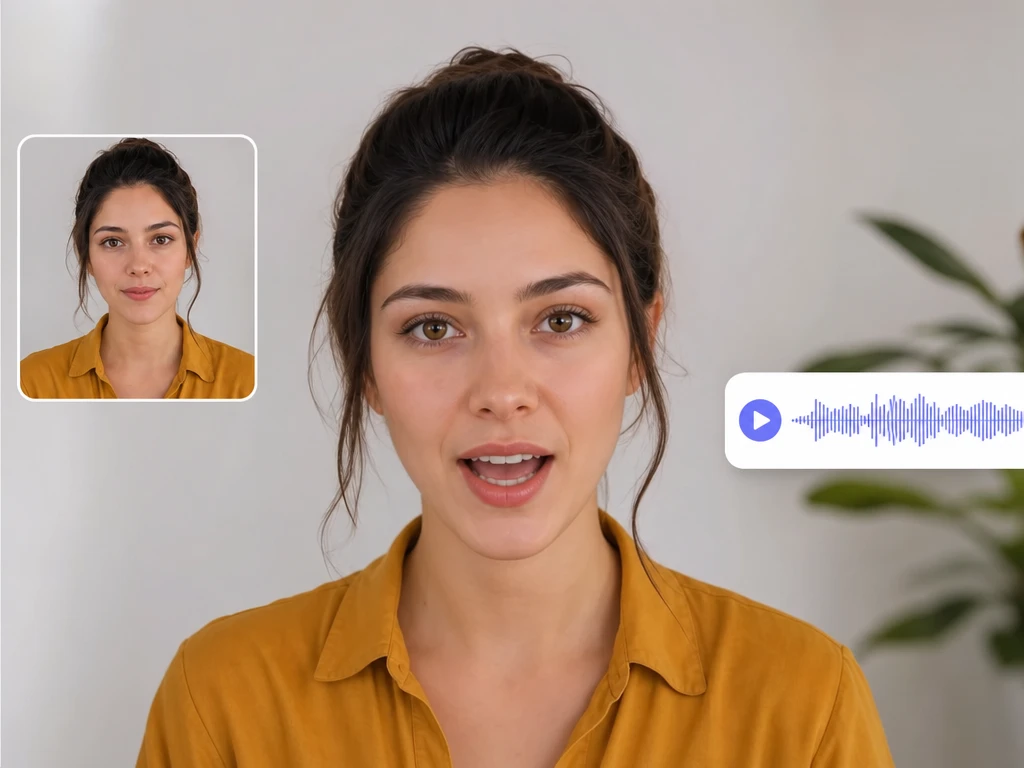
Sprechendes Foto eines Porträts mit Audio-Preview und Mundbewegung

Foto spricht

PictureMaker kann ein einzelnes Bild sprechen lassen, sobald ein Gesicht und eine treibende Sprachspur vorhanden sind. Du wählst ein Porträt, eine Figur oder ein Tierbild und gibst vor, was gesagt werden soll. Ein Foto sprechen zu lassen gelingt am besten mit klaren Konturen um Mund und Kinn.

Falls dein Clip in einer neuen Sprache, mit korrigiertem Satz oder als sprechendes Porträt weiterarbeiten soll, starte in PictureMaker mit der Quelle und der Spur, die dein Ergebnis tragen.

Mach die Stimme sichtbar

Falls dein Clip in einer neuen Sprache, mit korrigiertem Satz oder als sprechendes Porträt weiterarbeiten soll, starte in PictureMaker mit der Quelle und der Spur, die dein Ergebnis tragen.

Jetzt erstellen

Fragen zu Lip Sync

Kann ich ein Bild sprechen lassen?

Ja, PictureMaker kann ein Bild sprechen lassen und daraus ein Video mit Mundbewegung erzeugen. Die Bedingung ist ein gut erkennbares Gesicht im Bild. Dadurch eignet sich die Funktion für Porträts, Figuren oder einfache Avatar-Clips.

Welche Dateien kann ich als Quelle nutzen?

Du kannst Videos wie MP4 oder MOV sowie statische Bilder als visuelle Quelle verwenden. Entscheidend ist, dass Gesicht und Mund im Material klar sichtbar sind. So hat PictureMaker genug Referenz, um die Bewegung zur Spur auszurichten.

Kann ich eigenen Ton hochladen?

Ja, du kannst Audiodateien wie MP3 oder WAV nutzen. Die Aufnahme sollte Sprache klar enthalten und möglichst wenig störende Geräusche haben. Das erleichtert eine Vorschau, bei der Mundschluss und Pausen nachvollziehbar bleiben.

Funktioniert das auch mit Text?

Ja, Text kann als Grundlage für die Sprachsteuerung dienen. Der Text sollte zur Szene passen und nicht deutlich länger sein als die sichtbare Sprechzeit. Dadurch wirkt der Talking Avatar weniger gehetzt und die Pausen bleiben verständlich.

Wofür eignet sich Lip Sync auf Deutsch?

Lip Sync auf Deutsch eignet sich für lokalisierte Produktclips, Kurse, Erklärvideos und Creator-Inhalte. Die Voraussetzung ist eine deutsche Sprachspur oder Textfassung, die zur Szene passt. So kann ein vorhandenes Video verständlicher für ein deutschsprachiges Publikum werden.

Muss ich die Szene neu drehen?

Nein, für eine Dialogkorrektur nutzt PictureMaker die vorhandene visuelle Quelle und eine neue Sprachspur. Das funktioniert am besten, wenn Gesicht und Mund in der Originalaufnahme deutlich sichtbar sind. So sparst du den Aufwand für ein komplettes neues Setup.

Kann ich damit einen Digital Human erstellen?

Du kannst mit PictureMaker aus einem Porträt oder Clip einen Digital-Human-ähnlichen Sprecher erzeugen. Dafür braucht die Quelle ein klar erkennbares Gesicht und eine passende Audiodatei oder Textfassung. Das Ergebnis eignet sich für kurze Ansagen, Erklärungen oder virtuelle Hosts.