PictureMaker
Audio zum Transformieren auswählen
Die Audiodatei, deren Stimme Sie ändern möchtenKlicken oder ziehen zum Hochladen / auswählen aus
Zielstimme
Hintergrundgeräusche entfernenAus
PictureMaker Arbeitsbereich mit Audiodatei, Stimmenfilter, Vorschau und Export für Voiceover

Stimme formen

Voice Changer für kontrollierte Sprecherrollen

Wenn eine Figur anders klingen soll als deine normale Stimme, gibst du PictureMaker eine Aufnahme oder Audiodatei, wählst die passende Klangrichtung und prüfst das Ergebnis vor dem Export.

Stimme ändern

Für Stimmen mit Absicht

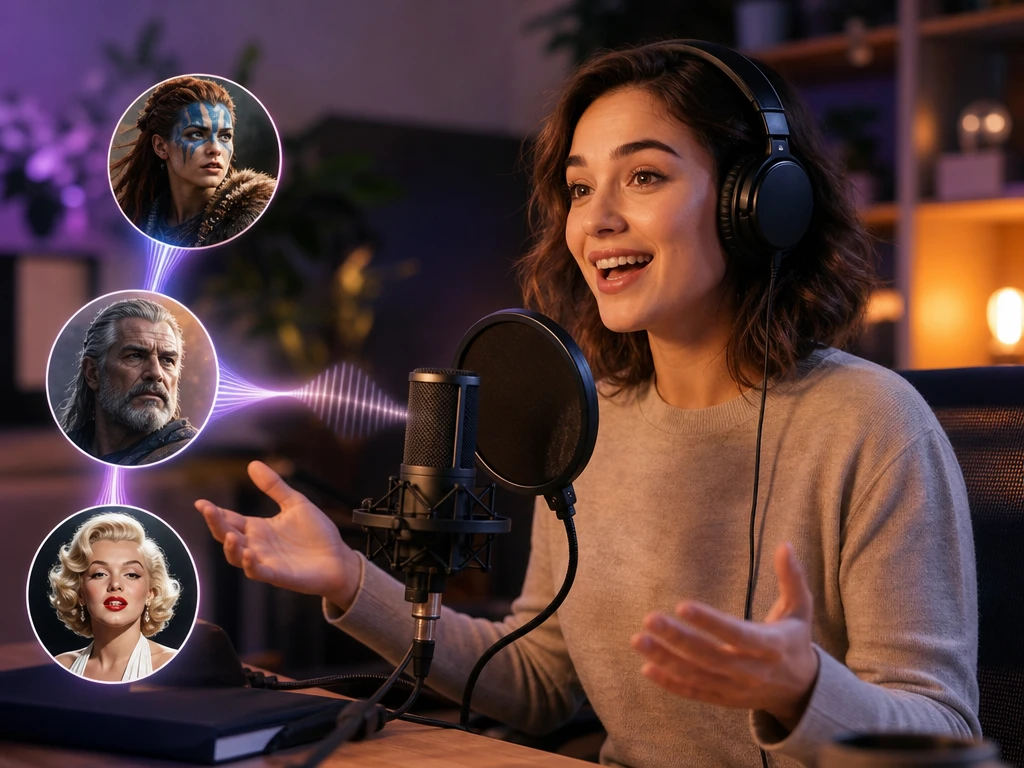
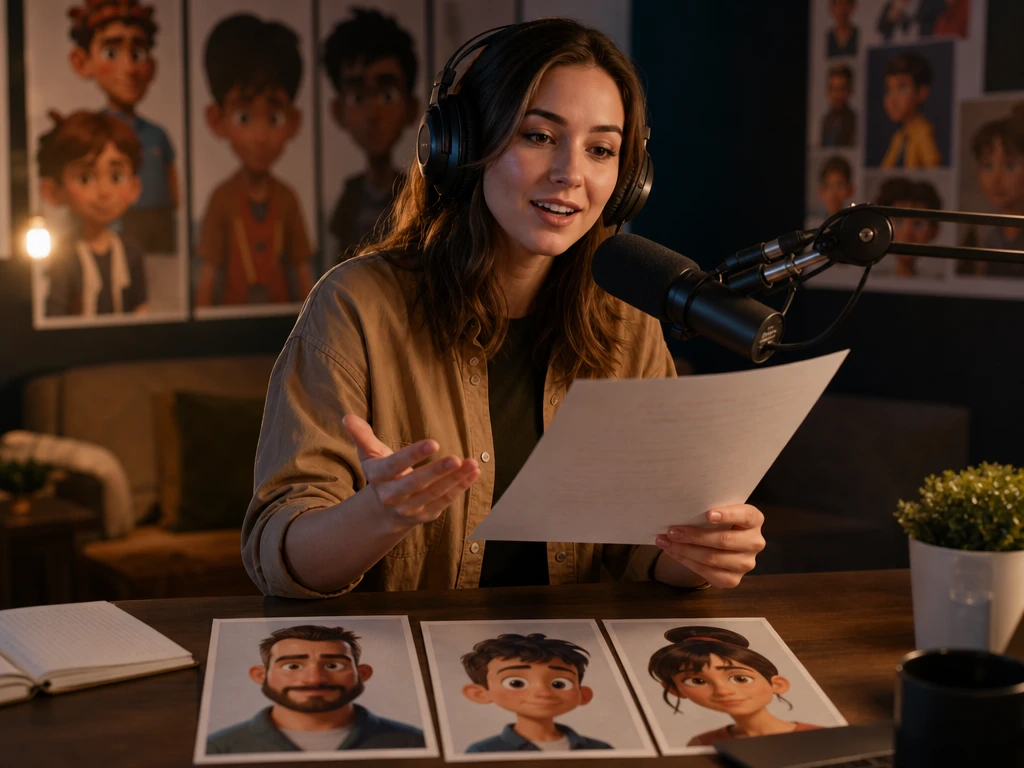
Kurzvideo-Timeline mit Figurenstimme, Voiceover-Spur und Rollenwechsel im Clip

Für Clips

Creator mit Rollenwechsel

Kurze Videos, Animationen und Podcasts brauchen oft mehrere Sprecherrollen, ohne dass jede Szene neu besetzt wird. PictureMaker hilft dir, eine Stimme zu verändern, damit Dialog, Erzählung und Figur besser zusammenpassen.

Voice Changer mit hörbarer Kontrolle

Du entscheidest, ob die Spur nach Figur, Effekt oder verdeckter Identität klingen soll. PictureMaker bleibt nah am Produktionsablauf: Quelle wählen, Klang prüfen, Datei ausgeben.

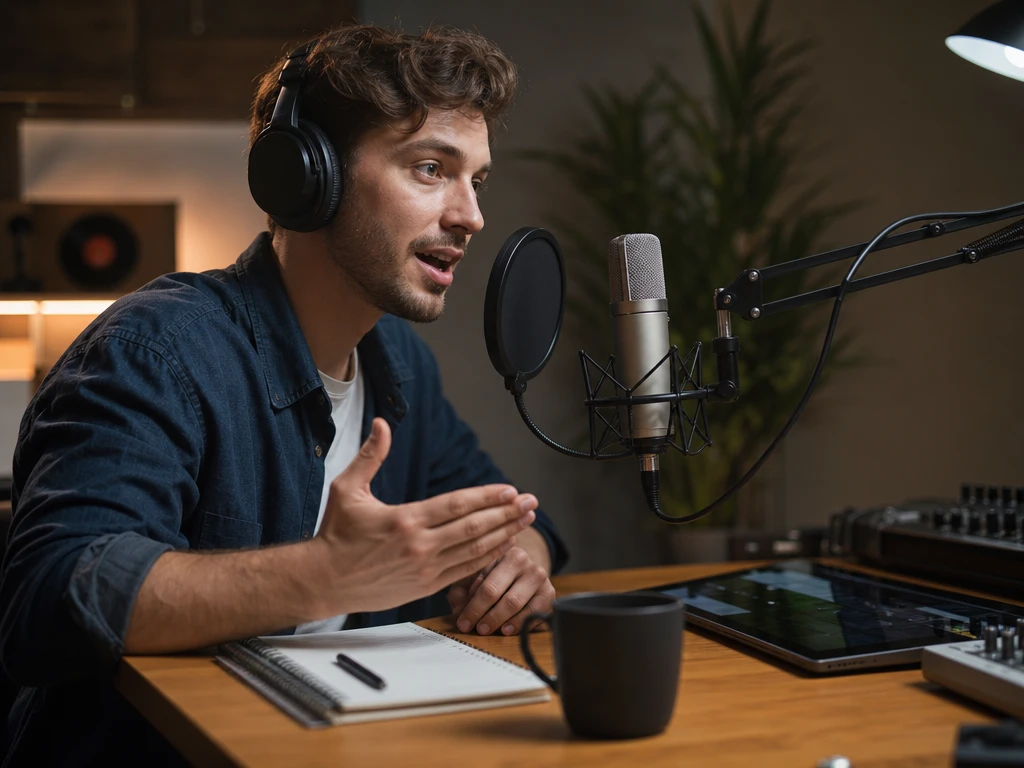
Mikrofonaufnahme in PictureMaker mit Wellenform, Sprechertext und Effektvorschau

Mikrofonaufnahme

PictureMaker nimmt deine Stimme direkt über das Mikrofon auf, sobald du eine neue Sprachspur erstellen willst. Sprich den Text ein, prüfe die Aufnahme und wähle danach den passenden Effekt. Das Ergebnis klingt am besten, wenn die Quelle ohne laute Hintergrundgeräusche aufgenommen wurde.
Hochgeladene MP3- und WAV-Dateien mit Voiceover-Spur und Vorschau in PictureMaker

Audio-Upload

PictureMaker verarbeitet lokale Audiodateien wie MP3 oder WAV, wenn dein Voiceover schon vorliegt. Lade die Datei hoch, markiere die relevante Spur und teste die veränderte Stimme in der Vorschau. Längere oder stark komprimierte Dateien können mehr Prüfung im Schnitt brauchen.

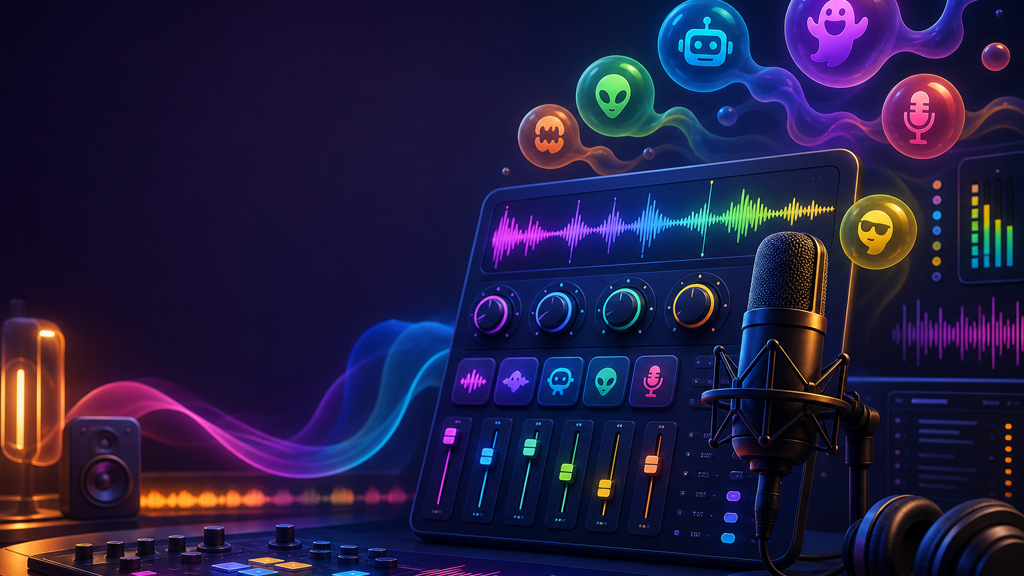
Liste mit Roboter-, Alien-, Telefon- und anonymen Stimmenfiltern für eine Spur

Stimmenfilter

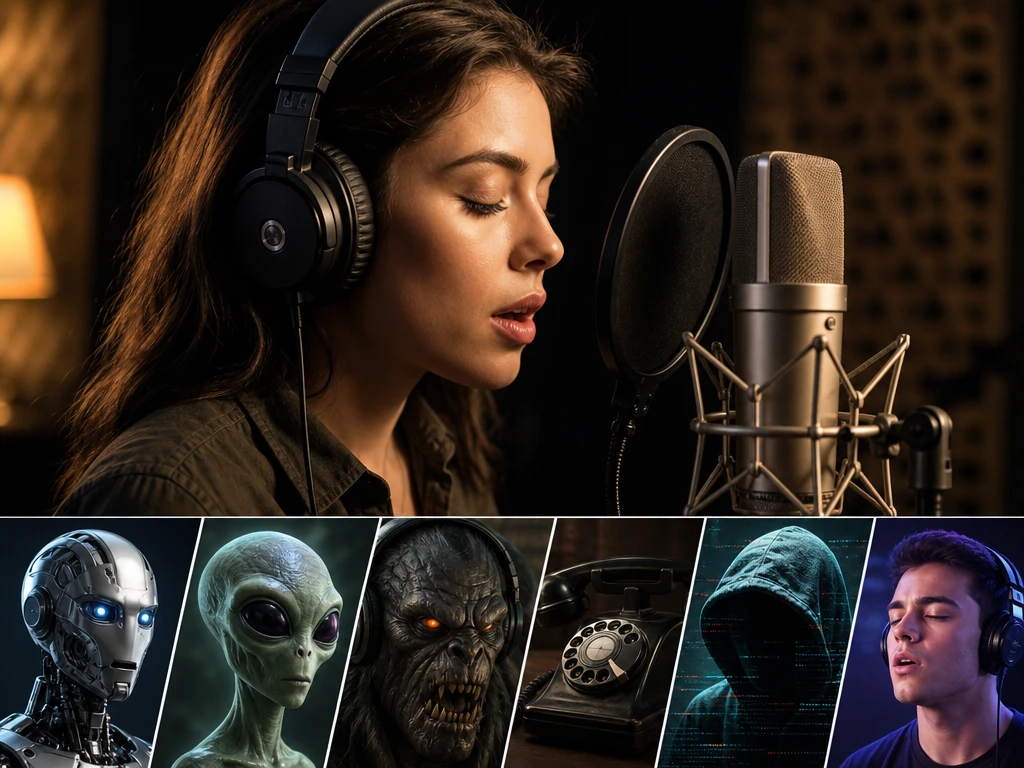
PictureMaker stellt Presets wie Roboter, Alien, Telefonklang, anonyme Stimme, Monster und Geschlechterwechsel bereit, sobald du einen Stil für die Spur brauchst. Wähle den Filter, höre die Vorschau und tausche ihn aus, bis die Szene trägt. Die Effekte ersetzen keine realen Prominentenstimmen und sollten als eigene Klangrollen geplant werden.

Pitch-Regler für Tonhöhe mit Sprachspur, Vorschau und natürlicher Aussprache

Tonhöhe regeln

Wenn ein Preset fast passt, passt du die Tonhöhe an, statt die komplette Spur neu aufzunehmen. Schiebe den Pitch in kleinen Schritten und kontrolliere, ob Betonung und Aussprache noch natürlich bleiben. Sehr starke Änderungen können hörbar künstlicher wirken, besonders bei schnellen Sätzen.

So führt der Voice Changer

Der Ablauf bleibt kurz genug für schnelle Clips, aber klar genug, damit du den Klang vor der Weiterverarbeitung beurteilen kannst.

  1. 1

    Starte mit einer Mikrofonaufnahme oder lade eine vorhandene Audiodatei hoch. Eine saubere Quelle gibt PictureMaker mehr Spielraum, Emotion, Tonfall und Aussprache beim Stimme-Verzerren verständlich zu halten.

  2. 2

    Wähle einen Filter für Figur, Anonymität oder Effekt und passe bei Bedarf die Tonhöhe an. So wird aus einem einfachen Stimmverzerrer ein Werkzeug für eine konkrete Szene, nicht nur ein Zufallseffekt.

  3. 3

    Höre die Vorschau im Kontext deines Clips, Podcasts oder deiner Nachricht. Danach exportierst du die Audiodatei in hoher Qualität, damit sie in der Nachbearbeitung oder beim Teilen weiterverwendet werden kann.

Stimmen für reale Szenen

Ein guter Effekt beginnt mit der Frage, welche Rolle die Spur im fertigen Inhalt übernimmt.

01

Kurzvideo-Figuren

Gib Nebenfiguren, Erzählstimmen oder Reaktionsmomenten einen anderen Klang, ohne deine normale Sprechspur zu verlieren. Das hilft, Rollen im Clip schneller auseinanderzuhalten.

02

Podcast-Segmente

Für wiederkehrende Rubriken oder gespielte Dialoge kannst du eine Stimme ändern und die Spur anschließend in deine Podcast-Timeline legen. Die Vorschau zeigt dir, ob der Effekt zur Gesprächsdynamik passt.

03

Anonyme Beiträge

Verändere Stimmmerkmale für Online-Austausch, in dem deine echte Stimme nicht im Vordergrund stehen soll. Die Sprache muss klar aufgenommen sein, damit die veränderte Spur weiterhin verständlich bleibt.

04

Persönliche Sprachnachrichten

Wenn eine Nachricht bewusst anders klingen soll, baust du eine kurze Effektspur und exportierst sie als Audiodatei. Das funktioniert für witzige Rollen, kleine Grüße oder geteilte Audioideen.

Nimm eine Spur auf, wähle den Klang und exportiere das Ergebnis für Schnitt, Social Clip oder Nachricht.

Baue deine nächste Stimme

Nimm eine Spur auf, wähle den Klang und exportiere das Ergebnis für Schnitt, Social Clip oder Nachricht.

Voiceover erstellen

Fragen zum Voice Changer

Kann ich mit PictureMaker meine Stimme online verändern?

Ja, PictureMaker kann deine Stimme online verändern, indem du Sprache aufnimmst oder eine Audiodatei hochlädst. Die Qualität hängt von der Klarheit der Quelle ab, deshalb lohnt sich eine ruhige Aufnahme vor dem Effekt.

Ist PictureMaker eine Stimme-verändern-App für Live-Chats?

PictureMaker ist für Aufnahme, Upload, Vorschau und Export ausgelegt. Nutze die exportierte Audiodatei für Schnittprojekte oder Sprachnachrichten, aber plane nicht damit, dass PictureMaker automatisch ein Spiel- oder Chatmikrofon live ersetzt.

Welche Effekte gibt es im Stimmenverzerrer?

Du kannst Presets wie Roboter, Alien, Monster, Telefonklang, anonyme Stimme und Geschlechterwechsel nutzen. Die Auswahl ist für kreative Klangrollen gedacht, nicht für die Nachbildung namentlich bekannter Personen.

Bleiben Emotion und Aussprache nach dem Effekt hörbar?

PictureMaker ist darauf ausgelegt, Tonfall, Emotion und Aussprache beim Ändern des Klangs zu erhalten. Das gelingt besser bei deutlicher Sprache und moderaten Einstellungen, während extreme Pitch-Werte künstlicher wirken können.

Kann ich MP3- oder WAV-Dateien hochladen?

Ja, PictureMaker unterstützt lokale Audiodateien wie MP3 und WAV. Lade die Spur hoch, höre die Vorschau an und exportiere die veränderte Version für deine weitere Bearbeitung.

Wofür eignet sich ein Stimmverzerrer im Content-Workflow?

Ein Stimmverzerrer eignet sich für Rollen in Kurzvideos, Podcast-Dialoge, anonyme Sprachbeiträge und persönliche Effekt-Nachrichten. Der Nutzen entsteht besonders dann, wenn der Klang eine klare Aufgabe in der Szene hat.

Kann ich die Tonhöhe selbst einstellen?

Ja, PictureMaker erlaubt grundlegende Anpassungen wie Pitch, damit du die Stimme feiner formen kannst. Kleine Schritte geben dir mehr Kontrolle über Verständlichkeit und Natürlichkeit als ein zu starker Sprung.