PictureMaker
Bild zum Entfernen des Hintergrunds auswählen
Bild hochladen oder auswählenKlicken oder ziehen zum Hochladen / auswählen aus
1/4
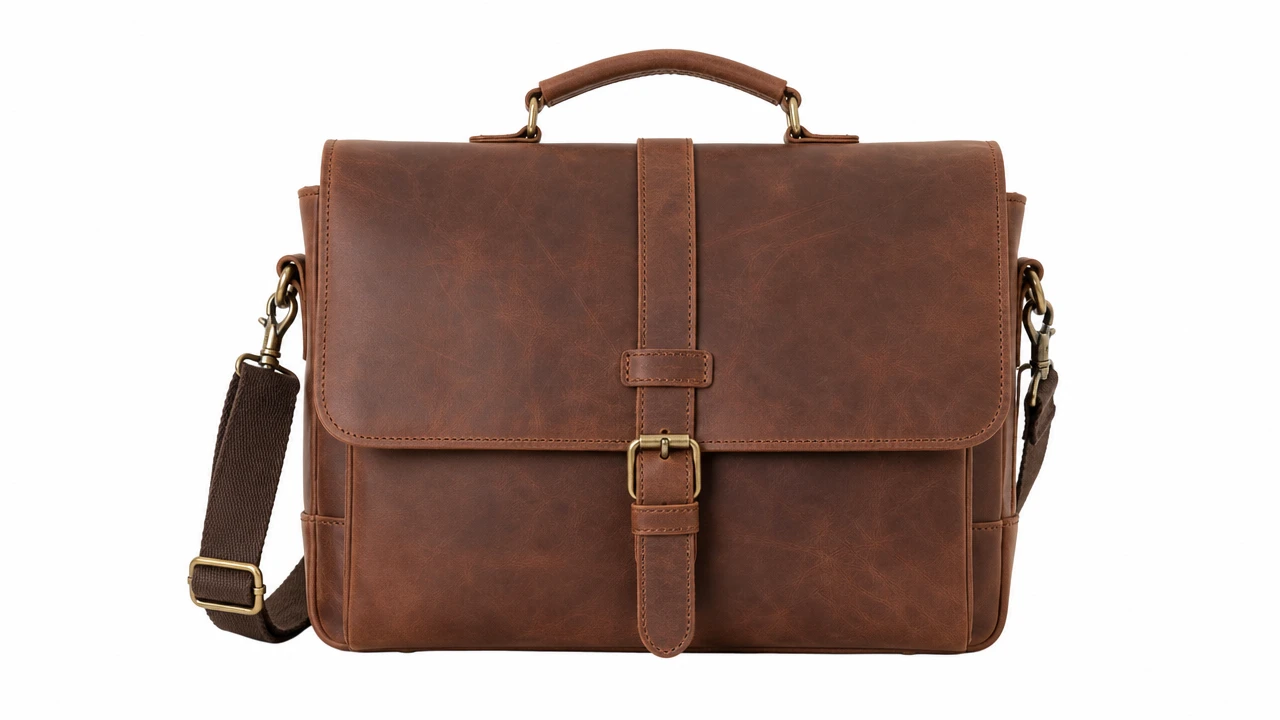
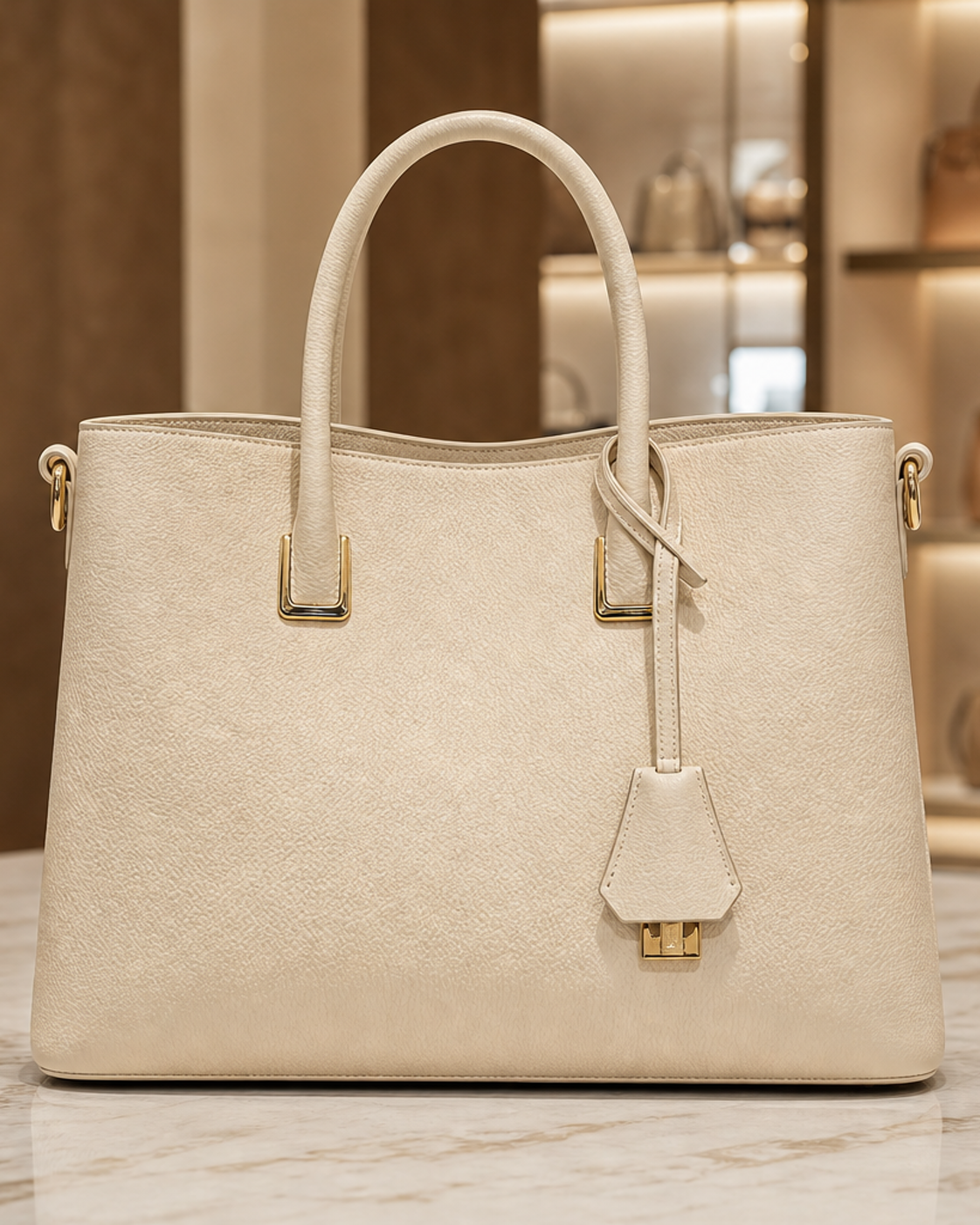
Produktfoto mit entferntem Hintergrund und sauberer Kante vor weißer Fläche

Background Remover

Hintergrund entfernen, ohne die Bildkante neu zu zeichnen

Ein Produktfoto braucht eine weiße Fläche, ein Porträt soll sauber freigestellt wirken: PictureMaker erkennt das Motiv in deinem Ausgangsbild, löscht den störenden Hintergrund und zeigt dir eine Vorschau, bevor du die Datei weiterverwendest.

Foto hochladen

Saubere Freisteller statt unruhiger Hintergründe

Der Hintergrundentferner konzentriert sich auf das, was im Bild bleiben soll: Produktkonturen, Personen, Logos oder einfache Präsentationsgrafiken.

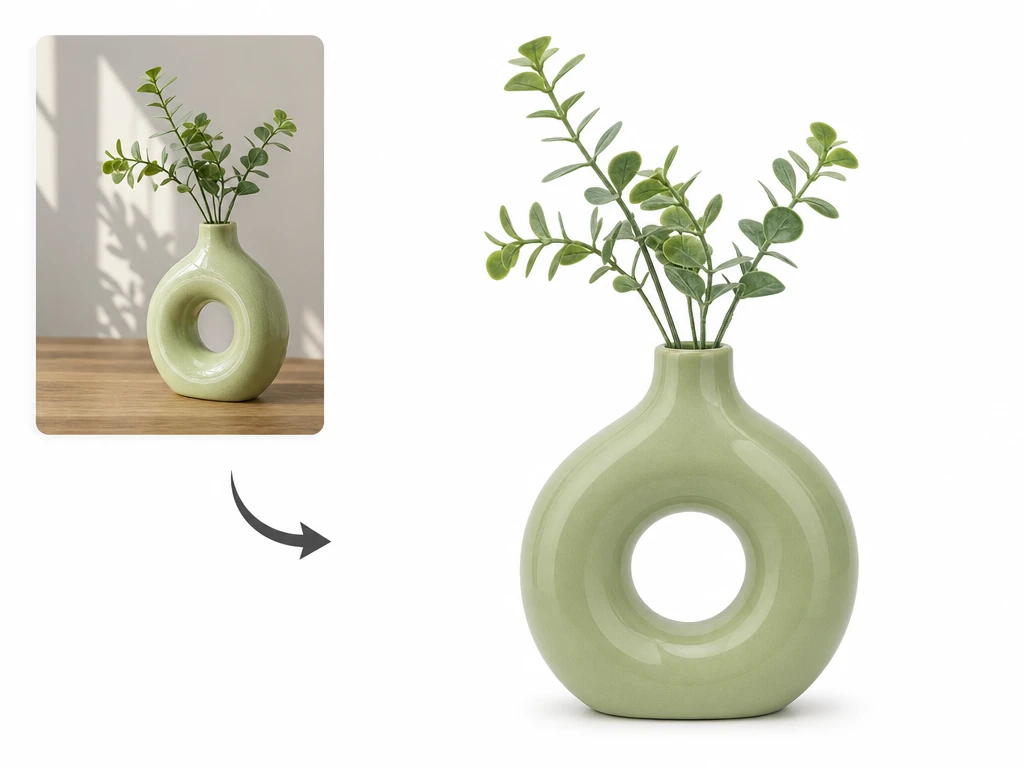
Ausgangsbild eines Produkts mit erkannter Motivkontur und gelöschtem Hintergrund

Motiv-Erkennung

PictureMaker erkennt das Hauptmotiv, sobald du ein JPG-, JPEG- oder PNG-Bild hochlädst, damit du den Hintergrund löschen kannst, ohne mit Lasso oder Pinsel zu arbeiten. Du prüfst die Vorschau und entscheidest, ob das Motiv so für dein Layout passt. Die Ausgabe wirkt am besten, wenn sich Motiv und Hintergrund klar voneinander abheben.
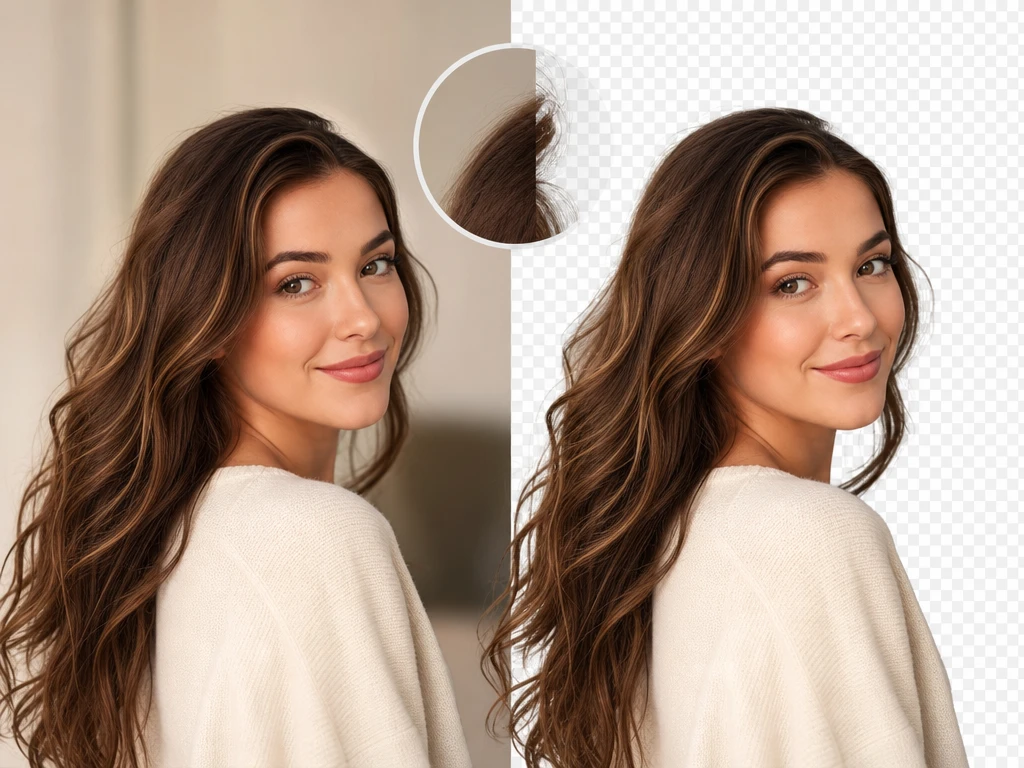
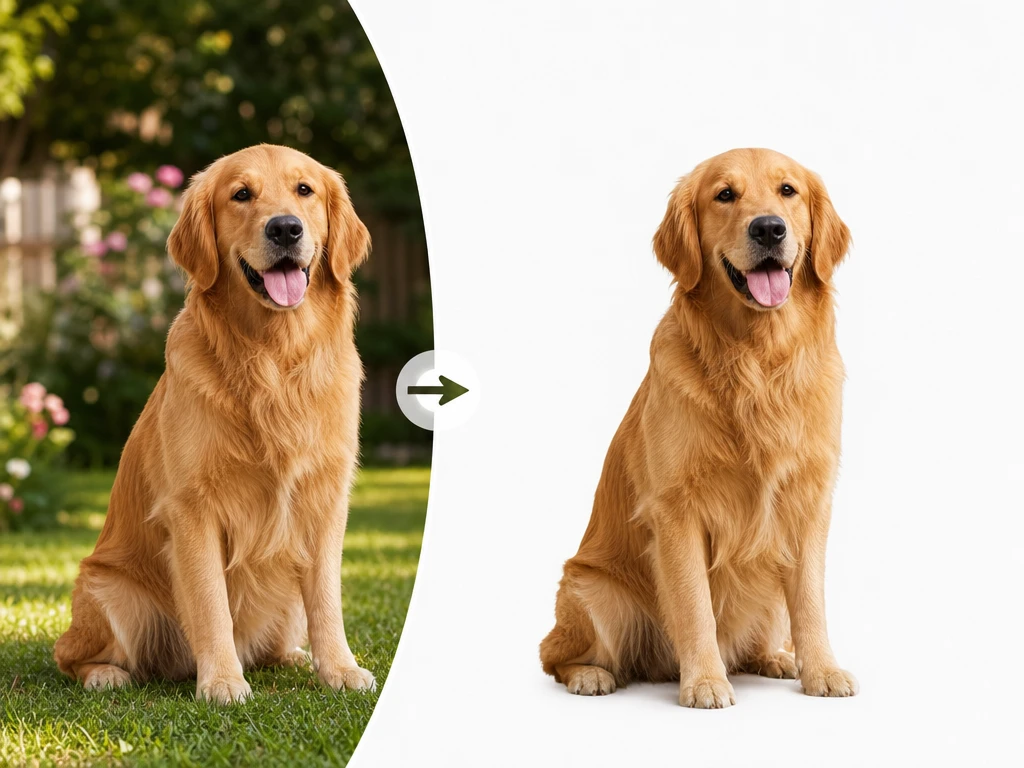
Porträt mit geprüften Haarlinien und sauber freigestellter Kante

Kanten prüfen

PictureMaker bearbeitet die Kontur beim Bildfreistellen, damit Produktformen und Porträtränder sauberer vom alten Hintergrund getrennt werden. Du kontrollierst feine Bereiche wie Haare, Schatten oder transparente Details in der Vorschau. Bei sehr ähnlichen Farben zwischen Motiv und Hintergrund kann eine genaue Sichtprüfung nötig bleiben.

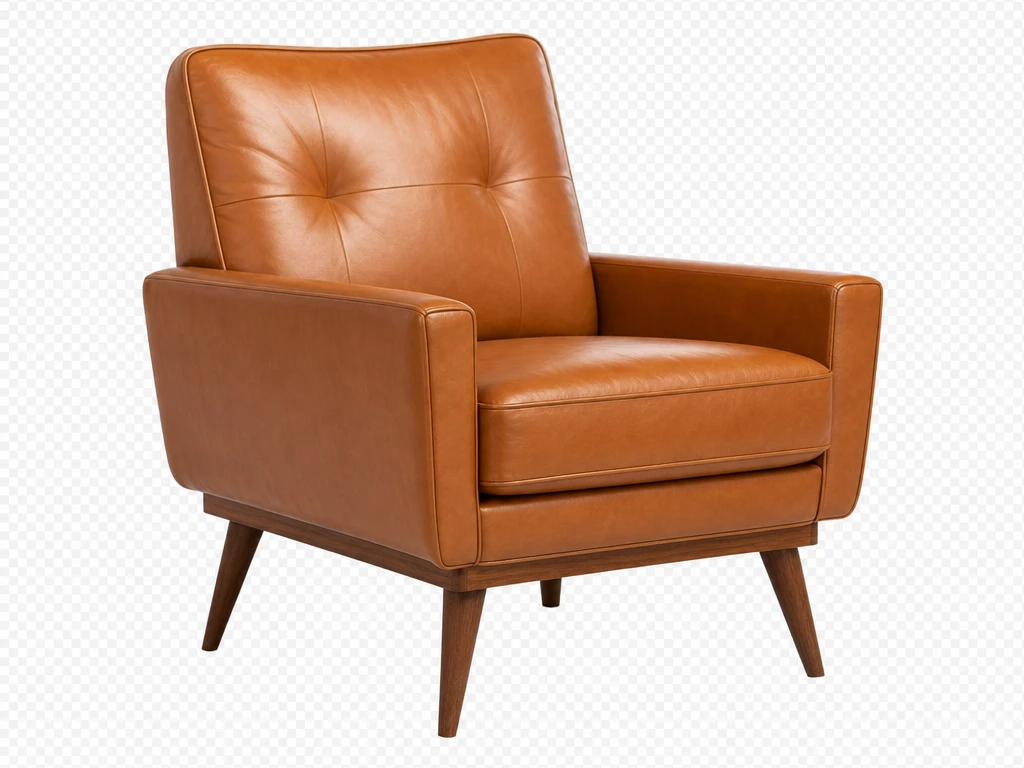
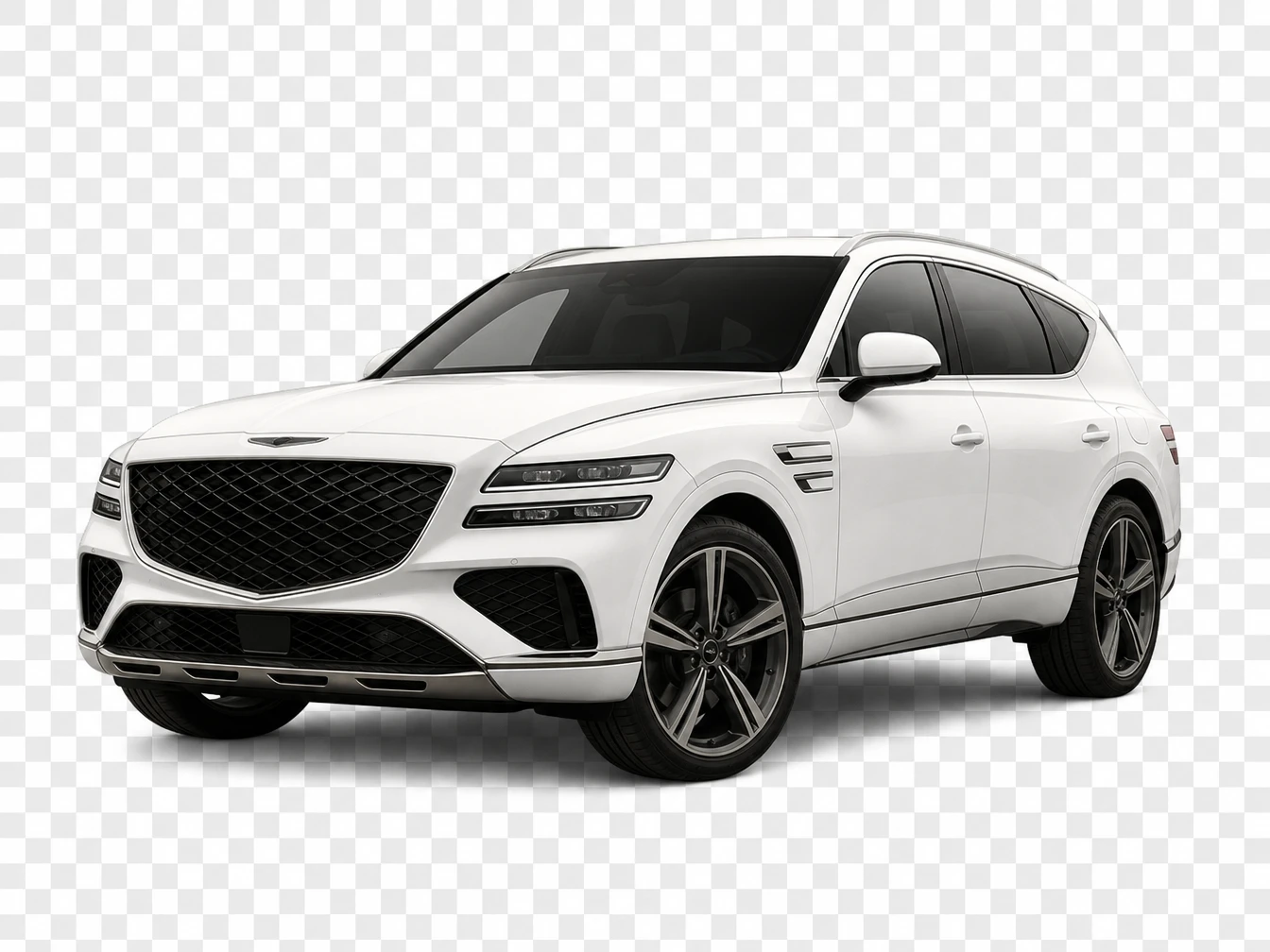
Transparentes PNG eines freigestellten Motivs auf Schachbrett-Vorschau

Transparenter Export

PictureMaker kann den Hintergrund transparent machen und ein transparentes PNG mit Alpha-Kanal für Designflächen, Präsentationen oder Social-Posts erstellen. Du wählst den Export, nachdem die Vorschau zum geplanten Layout passt. Ein transparenter Hintergrund funktioniert besonders gut, wenn du das Motiv später auf eine andere Fläche setzt.

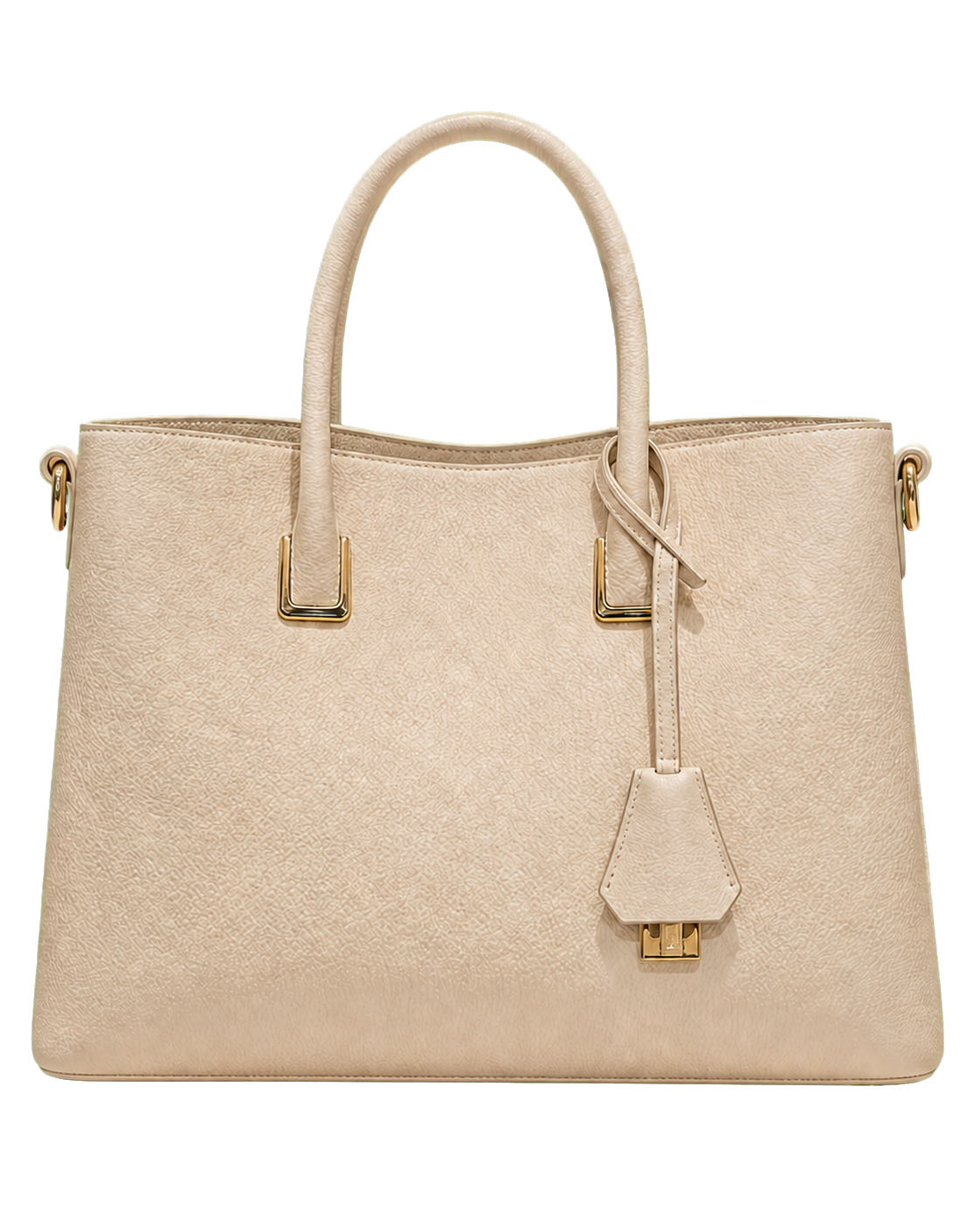
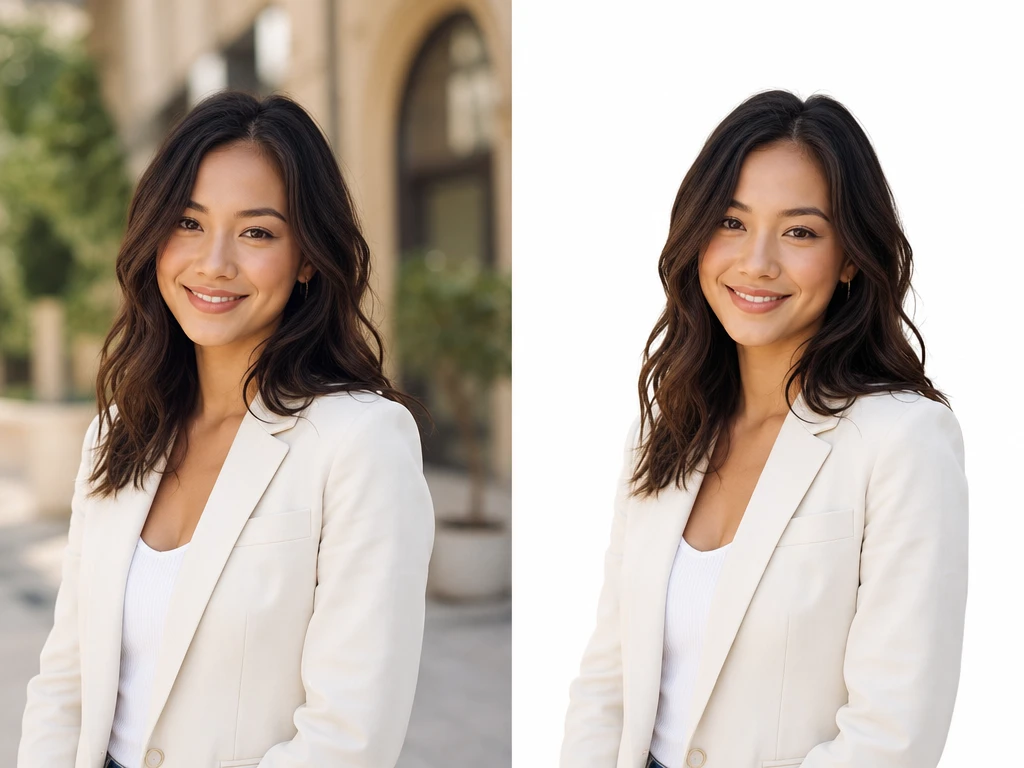
Produktbild nach dem Freistellen mit sauberem weißen JPG-Hintergrund

Weißer Hintergrund

PictureMaker ersetzt den entfernten Bereich durch eine ruhige Volltonfläche, wenn ein Produktbild statt Transparenz einen weißen Hintergrund braucht. Du entscheidest zwischen transparentem PNG und JPG mit einfarbigem Hintergrund. Das Ergebnis bleibt auf das Freistellen beschränkt und erzeugt keine neue Szene um das Motiv herum.

Hintergrund entfernen für reale Aufgaben

Nutze PictureMaker dort, wo ein klarer Freisteller die nächste Produktionsentscheidung einfacher macht.

01

Shop-Produktfotos

Ein sauberer weißer Hintergrund lenkt den Blick auf Form, Farbe und Details des Produkts. So bereitest du Bilder für Kataloge, Marktplätze oder Landingpages vor, ohne jedes Objekt manuell nachzuzeichnen.

02

Social- und Marketingmotive

Wenn ein Produkt oder eine Person als einzelnes Element in ein Banner, einen Instagram-Post oder ein Cover soll, entfernst du zuerst den alten Bildraum und platzierst das Motiv anschließend gezielter.

03

Profil- und Bewerbungsfotos

Ein ruhiger Hintergrund hilft, Gesicht, Kleidung und Haltung klarer wirken zu lassen. PictureMaker eignet sich, um den Fotohintergrund zu entfernen und eine schlichte Fläche für LinkedIn, Lebenslauf oder interne Profile zu nutzen.

04

Präsentationen und Sticker

Freigestellte Logos, Icons oder Personenbilder lassen sich leichter auf Folien, Mockups und kleine Grafiken setzen. Der Freisteller bleibt dabei Teil deines Layoutprozesses, nicht eine neue Szene.

Wer damit schneller freistellt

Online-Shop Produktfoto mit weißem Hintergrund und sauberer Produktkontur

Online-Shop

Produktbilder ohne Retuscheteam

Kleine Shops können den Hintergrund eines Bildes entfernen, damit Produktformen auf einer klaren Fläche stehen. Das hilft, mehrere Motive visuell einheitlicher vorzubereiten, ohne eine klassische Bildbearbeitung für jede Kante zu öffnen.

Bildhintergrund entfernen in drei Schritten

Der Ablauf bleibt nah an der Produktion: Ausgangsbild wählen, Motiv prüfen, Export für den nächsten Einsatz vorbereiten.

  1. 1

    Lade ein JPG-, JPEG- oder PNG-Bild in PictureMaker hoch und starte mit dem Motiv, das später allein stehen soll. Ein klares Ausgangsbild macht die spätere Kantenprüfung leichter.

  2. 2

    PictureMaker entfernt den Hintergrund und zeigt dir den Freisteller, damit du Kontur, Haare, Produktkanten oder Innenräume im Motiv beurteilen kannst. Falls Motiv und Hintergrund sehr ähnliche Farben haben, plane eine genauere Kontrolle der Kante ein.

  3. 3

    Wähle ein transparentes PNG, wenn das Motiv in ein anderes Layout wandert, oder ein JPG mit Volltonfläche, wenn du eine fertige Bilddatei brauchst. Danach nutzt du die Ausgabe in deinem nächsten Designschritt.

Starte mit einem Foto, prüfe den Freisteller in PictureMaker und exportiere die Version, die zu Shop, Post, Profil oder Folie passt.

Jetzt Bildhintergrund entfernen

Starte mit einem Foto, prüfe den Freisteller in PictureMaker und exportiere die Version, die zu Shop, Post, Profil oder Folie passt.

Bild freistellen

Fragen zum Hintergrundentferner

Ist Hintergrund entfernen kostenlos in PictureMaker möglich?

Die verfügbaren kostenlosen Nutzungen hängen von deinem angemeldeten PictureMaker-Zugang ab. Nach dem Login siehst du, welche Optionen für dein Bild und deinen Export bereitstehen.

Welche Bildformate kann ich hochladen?

PictureMaker arbeitet mit gängigen Bildformaten wie JPG, JPEG und PNG. Die Datei sollte ein erkennbares Hauptmotiv enthalten; dann kann der Hintergrundentferner das Motiv klarer vom alten Bildraum trennen.

Kann PictureMaker einen transparenten Hintergrund erstellen?

Ja, PictureMaker kann den Hintergrund transparent machen und als transparentes PNG exportieren. Das ist sinnvoll, wenn du das Motiv später in einem Banner, einer Folie, einem Cover oder einem anderen Design platzierst.

Lässt sich statt Transparenz ein weißer Hintergrund wählen?

Ja, du kannst eine einfarbige Fläche wie Weiß für ein JPG-Ergebnis nutzen. Diese Option passt besonders zu Produktbildern, bei denen der Hintergrund ruhig bleiben soll und keine neue Szene gebraucht wird.

Funktioniert das auch bei Haaren oder feinen Produktkanten?

PictureMaker berücksichtigt feine Kanten beim Freistellen und kann dadurch Haare, Produktumrisse oder Logos sauberer vom Hintergrund lösen. Bei sehr weichen Übergängen, Schatten oder ähnlichen Farben solltest du die Vorschau genau prüfen.

Ist PictureMaker ein Tool zum Bildhintergrund-Entfernen oder ein komplettes Designprogramm?

Diese Seite beschreibt nur das Tool, mit dem du einen Bildhintergrund entfernen, den Hintergrund freistellen und eine passende Ausgabedatei erzeugen kannst. Für diese Aufgabe zählt vor allem, ob der Freisteller sauber genug für dein nächstes Layout ist.