
Social-Post-Bilder
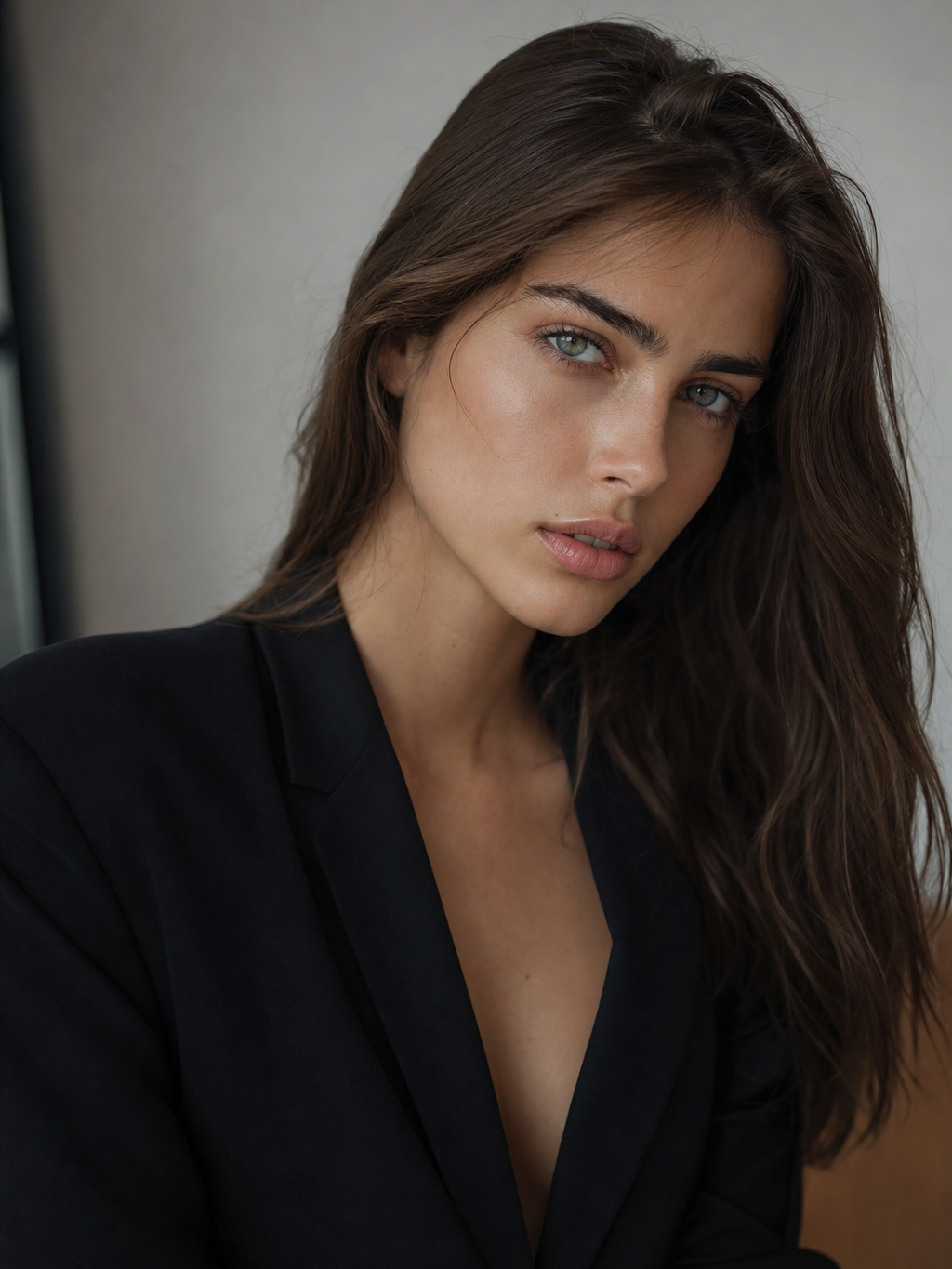
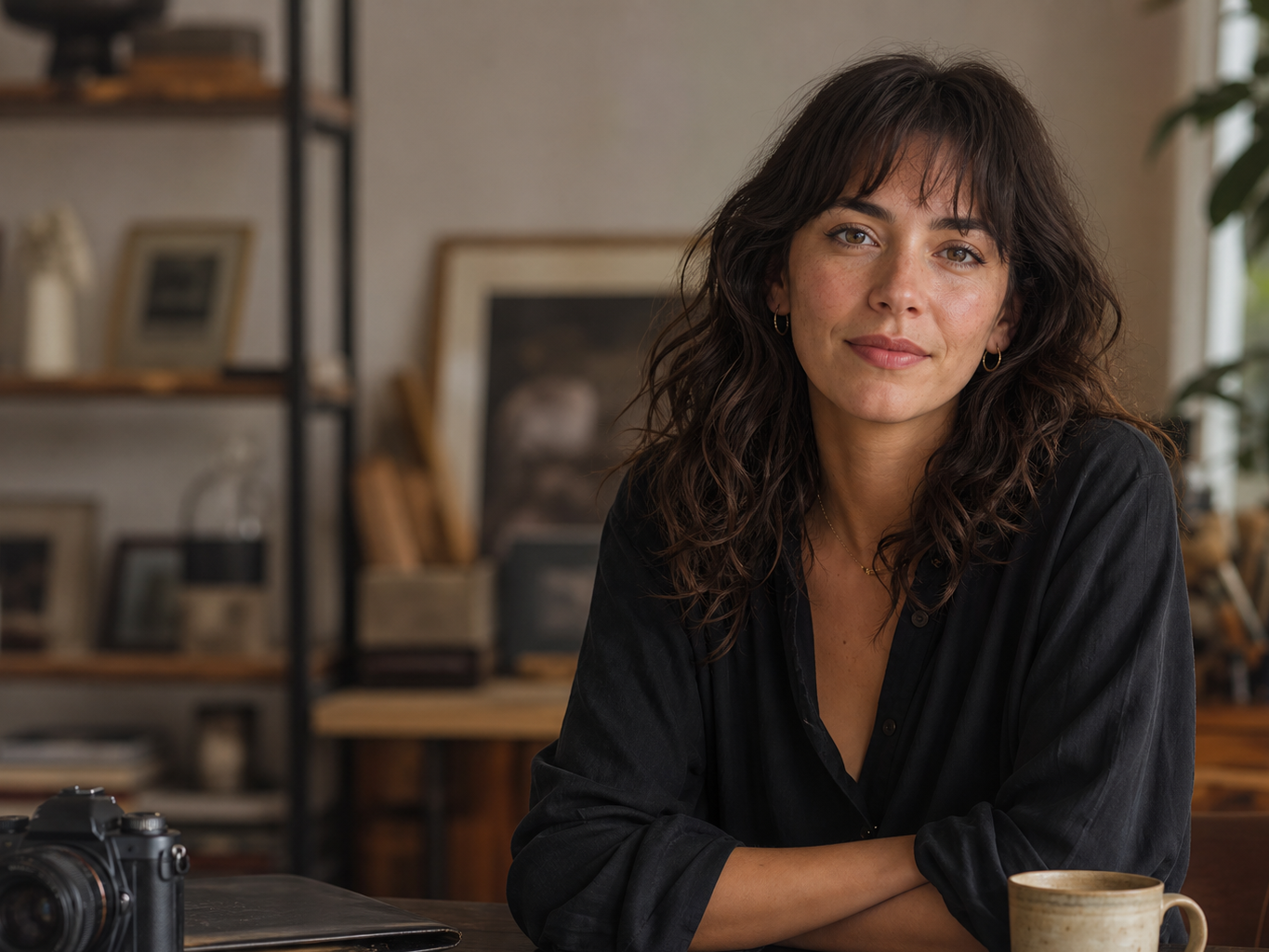
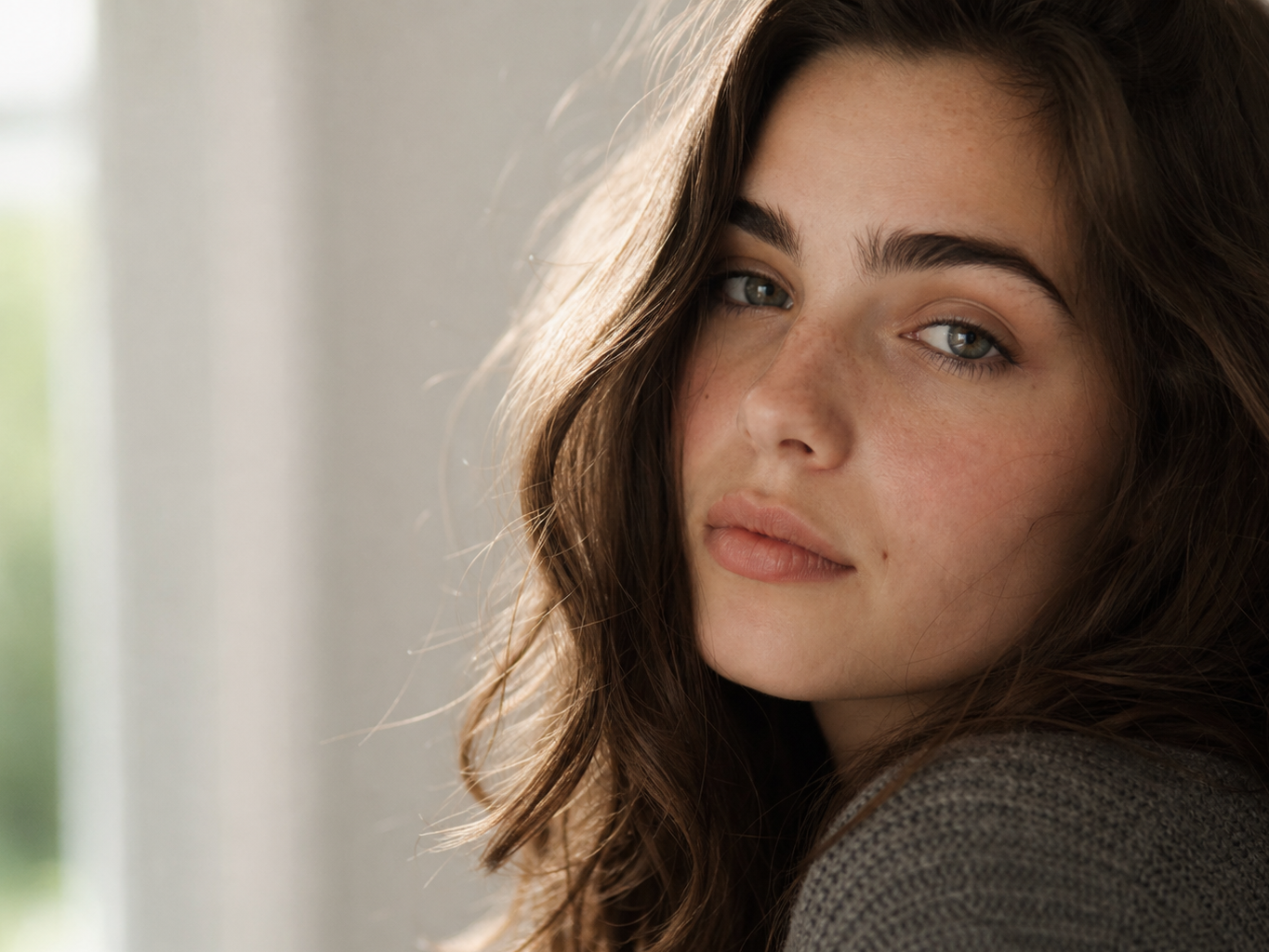
Wenn ein Beitrag schnell ein eigenes Motiv braucht, beschreibst du Thema, Stimmung und Bildidee in einem Prompt. PictureMaker generiert daraus ein KI-Bild, das du als Cover, Feed-Visual oder Avatar-Ansatz prüfen kannst.

AI Bild Generator
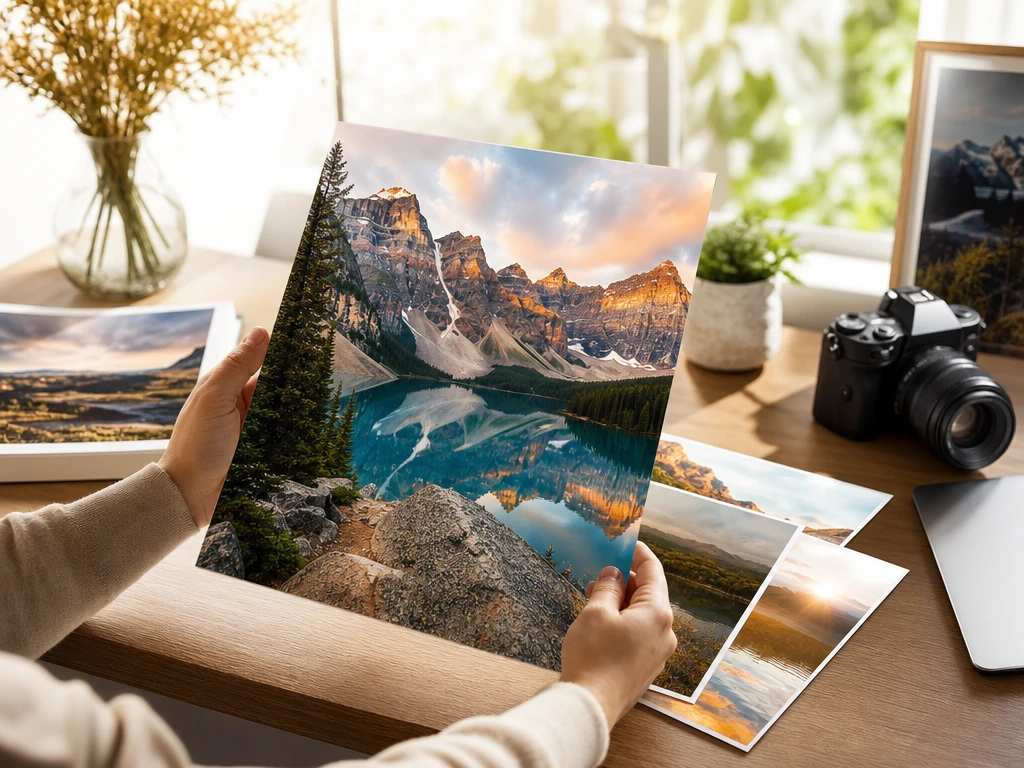
Aus einer kurzen Beschreibung wird in PictureMaker ein Bildentwurf, den du über Motiv, Stil und Einsatz klar steuerst. So prüfst du schnell, ob eine Idee als Social Visual, Blogillustration oder Posteransatz trägt.
Bild erstellen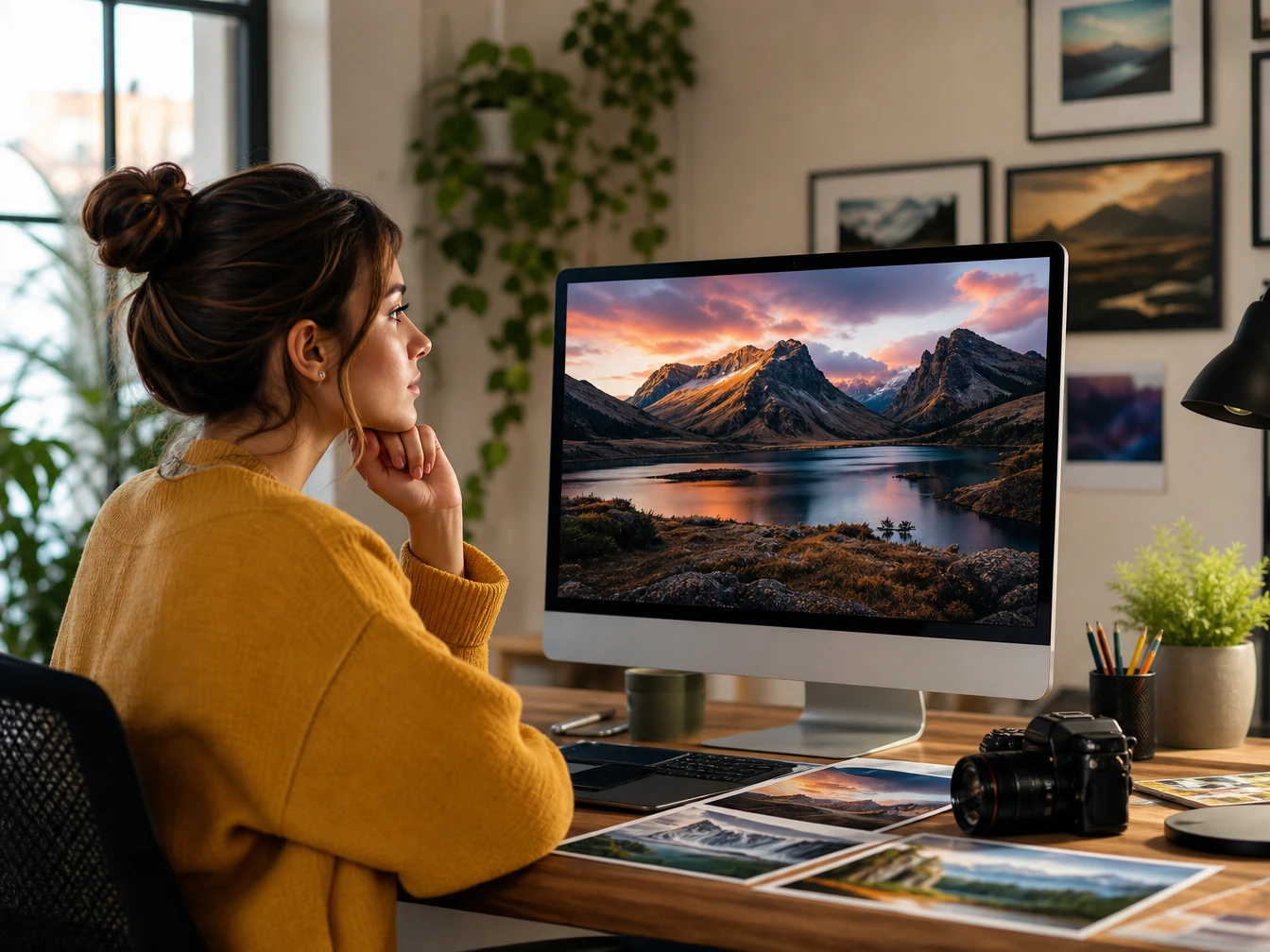
Social Content
Social Creator brauchen Bilder, die zum Thema, Format und Ton des Kanals passen. In PictureMaker beschreibst du Motiv und Stil, prüfst die Vorschau und nutzt das Ergebnis als Postbild, Cover oder Profilidee.
PictureMaker ist für visuelle Starts gedacht: Du gibst den Prompt vor, entscheidest über Stil und Motiv und arbeitest mit dem Bild weiter, das am besten zur Aufgabe passt.
Wenn ein Beitrag schnell ein eigenes Motiv braucht, beschreibst du Thema, Stimmung und Bildidee in einem Prompt. PictureMaker generiert daraus ein KI-Bild, das du als Cover, Feed-Visual oder Avatar-Ansatz prüfen kannst.
Ein Artikel wirkt klarer, wenn das Bild die Kernaussage sichtbar macht. Mit PictureMaker kannst du Bilder mit KI erstellen, die als Einstieg, Abschnittsgrafik oder visuelle Metapher für den Text dienen.
Für Kampagnenideen zählt oft zuerst die Richtung: Produktumfeld, Farbgefühl, Motiv und Blickfang. PictureMaker liefert Bildentwürfe, die du als Inspiration für Poster, Anzeigen oder Landingpage-Visuals nutzt.
Designer und Kreative können KI-Bilder generieren, um Atmosphäre, Material, Licht oder Komposition früh zu testen. Das Ergebnis ersetzt kein fertiges Designsystem, gibt aber eine visuelle Referenz für die nächste Entscheidung.
So bleibt der Prozess klar: erst die Quelle als Textprompt, dann die kreative Entscheidung, danach die Vorschau und der Export als Bilddatei.
Formuliere, was im Bild zu sehen sein soll: Motiv, Umgebung, Stimmung und Zweck. Je konkreter die Beschreibung, desto leichter kann der KI Bilder Generator eine brauchbare visuelle Richtung treffen.
Entscheide, ob das Bild eher wie realistische Fotografie, Anime-Illustration, 3D-Rendering oder Aquarell wirken soll. Diese Wahl verändert Farbe, Licht, Textur und die Art, wie das Motiv gelesen wird.
Falls das erste AI Bild noch nicht zur Idee passt, ändere den Prompt oder die Stilrichtung vor dem nächsten Versuch. So vergleichst du Varianten nach Motiv, Lesbarkeit und Einsatzkontext statt nach Zufall.
Wähle den Entwurf, der zur Aufgabe passt, und exportiere ihn als gängige Bilddatei wie JPG oder PNG. Danach kannst du das Bild in deinem Post, Artikel oder Kampagnenentwurf weiterverwenden.
Die Funktionen konzentrieren sich auf das, was du im Ergebnis siehst: Motivtreue, Stilrichtung, Tempo beim Entwerfen und brauchbare Dateien für deine nächsten Produktionsschritte.
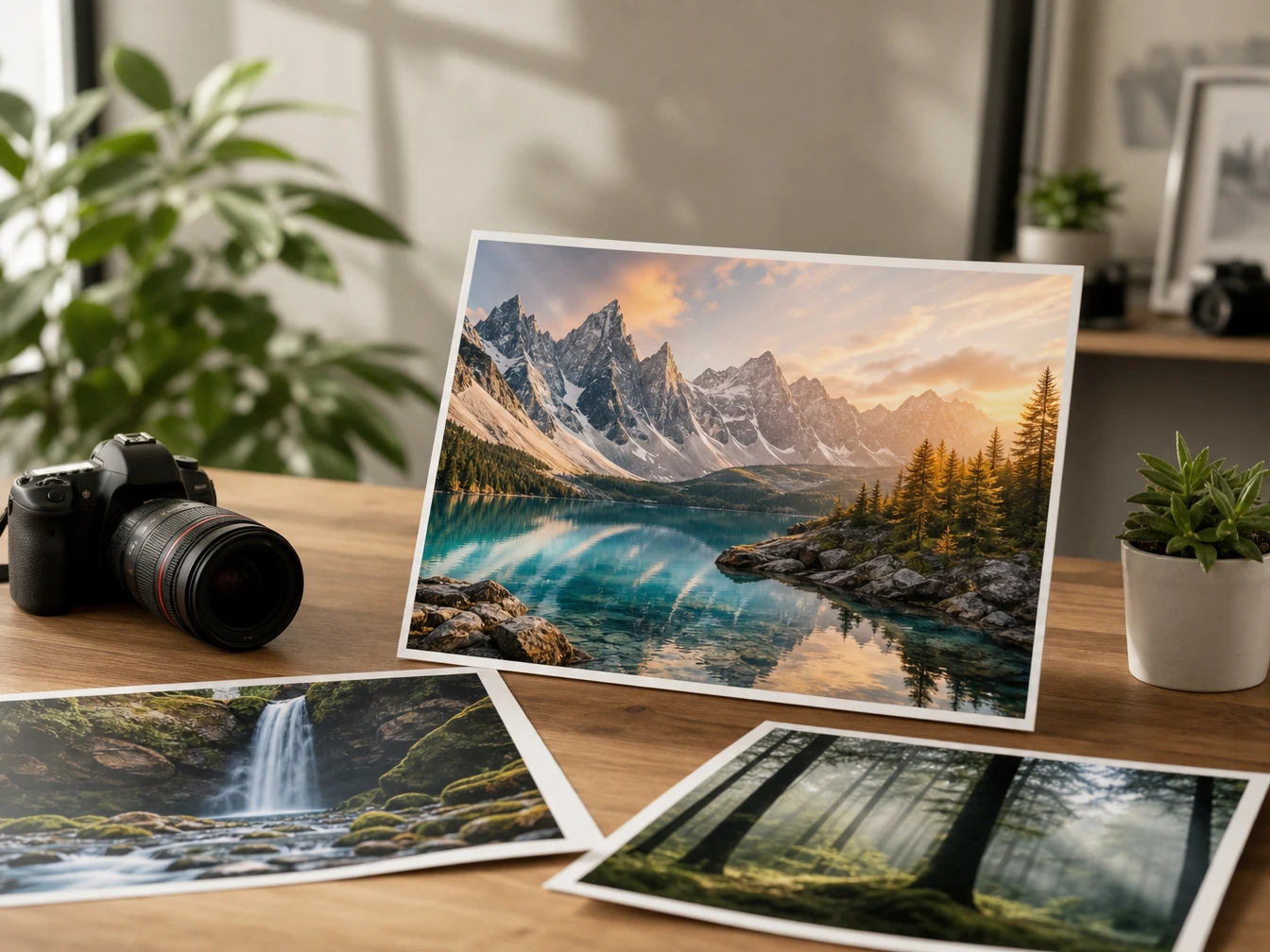
PictureMaker erstellt aus einem Textprompt ein KI-Bild, sobald du Motiv, Szene und gewünschte Stimmung beschreibst. Du brauchst dafür eine klare Beschreibung statt einer fertigen Skizze. Das Ergebnis eignet sich als visueller Entwurf; sehr genaue Texte oder Labels im Bild solltest du vor der Nutzung prüfen.
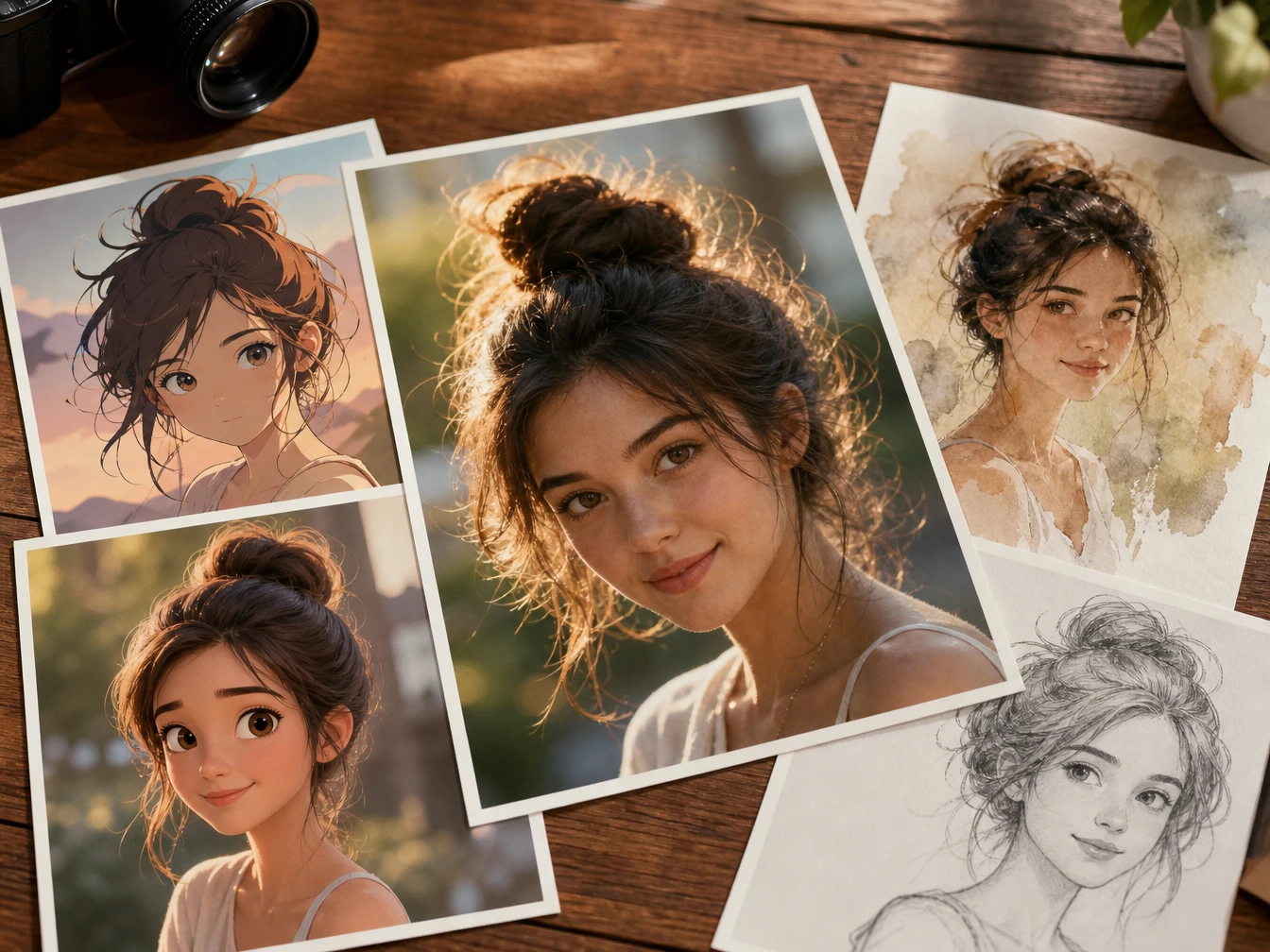
PictureMaker bietet verschiedene Stilrichtungen, wenn du denselben Bildgedanken anders lesen lassen willst. Du wählst zum Beispiel Fotografie, Illustration, 3D-Look oder Aquarell als Richtung. Das Bild bekommt dadurch eine andere Oberfläche und Stimmung; feine Markenregeln musst du selbst gegenprüfen.
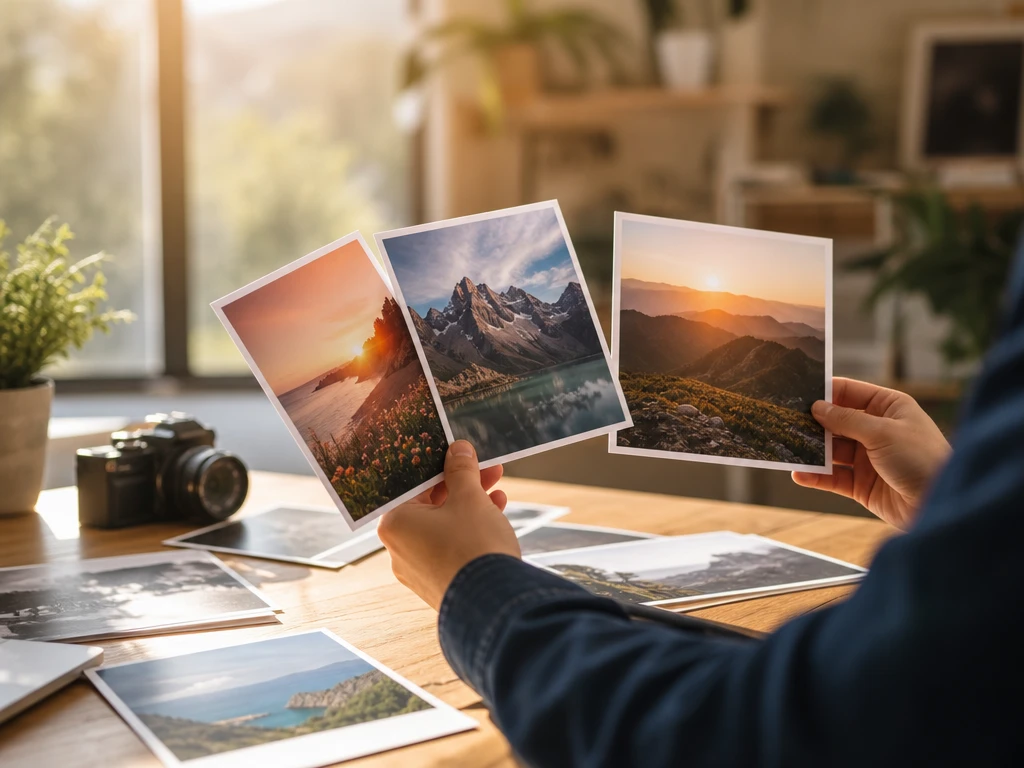
PictureMaker verkürzt die frühe Bildfindung, wenn du mehrere Ideen für ein Motiv vergleichen möchtest. Du passt Prompt oder Stil an und prüfst, welche Vorschau am besten zur Verwendung passt. Die Varianten helfen bei der Richtung; sie garantieren keine identischen Figuren über mehrere Szenen hinweg.
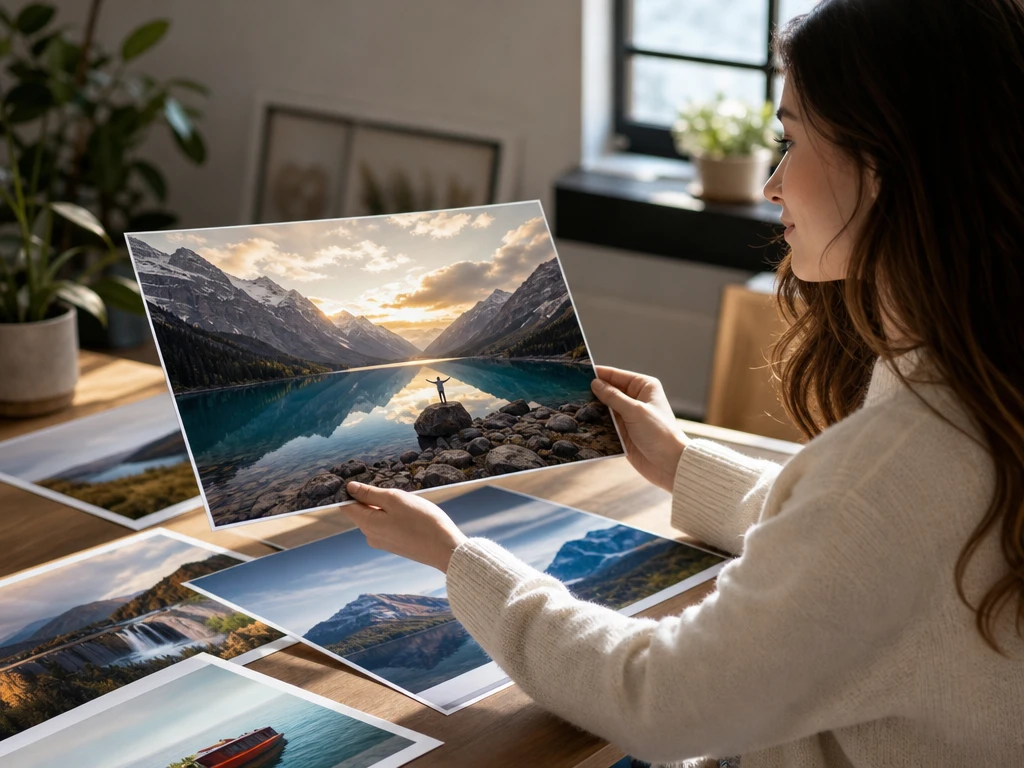
PictureMaker gibt fertige Entwürfe als gängige Bilddateien aus, wenn du ein Ergebnis für deine weitere Arbeit sichern möchtest. Du wählst den passenden Entwurf und exportierst ihn als JPG oder PNG. Die Datei ist praktisch für Posts, Bloggrafiken und Entwürfe; rechtliche Nutzung und Markenfreigaben bleiben projektabhängig zu prüfen.
Wenn du eine Bildidee im Kopf hast, starte mit einem Prompt, wähle die passende Stilrichtung und prüfe die Vorschau in PictureMaker. So entsteht ein visueller Entwurf, bevor du Zeit in manuelle Gestaltung investierst.
Jetzt erstellenDu kannst PictureMaker für einen ersten Test nutzen, soweit dein aktueller Zugang oder Plan dies vorsieht. Da alle PictureMaker-Nutzer angemeldet arbeiten, hängt der verfügbare Umfang von deinem Konto ab. Der Vorteil ist, dass Prompts, Vorschauen und Exporte in einem Arbeitsbereich bleiben.
Ein KI Bild Generator erstellt Bilder aus Textprompts, während ein klassischer Bildgenerator oft mit festen Vorlagen oder manuellen Einstellungen arbeitet. Bei PictureMaker beschreibst du Motiv, Stil und Stimmung als Text. Dadurch kannst du schneller visuelle Richtungen testen, ohne jedes Element von Hand zu bauen.
Klare Prompts mit Motiv, Umgebung, Stil und Verwendungszweck funktionieren am besten. Beschreibst du nur ein einzelnes Wort, bleibt mehr Raum für unerwartete Bildentscheidungen. Eine präzise Beschreibung hilft PictureMaker, ein Ergebnis zu erzeugen, das näher an deiner kreativen Absicht liegt.
Exakte Schrift, Labels oder Logos solltest du nicht als garantiert einplanen. Wenn ein Bild typografische Details enthält, prüfe die Vorschau sorgfältig und setze wichtigen Text besser später im Layout. So bleibt das KI-generierte Bild visuell nutzbar, ohne dass falsche Schrift den Entwurf schwächt.
PictureMaker unterstützt gängige Bilddateien wie JPG und PNG. Das passt gut, wenn du ein Motiv für Social Media, einen Blogartikel oder einen Marketingentwurf weiterverwenden möchtest. Für spezielle Produktionsanforderungen solltest du vor dem finalen Einsatz prüfen, ob Format und Qualität zu deinem Workflow passen.
Die kommerzielle Nutzung hängt von deinem Projekt, deinem PictureMaker-Plan und den jeweils geltenden Rechten ab. Prüfe besonders Motive, Markenbezüge und rechtliche Vorgaben, bevor du ein Bild veröffentlichst. Diese Prüfung schützt dich vor falschen Erwartungen und hält den Einsatz professionell.