
録音とアップロード
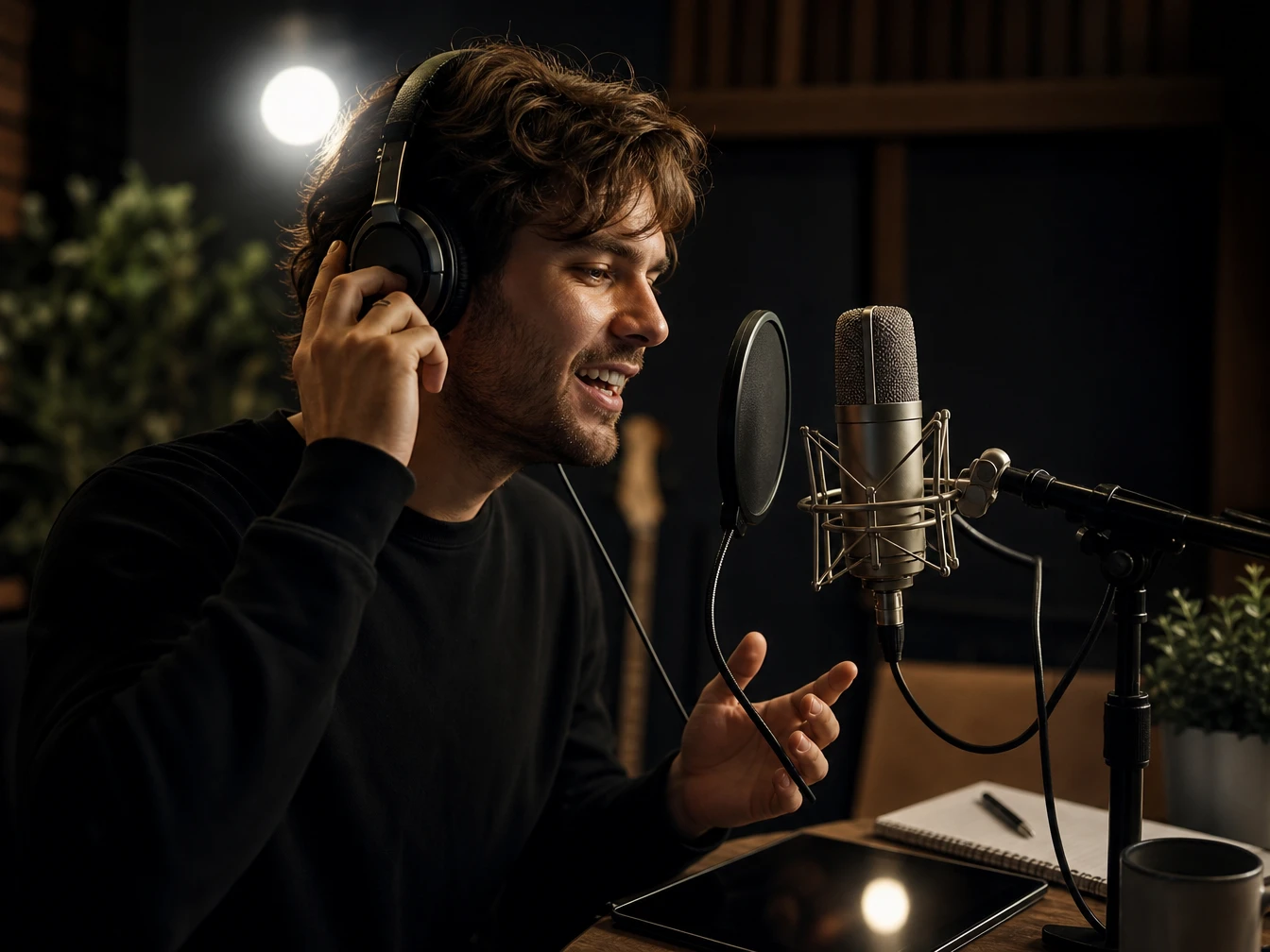
PictureMakerはマイク録音または手元の音声ファイルを受け取り、声を変える素材として使います。新しく話すか、保存済みの音声を読み込むかを選びます。入力音声にノイズが多い場合は、その聞こえ方も変換後に残りやすくなります。

AI音声変換ツール
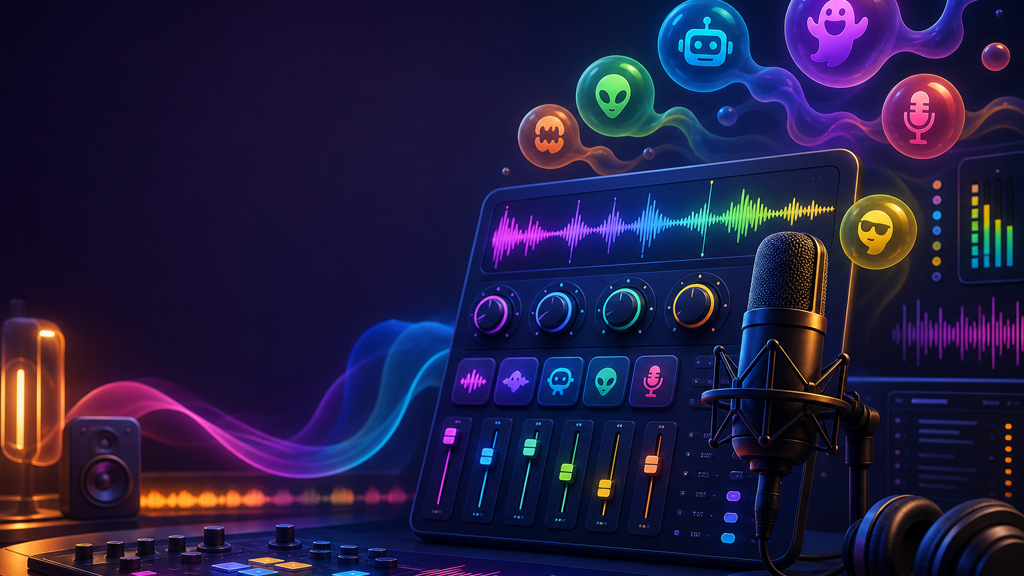
キャラクターの台詞、匿名の音声、配信用の短いボイスまで、PictureMakerで録音または音声ファイルを読み込み、声色を選んでプレビューし、編集に使える音声として書き出せます。
声を変える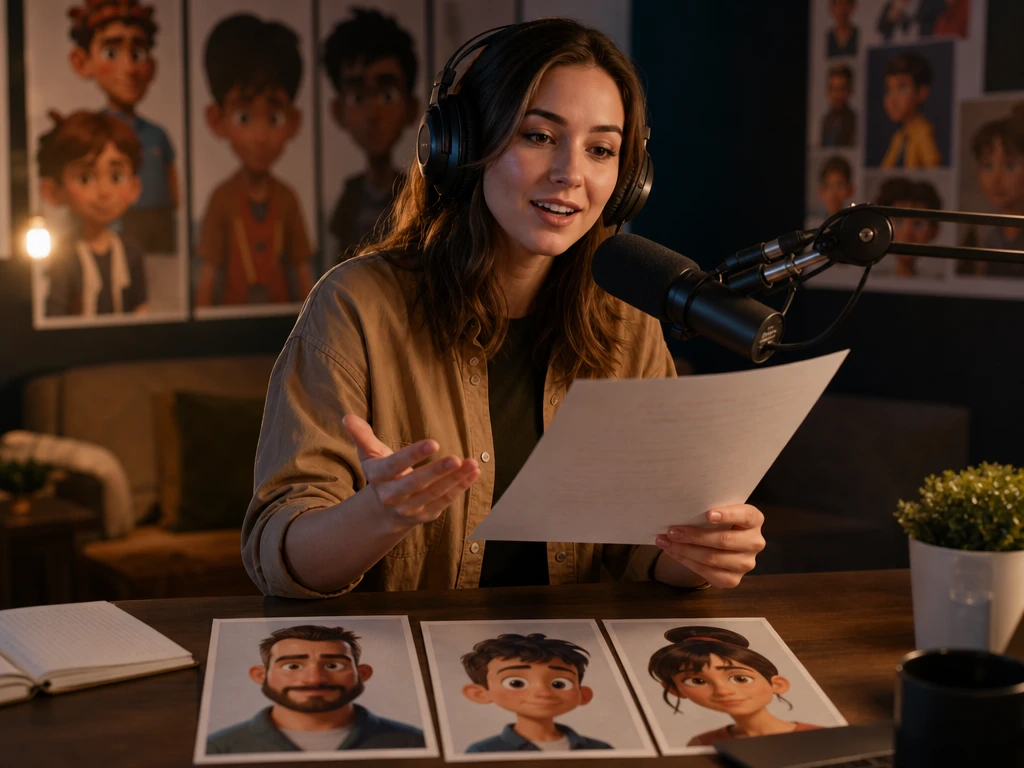
動画制作者
短い動画やアニメの台詞で声の役割を分けたい制作者に向いています。ボイチェンでキャラクターごとの声色を作り、同じ録音素材から別の雰囲気を試せます。
まず聞こえ方を決めてから、必要なところだけ調整します。PictureMakerは元の声の抑揚を活かしながら、用途に合う出力へ近づけます。
PictureMakerはマイク録音または手元の音声ファイルを受け取り、声を変える素材として使います。新しく話すか、保存済みの音声を読み込むかを選びます。入力音声にノイズが多い場合は、その聞こえ方も変換後に残りやすくなります。
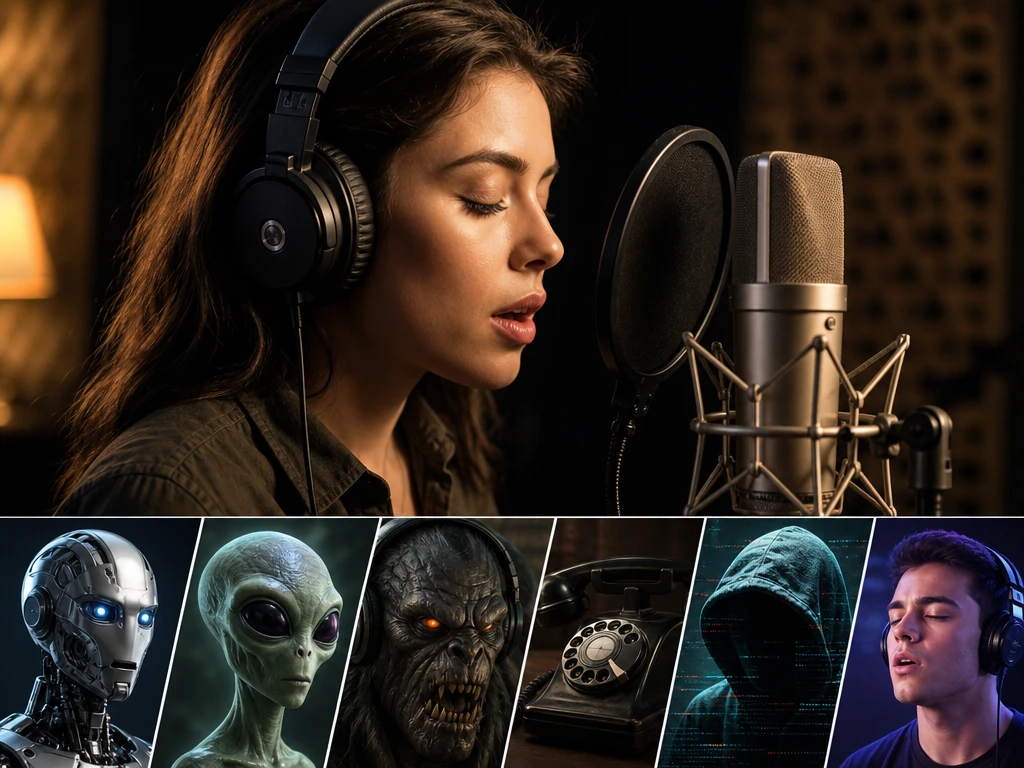
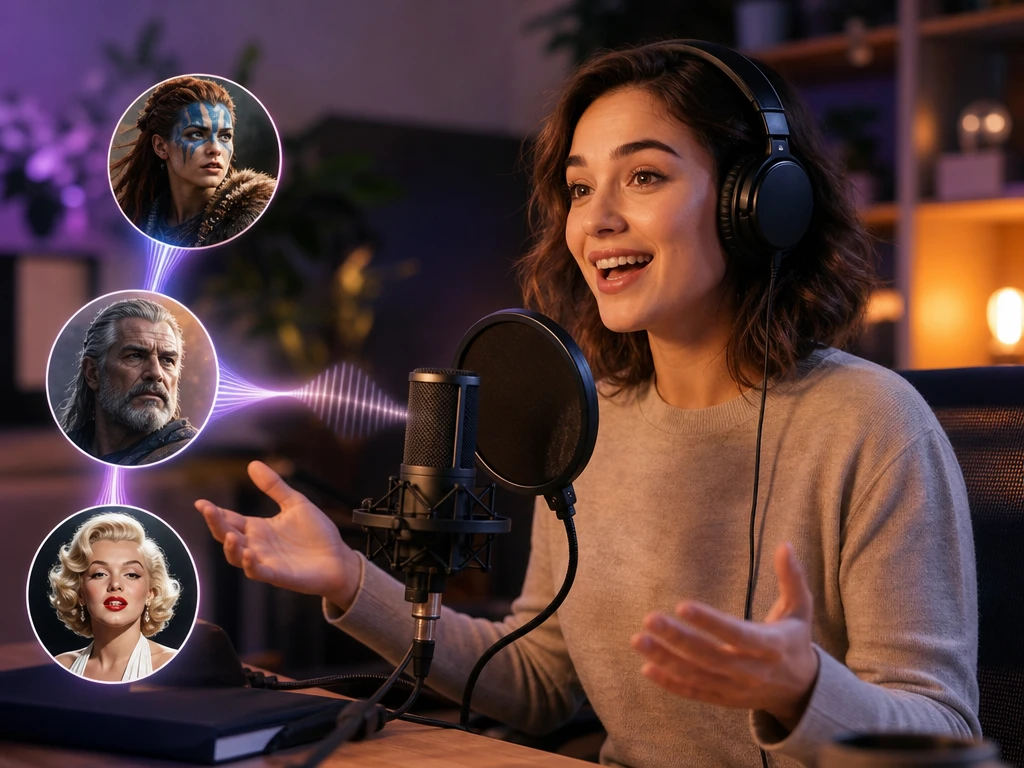
PictureMakerは性別変換、ロボット、宇宙人、匿名ハッカー、怪物、電話音声などのプリセットで声の印象を変えます。使いたいキャラクターや場面に近いフィルターを選び、プレビューで聞き比べます。固有の有名人や歌手の声を再現する用途ではなく、一般的な声の質感として選ぶのが適しています。
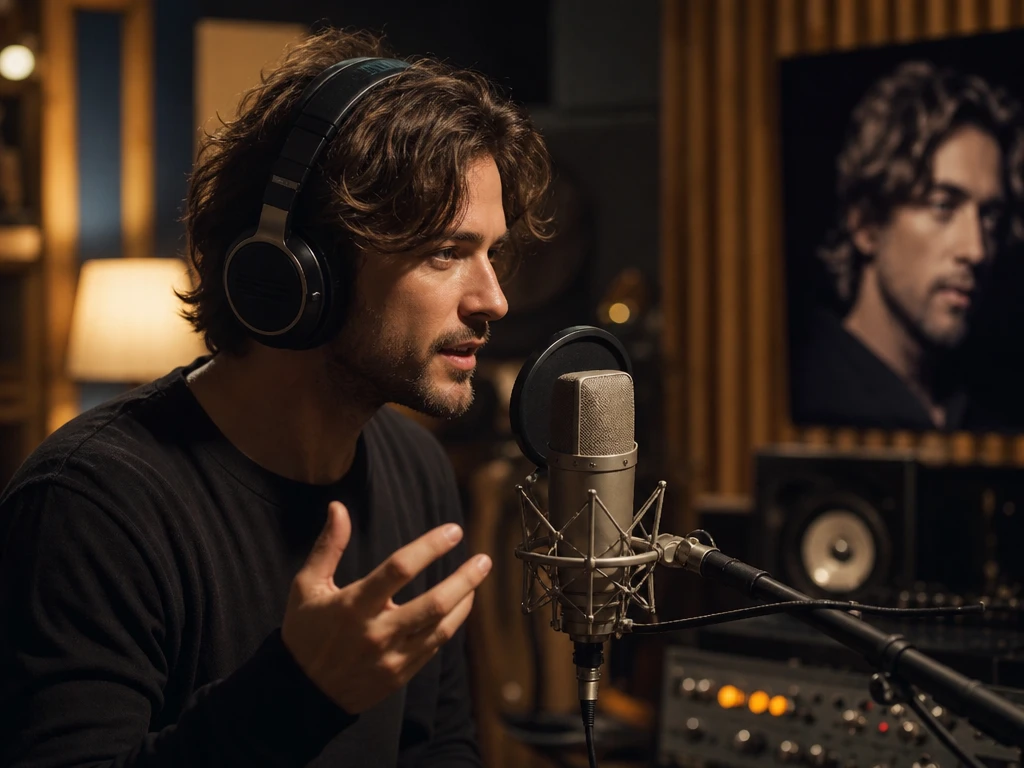
PictureMakerのai ボイスチェンジャーは、声色を変えながら話し方の感情、語尾、発音の細部を残す方向で処理します。あなたは元の台詞を録り、声の方向性を選んで確認します。演技の抑揚がはっきりした素材ほど意図が残りやすく、強い加工を選ぶほど作った声として聞こえます。
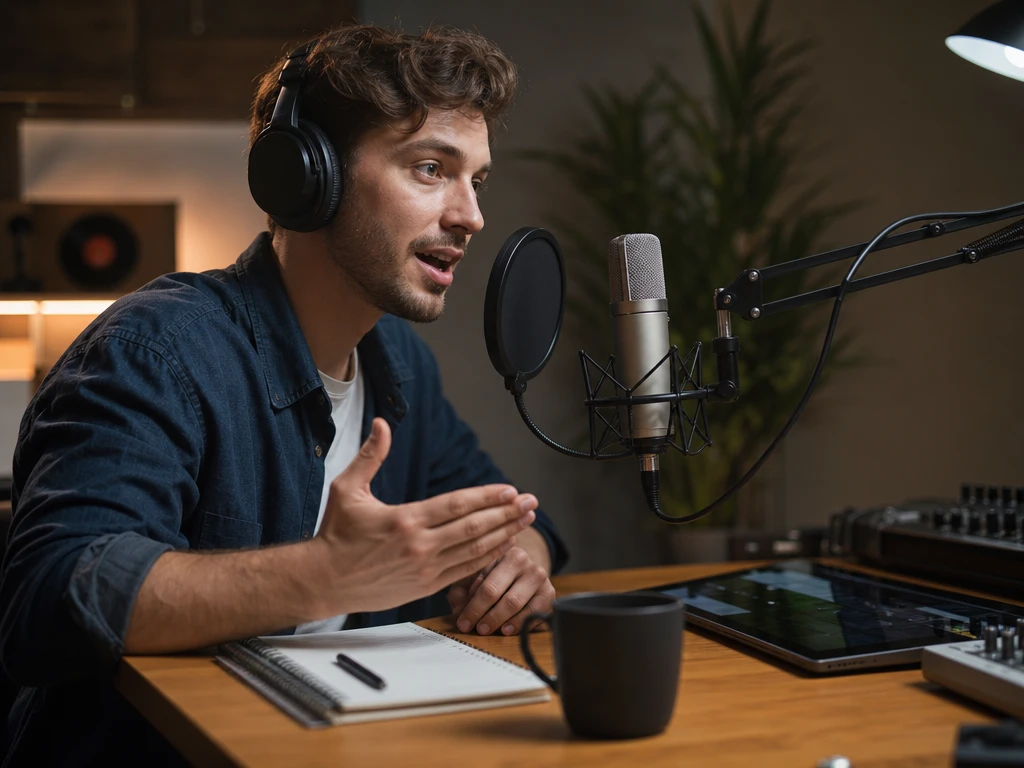
PictureMakerは音程などの基本パラメーターで、声の高さを細かく調整できます。プリセットを選んだあと、必要に応じて音程を上下させます。自然に聞かせたい音声では控えめな調整が合いやすく、大きく動かすほど演出としての加工感が前に出ます。
素材を入れ、声の方向を決め、プレビューで確認してからダウンロードします。編集ソフトやメッセージ送信に回しやすい手順です。
マイクでその場で録るか、手元の音声ファイルをアップロードします。声 変換 アプリとして使う場合も、まず台詞やナレーションの目的がわかる素材を用意すると選択がぶれにくくなります。
キャラクターとの距離感を変えたいなら、プリセットで声の質感を選び、必要な分だけ音程を調整します。AIボイチェンの処理は元の話し方を手がかりにするため、読み方そのものも出力に影響します。
プレビューで聞こえ方を確認し、使える音声になったらファイルとしてダウンロードします。書き出した音声は後段の編集や音声メッセージで使えます。
音声の目的が決まっているほど、必要な声色も選びやすくなります。PictureMakerは短い台詞から配信用素材まで、声の役割を先に決める作業に合います。
一人で複数キャラクターの台詞を録るとき、声の高さや質感を分けて会話の聞き分けを作れます。ボイチェンアプリを検討している動画制作者にも扱いやすい用途です。
オープニング、寸劇、匿名コメントの読み上げなど、通常の声と違う音色が必要な箇所だけ加工できます。全編にかけるより、役割のある短いパートに使うと聞き手が追いやすくなります。
実声の特徴を出したくないネット上のやり取りで、声の印象を変えた音声を用意できます。プライバシー目的で使う場合も、内容や共有先のルールは自分で確認してください。
短い挨拶や冗談の音声を少し変えたいだけなら、電話風や怪物風のプリセットで雰囲気を作れます。長い編集をしなくても、聞かせたい一言に合う声を試せます。
無料で試せるボイスチェンジャーとして使える範囲をログイン後に確認し、録音、声色選択、プレビュー、ダウンロードまでを同じブラウザ作業で進められます。声を変えるアプリを探している場合も、まず短い素材で聞こえ方を確認できます。
今すぐ作成録音またはアップロードした音声の声色を変え、プレビューしてから音声ファイルとして保存できます。対応する音声形式の素材なら、短い動画、配信素材、音声メッセージ用に使いやすくなります。
PictureMakerは録音音声やアップロードした音声を変換する使い方を想定しています。常時マイクを接続してDiscordやゲーム内ボイスを直接置き換えるリアルタイムのボイスチェンジャーとしての利用は、このページでは前提にしていません。
特定の有名人や歌手の実名声線を再現する使い方は案内していません。性別変換、ロボット、宇宙人、匿名風などの一般的な声色を選ぶ条件なら、権利面の誤解を避けながら演出用の音声を作れます。
AI変換は元の話し方の感情、抑揚、発音の細部を残す方向で声色を変えます。録音が明瞭で演技の意図がはっきりしているほど、加工後も台詞のニュアンスを保ちやすくなります。
音程などの基本パラメーターで声の高さを調整できます。自然な仕上がりを重視する場合は小さめに動かし、キャラクター性を強めたい場合はプレビューを聞きながら範囲を広げると判断しやすくなります。
ブラウザでPictureMakerにログインでき、録音または音声ファイルのアップロードが使える環境なら試せます。ボイスチェンジャーアプリや声を変えるアプリを比べている場合でも、まずオンラインで音声を作って確認できます。
無料で使える試用範囲がある場合は、ログイン後に利用条件を確認できます。プランや出力条件は画面上の表示に従うため、先に短い音声で試すと、必要な声色と書き出しの感触を判断しやすくなります。