
4点補正
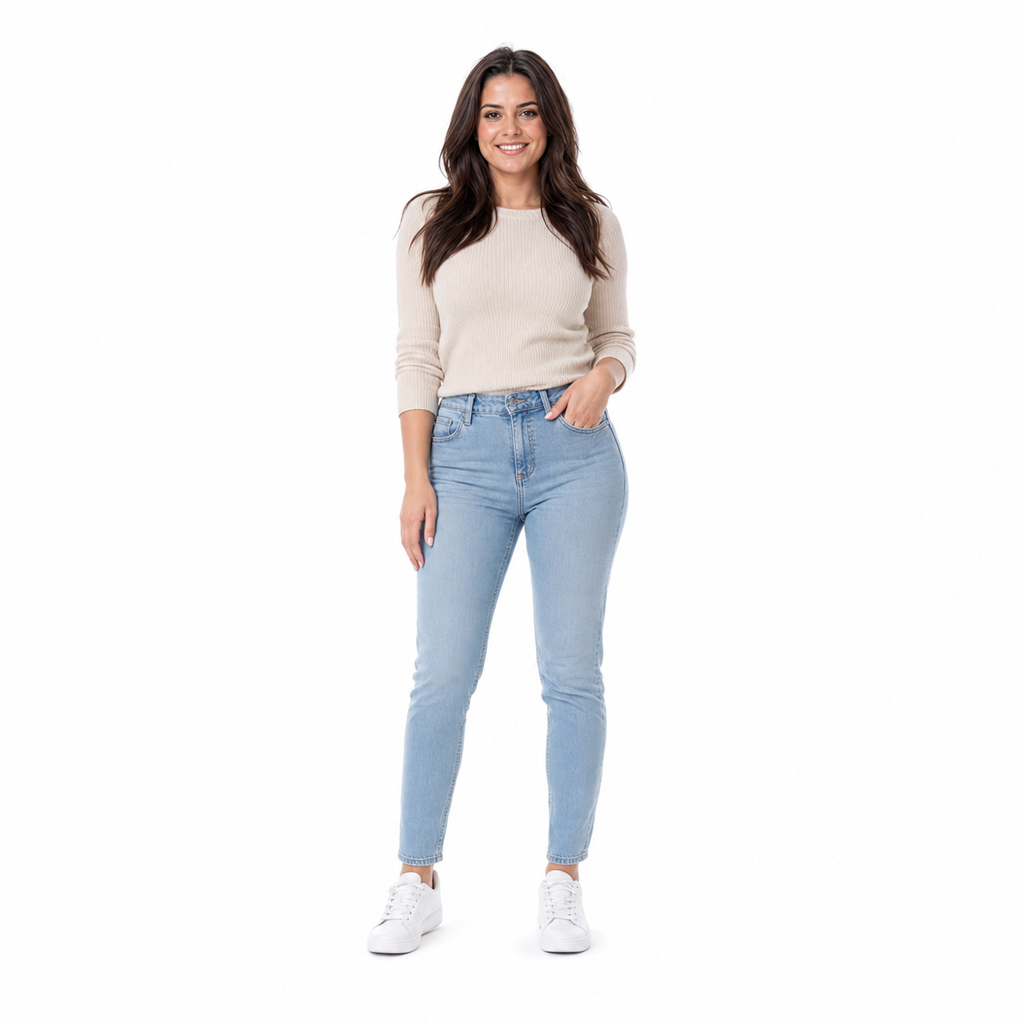
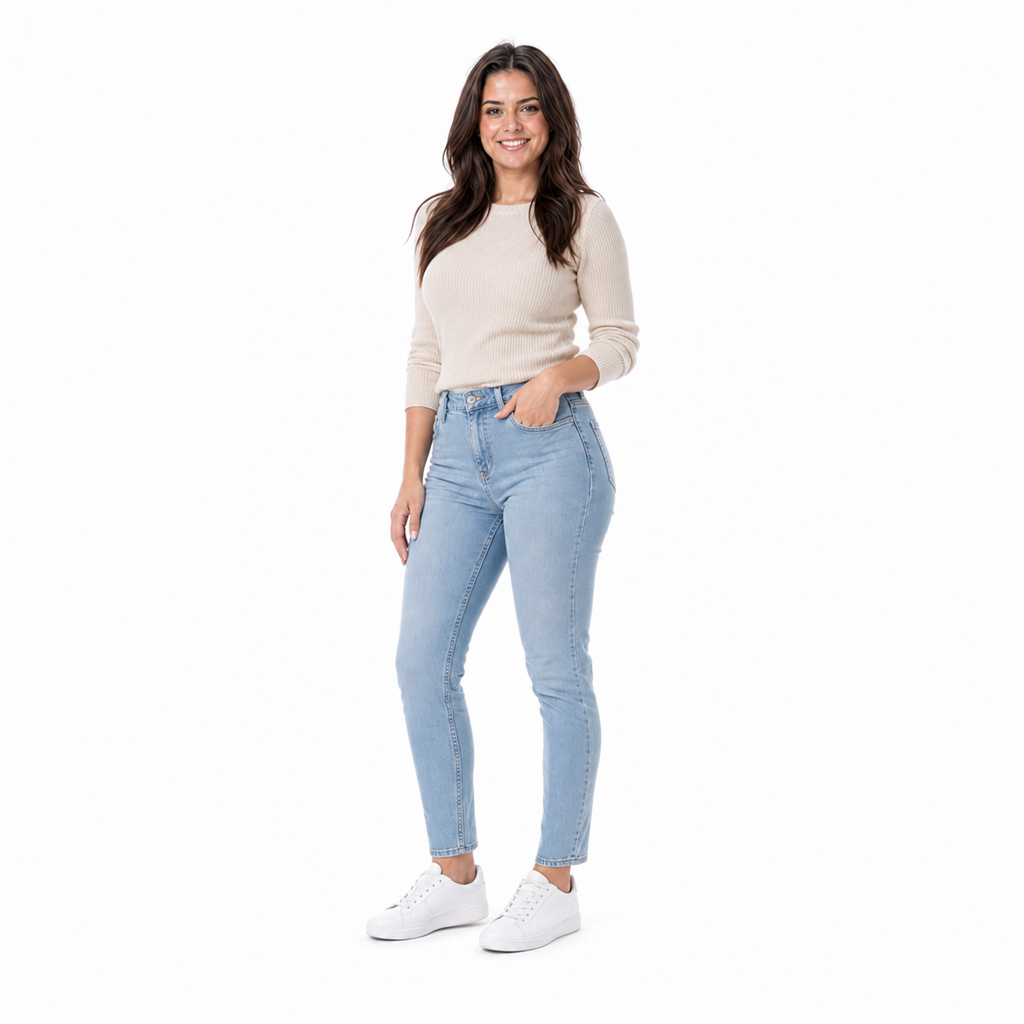
PictureMakerは写真の中で直したい面を囲むときに4つの操作点を使い、書類や看板の四隅が見えている場面で補正を始めます。四隅をドラッグして、正面に見せたい範囲を自分で合わせます。出力は端正な矩形に近づきますが、元写真で角が隠れている場合は推測ではなく手動の判断が必要です。

写真の視点補正ツール
斜めに撮れた書類、傾いた建物、背景になじまない素材を、4点のコントロールとプレビューで確認しながら整えます。PictureMakerは、写真の角度変更を重い制作工程にせず、出力前の判断を画面上で進められるようにします。
写真を整える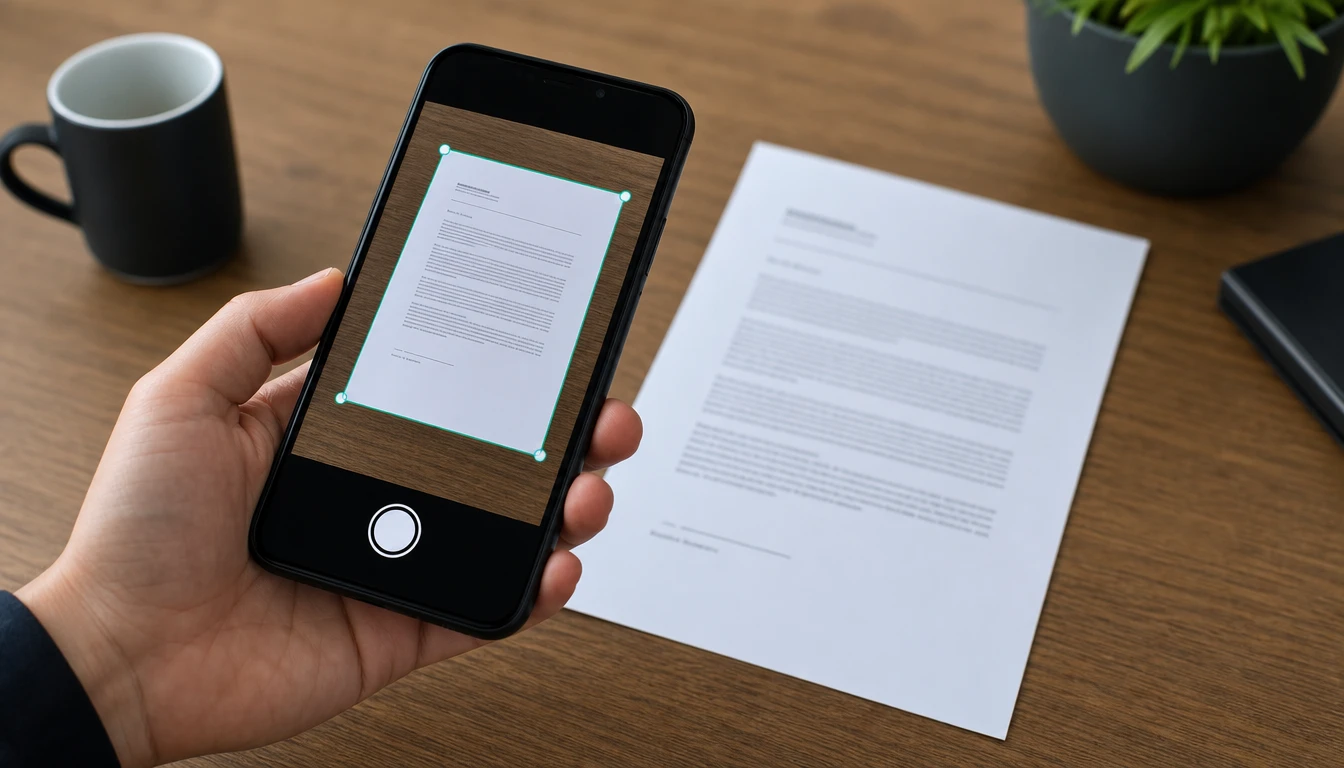
元の写真を入れ、直したい面を決め、プレビューで確認してから書き出します。作業の中心は、どの線をまっすぐ見せたいかを決めることです。
JPGやPNGなどの主流画像形式を読み込み、傾きが気になる文書、白板、建物、商品カットを編集のソース画像にします。もしスマートフォンで撮った写真が台形に歪んでいるなら、まず端が見える状態の画像を選ぶと調整しやすくなります。
写真の中で正面に戻したい面を決め、四隅のコントロール点をドラッグして範囲を合わせます。画像のアングル変更では、紙の角、建物の縦線、商品の外形など、見た目の基準になる線を先に決めると判断がぶれません。
ドラッグ中のプレビューを見ながら、矩形の見え方や垂直線の戻り方を確認します。仕上がりに納得したら、補正後の画像を高品質または元解像度のまま書き出して、資料、商品ページ、合成カンプに使います。
目に見える変化から判断できるように、PictureMakerは操作点、プレビュー、出力の流れを写真編集の画面にまとめます。
PictureMakerは写真の中で直したい面を囲むときに4つの操作点を使い、書類や看板の四隅が見えている場面で補正を始めます。四隅をドラッグして、正面に見せたい範囲を自分で合わせます。出力は端正な矩形に近づきますが、元写真で角が隠れている場合は推測ではなく手動の判断が必要です。
PictureMakerは操作点を動かしている間にプレビューを更新し、写真の角度変更が見た目にどう出るかをその場で示します。確定する前に線の傾き、余白、被写体の伸びを確認します。仕上がりは調整中の画面に近くなりますが、細い文字や端の模様は拡大して確認すると判断しやすくなります。
PictureMakerは紙の資料、書籍ページ、名刺、ホワイトボードを斜めに撮ったときに、読みやすい長方形へ戻す補正に使えます。紙面の四隅か、白板の枠に操作点を合わせてからプレビューを見ます。出力はスキャンに近い正面感を目指せますが、強い影や折れ目がある写真では見え方の確認が必要です。
PictureMakerは仰ぎ撮りや広角レンズで建物の縦線が内側に倒れた写真で、垂直に見せたい線を戻すために使えます。基準にしたい壁面や窓列に合わせて範囲を取り、写真の視点変更をプレビューで詰めます。出力では建物の倒れ込みが抑えられますが、極端な撮影角度では周辺の切れ方も一緒に確認します。
同じ補正でも、目的によって見るべき線が変わります。資料なら読みやすさ、商品なら面のそろい方、合成なら背景との角度を基準にします。
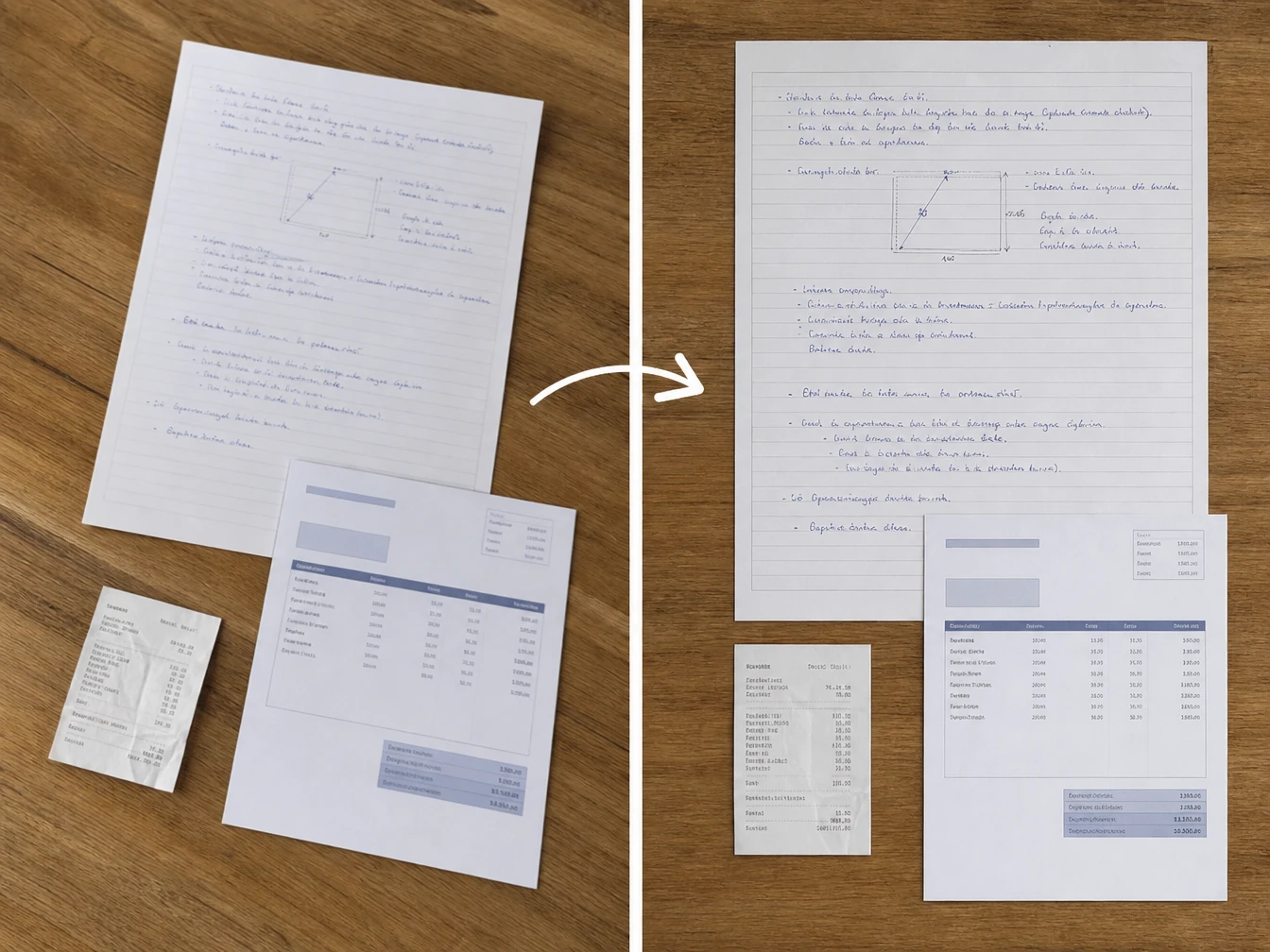
会議メモ、請求書、配布資料をスマートフォンで撮ったとき、斜めの紙面を読みやすい矩形に整えます。あとで共有する資料なら、文字列の水平と余白の均一さをプレビューで見ておくと、読む側の負担が減ります。
授業や打ち合わせの白板写真で、端が広がったり片側が縮んだりした見え方を補正します。もし板の枠が写っているなら、その四隅を基準にすると、図や文字の並びが追いやすい出力になります。
旅行先の建物、室内空間、店舗外観で、撮影位置の制約による倒れ込みを落ち着かせます。写真の撮影角度変更をあとから調整できるため、撮影時に正面へ回り込めなかったカットも候補として残せます。
パッケージ、ポスター、平置き商品などの面をそろえ、商品一覧やバナー内で見比べやすくします。写真のアングル変更を使うと、別々に撮った素材でも正面感を近づけられます。
仕事と学習
オフィスワーカーや学生は、紙の資料、PPT画面、ホワイトボードを端正な見た目に整えられます。写真の角度を変えるアプリとして使うときは、共有前に文字の傾きと四隅の欠けを確認すると、後から読み返しやすくなります。
PictureMakerでソース画像を読み込み、直したい面の四隅を合わせて、プレビューを見ながら出力を決めます。ログイン後のブラウザ作業なので、制作の途中で別ソフトへ移る手間を減らせます。
編集を始める書類、書籍ページ、名刺、ホワイトボード、建物、商品写真、合成素材の角度調整に使えます。四隅や基準線が見えている写真ほど、範囲を取りやすく、結果も確認しやすくなります。
JPGやPNGなどの主流画像形式を入力に使えます。元画像の端や角がはっきり写っているほど、4点の指定がしやすくなり、補正後の形を判断しやすくなります。
確認できます。PictureMakerはドラッグ中にプレビューを表示するため、確定前に写真の視点変更や余白の変化を見ながら調整できます。
使えます。仰ぎ撮りや広角撮影で縦線が傾いた建築写真では、壁面や窓列を基準にすると倒れ込みを抑えた見た目に近づけられます。
斜めに撮った紙面を、スキャンに近い正面の矩形へ整える用途に向いています。影、折れ、ピントずれが強い写真では、向きは直せても文字の鮮明さは元写真の状態に左右されます。
そろえられます。パッケージや平面の商品面を基準にすれば、複数の見せ方の中で正面感や等距離感を近づけられますが、まとめて一括処理できるとは案内していません。
使えます。背景の床、壁、看板面などに合わせて素材の四隅を調整すると、写真のアングル変更が合成のなじみ方に反映されます。
補正後の画像は高品質または元解像度で書き出せます。強い変形をかけるほど端の見え方や引き伸ばし感が目立つことがあるため、最終出力前にプレビューで確認するのが実用的です。