
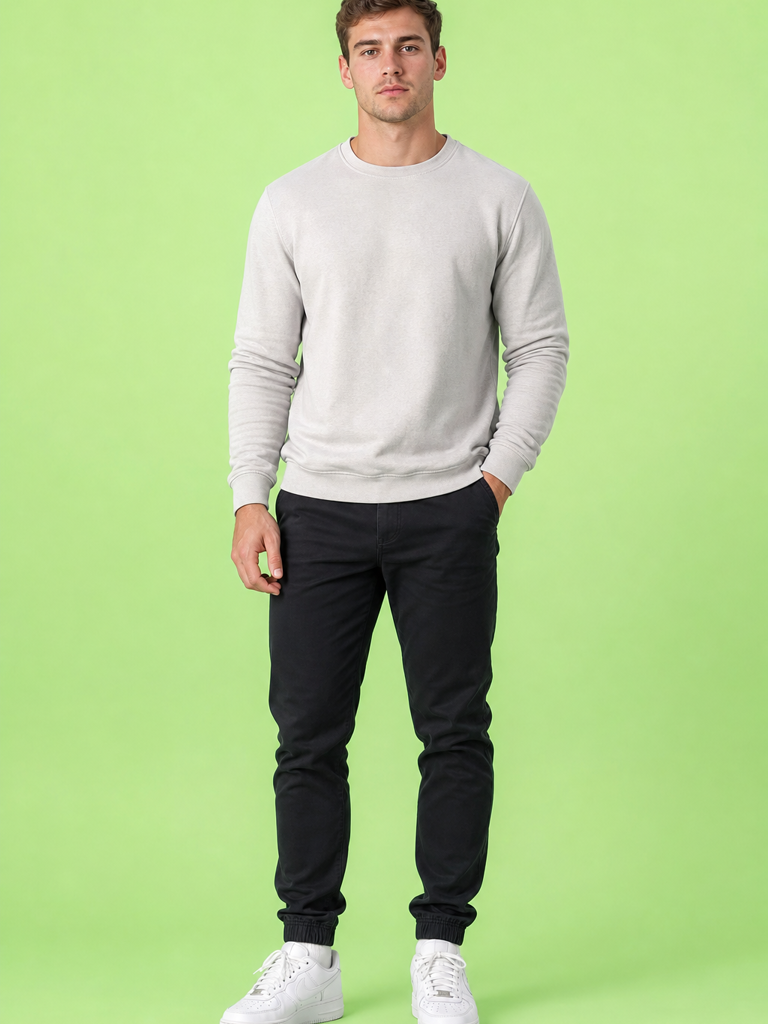
写真から動画
PictureMakerは、1枚の静止画を読み込み、人物にダンスの動きを付けるai モーション 生成を行います。使う画像を選び、人物が見えやすいかを確認して進めます。出力はSNSで共有しやすい短い動画になり、暗い写真や平たい姿勢の写真では動きの見え方を調整したくなる場合があります。

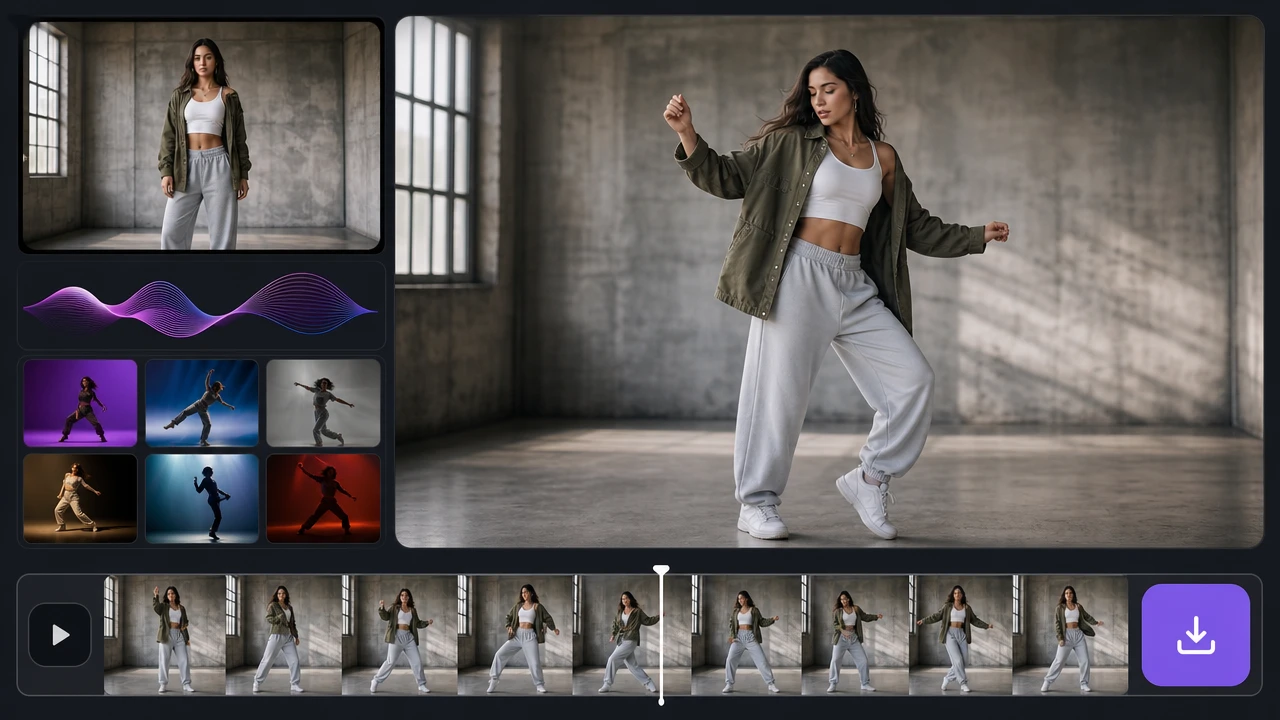
写真から動くダンス動画へ
正面の全身写真や半身写真をもとに、PictureMakerが動きの流れを作り、顔立ちや服装の印象を保ちながら短いダンス動画にします。投稿前にプレビューで動きの見え方を確認できます。
写真を動かす動きの派手さだけでなく、元の写真らしさをどこまで保つかが仕上がりを左右します。PictureMakerは、写真を踊らせる制作で確認したいポイントを画面上で扱いやすくします。
PictureMakerは、1枚の静止画を読み込み、人物にダンスの動きを付けるai モーション 生成を行います。使う画像を選び、人物が見えやすいかを確認して進めます。出力はSNSで共有しやすい短い動画になり、暗い写真や平たい姿勢の写真では動きの見え方を調整したくなる場合があります。
PictureMakerでは、SNSで使いやすい雰囲気のダンス動作を選び、写真の人物に合わせて動かせます。作りたいノリに近いスタイルを選び、プレビューで腕や顔の向きを見ます。テンプレートの動きが大きいほど、元画像のポーズや服の形が仕上がりに影響します。
PictureMakerは、大きな動きの中でも元写真の顔立ちや服装のディテールを保つ方向で動画を作ります。顔がはっきり見える写真を使い、髪や手が顔を隠していないか確認します。元画像が鮮明なほど、キャラクターや人物の印象が動画にも残りやすくなります。
PictureMakerは、人物写真だけでなく、イラストや3D風のキャラクター画像にも動きを付けられます。イラスト 動かす aiとして使う場合は、顔と体の向きが読み取りやすい画像を選びます。手描き風や古い写真でも試せますが、輪郭が曖昧な部分は動きの精度に差が出ます。
モーションコントロールでは、どの動きを選ぶか、どの写真を使うか、どこまで元の印象を残すかを見ながら決めます。PictureMakerはその判断をプレビュー中心で進められるようにします。
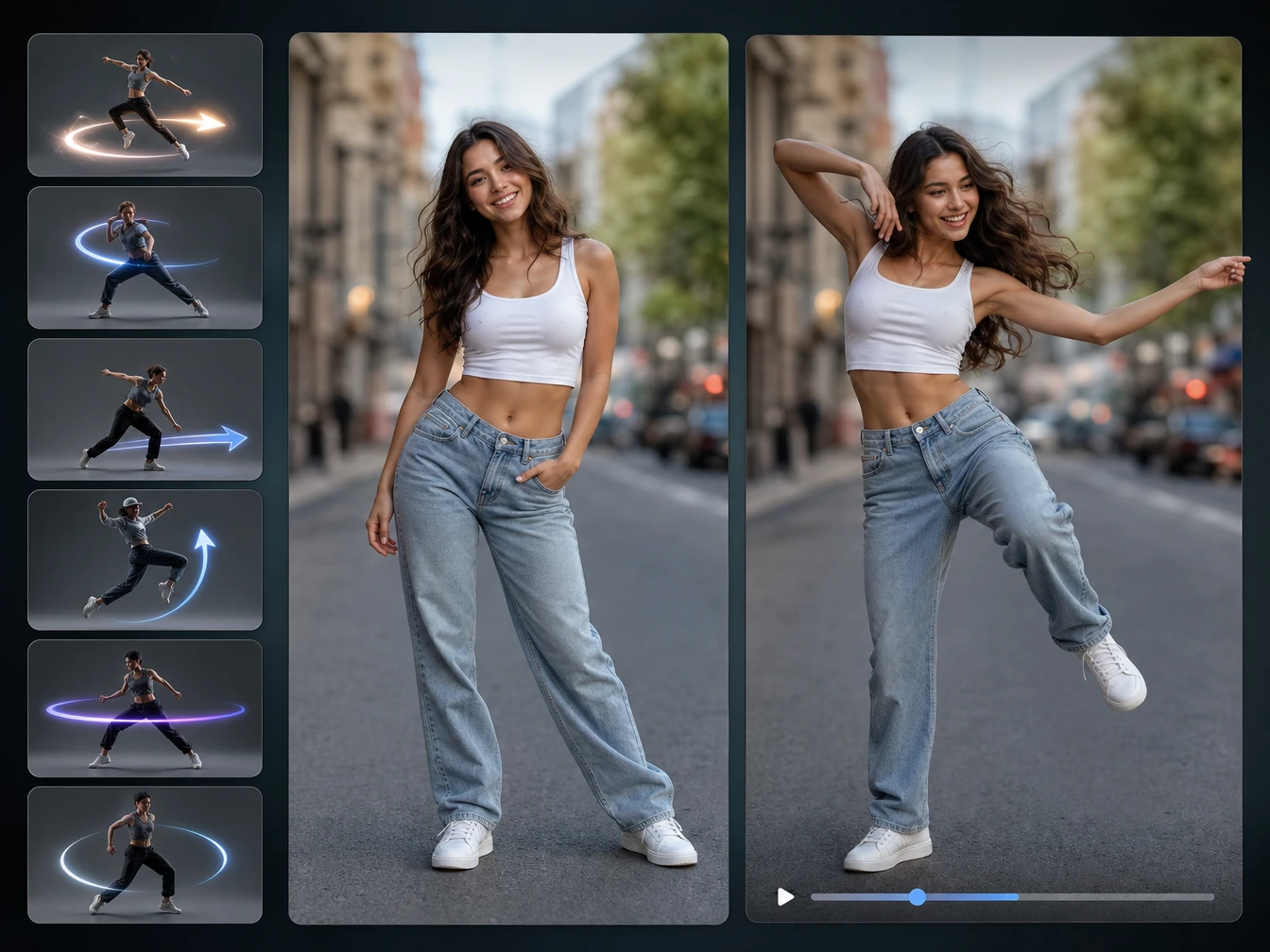
PictureMakerは、選んだダンス動作を写真の人物に合わせ、AIダンス動画として組み立てます。もし投稿のテンポを合わせたいなら、動きの大きさや雰囲気が近いスタイルを先に選びます。速い動きは目を引きますが、元写真の姿勢がはっきりしているほど自然に見えます。
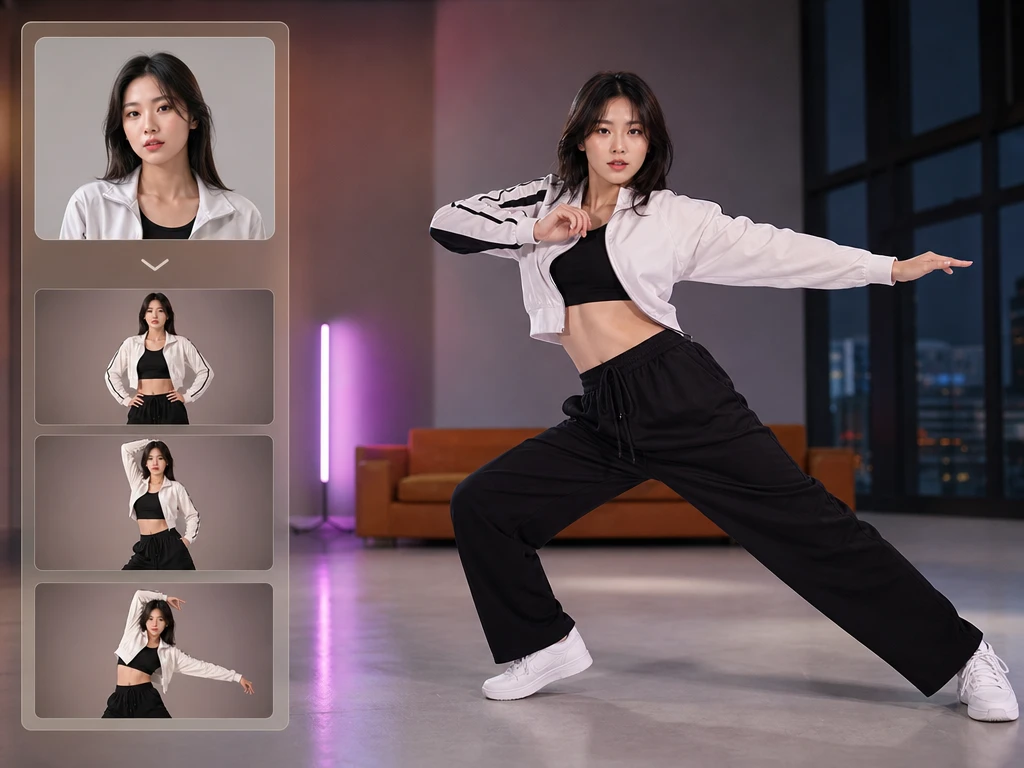
PictureMakerは、動きの生成中も顔の特徴、服の色、全体のシルエットを保つように処理します。ユーザーは元画像で見せたい人物らしさを確認し、必要なら別の写真で試します。顔が隠れている画像や照明が弱い画像では、細部が崩れやすくなります。
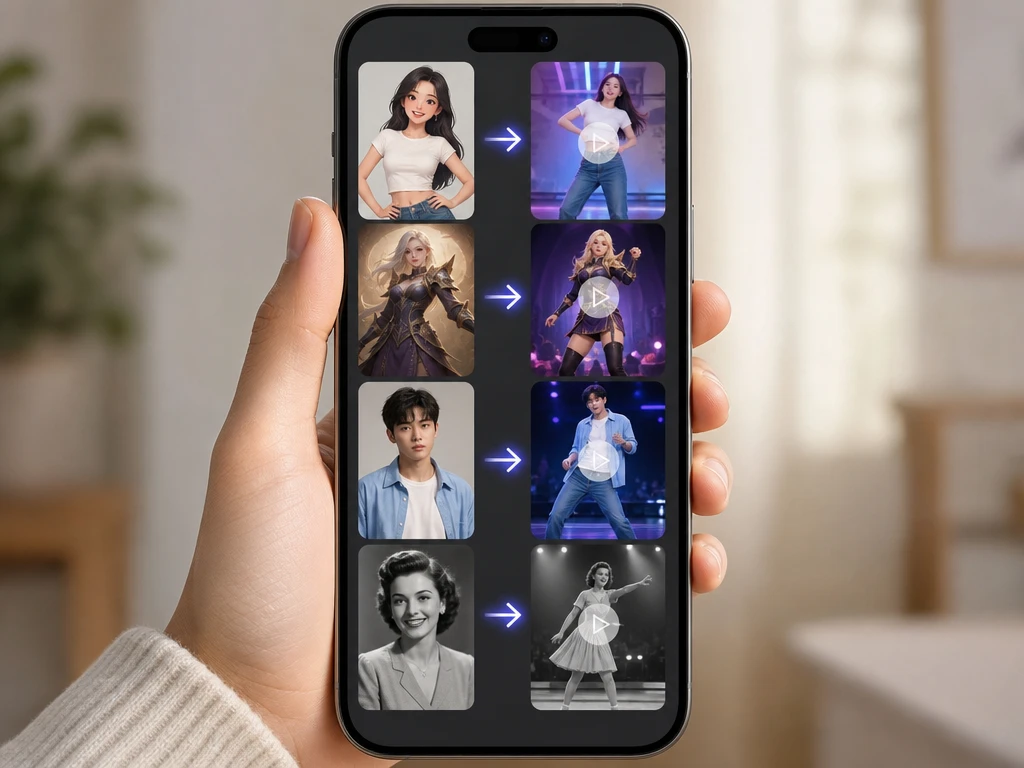
PictureMakerは、アニメ風の人物やゲーム風キャラクターにも動きを付け、キャラクター 動かす aiとして使えます。使いたいキャラ画像を入れ、顔と胴体の向きが読み取りやすいかを見てから生成します。AIでキャラを動かす場合、装飾が多い衣装や交差した手足はプレビュー確認が大切です。
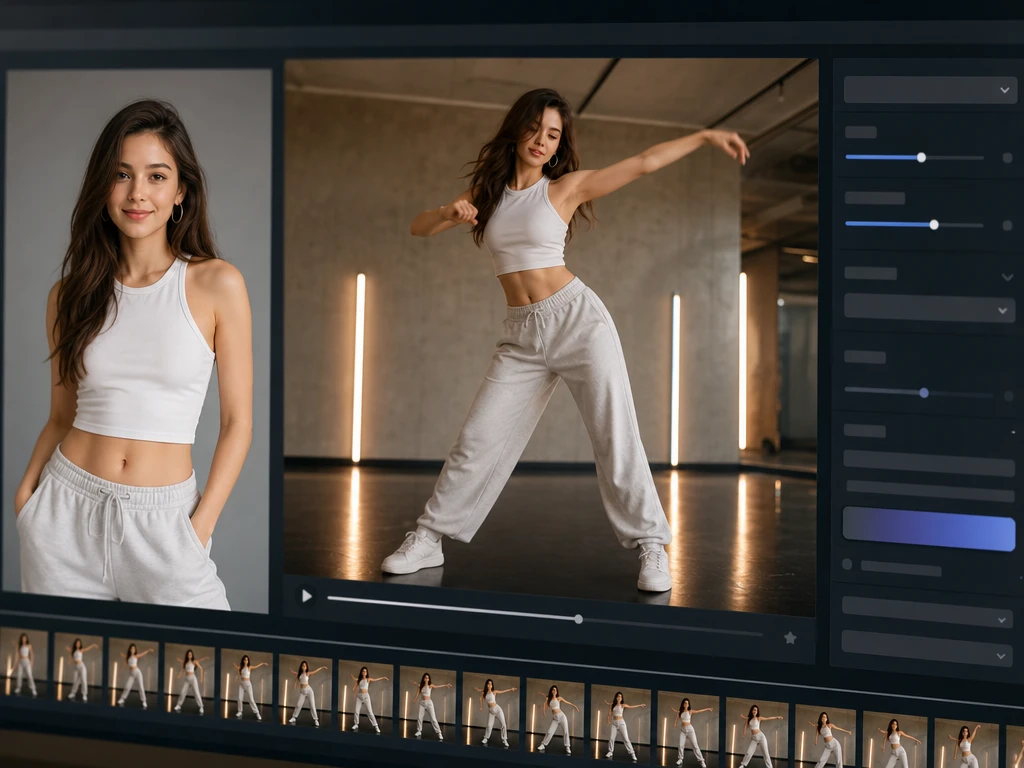
PictureMakerは、作成した動きを短い動画としてまとめ、TikTok、Instagram Reels、YouTube Shorts向けの投稿素材にしやすくします。出力前にプレビューでリズム、顔の見え方、画面内の収まりを確認します。共有先に合わせた見せ方は調整できますが、各SNSの投稿仕様は公開前に確認してください。
素材選び、動きの選択、プレビュー確認の順に進めると、見せたい人物らしさを残したまま動画にしやすくなります。
正面に近い全身写真か半身写真、または顔と体が読み取りやすいイラストをアップロードします。JPGやPNGなどの一般的な画像を使い、暗すぎる写真や寝姿勢の画像は避けると、モーションコントロールの判断がしやすくなります。
作りたいAIダンス動画の雰囲気に合わせて、ダンスの動作を選びます。モーションキャプチャの専門機材を用意する代わりに、PictureMaker上で動きの方向性を選び、人物に合うかを見ます。
もし腕の位置、顔の向き、服の揺れが気になるなら、プレビューで確認してから出力します。仕上がった動画はSNSで共有しやすい短尺クリップとして使えます。
PictureMakerは、専門的な編集作業よりも、写真からすばやく見せ場のある動きを作りたい制作に向いています。誰を、どんな場面で、どのテンポで動かすかを決める人のためのツールです。
TikTokやInstagram Reels向けに、写真を踊らせる投稿素材を作りたい人に向いています。元写真のキャラを残しながら動きを足せるので、ネタ投稿やトレンド参加の素材を作りやすくなります。
二次元イラスト、ゲーム風アバター、3D風の人物画像を動かしたい制作に使えます。キャラクターを動かすAIとして使う場合は、輪郭と顔が見えやすい素材を選ぶと、プレビューで判断しやすくなります。
店舗や個人ブランドのSNSで、撮影済みの人物写真に動きを加えたいときに役立ちます。外部の撮影やモーションキャプチャの準備を増やさず、投稿用の短い動画案をPictureMaker上で試せます。
古い写真や家族写真を、明るいダンス動画として楽しみたい場面にも使えます。もし大切な写真を使うなら、顔の見え方や動きの雰囲気をプレビューで確認し、違和感がないものだけを保存してください。
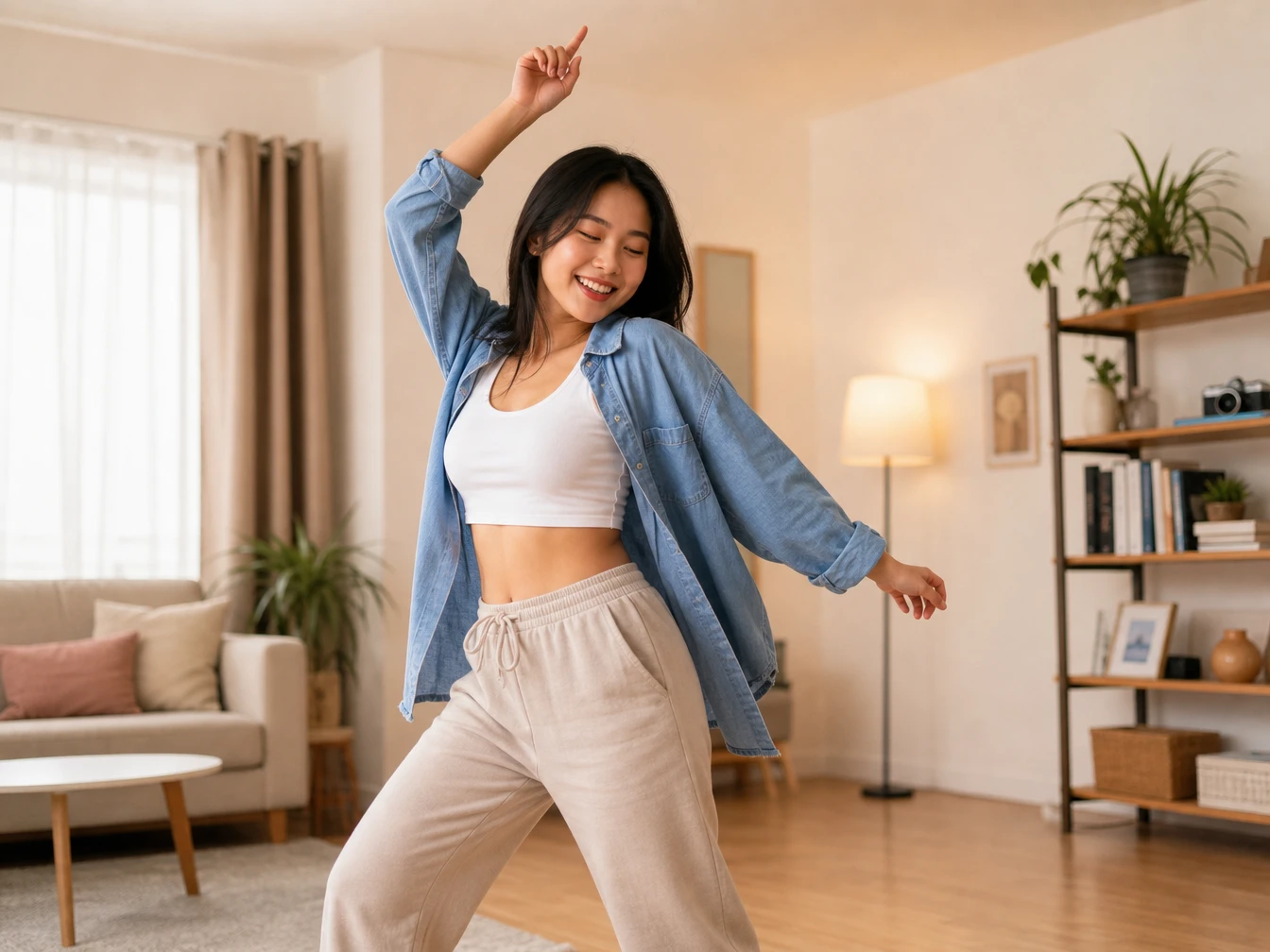
写真、イラスト、キャラクター画像を選び、PictureMakerで動きの方向性を決めてください。AIモーションキャプチャの知識よりも、どんな表情とリズムで見せたいかが大事です。
作成を始める顔と体の向きがはっきりした正面寄りの全身写真、または半身写真が使いやすいです。暗い写真、顔が隠れた写真、平たく寝た姿勢の写真では、動きの見え方に差が出ます。素材が読み取りやすいほど、人物らしさを残した動画にしやすくなります。
使えます。アニメ風イラスト、3D風キャラクター、手描きの人物画像にも動きを付けられます。輪郭や顔のパーツが曖昧な画像では、手足や表情の見え方をプレビューで確認すると安心です。
専用のモーションキャプチャ機材は必要ありません。PictureMaker上で画像を選び、ダンスの動きを選択して生成します。撮影環境を用意しなくても、写真から動きのある短尺動画を試せます。
PictureMakerは、元写真の顔立ちや服装の印象を保つ方向で動画を作ります。大きな腕の動きや体のひねりがある場合は、元画像の姿勢や明るさが仕上がりに影響します。プレビューで顔、服、手足の重なりを見てから出力してください。
ゲーム風や3D風の人物キャラクター画像にも使えます。装飾が多い衣装、武器、長い髪などが体の輪郭を隠す場合は、動きの読み取りが難しくなることがあります。シンプルに人物が見える画像ほど、AIでキャラを動かす確認がしやすくなります。
短い動画として出力できるため、SNS投稿用の素材として扱いやすいです。TikTok、Instagram Reels、YouTube Shortsなどに出す前提なら、顔の位置と画面内の収まりをプレビューで確認してください。投稿先ごとの表示や規約は、公開前に各サービス側で確認する必要があります。
motion controlでは、写真に付ける動きの方向性を選び、プレビューで人物との合い方を確認します。細かな専門設定を前提にするより、元画像、ダンス動作、出力の見え方を順番に判断する使い方です。仕上がりを見ながら、別の素材や動きを試せます。
古い写真でも、人物の顔と体が読み取れる画像なら試せます。解像感が低い写真や傷、強い影がある写真では、顔や服の細部が安定しにくい場合があります。大切な写真は、出力前にプレビューで雰囲気を確認してください。
商用利用の可否や水印の扱いは、利用中のプランとPictureMakerの最新ポリシーに従って確認してください。ここでは、商用利用の許可や水印なしの出力を保証しません。公開や販売に使う動画は、権利と利用条件を確認してから使うのが安全です。