
テキスト入力
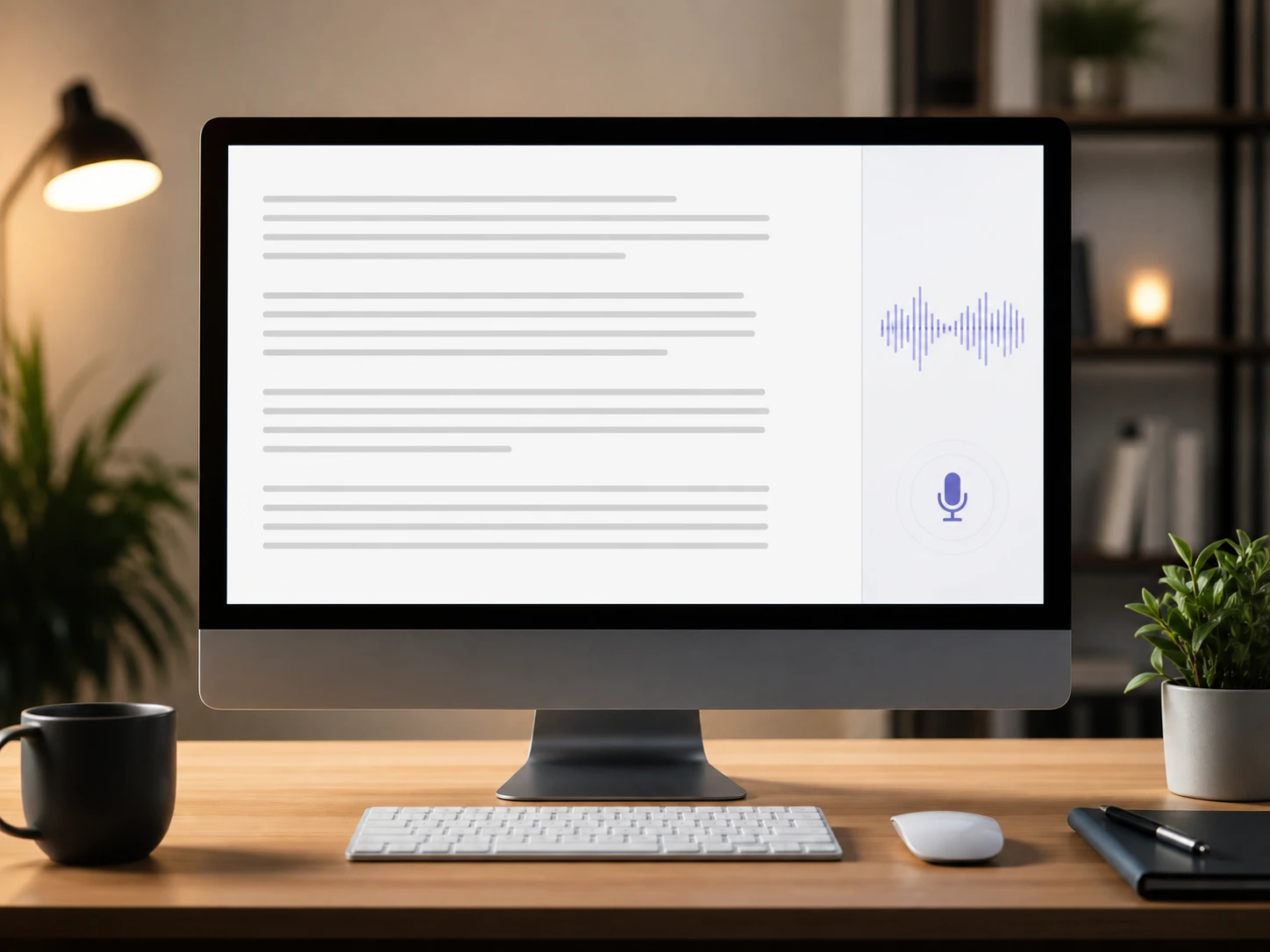
原稿を貼り付けると、PictureMakerがテキスト音声変換の素材として読み込みます。動画の台本、記事の一部、レッスン用の説明文を、ファイル取り込みではなく純テキストで扱います。声は原稿に沿って作られるため、句読点や改行が粗いままだと読み上げの間にも出ます。

原稿の意味が伝わる声を選び、聞く人が追いやすいテンポに合わせます。
原稿を貼り付けると、PictureMakerがテキスト音声変換の素材として読み込みます。動画の台本、記事の一部、レッスン用の説明文を、ファイル取り込みではなく純テキストで扱います。声は原稿に沿って作られるため、句読点や改行が粗いままだと読み上げの間にも出ます。
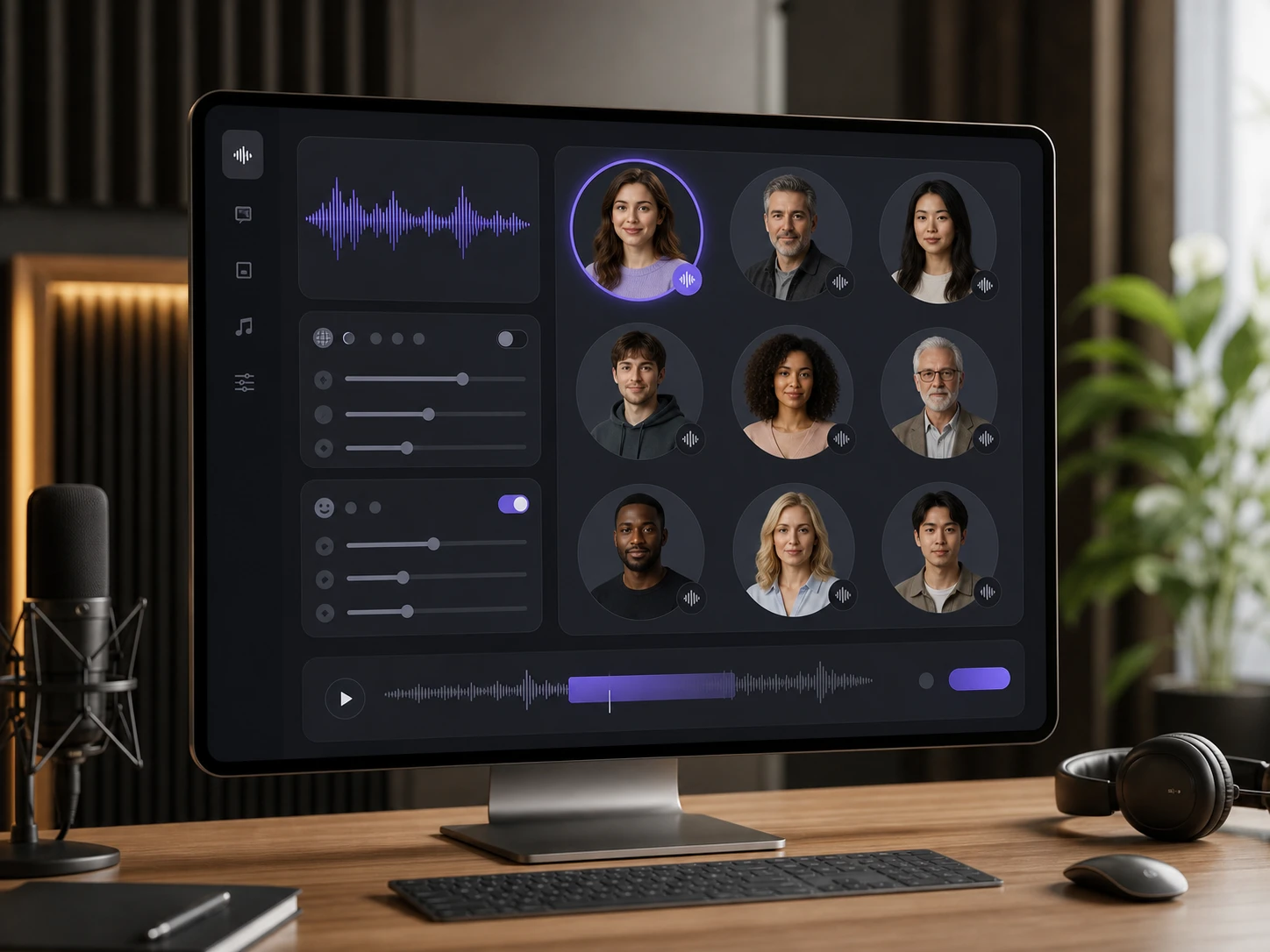
声色選択では、複数の言語や声のタイプからAIナレーションに合う読み上げ音声を選びます。商品の説明、学習用の例文、短いクリップの雰囲気に合わせて、聞き手に近いトーンを決めます。自然な発音を目指せますが、固有名詞や専門用語は試聴で確認すると仕上がりを判断しやすくなります。
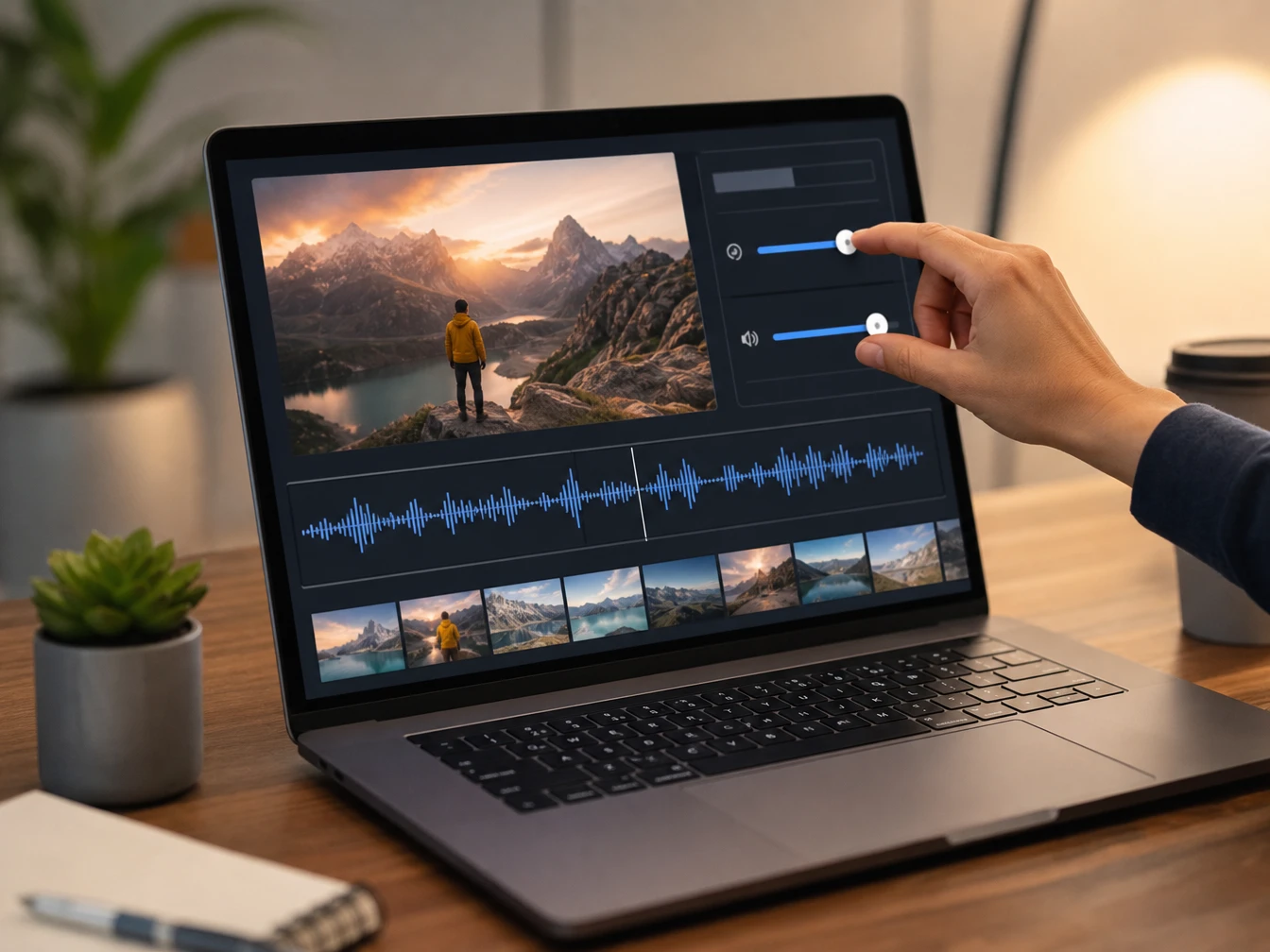
速度と音量の調整は、読み上げを動画や教材のペースに近づける場面で使います。プレビューを聞きながら、早口に聞こえる説明や小さすぎる声を整えます。落ち着いたナレーションに近づけられますが、背景音や編集先の音量とは別に最終確認が必要です。
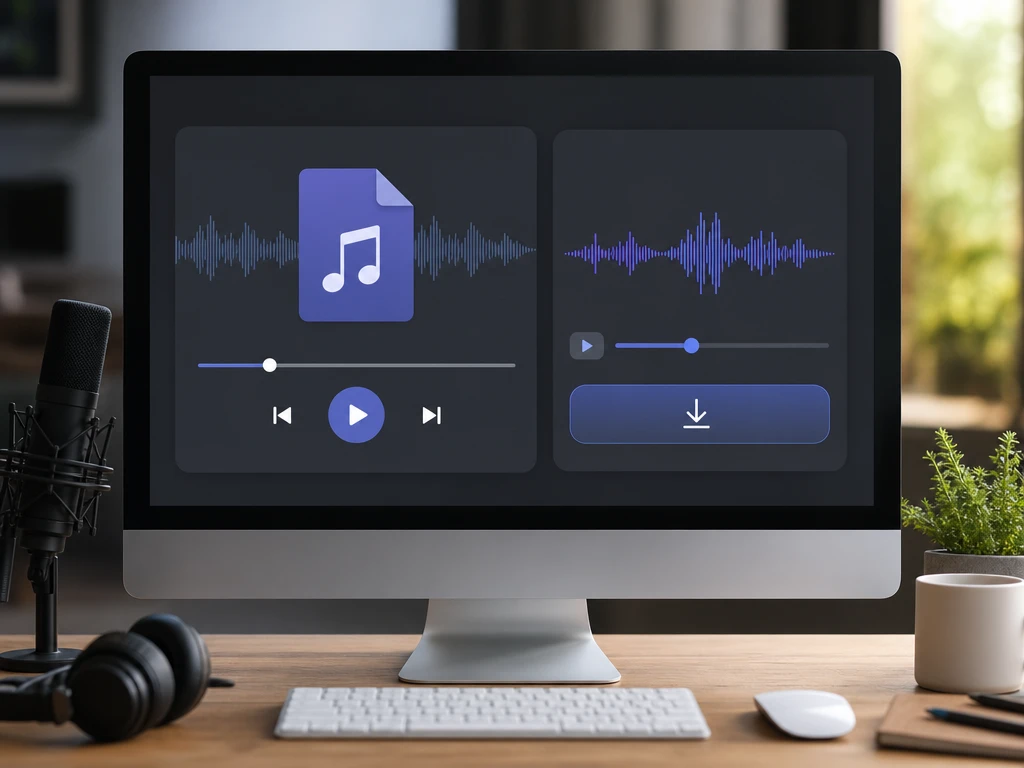
生成後は、オンラインで音声を試聴してから保存に進めます。聞こえ方が合わない部分は原稿や設定を戻して直し、もう一度プレビューで確認します。編集ソフトに入れやすい音声ファイルを準備できますが、MP3などの形式対応は書き出し画面で確認してください。
ナレーションは、文字を読むだけではなく、視聴者がどこに集中するかを決めます。
短いクリップに動画 ナレーション aiを合わせると、冒頭で何を見るべきかが伝わります。TikTok、YouTube、Vlog用の説明を、映像のテンポに合わせて調整できます。
説明が長くなる場面では、ナレーターAIの声で聞き取りやすいペースを作れます。図解やスライドの内容を邪魔しない音量に整えることが大切です。
ブログや長い文章をテキスト読み上げに変えると、移動中や作業中にも内容を追いやすくなります。段落ごとに原稿を見直すと、耳で聞いたときの区切りが自然になります。
外語の原稿をai 読み上げで聞くと、発音やリズムの参考にできます。学習用として使う場合は、短い文から試聴して、聞き取りたい表現を確認します。
動画制作者
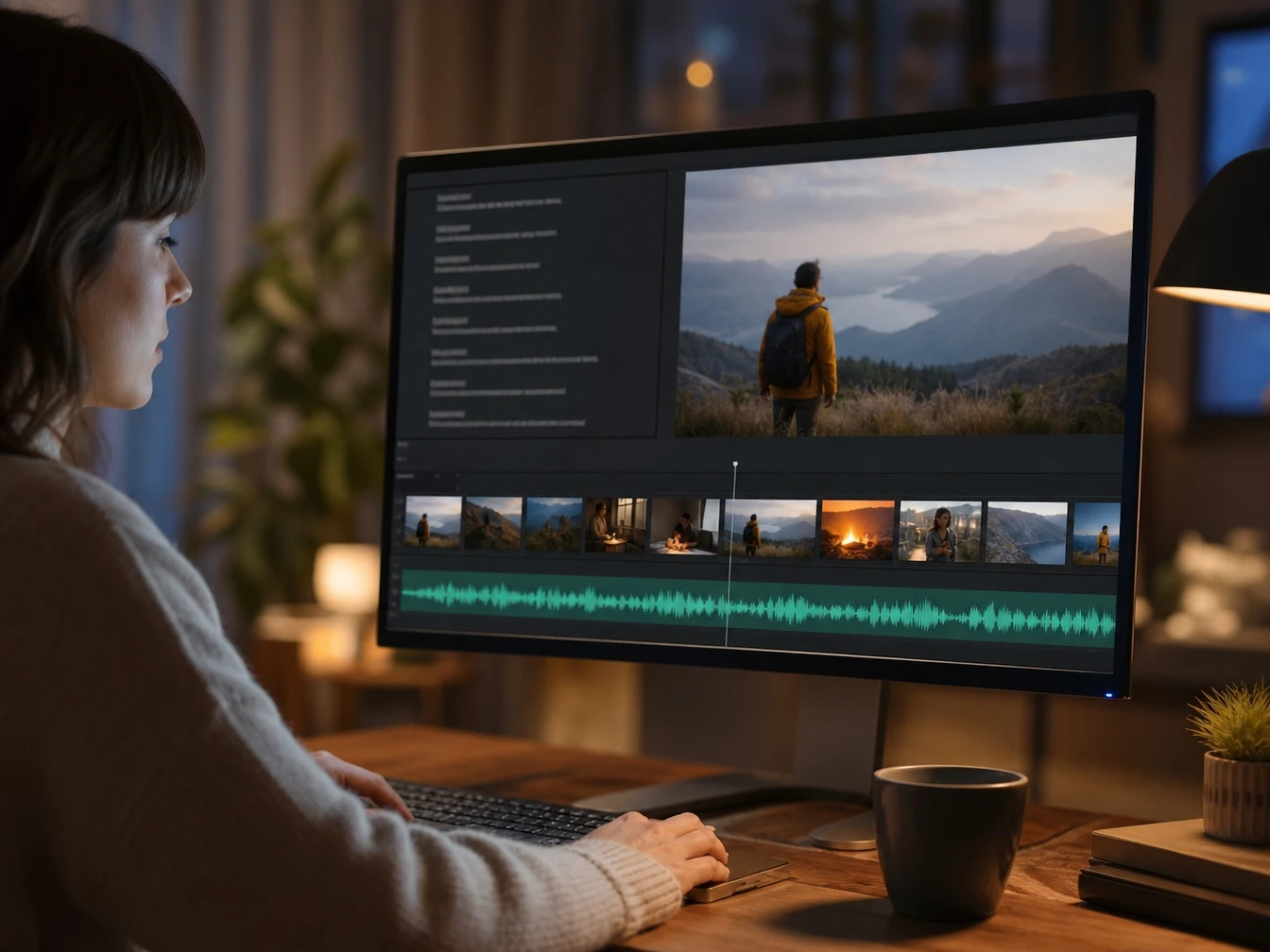
短い動画にaiアフレコを足す場面では、台本の長さと話す速さを先に合わせると、カットごとの間が読みやすくなります。PictureMakerで試聴しながら、映像のリズムに近い声を選べます。
原稿から出力まで、聞こえ方を確認しながら進めます。
動画、教材、記事のテキストをPictureMakerに入力します。ファイル取り込みではなく、コピーした純テキストを貼り付ける流れです。
ナレーション aiの声色、言語、速度、音量を選びます。説明が早口に聞こえるなら、速度を落として、視聴者が意味を追える余白を作ります。
プレビューで発音、間、音量を確認し、必要なら原稿を直します。仕上がった音声は、対応する一般的な音声形式で保存できます。
純テキストをコピーして貼り付けられます。PDF、Word、ePubなどの文書を直接読み込む機能はここでは前提にしないため、必要な文章を取り出してから入力すると確認しやすくなります。
無料の試聴体験として使える範囲がある場合は、生成前に声や読み上げの雰囲気を確認できます。利用できる回数や書き出し条件はプランや画面表示に従うため、先に短い原稿で試すと判断しやすくなります。
速度と音量を調整できます。説明動画では少し遅め、短いSNSクリップでは内容に合わせたテンポにすると、聞き手が情報を追いやすくなります。
一般的な音声形式での書き出しに対応し、MP3などの形式を想定できます。実際に選べる形式は書き出し画面で確認し、編集ソフトや共有先に合うものを選ぶと後工程が進めやすくなります。
商品説明、研修、宣伝動画向けのナレーション作成に使えます。商用利用の範囲や権利条件はプランや利用規約に従う必要があるため、公開前に条件を確認すると安心です。
このページでは、テキストをAI音声に変える読み上げ機能を扱います。特定の人物の声を複製する機能や専用のデジタル音声作成は案内していないため、用意された声色から用途に合うものを選びます。