
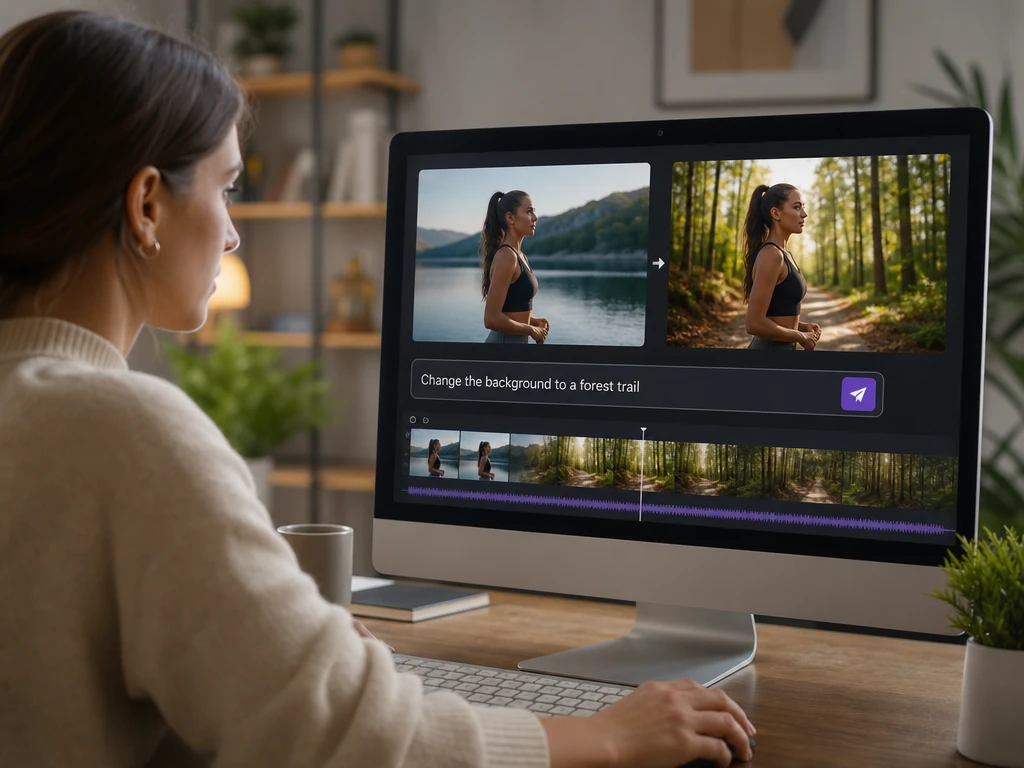
テキスト編集
PictureMakerは、背景変更や要素追加などの指示を入力したときに、動画の画面編集に反映します。複雑なタイムライン操作を先に覚える必要はなく、変えたい部分を言葉で指定します。出力は指示に沿った見た目になりますが、細かな位置やタイミングはプレビューで確認して調整すると安定します。

ブラウザで進めるAI動画編集
横長の製品紹介を短い縦型クリップにしたいとき、PictureMakerならプロンプト、動画ファイル、脚本、音声を使って、カット、字幕、配音、比率調整まで同じ編集画面で組み立てられます。
編集を始める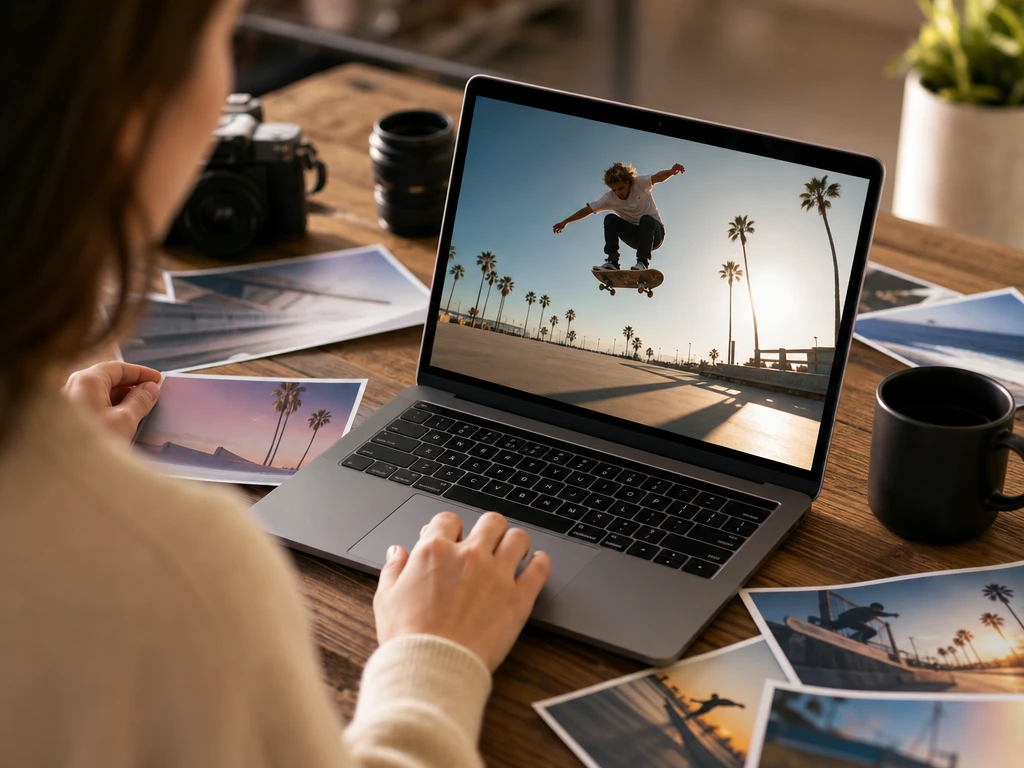
PictureMakerは、素材を入れてから、どこを残すか、どの形で見せるかを決め、プレビューで確認して書き出す流れで使えます。
ローカルのMP4やMOV、音声ファイル、動画脚本、または短いプロンプトをPictureMakerに入れます。素材が足りないときは、アイデアから脚本を広げ、関連するB-Rollを合わせた初稿づくりに進めます。
背景を替えたい、要素を足したい、無音の間を詰めたいなど、画面に欲しい変化を自然な言葉で指定します。PictureMakerはその指示をもとに、カット、字幕、音声、縦横比の調整を編集対象として扱います。
プレビューで字幕の読みやすさ、声のテンポ、縦型や横型のフレーミングを見ます。公開先に合わせて横長、縦長、正方形の出力を選び、標準的なHD動画として書き出します。
細かな操作を覚える前に、クリエイターが決めるべきことを前に出します。どの場面を残し、どの音を聞かせ、どの画角で出すかです。
PictureMakerは、背景変更や要素追加などの指示を入力したときに、動画の画面編集に反映します。複雑なタイムライン操作を先に覚える必要はなく、変えたい部分を言葉で指定します。出力は指示に沿った見た目になりますが、細かな位置やタイミングはプレビューで確認して調整すると安定します。
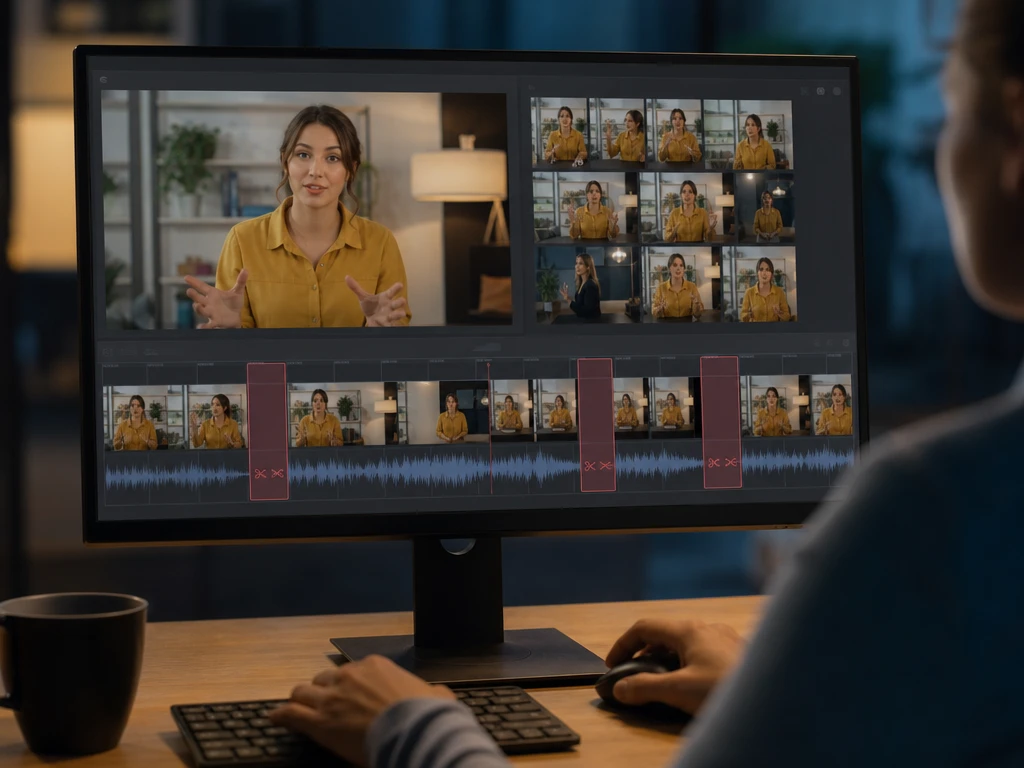
PictureMakerは、話していない間や止まった間を見つけたときに、初剪定の対象として扱います。無音の間が気になるときは、提案されたカットを確認し、残したい呼吸や間だけ戻します。テンポの整ったクリップに近づきますが、演出として必要な沈黙は手動確認が向いています。
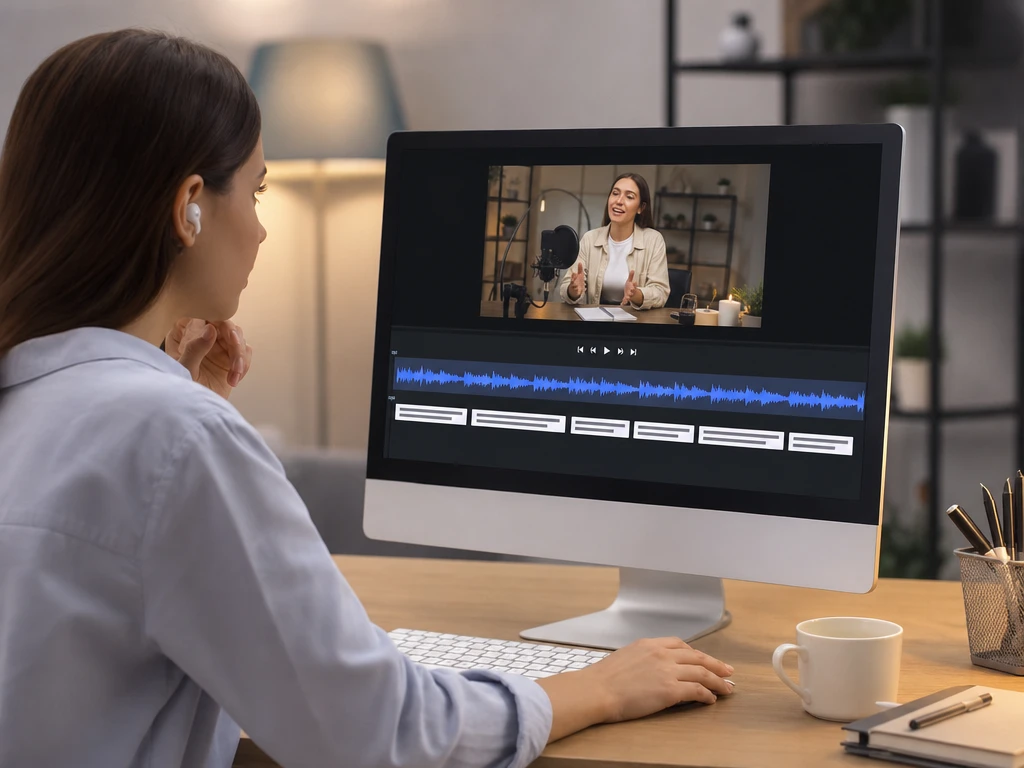
PictureMakerは、字幕生成、AI文字起こし配音、背景音のノイズ低減を音声トラックの編集で使います。読み上げたい原稿や音声ファイルを入れ、字幕の区切りと声の聞こえ方をプレビューします。説明動画では内容が追いやすくなりますが、固有名詞や専門語は確認して直すと自然です。
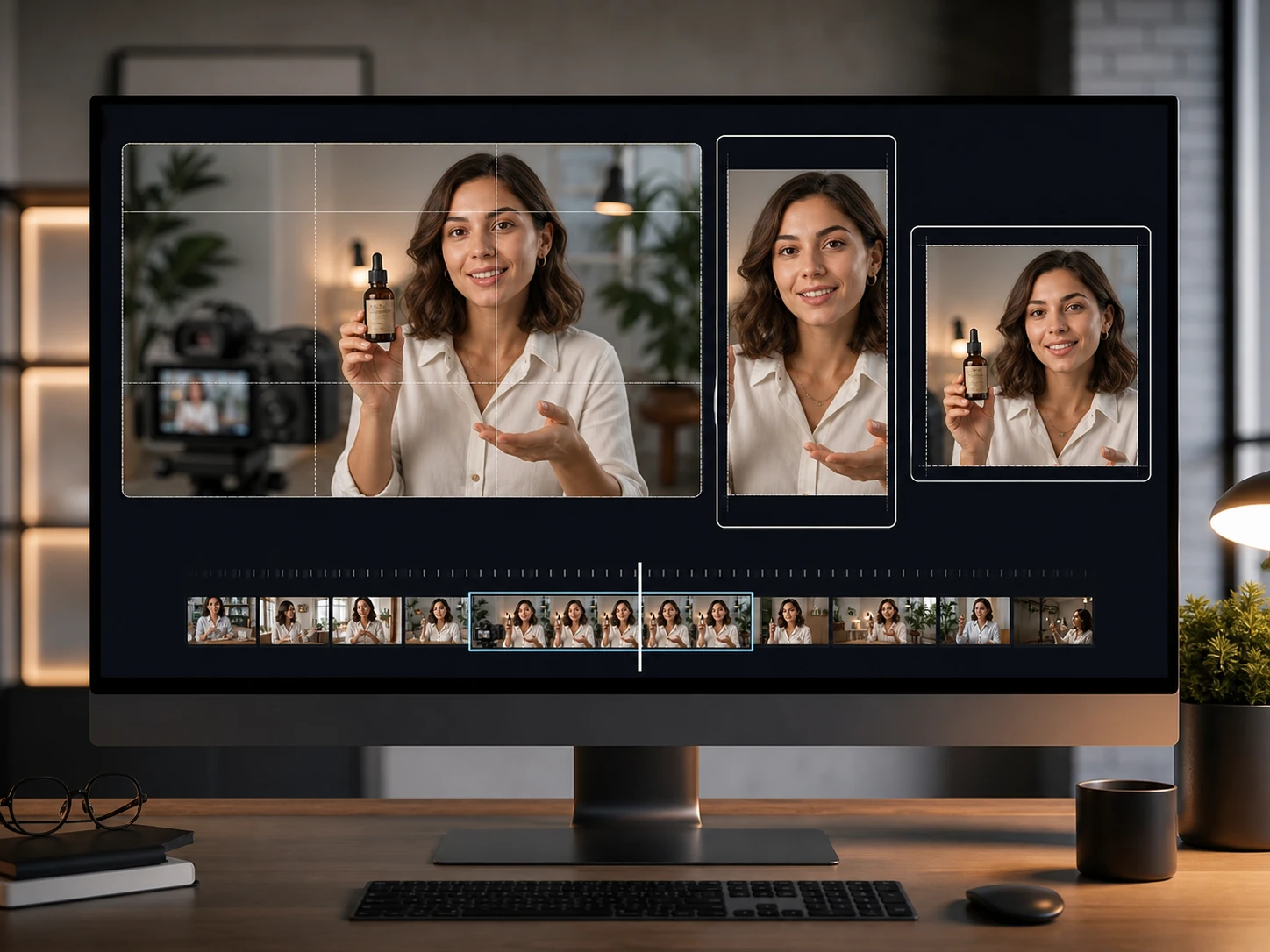
PictureMakerは、横長、縦長、正方形の出力を選ぶときに、画面の見せ方を調整します。縦横比を変えたいときは、被写体やテキストが切れないかプレビューで確認します。ショート動画編集では投稿先に合わせやすくなりますが、元の映像で端にある情報は再配置が必要です。
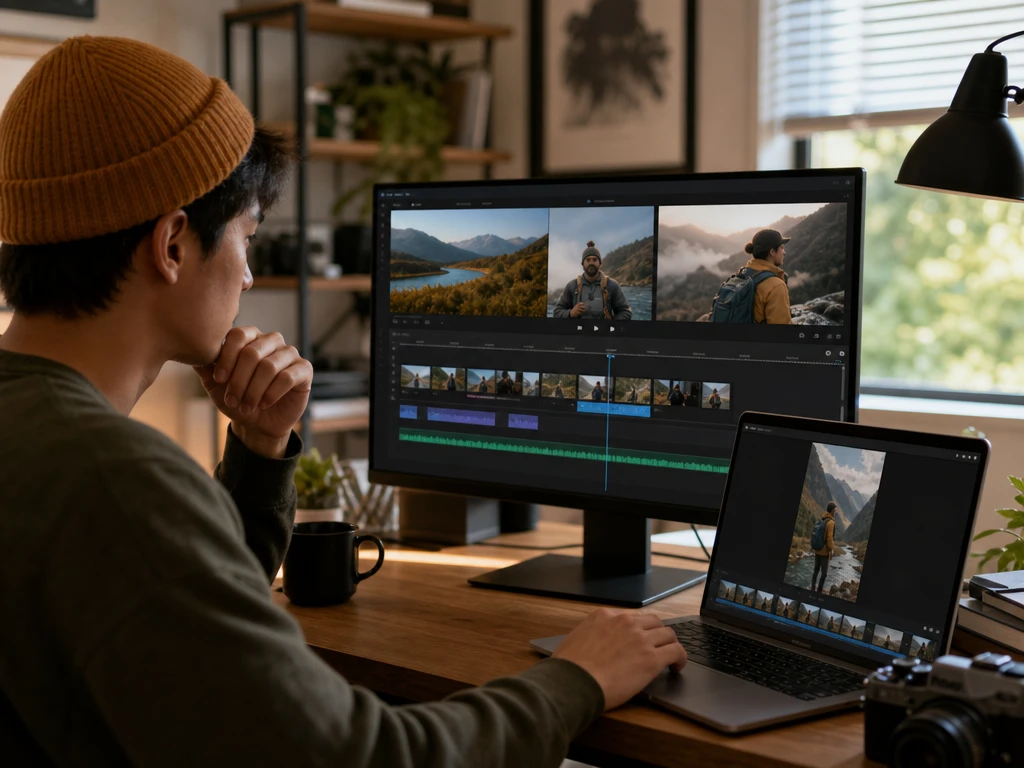
社媒運用
長めの素材から使える場面を切り出し、字幕と縦型プレビューを見ながら投稿用の形に整えられます。オンライン動画編集で作業できるため、重い動画編集ソフトを前提にしにくい小さなチームにも向いています。
PictureMakerは自動処理だけで終わらせず、公開前に見るべき判断点を編集画面に残します。
短いアイデアやプロンプトから脚本を広げ、関連する素材を合わせた動画初稿を作ります。AI動画編集の出発点として、空のタイムラインから始めたくないときに使えます。
無音や不要な間を候補として出し、初剪定の手間を減らします。動画編集自動化に任せる部分と、演出として残す間を分けて確認できます。
PictureMakerは動画編集をブラウザで進める設計です。大きな動画編集ソフトを入れずに作業できますが、編集にはログインが必要です。
横長、縦長、正方形の出力を見比べ、投稿先で見切れやすい文字や顔の位置を確認します。動画編集AIの提案を使っても、最後の画角判断はプレビューで行います。

一般的なMP4やMOVのローカル動画ファイルを入力できます。素材の状態によって読み込みや編集の確認が必要になるため、まずプレビューで映像と音声が合っているか見てください。
初稿づくり、無音カット、字幕、配音、比率調整をAIで進められます。公開用の動画では、固有名詞、画角、残したい間を確認すると、意図に合った出力に近づきます。
自然な言葉で編集内容を指定できるので、従来のタイムライン操作を細かく覚える前に作業を始められます。細部を詰めたい場面では、プレビューを見ながら手動で確認する流れが役立ちます。
教育動画、商品説明、短いSNS投稿で、音を出さずに見られる場面でも内容を伝えやすくなります。専門語や人名が多い動画では、生成後に表記を確認すると読みやすさが保てます。
背景音のノイズ低減に対応しています。録音環境によって残る音は変わるため、声の明瞭さと空気感のバランスをプレビューで確かめると判断しやすくなります。
縦長の比率に調整して、TikTok、Reels、Shorts向けの見え方を確認できます。元動画が横長の場合は、顔、商品、字幕が端で切れないようにフレーミングを見ることが大切です。
PictureMakerはオンラインで使う動画編集サイトとして、ブラウザ上で編集を進められます。利用にはログインが必要ですが、大きな編集ソフトのインストールを前提にせず作業できます。
横長、縦長、正方形など、主要なソーシャル向けの比率で出力できます。投稿先ごとに見え方が変わるため、書き出し前にプレビューで文字、顔、商品位置を確認すると安心です。