
商品写真の準備
EC用の写真では、商品を残して背景を抜き、季節感やブランド感に合う背景へ差し替えられます。反射や細い輪郭は元画像の状態に左右されるため、出力前にエッジを確認すると安心です。

AI画像編集ワークスペース
もし商品写真の背景が合わない、旅先の一枚に人が写り込んだ、古い写真をもう少し見やすくしたいなら、PictureMakerで写真を読み込み、残したい部分と直したい部分を言葉で指定できます。AI写真加工の結果をプレビューで確認しながら、投稿や商品ページに使いやすい画像へ近づけます。
写真を整える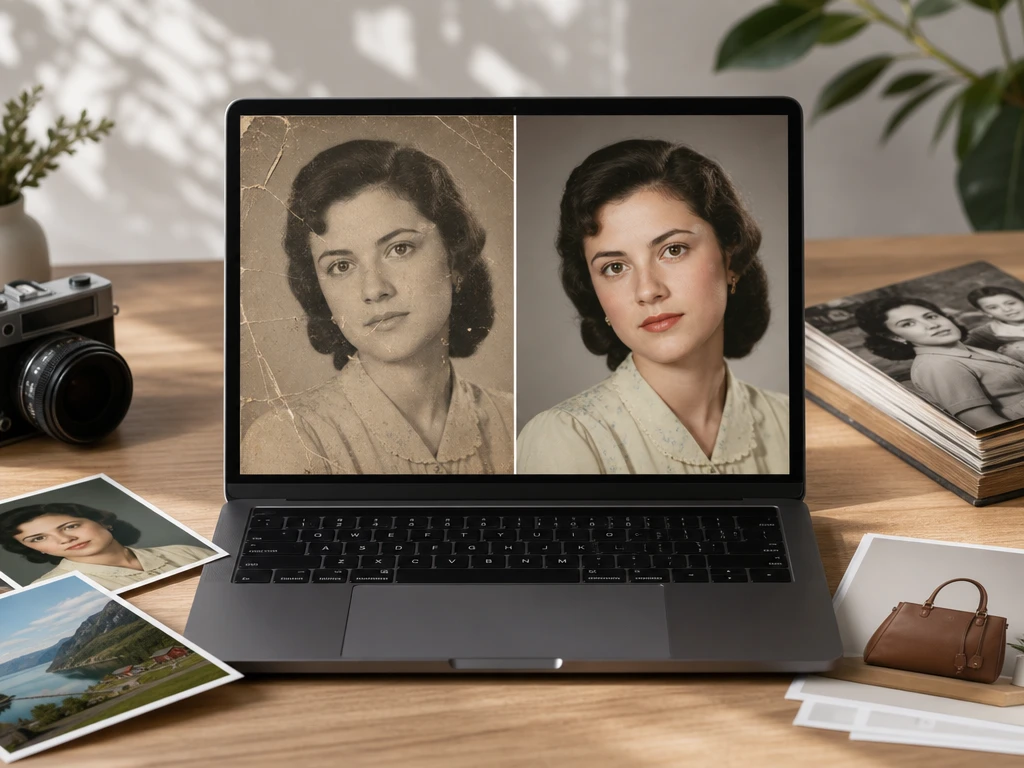
元画像を入れ、編集したい箇所を決め、プレビューで仕上がりを見てから出力します。画像加工の判断を画面上で戻せるので、設定に迷う時間を減らせます。
JPG、PNG、WEBPの写真を読み込み、商品、人、背景、余白など残したい要素を確認します。必要な場合は、プロンプトで「背景を白に」「通行人を消す」のように編集意図を伝えます。
背景処理、不要物の消去、色補正、人物の肌調整など、出力で変えたい部分を選びます。PictureMakerは写真全体の明るさや輪郭を見ながら候補を作るので、画像編集アプリを切り替えずに比較できます。
プレビューで境界、肌色、影、余白を確認し、必要な箇所だけ調整します。正方形、横長、縦長など主流の画幅に合わせて出力できるため、投稿先や商品ページに合わせた写真編集アプリとして使えます。
見せたい対象は同じでも、販売用、投稿用、説明用では整えるポイントが変わります。PictureMakerはその判断を、写真の中の被写体と用途に合わせて進めます。
EC用の写真では、商品を残して背景を抜き、季節感やブランド感に合う背景へ差し替えられます。反射や細い輪郭は元画像の状態に左右されるため、出力前にエッジを確認すると安心です。
もし旅先の写真に通行人や不要な看板が入っているなら、消したい部分を指定して自然な背景に近づけられます。InstagramやTikTok向けの縦長、正方形に合わせて画幅を広げると、被写体を無理に切らずに投稿しやすくなります。
個人クリエイターや小規模チームの制作では、顔、背景、余白の見え方がクリック前の印象を左右します。画像文字入れをする前に余白を作り、人物の明るさを整えておくと、タイトルが読みやすいサムネイルになります。
家族写真や古いプロフィール写真では、破れ、ぼけ、色あせを補正して見返しやすい一枚にできます。元写真に残っていない細部は推定で補うため、顔や服の特徴はプレビューで確認してください。
AI画像加工は、派手に変えるだけではなく、被写体を残しながら背景、質感、色、画幅を整える作業にも向いています。
背景を消したい写真や新しい背景に替えたい商品画像では、PictureMakerが被写体の輪郭を読み取り、透明背景や差し替え用の背景を作ります。残したい商品や人物を確認し、背景の方向をプロンプトで伝えます。髪やガラスのような細い境界も自然に見える仕上がりを狙えますが、元画像のピントが甘い部分は確認が必要です。
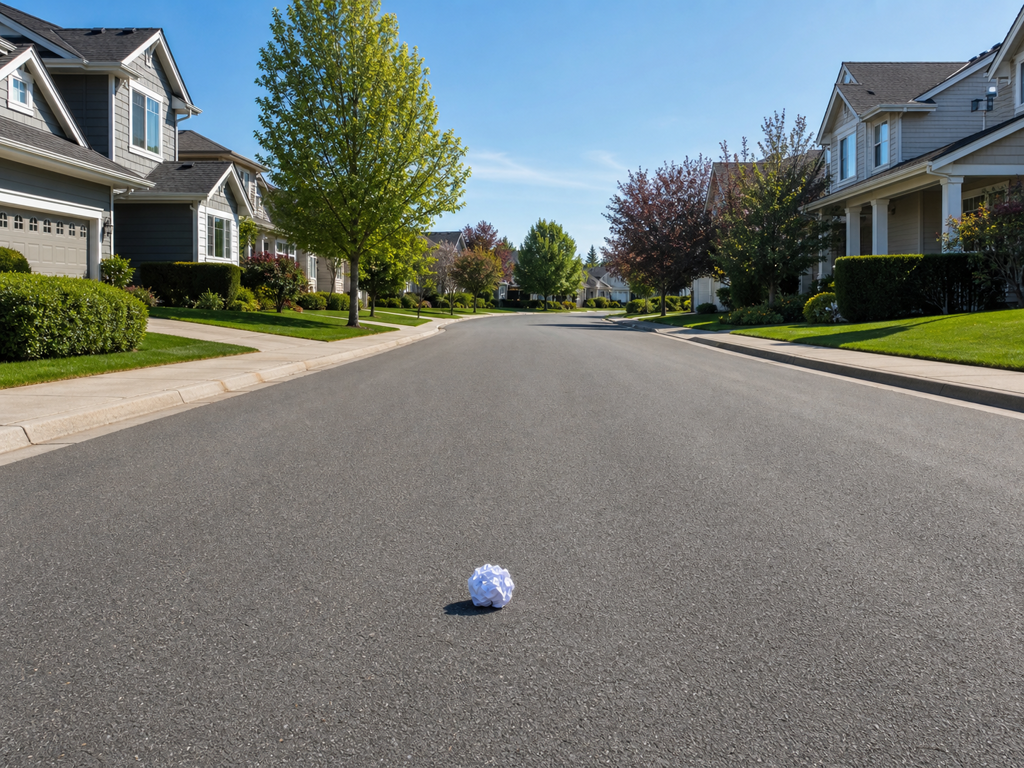
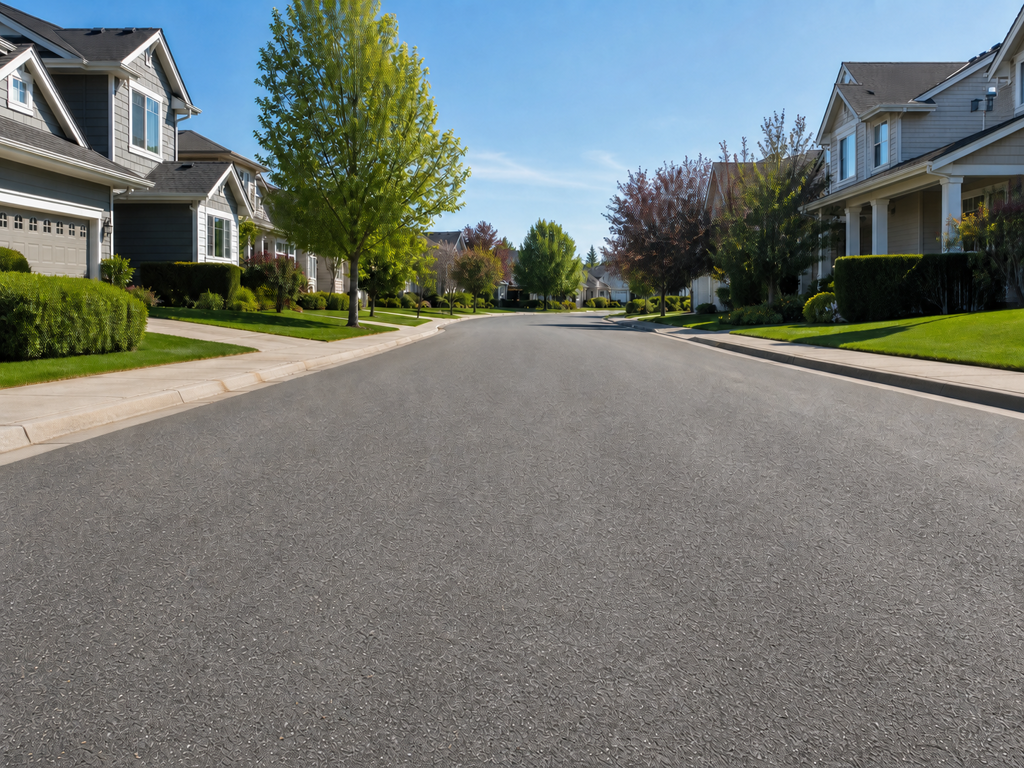
通行人、雑物、自分が権利を持つ画像内の不要な透かしを消す場面で、周囲の質感に合わせて欠けた部分を補います。消したい範囲を指定し、置き換えたい物があれば言葉で伝えます。背景の柄が複雑な写真では、近くの影や模様に違和感がないかプレビューで見ると仕上がりが安定します。
ぼけた写真、暗い写真、古い写真を読み込むと、輪郭、明るさ、色の偏りを整える候補をPictureMakerが作ります。人物写真では肌の見え方を確認しながら、やりすぎた質感にならないよう調整します。細部が完全に失われた画像では推定が入るため、大切な写真ほど出力前の比較が役に立ちます。
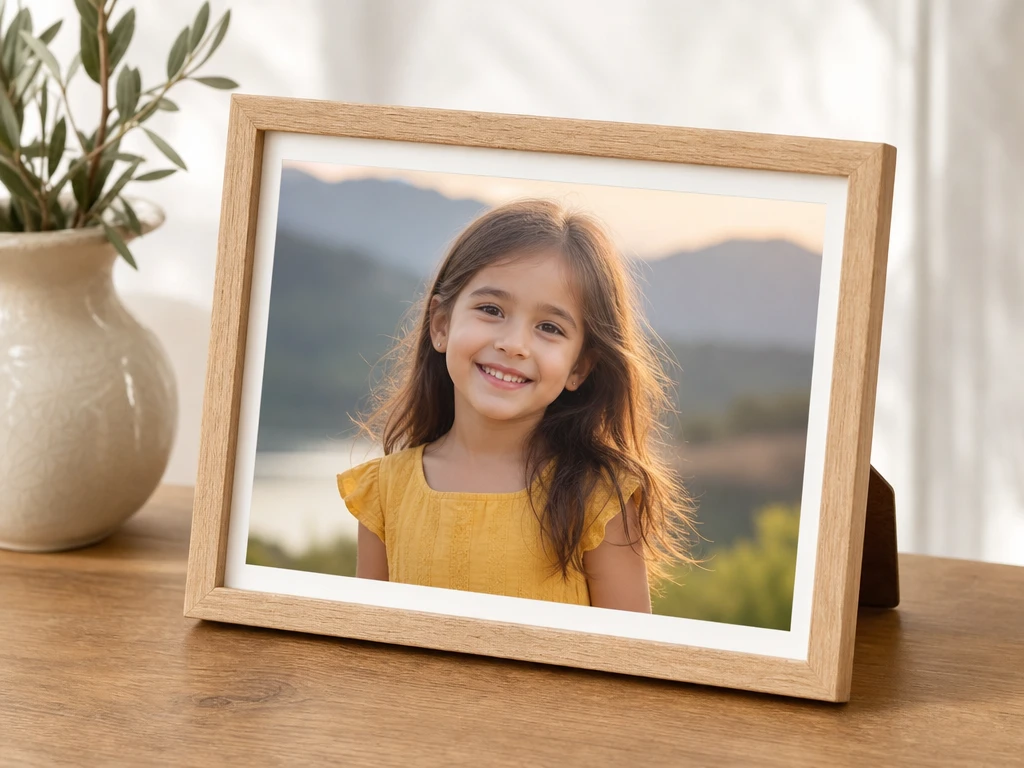
正方形、横長、縦長に合わせたい写真では、写真の外側に続く背景を生成して余白を作れます。投稿先の比率を選び、被写体を中央に残すか余白を広く取るかを決めます。空や壁のような連続した背景はなじみやすく、細かな文字や規則的な柄は手直しが必要になる場合があります。
背景、不要物、明るさ、画幅のどこを直すか決めて、PictureMakerでプレビューを作成してください。ログイン後のワークスペースで、元画像から出力まで同じ流れで確認できます。
画像を加工するはい、PictureMakerはブラウザのワークスペースで写真加工を進める画像編集サイトとして使えます。利用にはログインが必要です。インストール型の画像加工アプリを増やしたくない制作環境でも、写真の読み込みからプレビュー確認まで進めやすくなります。
JPG、PNG、WEBPの写真を使う想定です。ファイルサイズや細かな対応状況はアップロード時の案内で確認してください。一般的な商品写真やSNS用画像なら、形式を大きく変えずに編集に入れます。
もし被写体の輪郭が十分に見える写真なら、PictureMakerで背景を抜き、透明背景や新しい背景に差し替えられます。髪、ガラス、細い装飾の境界は元画像の明るさやピントに影響されます。プレビューでエッジを確認すれば、商品ページに出す前の違和感を減らせます。
人物写真では、明るさ、色、肌の見え方を整える用途に使えます。顔立ちを別人のように変えるより、写真全体の印象を自然にそろえる目的で調整してください。プロフィール画像やサムネイルで、肌色が浮かない出力を確認しやすくなります。
色あせ、ぼけ、破れがある写真の補正に使えます。元写真に情報が少ない部分はAIが推定するため、顔や衣服の細部は必ず確認してください。保存用の一枚を作る前に、複数のプレビューから自然な候補を選べます。
結果は、元画像、指定した範囲、プロンプトの書き方によって変わります。背景の質感や不要物の周辺が複雑な場合は、短い指示を分けて試すと判断しやすくなります。比較しながら選べるので、意図に近いAI画像加工の出力を残せます。