
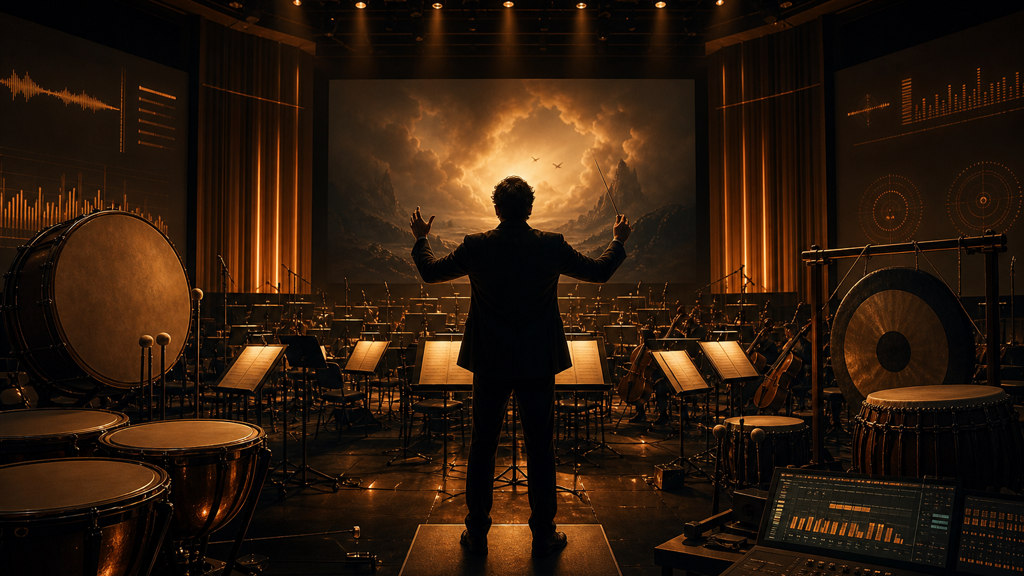
テキスト作曲
PictureMakerは説明文、感情、スタイルを受け取ると、ai音楽生成として曲の骨格を作ります。あなたは場面、テンポ感、ムードを言葉で指定します。出力は完成曲として聴けますが、狙いが曖昧なプロンプトではプレビュー後の調整が必要です。

AI音楽制作ワークスペース
Vlogの背景に合うai bgm、歌詞から聴けるデモ、ブランド動画向けの配音まで、PictureMakerでプロンプト、歌詞、スタイルを決めて音の方向性を作れます。
曲を作る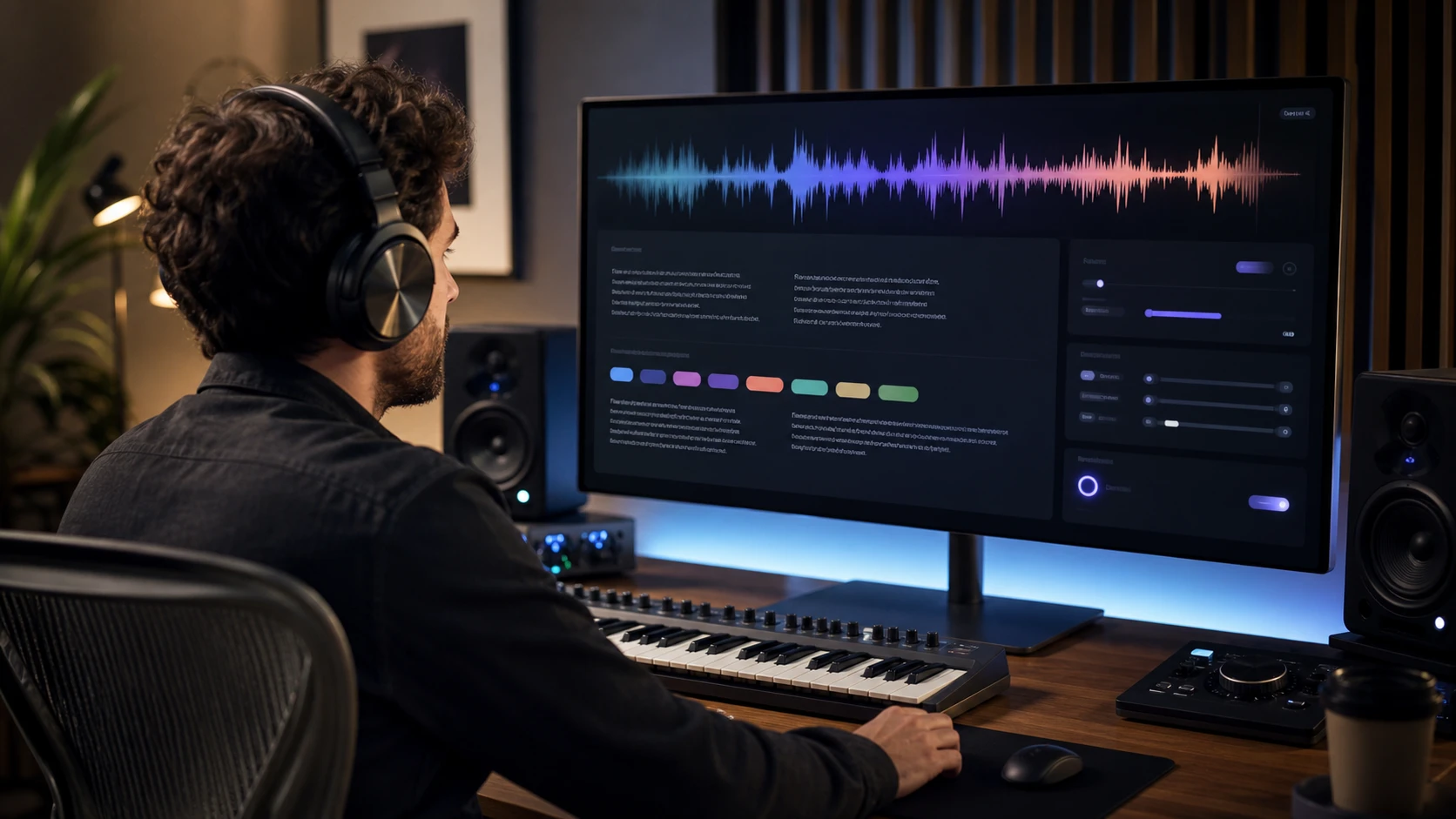
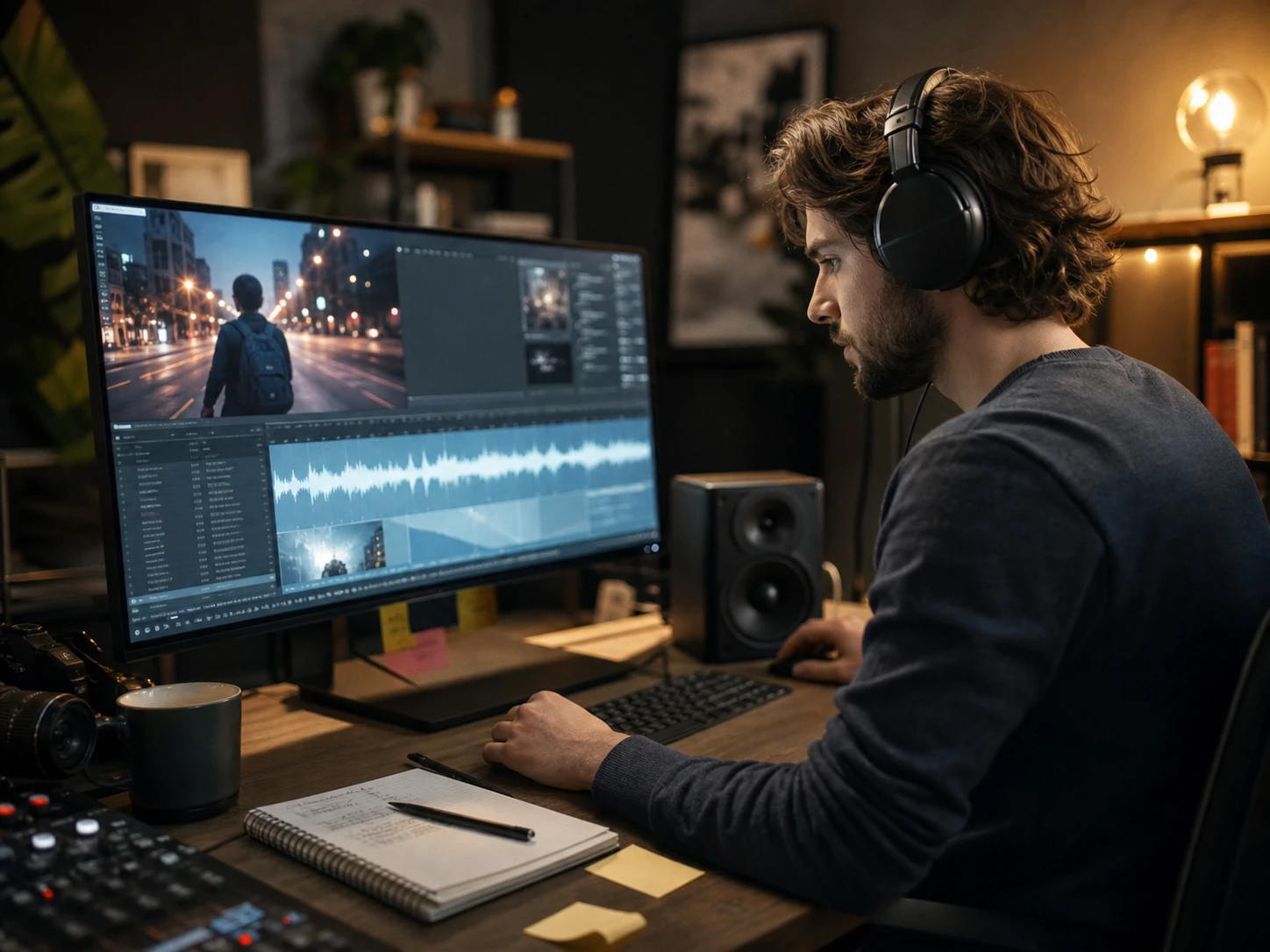
動画制作者
YouTubeのVlog、TikTokの短尺動画、SNS用クリップには、映像のテンポを邪魔しないai bgmが必要です。PictureMakerではムードやスタイルを指定し、映像のカット感に合わせたBGM生成AIとして使えます。
言葉、歌詞、スタイルタグを使って、曲の役割を先に決めます。PictureMakerはその意図をもとに、歌入りの楽曲やインストゥルメンタルの出力を作ります。
PictureMakerは説明文、感情、スタイルを受け取ると、ai音楽生成として曲の骨格を作ります。あなたは場面、テンポ感、ムードを言葉で指定します。出力は完成曲として聴けますが、狙いが曖昧なプロンプトではプレビュー後の調整が必要です。
PictureMakerは自作歌詞をもとにメロディを作り、AIボーカル入りの歌唱版を生成します。歌詞の区切りや伝えたい感情を入力して、どの言葉を前に出すか決めます。作詞の意図が明確なほど、サビやフレーズの聞こえ方を判断しやすくなります。
PictureMakerはポップ、電子音楽、ラップ、映画音楽、落ち着いた作業用音楽などの方向を指定したai楽曲生成に使えます。テンポやムードのタグを選び、映像やブランドに合う音色を探します。ジャンルを混ぜる場合は、最初のプレビューで主役にしたい雰囲気を確認してください。
PictureMakerは生成した曲を高品質な音声ファイルとしてダウンロードできます。歌入りの完成曲か、ナレーションや映像の下に置きやすいインスト版かを選びます。最終出力は編集ソフトや投稿用素材に回せますが、公開前に用途と権利条件を確認してください。
入力は短くても構いませんが、使う場面と感情を決めるほど、プレビューの判断が早くなります。
映像用のai bgm作成なら、まずシーンの長さ、雰囲気、欲しいテンポを言葉でまとめます。歌を作る場合は歌詞を入力し、伝えたい感情を添えると判断しやすくなります。
PictureMakerでポップ、映画音楽、穏やかな低音質風の作業用音楽などのスタイルを選び、曲が前に出るのか、声や映像を支えるのかを決めます。ここでの決定が、メロディ、リズム、ボーカルの立ち位置に反映されます。
プレビューを聴き、ムードやテンポが制作物に合えば音声ファイルとして書き出します。違和感がある場合はプロンプトや歌詞の指定を調整し、出力を比べて選びます。
PictureMakerは、曲の完成度だけでなく、どの制作物に置く音かを考えながら使うと判断しやすくなります。
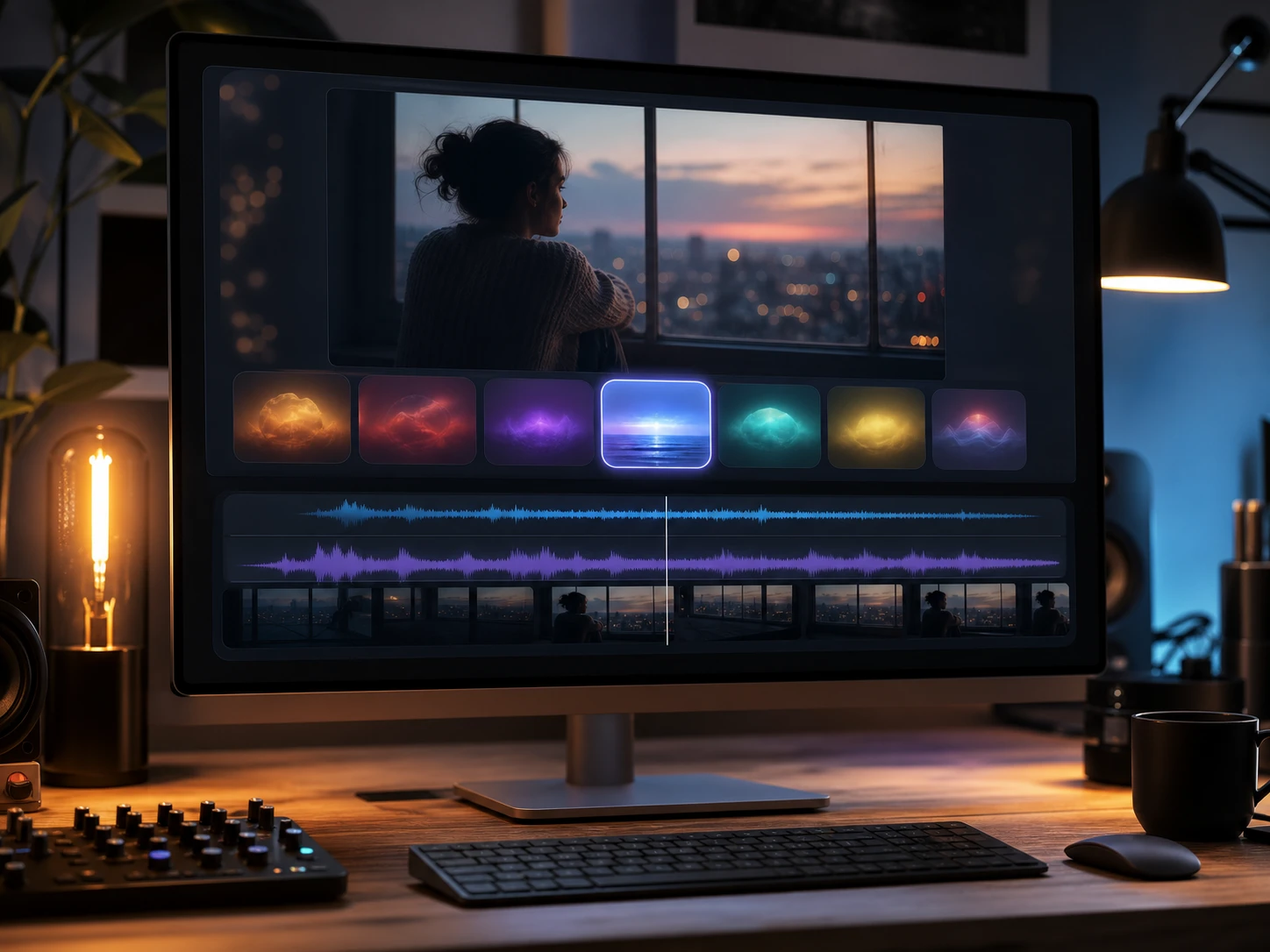
PictureMakerはVlog、短尺動画、社媒クリップ向けにBGMを生成し、映像のテンポに合う音の下地を作ります。あなたは明るさ、緊張感、落ち着きなど、シーンに必要な感情を指定します。映像の切り替わりが多い場合は、プレビューでリズムが編集点を邪魔しないか確認してください。
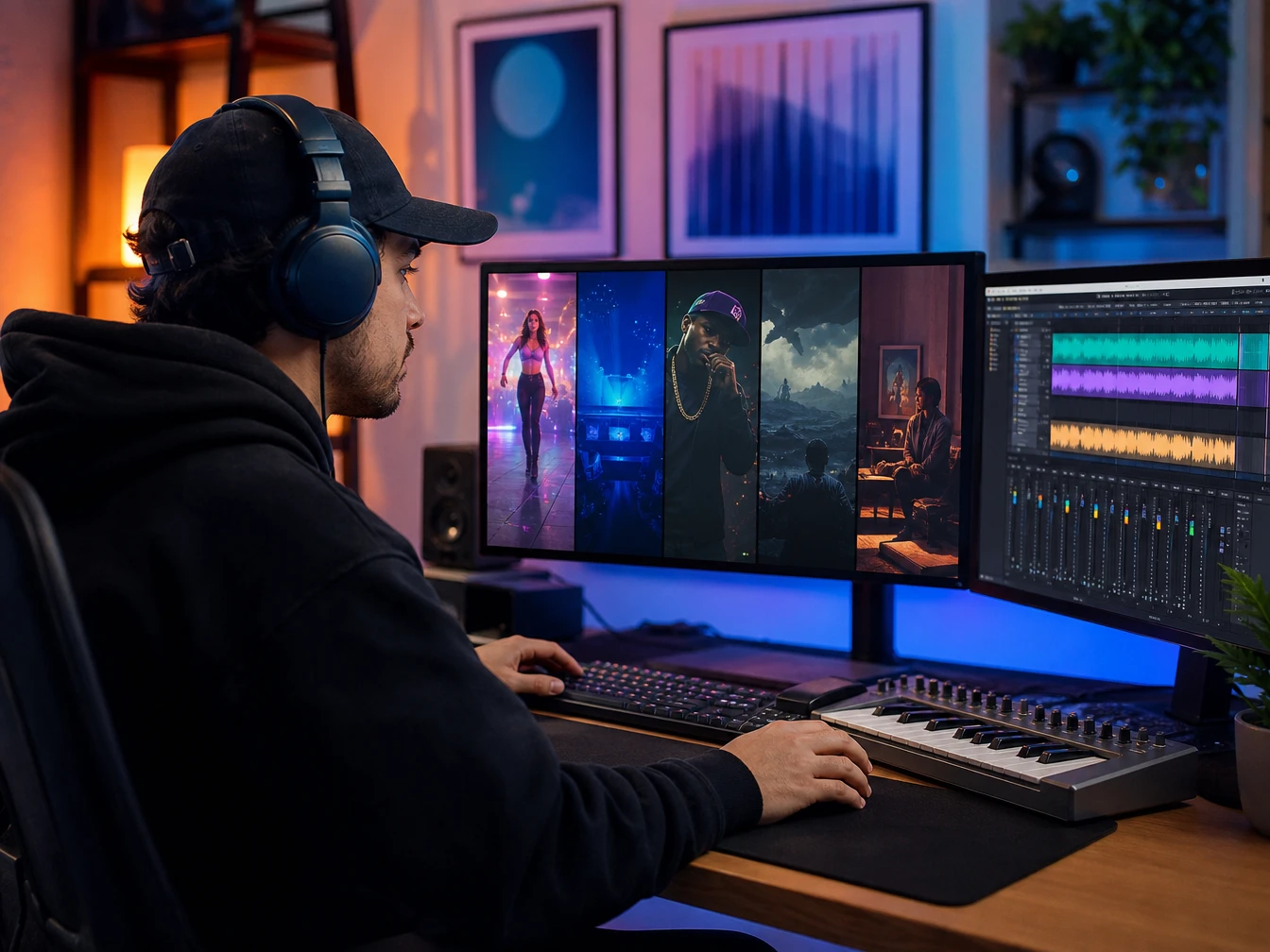
PictureMakerは歌詞からメロディとAIボーカルを作り、文字だけでは見えない歌の輪郭を聴ける形にします。あなたは歌詞、感情、ジャンルを入力し、デモとして使いたい方向を選びます。言葉数が多いフレーズでは、歌わせたい区切りを整えると聞こえ方を判断しやすくなります。
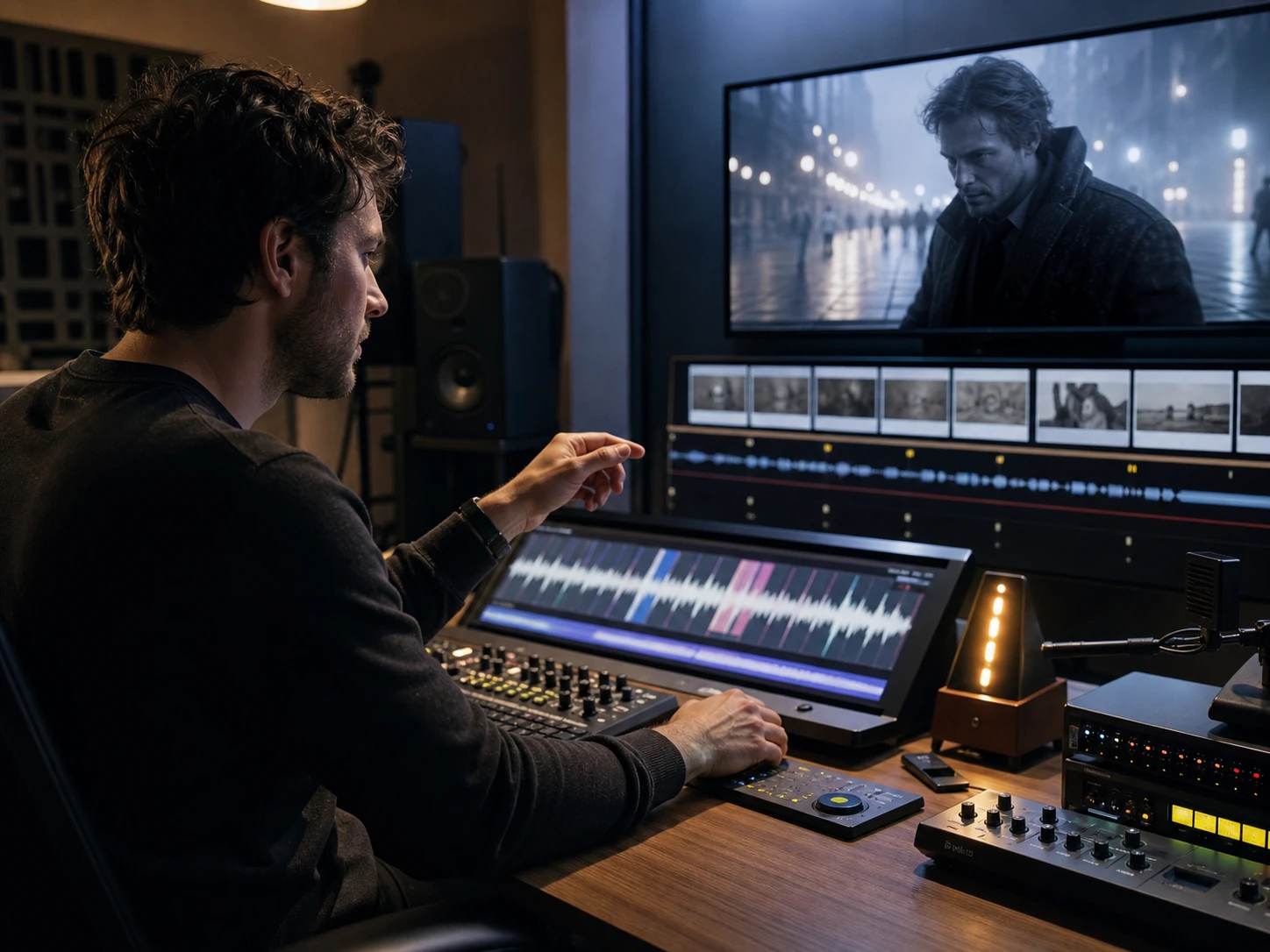
PictureMakerは広告、製品デモ、企業紹介に使えるロイヤリティフリーの配音を生成します。ブランドの温度、映像の尺、伝えたい印象を決めてから曲の方向を作ります。商用利用では、公開前にプロジェクトの権利条件と使用範囲を確認してください。
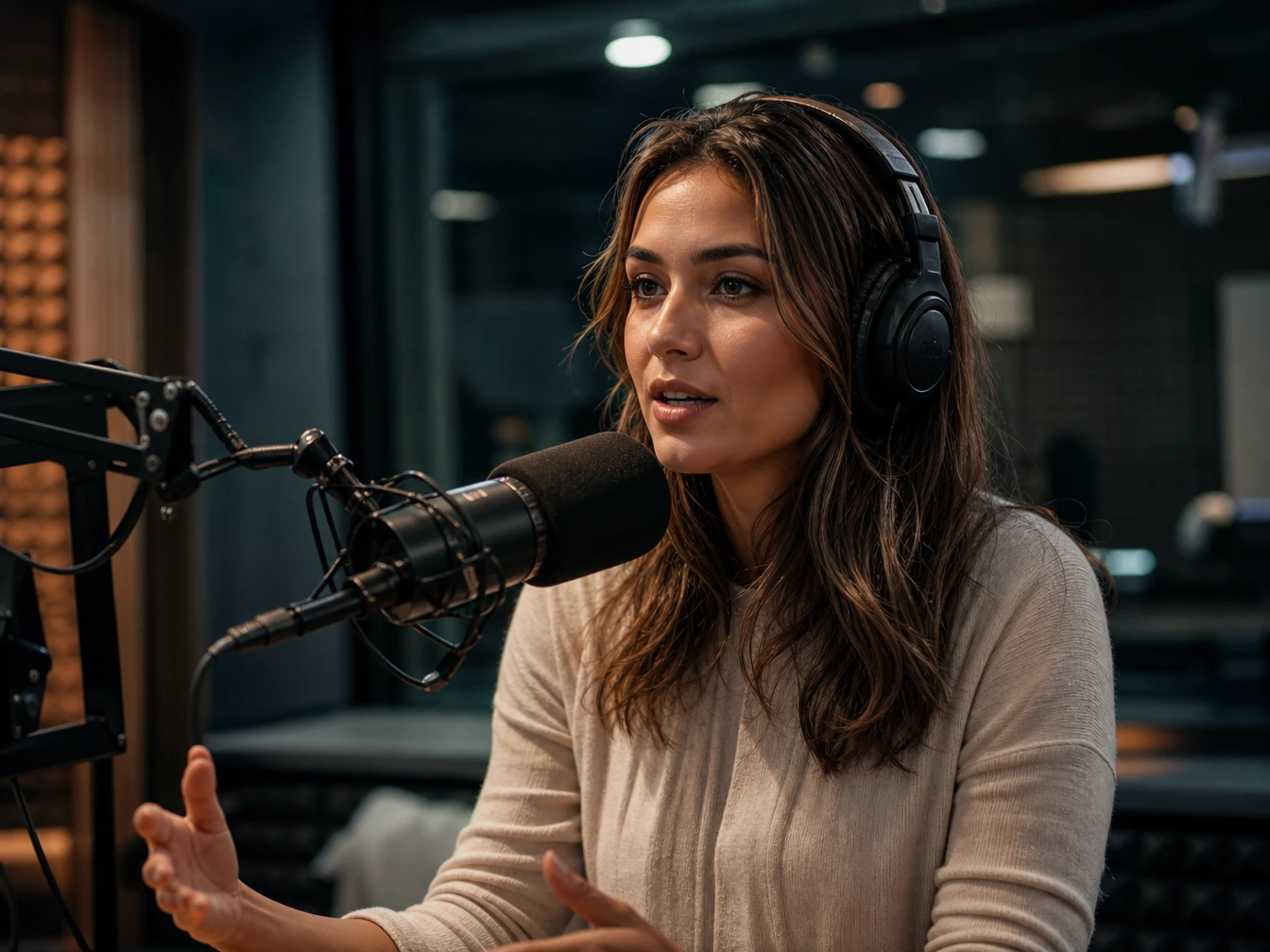
PictureMakerは歌手、作曲者、制作チームが初期アイデアを聴けるデモ音源にまとめます。メロディの方向、テンポ、ムードを入力し、候補を聴きながら次の制作判断を進めます。最終マスターではなく、アイデアの比較や方向確認に使うと扱いやすくなります。
テキストの説明、カスタム歌詞、スタイルやムードのタグを入力できます。入力内容が具体的なほど、ai音楽作成のプレビューでテンポや雰囲気を判断しやすくなります。
はい、PictureMakerは歌詞をもとにメロディを作り、AIボーカルを含む歌唱版を生成できます。歌詞の感情やジャンルを指定すると、デモとして聴きたい方向を確認しやすくなります。
作れます。ナレーション、音声番組、製品紹介の下に敷く音なら、歌なしのインストゥルメンタルを選ぶと声や説明を邪魔しにくくなります。
PictureMakerの生成音楽はロイヤリティフリーの商用利用を想定しています。広告、YouTube、音声番組などに使う場合は、公開前に対象プロジェクトの権利条件と使用範囲を確認すると安心です。
まず曲を置く場所、ムード、歌入りかBGMかを決めてください。その条件があると、作曲ai無料の初回テストでも出力の良し悪しを短時間で判断できます。
使えます。緊張感、壮大さ、工業的な質感などを指定できるため、ゲームや映像の背景環境音の方向確認に向いています。