

2x・4x拡大
JPG、PNG、WebPの画像を読み込むと、PictureMakerで2xまたは4xの画像拡大を選べます。広告、投稿、大きなカンバスなど、使う場所に合わせて倍率を決めてください。元画像に強い圧縮ノイズや破れがある場合は、拡大後の端や文字をプレビューで確認すると判断しやすくなります。

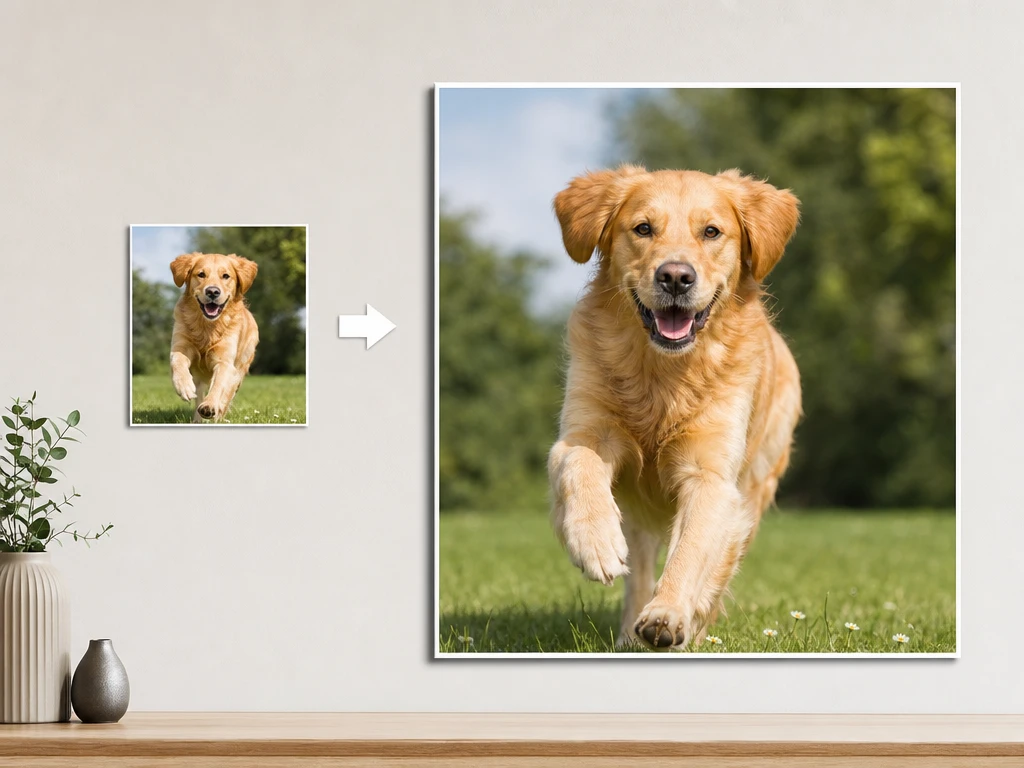
AI画像アップスケーラー
商品写真、SNS用の写真、イラスト素材、古い写真をブラウザで読み込み、2xまたは4xを選んで解像度を上げる。PictureMakerは1枚の画像に集中し、ぼやけた輪郭や失われた質感を整えて、確認しやすい出力に近づけます。処理とダウンロードにはログインが必要です。
画像を高画質化ただ画像を拡大するだけでは、輪郭が甘くなり、素材の質感も崩れます。PictureMakerは2xと4xのアップスケールを選べるので、使う先の画面サイズに合わせて画質を上げる判断ができます。
JPG、PNG、WebPの画像を読み込むと、PictureMakerで2xまたは4xの画像拡大を選べます。広告、投稿、大きなカンバスなど、使う場所に合わせて倍率を決めてください。元画像に強い圧縮ノイズや破れがある場合は、拡大後の端や文字をプレビューで確認すると判断しやすくなります。
髪、布、商品表面のような細かなテクスチャは、写真を高画質化するときに見え方の差が出ます。PictureMakerは拡大と同時に細部を整えるため、単にサイズを大きくするより自然な質感を目指せます。極端に小さい素材では元の情報量に左右されるので、必要な部分を等倍表示で見比べてください。
ぼやけたエッジや読みにくい小さな文字には、画像を鮮明化する処理が効きます。PictureMakerでは細かな設定を増やさず、倍率を選んで仕上がりの輪郭を確認します。被写体と背景の色が近い写真では、境界が自然に見えるかを出力前に見るのが実用的です。
1枚あたり最大25MBまで扱えるので、高品質な元写真を小さく圧縮しすぎずに読み込めます。対応形式はJPG、PNG、WebPです。処理へ進むにはログインが必要で、対応外の形式は先に変換しておくと作業が止まりません。
1枚の画像をきちんと仕上げたい場面に向いています。商品ページ、投稿、制作素材、個人写真では、それぞれ確認したい部分が変わります。
商品写真のラベルや縫い目が甘いと、購入前に見たい情報が伝わりにくくなります。PictureMakerで解像度を上げると、詳細ページや広告用ビジュアルで輪郭と質感を見せやすくなります。商用で使う前提の画像は、社内や店舗の運用ルールに合わせて最終確認してください。
もし日常写真や保存した参考画像が高解像度の画面でぼやけるなら、投稿前に写真の解像度を上げる判断ができます。PictureMakerは1枚ずつ処理するので、表情、背景、文字の読みやすさを見ながら進められます。画面いっぱいに出す投稿ほど、ノイズや輪郭の出方をプレビューで確認しておくと使いやすくなります。
小さなイラスト、アニメ調のスクリーンショット、デザイン素材は、大きなカンバスに置くと線が荒れて見えることがあります。PictureMakerのAI高画質化は、線や色面を広げながら見え方を整えます。作品の線幅や塗りに意図がある場合は、出力後に制作ツールで最終の見え方を確認してください。
古い写真やトリミング後の部分写真は、顔や背景の情報が少なくなりがちです。PictureMakerで写真を高画質化すると、低い解像度のまま保管していた画像を見返しやすいサイズにできます。欠けた部分を完全に戻すものではないため、元写真の状態に合わせて使うのが現実的です。
元画像を決め、倍率を選び、プレビューで見比べる。PictureMakerは1枚の処理に集中するので、仕上げたい画像の判断がぶれにくくなります。
JPG、PNG、WebPの画像をブラウザで開きます。最大25MBまでの1枚画像に対応しているため、元写真を必要以上に縮小せずに始められます。処理に進むにはPictureMakerへのログインが必要です。
2xか4xを選び、掲載先のカンバスや表示サイズに合わせます。もし商品ページで細部を見せたいなら、文字やエッジが読みやすい倍率を基準にすると判断しやすくなります。大きくするほど元画像の状態も見えやすくなるため、プレビューで確認します。
仕上がりのプレビューで、顔、商品表面、線画、背景の粗さを見ます。必要な出力を選んでダウンロードし、投稿、商品画像、制作素材、個人アーカイブに使える1枚として保存します。PictureMakerはこのページでは画像のみを扱います。
素材ごとに見るべき場所は違います。PictureMakerでは、倍率を選ぶ前後に、出力で変わる部分を具体的に確認できます。
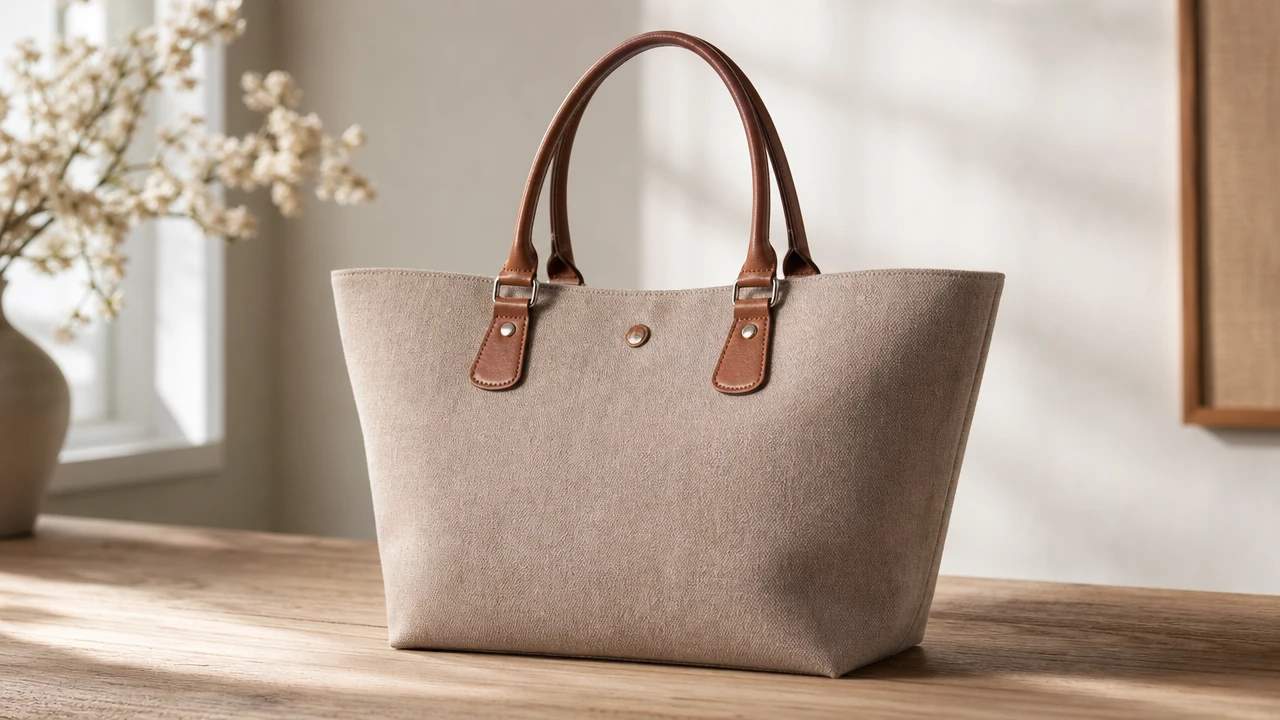
低解像度の商品写真では、ラベル、金属面、布地の質感が先に崩れて見えます。PictureMakerの画像拡大AIで2xまたは4xにすると、商品名や細部を読み取りやすい出力に近づけられます。撮影時の強いブレは元画像の影響を受けるため、商品説明に使う前にプレビューで見比べてください。
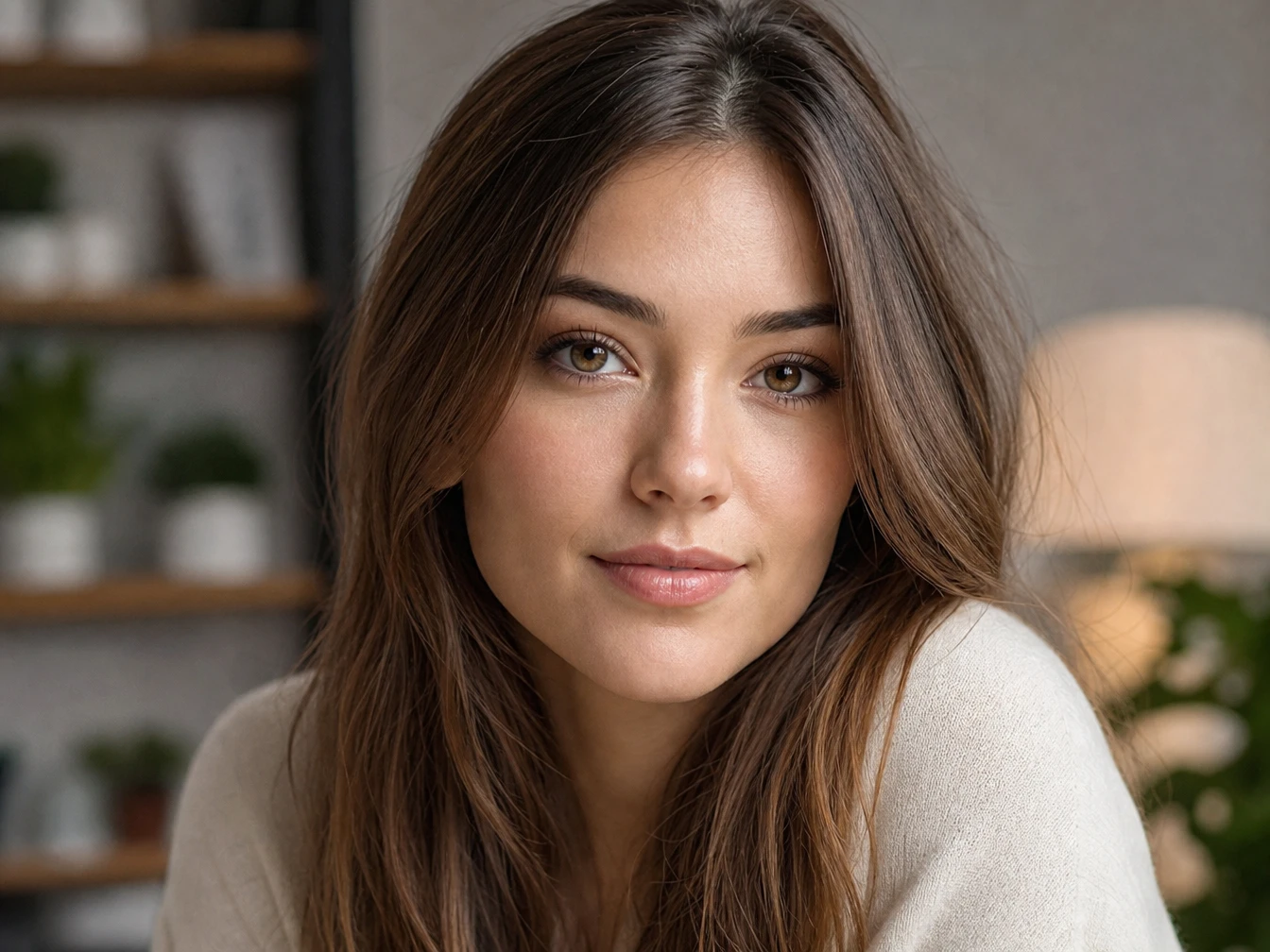
顔まわり、髪、服の境界がぼやけている写真は、拡大後の印象が大きく変わります。PictureMakerで写真の解像度を上げると、SNSやプロフィール用に見せたい部分を確認しやすくなります。暗すぎる写真では細部が残りにくい場合があるので、肌の見え方と背景の分離を確認してください。
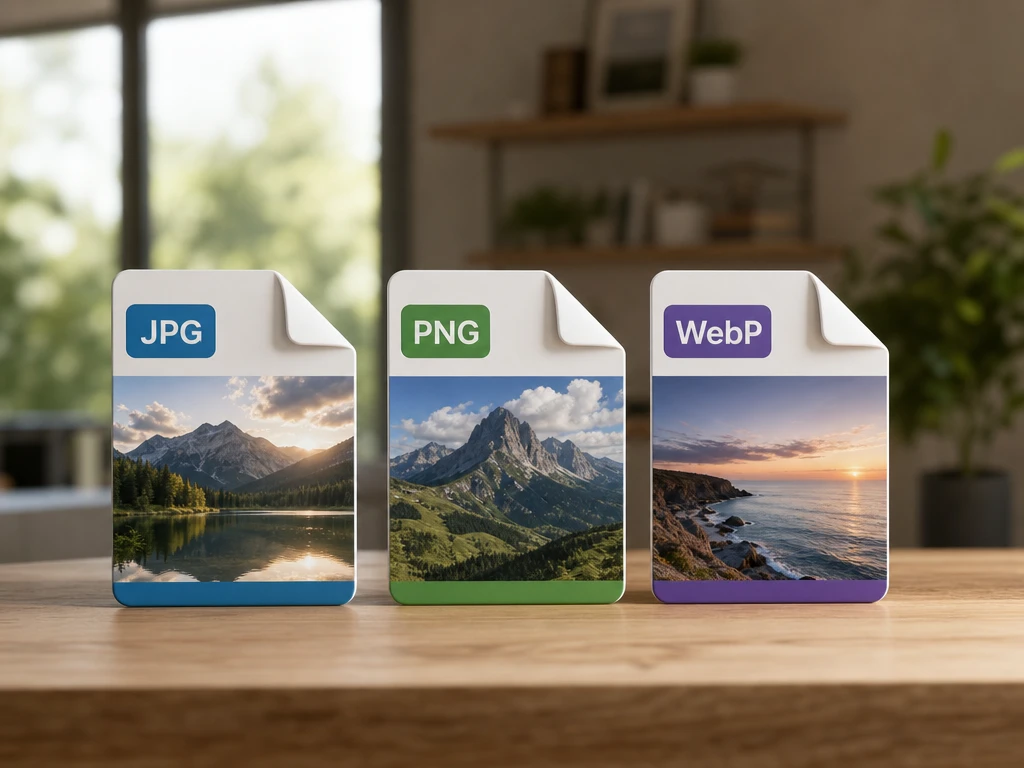
小さなイラストやデザイン素材を画像アップスケールすると、線のギザつきや色面の粗さを抑えやすくなります。先に配置予定のサイズを決めてから、2xか4xを選ぶと無理な拡大を避けられます。細い装飾線や意図的な粗さがある素材は、出力後に制作ツールで調整してください。
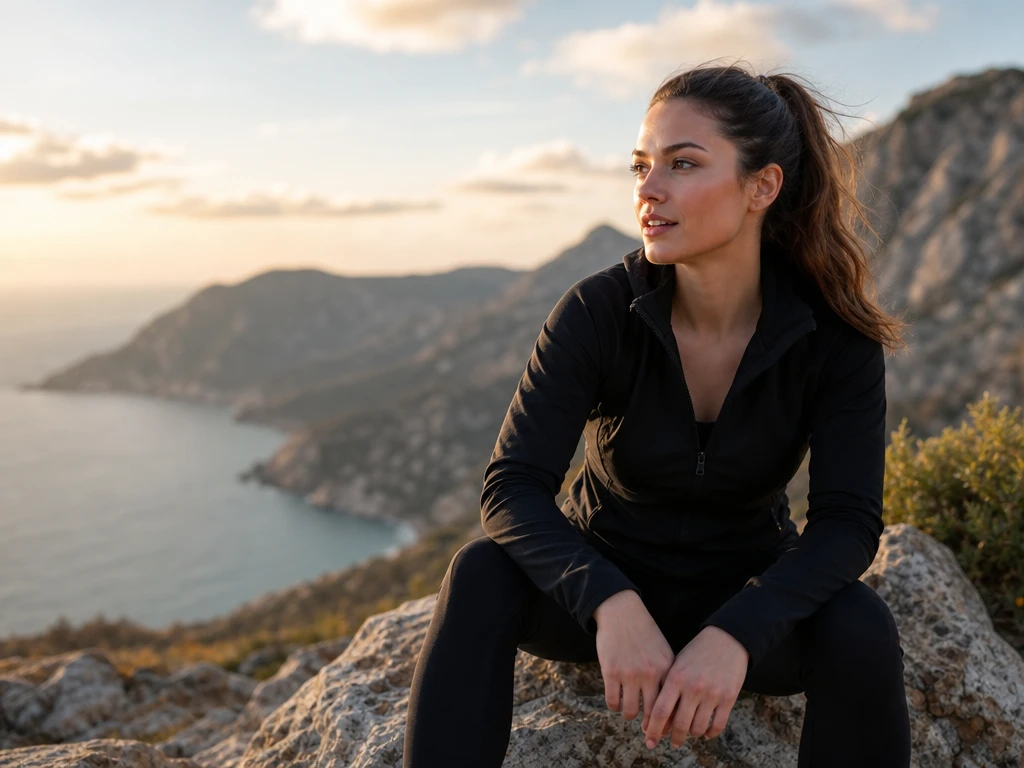
古い写真や切り抜いた部分画像では、顔や背景の輪郭が眠ったように見えることがあります。もし元画像が小さくても、PictureMakerで2xまたは4xを試すと、家族写真や記録写真として見返しやすいサイズを選べます。欠けた情報を完全に再現する機能ではないので、自然に残る範囲をプレビューで確かめてください。
PictureMakerで画像の画質を上げる前に、使う場所と必要な倍率を決めてください。ログイン後、JPG、PNG、WebPの1枚画像を読み込み、プレビューで見え方を確かめながら出力できます。
今すぐ作成JPG、PNG、WebPに対応しています。これらの形式の画像であれば、ログイン後に読み込んで2xまたは4xのアップスケールを選べます。対応外の形式は、先に対応形式へ変換しておくと処理に進めます。
PictureMakerでは2xと4xの画像拡大を選べます。掲載サイズやカンバスの大きさに合わせて倍率を決めると、必要以上に大きくしすぎずに仕上がりを確認できます。8xや16xのような超高倍率には対応していません。
処理やダウンロードにはPictureMakerへのログインが必要です。ブラウザで操作できますが、アカウントに入ってから画像を読み込み、プレビューと出力へ進みます。事前に分かっていれば、作業途中で手が止まりにくくなります。
このツールは1枚の画像を個別に処理する設計です。見せたい商品写真、投稿用写真、制作素材をそれぞれ確認しながら進める条件で使います。1枚の仕上がりを丁寧に見られるので、輪郭や質感の判断がしやすくなります。
1枚あたり最大25MBまで対応しています。高品質な元写真を小さく圧縮しすぎずに読み込めるため、細部を残したい写真高画質化に向いています。25MBを超える場合は、サイズを調整してからアップロードしてください。
このページのPictureMakerツールは画像専用です。JPG、PNG、WebPの画像を高画質化する用途に限られ、動画形式の処理には対応していません。画像だけを準備すると、対応形式や出力の確認が明確になります。
PictureMakerは輪郭、質感、細かなディテールを整え、写真を鮮明に見せやすくします。効果は元画像の解像度、ブレ、圧縮ノイズの状態に左右されます。プレビューで顔、文字、背景を確認すると、使う先に合う出力か判断できます。