
一人ずつ指定できる複数人対応
集合写真の中に複数の人物がいても、検出された顔ごとに置き換える顔写真を指定できます。グループ写真の修正や、メンバーごとの顔交換に向いています。

AIフェイススワップ
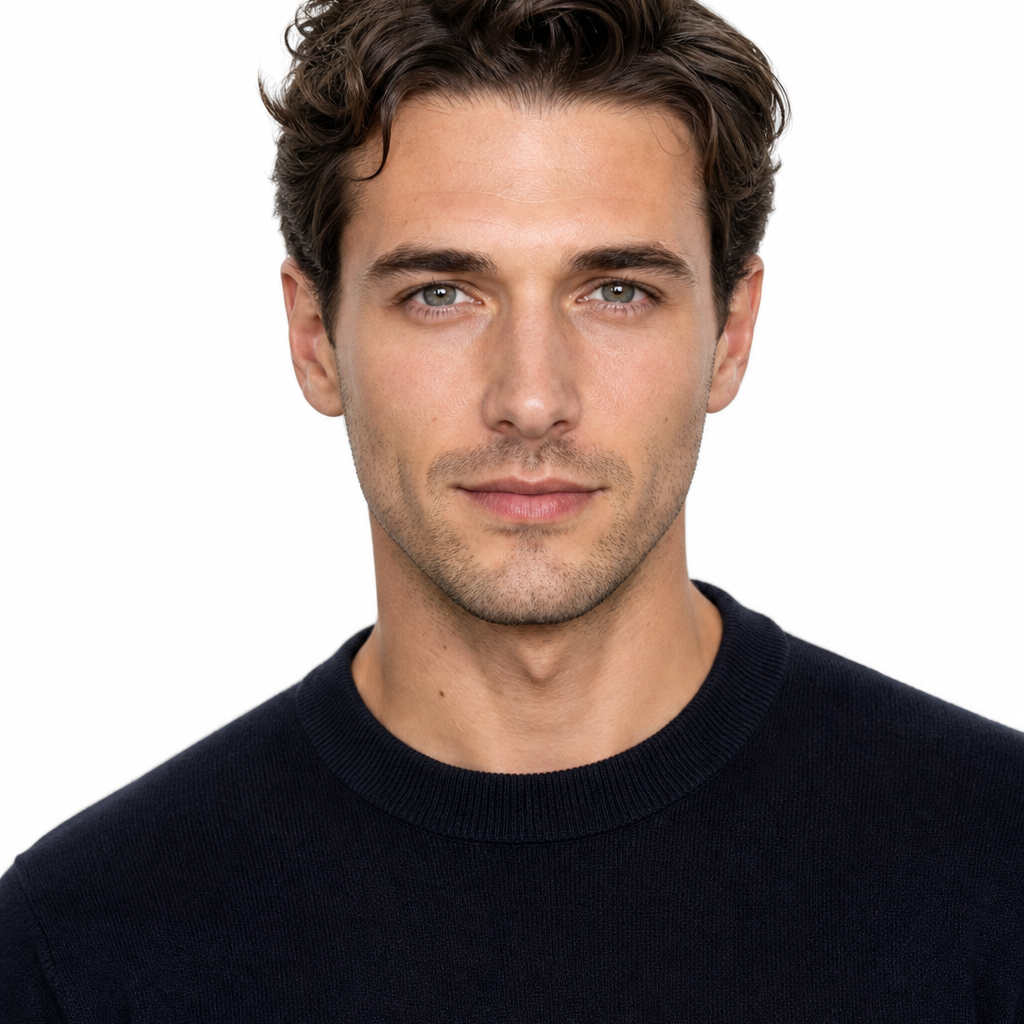
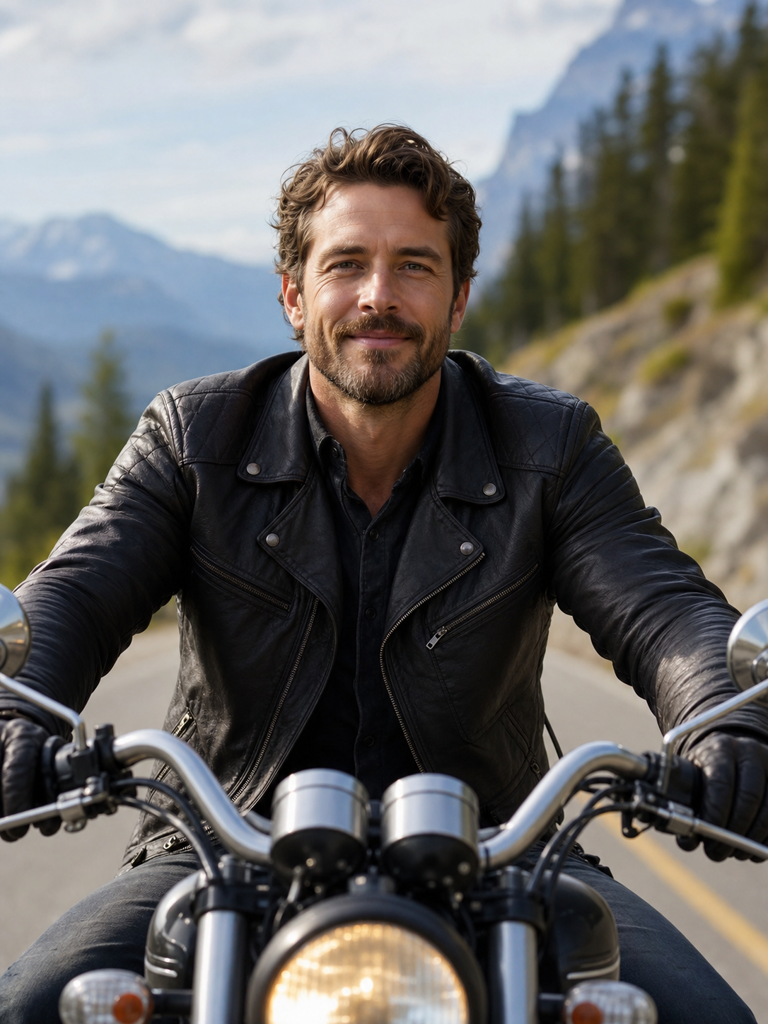
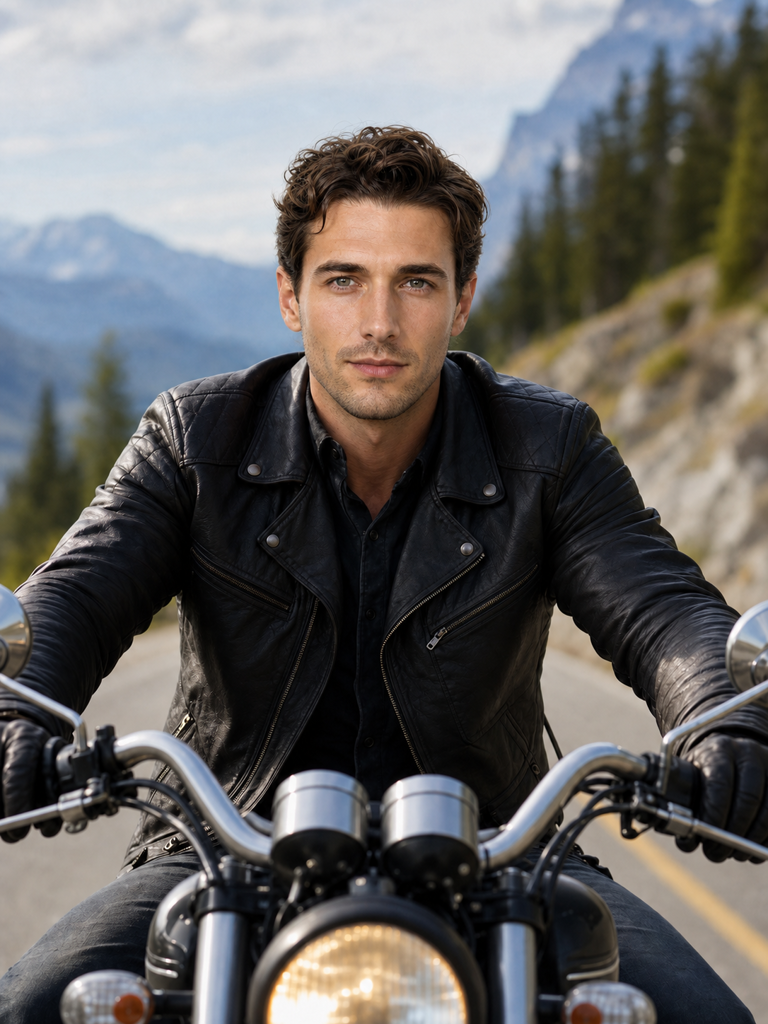
picturemakerは、ベース画像と差し替えたい顔写真を使って、静止画の顔交換を自動で仕上げます。輪郭、明るさ、肌の色味をAIが読み取り、貼り付け感の少ない顔合成画像を作成できます。
画像で試す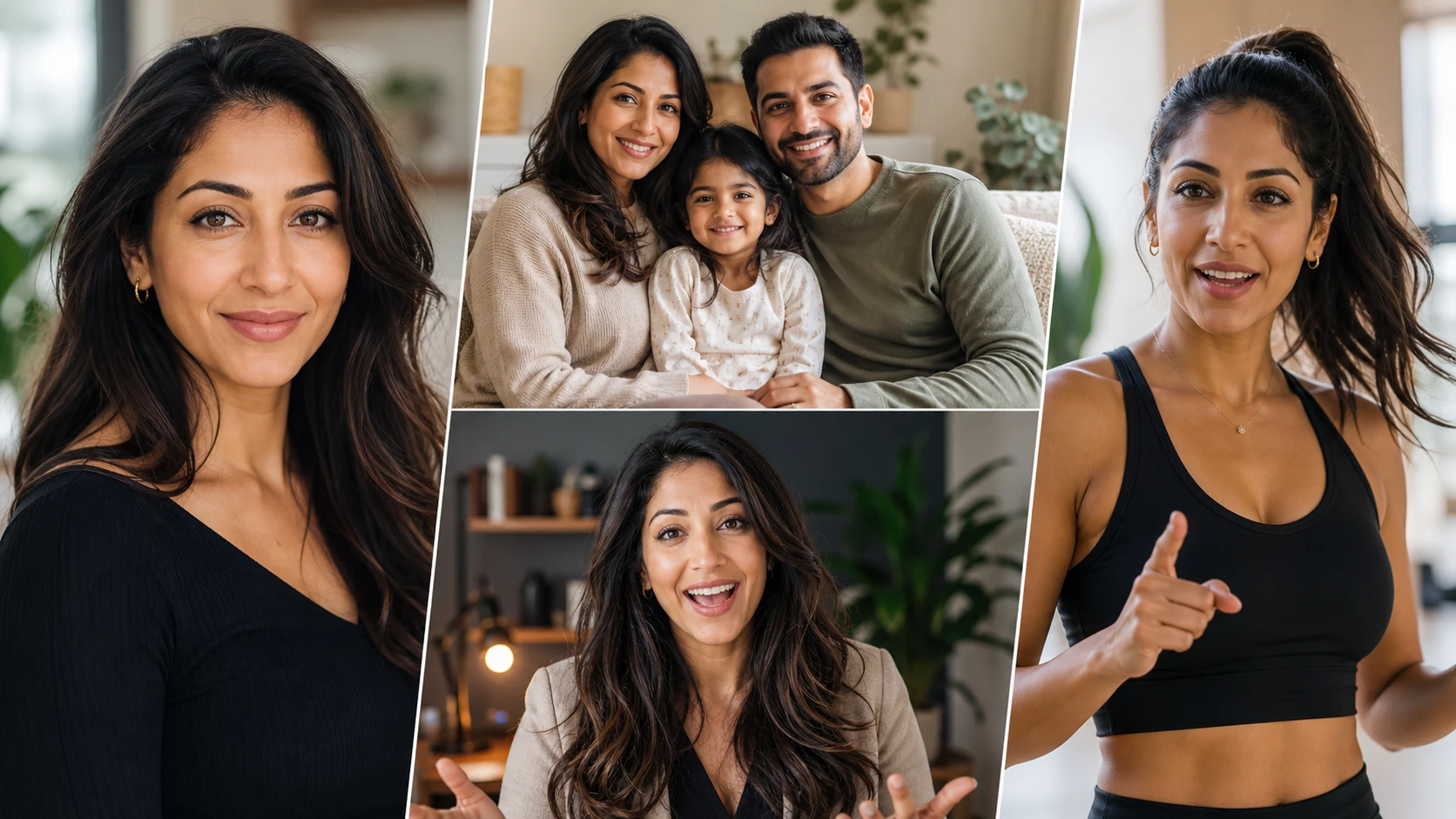
SNS投稿
友人との内輪ネタ、話題の構図を使った投稿、プロフィール用の遊び心ある画像などに使えます。顔交換アプリを探している人にも、ブラウザ上で扱いやすい顔入れ替えサイトとして活用できます。
結果として見えるのは、輪郭のなじみ、肌色のつながり、光の方向がそろった画像です。そのためにpicturemakerは、顔の形だけでなく写真全体の見え方をAIで合わせます。
集合写真の中に複数の人物がいても、検出された顔ごとに置き換える顔写真を指定できます。グループ写真の修正や、メンバーごとの顔交換に向いています。
ベース画像と顔写真をアップロードすれば、手作業で輪郭を切り抜いたり、細かく修正したりする必要はありません。AIで顔を入れ替え、融合まで自動で進みます。
顔の境目が目立ちにくいように、明るさ、影、肌のトーンを見ながら合成します。単なる貼り付けではなく、写真の中に顔が収まる見た目を目指します。
入力も出力も画像形式なので、サムネイル、SNS用画像、記念写真の修正など、一枚で見せる用途に向いています。JPGやPNGのような画像素材を使う流れに合わせやすい設計です。
専門的な編集経験がなくても、必要な作業は画像を選ぶことと、置き換える顔を指定することです。
顔を差し替えたい人物が写った画像を選びます。集合写真、ポートレート、衣装写真など、顔が確認できる静止画を使います。
置き換えたい顔がはっきり写った写真を用意します。複数人の写真では、人物ごとに別の顔を割り当てられます。
picturemakerが顔の位置、輪郭、光の差を読み取り、同じ画像形式の高精細な結果として書き出します。
顔を差し替えたいベース画像と、置き換えに使う鮮明な顔写真をアップロードします。どちらも画像形式の素材を使います。
使えます。picturemakerは集合写真の中の複数の顔を識別し、それぞれに別の置き換え用の顔を指定できます。
肌色、光の当たり方、顔の輪郭をAIが合わせるため、境目が目立ちにくい画像に仕上がります。元画像と顔写真の明るさや角度が近いほど、よりなじみやすくなります。
作れます。手動の切り抜きや細かなレタッチを前提にせず、画像を選んで生成する流れで顔合成を進められます。
試せます。静止画をもとに、元画像の姿勢や体型を残しながら、別の顔を合わせる使い方に対応しています。
picturemakerは、静止画の顔交換画像を作るためのAIツールです。創作、表情修正、SNS用画像など、画像として楽しむ用途に合わせて使います。
出力は、融合後の高精細な画像です。入力した写真と同じように、一枚の画像として保存や投稿に使えます。
picturemakerは、画像をアップロードしてAIが融合まで行う顔入れ替えサイトです。スマートフォンでもPCでも、画像素材を使って顔交換を進められます。
顔がはっきり写り、極端に暗すぎない写真が向いています。置き換える顔写真も鮮明なものを使うと、輪郭や肌色を合わせやすくなります。