
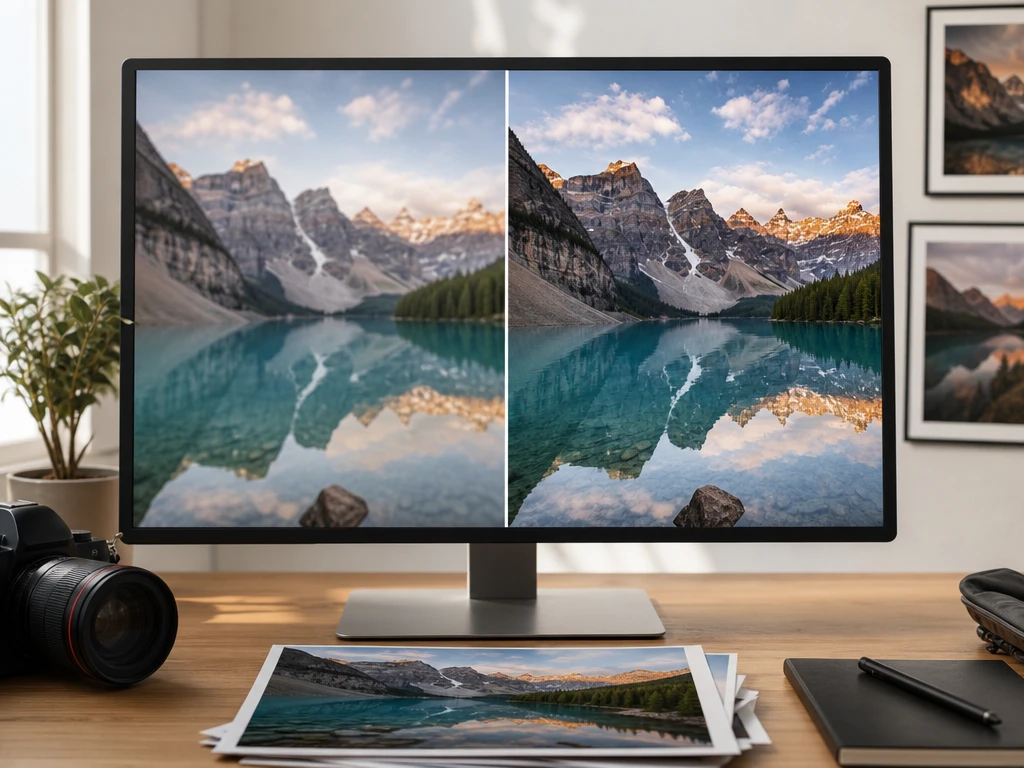
1080P/4K拡大
PictureMakerは低解像度のソースクリップを1080Pまたは4Kへ動画アップスケールしたい場面で働きます。目標の出力を選び、ブラウザ上でAI処理を進めます。輪郭と文字が読みやすいMP4になりますが、元映像の破損が強いフレームには粗さが残ることがあります。

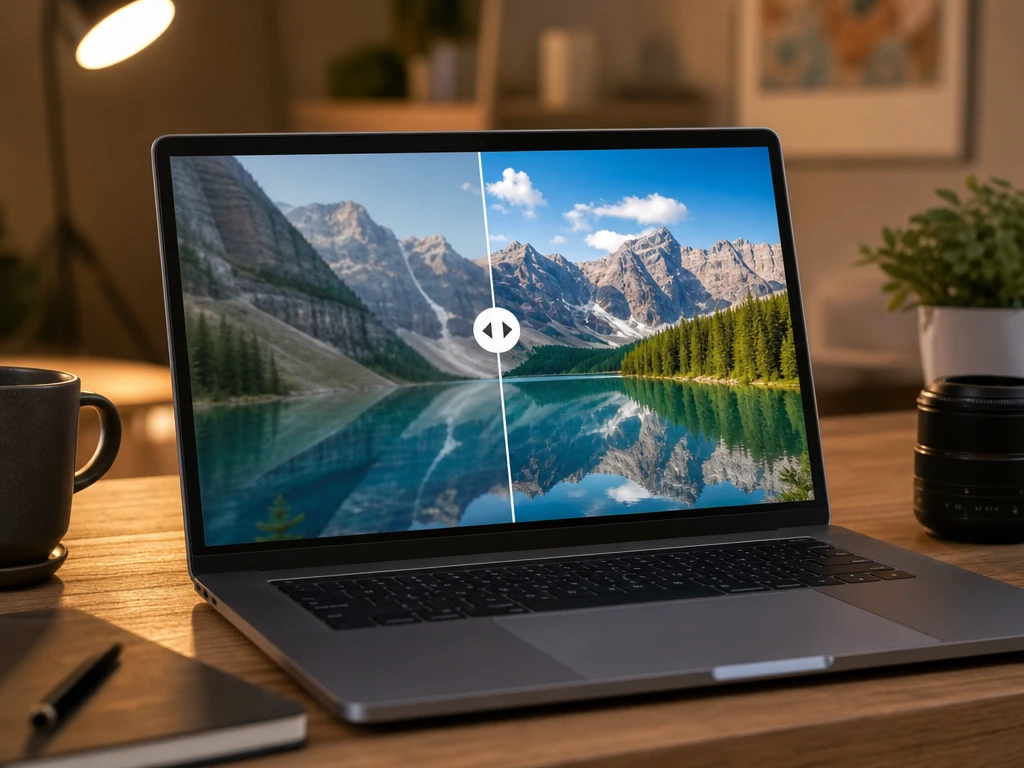
AI動画エンハンサー
動画を高画質化できるサイトとして、PictureMakerは低解像度、ノイズ、ぼけ、圧縮によるモザイク感をブラウザ上で改善します。処理前後を見比べながら、肌、髪、商品素材の質感が崩れていないか確認してMP4を書き出せます。
画質を上げる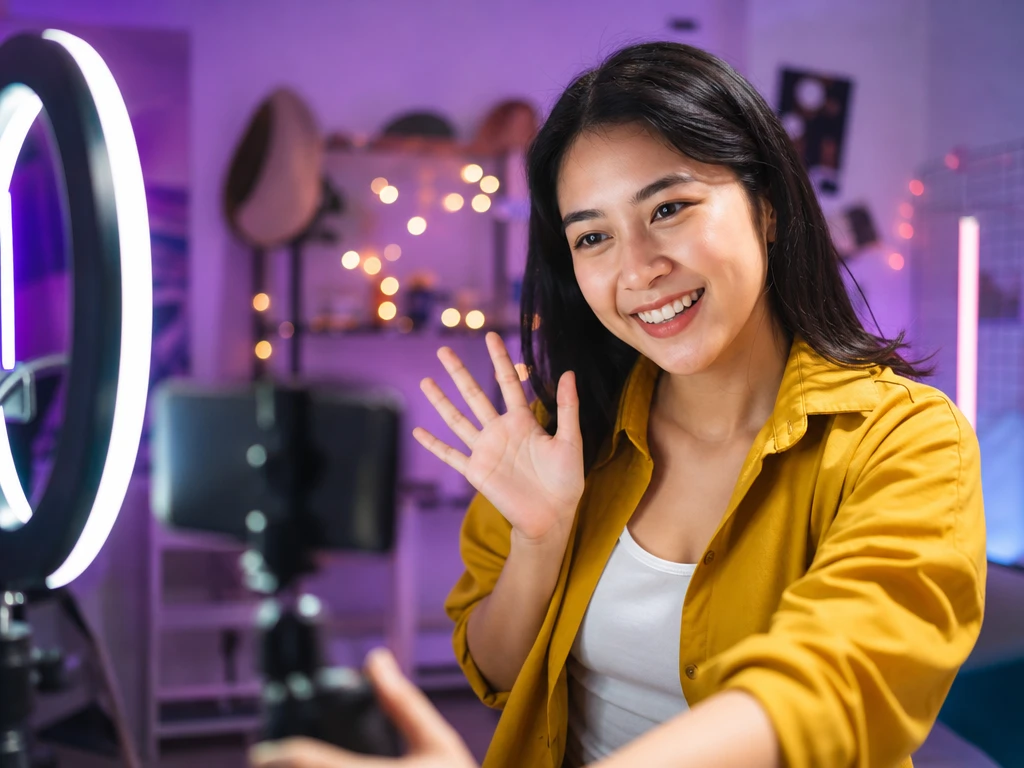
SNS用
もしスマホで撮ったクリップが暗く、顔まわりにノイズが残っているなら、投稿前に明るさと輪郭を整えます。TikTok、Reels、Shorts向けの素材で、動画の画質を上げる判断をブラウザ内で済ませやすくなります。
見える変化を先に決めてから、PictureMakerで必要な補正をかけます。ぼけ、ノイズ、暗い色、AI生成動画らしい不自然さを、それぞれ別の編集判断として扱えます。
PictureMakerは低解像度のソースクリップを1080Pまたは4Kへ動画アップスケールしたい場面で働きます。目標の出力を選び、ブラウザ上でAI処理を進めます。輪郭と文字が読みやすいMP4になりますが、元映像の破損が強いフレームには粗さが残ることがあります。
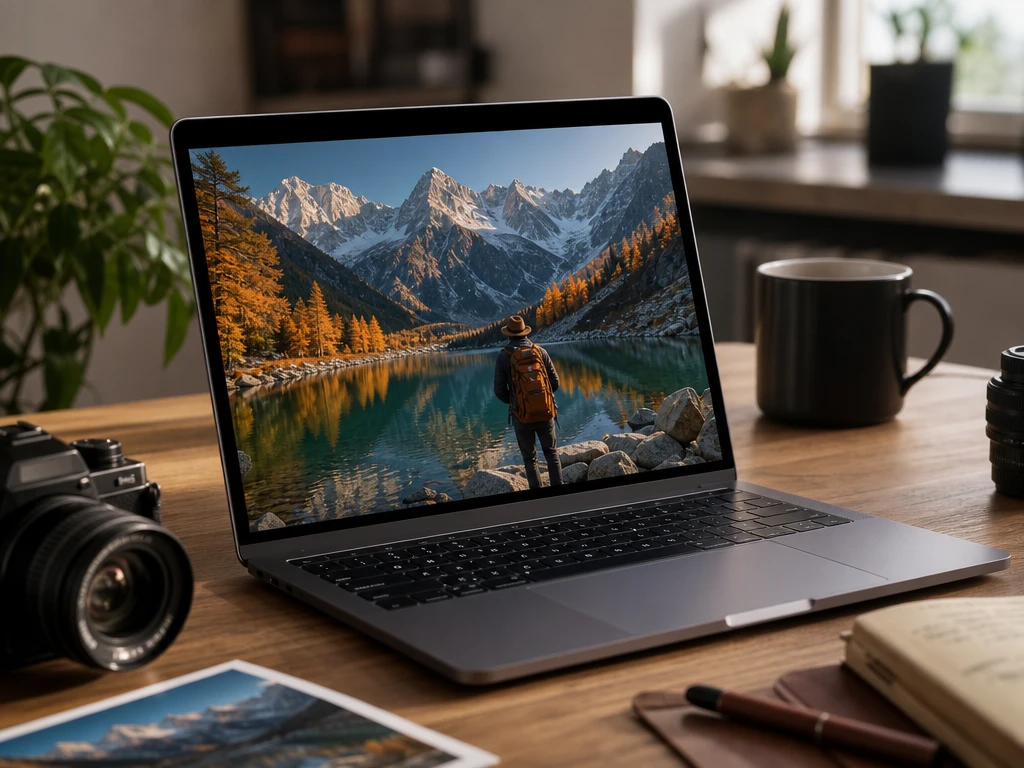
PictureMakerは暗所撮影や後方席のライブ直撮りでざらつきが目立つとき、動画のノイズ除去を行います。クリップを読み込み、顔や背景の見え方をプレビューで確認します。影の粒状感が抑えられますが、極端に暗い素材では色の見え方も合わせて確認してください。
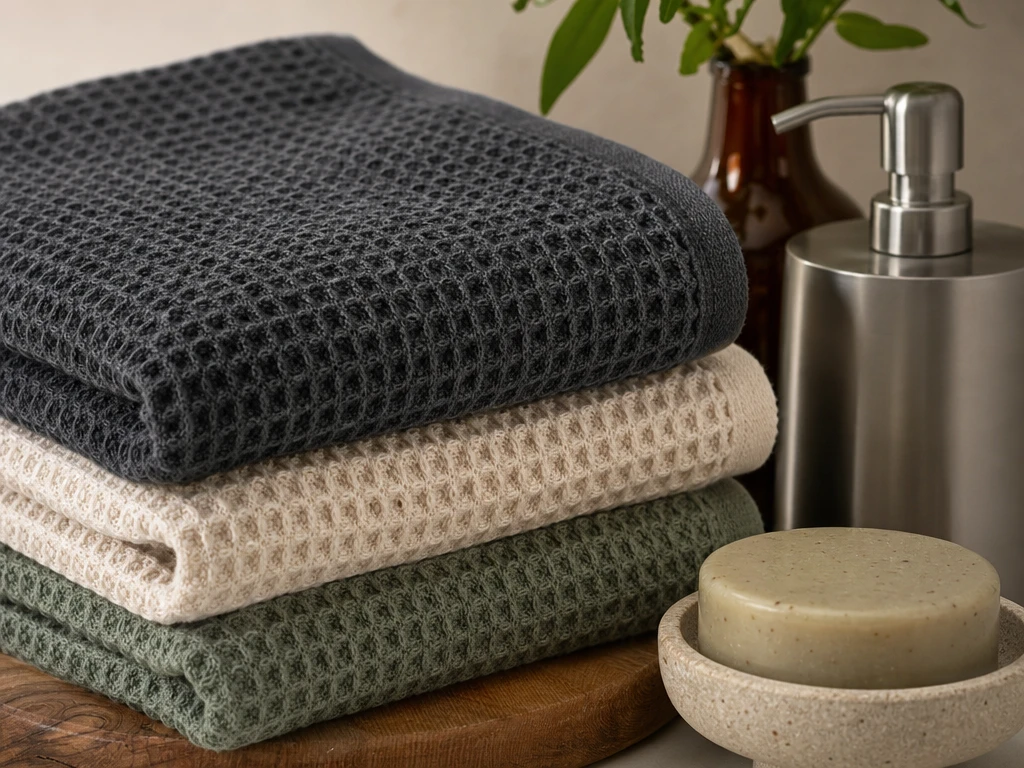
PictureMakerはピント外れや軽い手ぶれで輪郭が甘いクリップを改善したいときに、ぼけを補正します。使いたいカットを選び、人物の顔、商品エッジ、字幕まわりを確認します。見せたい対象はくっきりしますが、大きく流れた動きはすべて戻せるわけではありません。
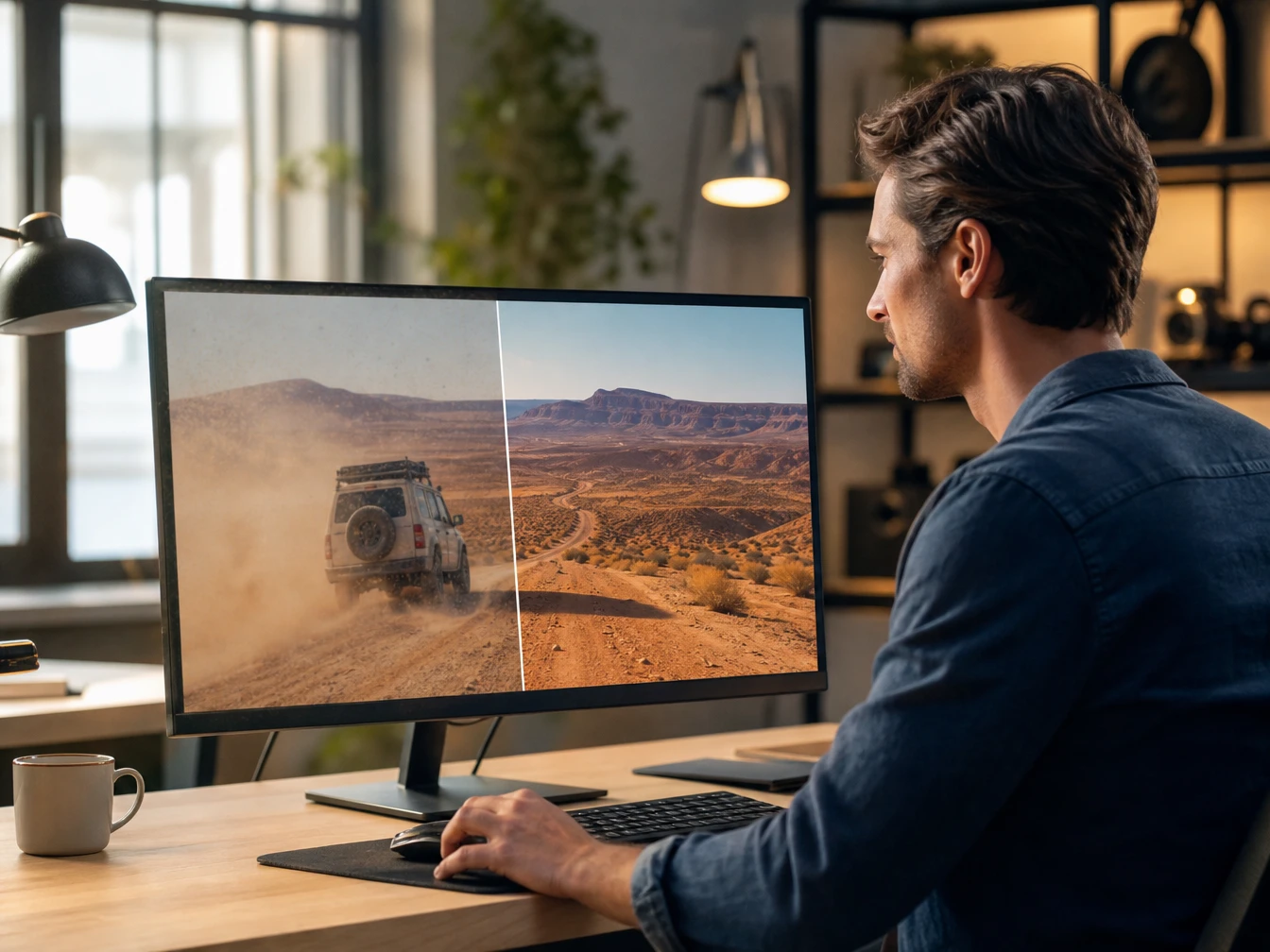
PictureMakerは高画質化の途中で肌、髪、商品素材がのっぺり見えそうな場面に、ディテール復元を加えます。ソース映像の見せたい部分を確認し、過度に滑らかになっていないか見ます。出力は自然な質感に近づきますが、元に記録されていない細部を完全に作り直す処理ではありません。
ソースクリップを入れ、見せたい結果を決め、プレビューで確認してMP4を書き出します。複雑なパラメータを触るより、出力の用途に合わせて判断します。
MP4やMOVなどの主流形式の動画をPictureMakerに読み込みます。スマホ素材、商品動画、古い録画、AI生成クリップのどれでも、まずソースの荒れ方を確認します。
1080Pか4Kの出力を考えながら、ノイズ、ぼけ、暗い色、圧縮のモザイク感のどこを優先して整えるか決めます。動画の画質を良くする目的が投稿、販売、保存のどれかで、見るべきポイントが変わります。
プレビューで顔、髪、商品素材、背景のノイズを見て、処理前後の差を確認します。問題なければ、多平台への公開に使いやすい高画質MP4として書き出します。
AIで動画を高画質化するときは、解像度だけでなく、色、輪郭、圧縮跡、AI生成動画の不自然さまで見て判断します。
PictureMakerは暗く沈んだクリップで色の見え方を補正します。明るさだけを上げるのではなく、顔色や商品の色が不自然に転ばないかを確認しながら整えます。
SNS保存や再圧縮で出たブロック状のモザイク感を改善します。細かい背景や字幕まわりは素材の状態に左右されるため、書き出し前の確認が大切です。
Vlogやライブ直撮りでは、顔の表情と肌の質感が見えるかが仕上がりの基準になります。PictureMakerは顔まわりを明るくし、過度な平滑化を避ける方向で整えます。
もしAI生成動画の光や肌が不自然に滑らかなら、PictureMakerで光影のバランスと質感を整えます。Sora系の出力をそのまま使う前に、AIらしい跡が目立つ部分を減らせます。
ぼやけたクリップを捨てる前に、PictureMakerで解像感、ノイズ、色、質感を確認してください。ログイン後、ブラウザ上でソース動画を読み込み、投稿や保存に向いたMP4へ仕上げられます。
作成を始めるMP4やMOVなどの主流動画形式を読み込めます。形式によって元の圧縮状態や画質が違うため、読み込み後にノイズ、ぼけ、色を確認すると、必要な補正を選びやすくなります。
PictureMakerは1080Pまたは4Kの高画質MP4として書き出せます。元のソースが極端に低解像度の場合は、4Kにしてもすべての細部が戻るわけではありませんが、再生画面で見やすい状態へ近づけられます。
重い動画高画質化アプリを別途入れず、ブラウザ上で処理できます。ログインしてソースクリップを読み込む形なので、制作環境を増やさずに動画の画質を上げたいときに向いています。
古い録画の解像感、色の沈み、ぼけを改善する用途に使えます。素材に残っている情報が少ないほど復元の幅は限られますが、顔、髪、背景の見え方を整理して保存しやすくできます。
AI生成動画の光影バランス、過度な滑らかさ、不自然な質感を整える用途に使えます。Sora系の出力などでAIらしい跡が気になる場合に確認すると、公開前のクリップをより自然に見せやすくなります。
PictureMakerは肌や髪のディテールを保つ方向で高画質化します。元の映像が強くぼけている場合は完全な質感復元には限界がありますが、過度な平滑化を避けたい人物クリップの確認に役立ちます。
商品の輪郭、素材の表面、ラベルや細部の見え方を改善できます。撮影時のピント外れや圧縮跡が強い場合は残る部分もありますが、販売ページや広告で素材感を伝えやすくなります。
ノイズが主な問題のクリップにも使えます。暗所撮影やライブ会場の後方席映像では粒状感が出やすいため、ノイズ除去と色味の確認を合わせると、顔や背景を見やすく整えられます。
ブラウザで読み込み、AIによる動画高画質化、ノイズ低減、ぼけ補正、MP4書き出しまで進められる点です。専門ソフトの細かい設定に時間をかけにくい場合でも、ソース動画と仕上がりを見ながら実用的に判断できます。