
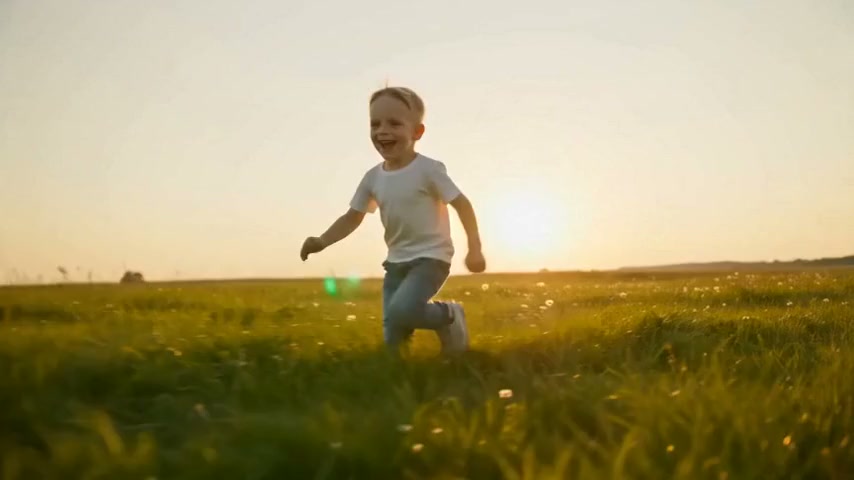
途切れた動作
人物の手振り、表情、話し終わりが途中で切れたクリップに、PictureMakerが続きのフレームを生成します。元の動きが安定しているほど、ai動画の続きを自然に確認しやすくなります。

AIで動画の続きを作る
撮影が早く止まった素材や、ロゴ表示に少し足りないラストカットを、PictureMakerで自然な続きとして伸ばします。短い動画をアップロードし、必要ならプロンプトで人物の動きやカメラの方向を指定できます。
動画を延長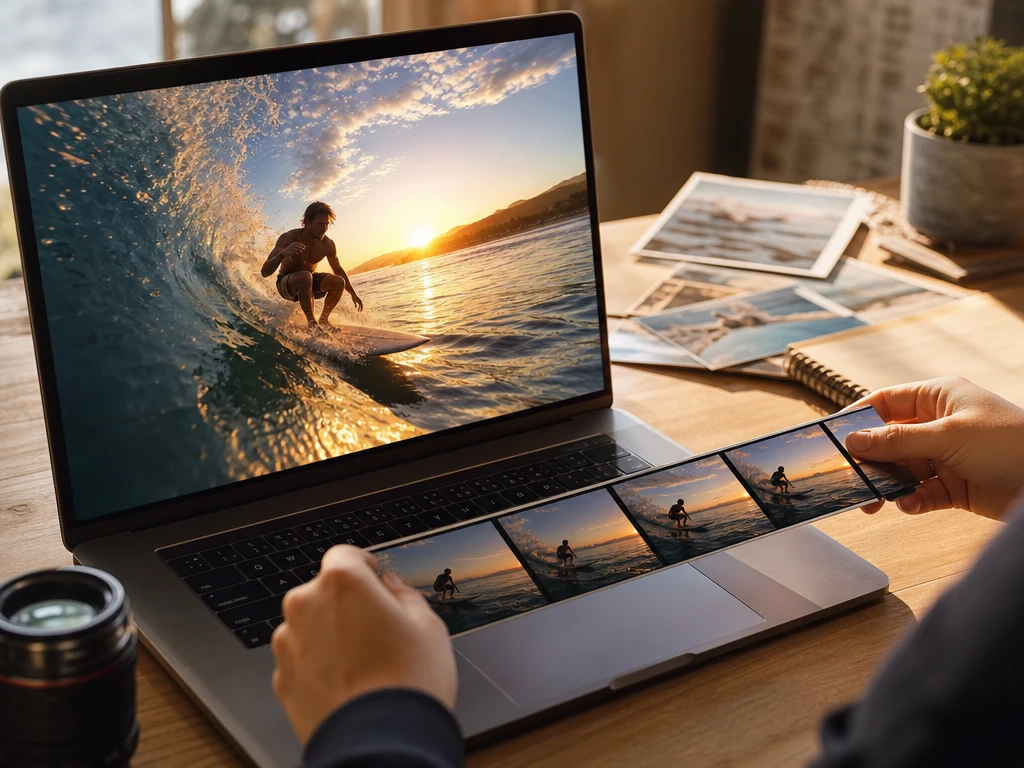
撮り直しや複雑な動画フレーム補間に入る前に、使える尺を少し足せるか確認できます。
人物の手振り、表情、話し終わりが途中で切れたクリップに、PictureMakerが続きのフレームを生成します。元の動きが安定しているほど、ai動画の続きを自然に確認しやすくなります。
商品カットの最後を少し長くして、ブランドロゴや行動喚起を置く背景を確保します。大きく動く画より、静止に近い映像やゆるいカメラワークのほうが確認しやすい出力になります。
隣り合うクリップの間に短い余白を作り、クロスフェードやマッチカットの準備をしやすくします。プレビューでつなぎ目の動きと色を見て、必要なら延長幅を調整します。
SNS向けのリアクション、スポーツ後のフォロー動作、笑いの間を少し伸ばして、編集のリズムを整えます。激しい手ブレや強いぼけがある素材では、追加フレームをよく確認してください。
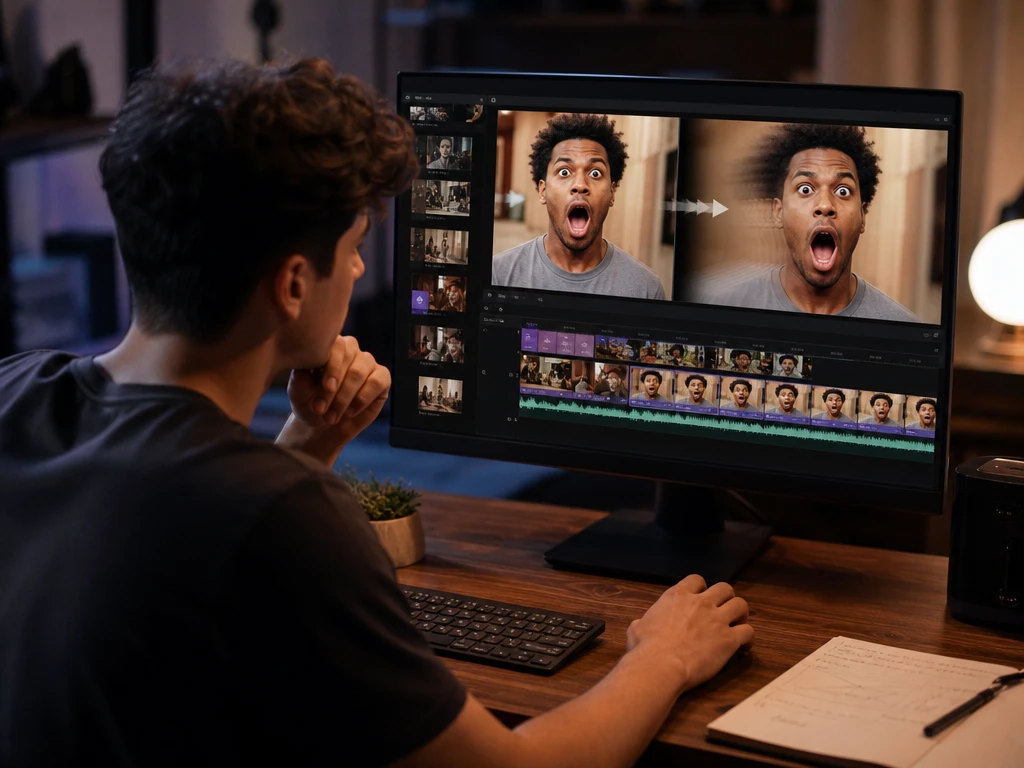
短尺制作者
素材が途中で切れたとき、PictureMakerで反応カットやハイライトの終わりを少し伸ばし、投稿尺に合わせた流れを作れます。プロンプトで「カメラをゆっくり引く」などの方向を添えると、動画を長くする判断がしやすくなります。
ソースクリップ、延長したい方向、プレビューの違和感を順に見て、使える出力だけを編集に戻します。
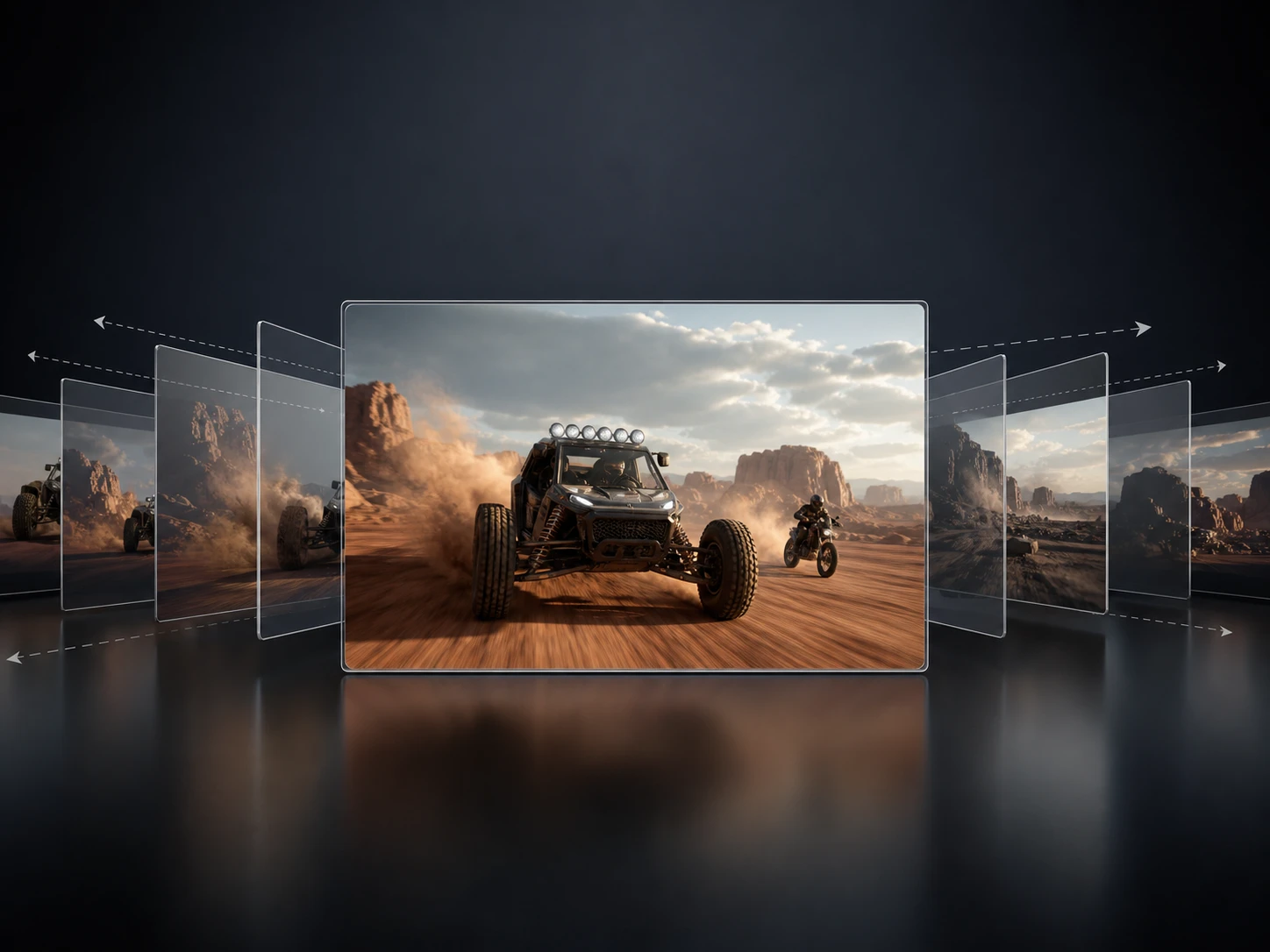
PictureMakerはクリップの終端から新しいフレームを作り、元の動きや光の流れに沿って動画延長を試します。ユーザーは短いソース動画をアップロードし、伸ばしたい終わり方を確認します。画が安定している素材では自然な続きを得やすく、急な手ブレやぼけが強い素材では手動確認が必要です。
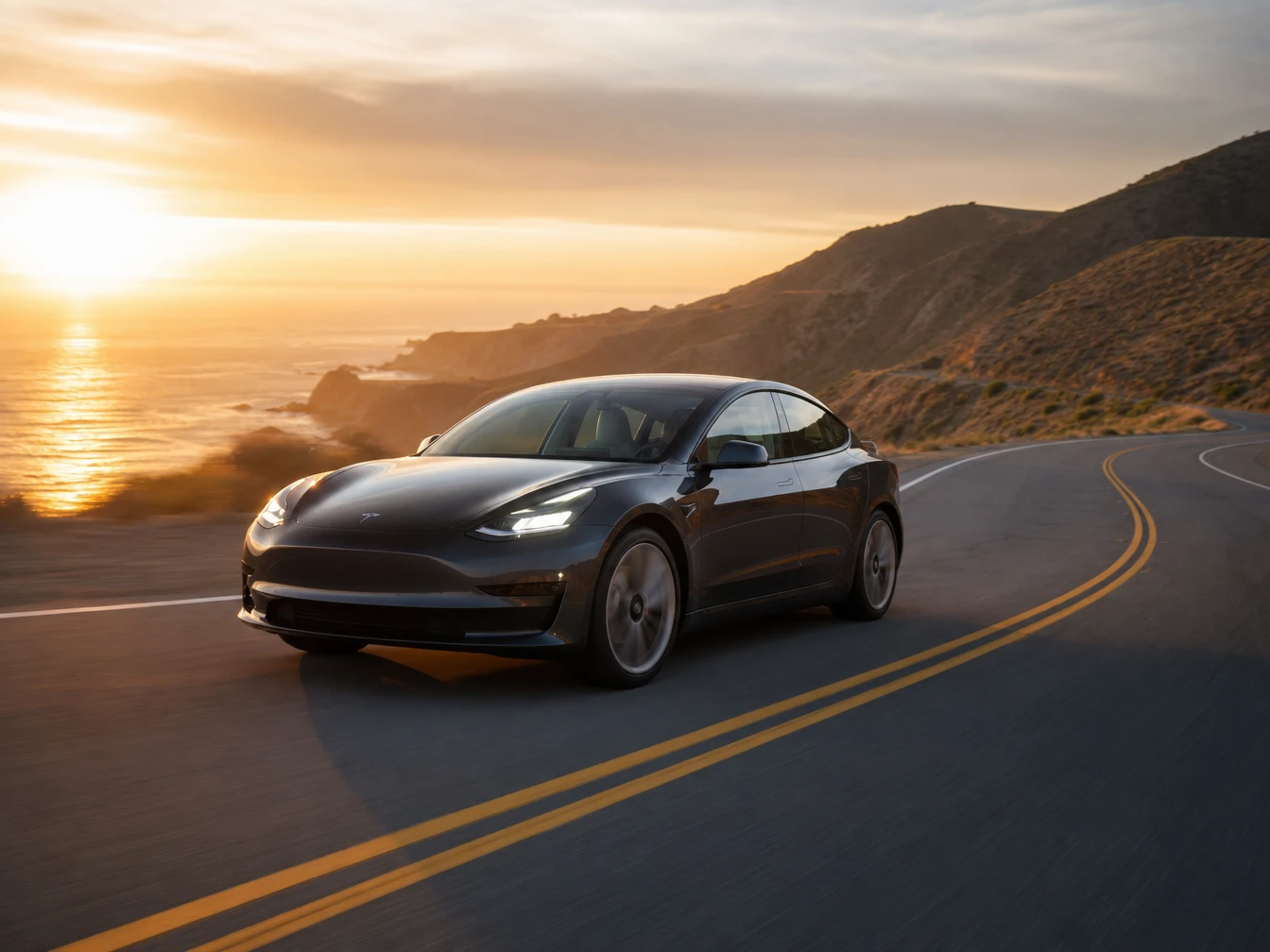
PictureMakerはテキストの指示を使い、人物の動作やカメラの動きを延長方向に反映します。ユーザーは「主人公が窓を見る」「カメラをゆっくり引く」のように、画面で見たい変化を短く書きます。指示が具体的なほどai動画延長の候補を判断しやすく、曖昧な指示ではプレビューの選別が重要です。
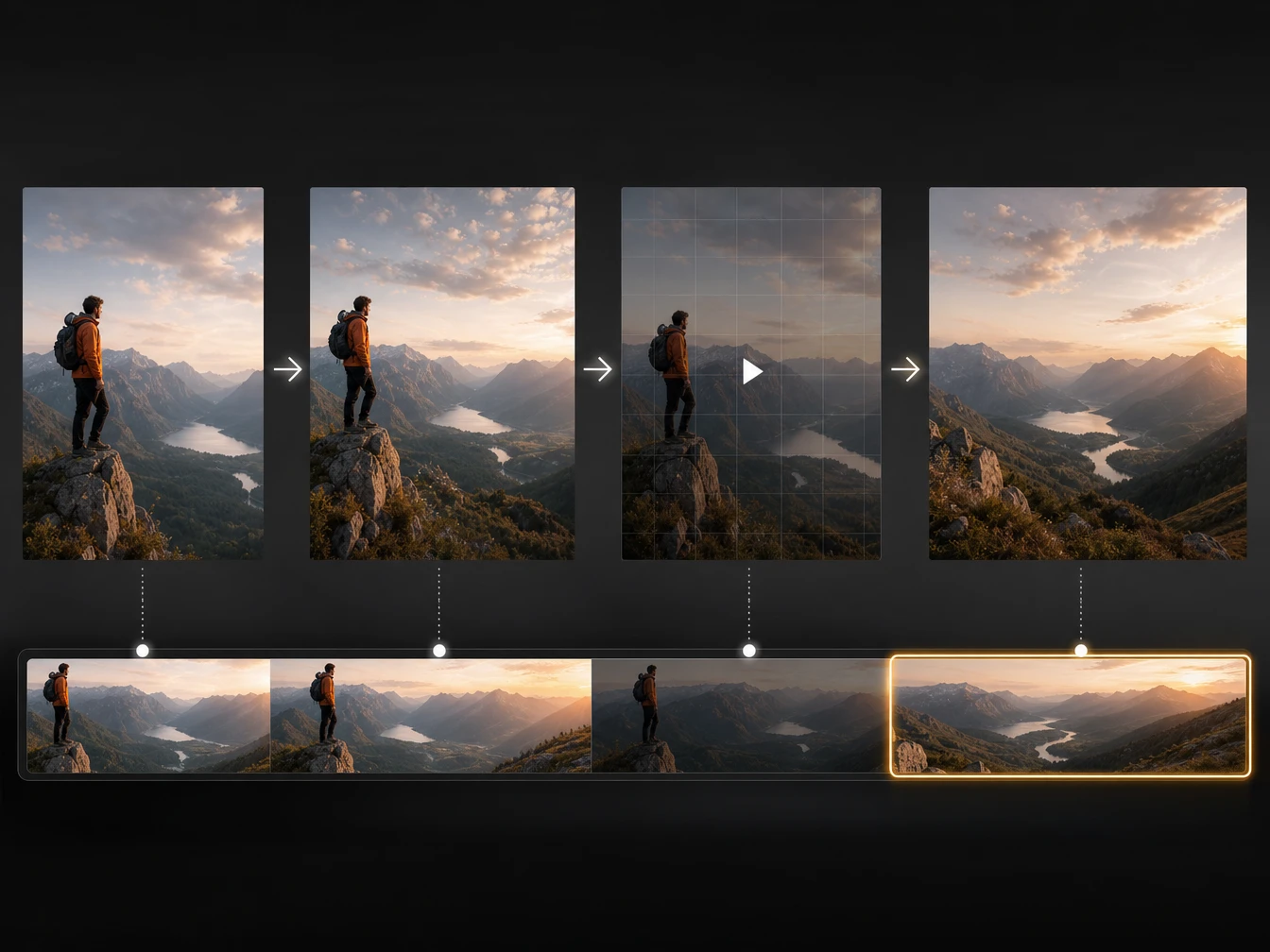
PictureMakerは一度伸ばしたクリップを再びソースとして使い、段階的に動画引き伸ばしを試せます。ユーザーは各回のプレビューを見て、続けるか、そこで止めるかを決めます。長尺を無制限に作るための機能ではなく、カットの終わりに必要な余白を積み上げる用途に向いています。
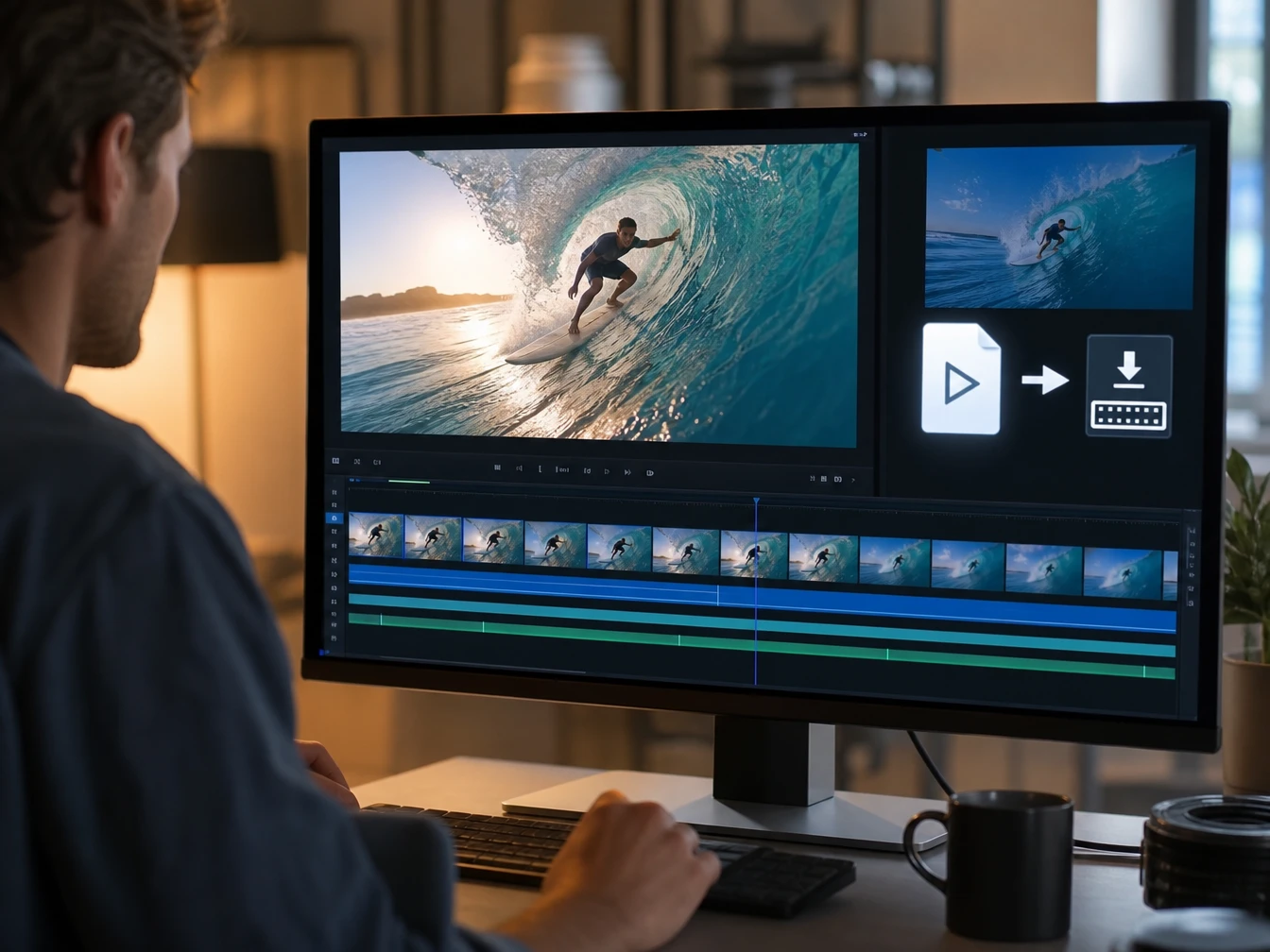
PictureMakerはプレビューで確認した延長結果を、編集に戻しやすい動画ファイルとして扱います。ユーザーは動き、色、つなぎ目を見てからダウンロードまたはタイムラインへの読み込みを選びます。出力はHDの滑らかな動画を想定し、元素材の解像感や動きの安定性が仕上がりに影響します。
動画を長くする前に、どのフレームから何を続けたいかを決めておくと、プレビューの判断が速くなります。
短い動画クリップをPictureMakerに入れます。画質がはっきりしていて動きの軌道が読みやすい素材ほど、動画続きAIの候補を評価しやすくなります。
必要な余白が、人物の動作、カメラ移動、ロゴ前の静かな背景のどれなのかを決めます。必要ならプロンプトで動きの終点を指定し、AIの予測を編集意図に寄せます。
延長後のフレームで、光の変化、色、被写体の軌道、つなぎ目を確認します。違和感があれば延長幅や指示を変え、動画フレーム補間だけでは作れない続きの見え方を比べます。
使える候補だけを書き出し、カット、字幕、ロゴ、行動喚起のあるタイムラインへ戻します。動画延長無料の範囲を試す場合も、最終判断はプレビュー上の動きと用途に合わせて行います。

短い動画クリップを延長できます。画質が明瞭で動きが安定している素材ほど、生成された続きの判断がしやすく、編集に戻せる候補を見つけやすくなります。
PictureMakerは必要な余白を段階的に足す用途に向いています。無制限の長尺化や映画全体のような大きな素材処理を前提にせず、カットの終わりを補う使い方にすると確認がしやすくなります。
必須ではありませんが、動きの方向を決めたい場面では有効です。カメラを引く、人物が振り返る、背景を静かに保つなどを指定すると、PictureMakerが作る続きと編集意図を照らし合わせやすくなります。
使える場合はありますが、強い手ブレや大きなぼけは仕上がりの確認が重要です。元の動きが読み取りにくいほど追加フレームにも違和感が出やすいため、プレビューでつなぎ目を見てから書き出します。
動画フレーム補間は既存フレーム間を滑らかにする考え方ですが、PictureMakerの動画延長はクリップの終端から続きを作る用途です。終わり方やカメラの方向を補いたい場合に、追加の余白を作れます。
プレビューで確認した延長結果は、ダウンロードまたは編集タイムラインへの読み込みに使えます。最終カットに入れる前に、色、動き、ロゴや字幕の置き場が目的に合うか確認すると、後工程で扱いやすくなります。