
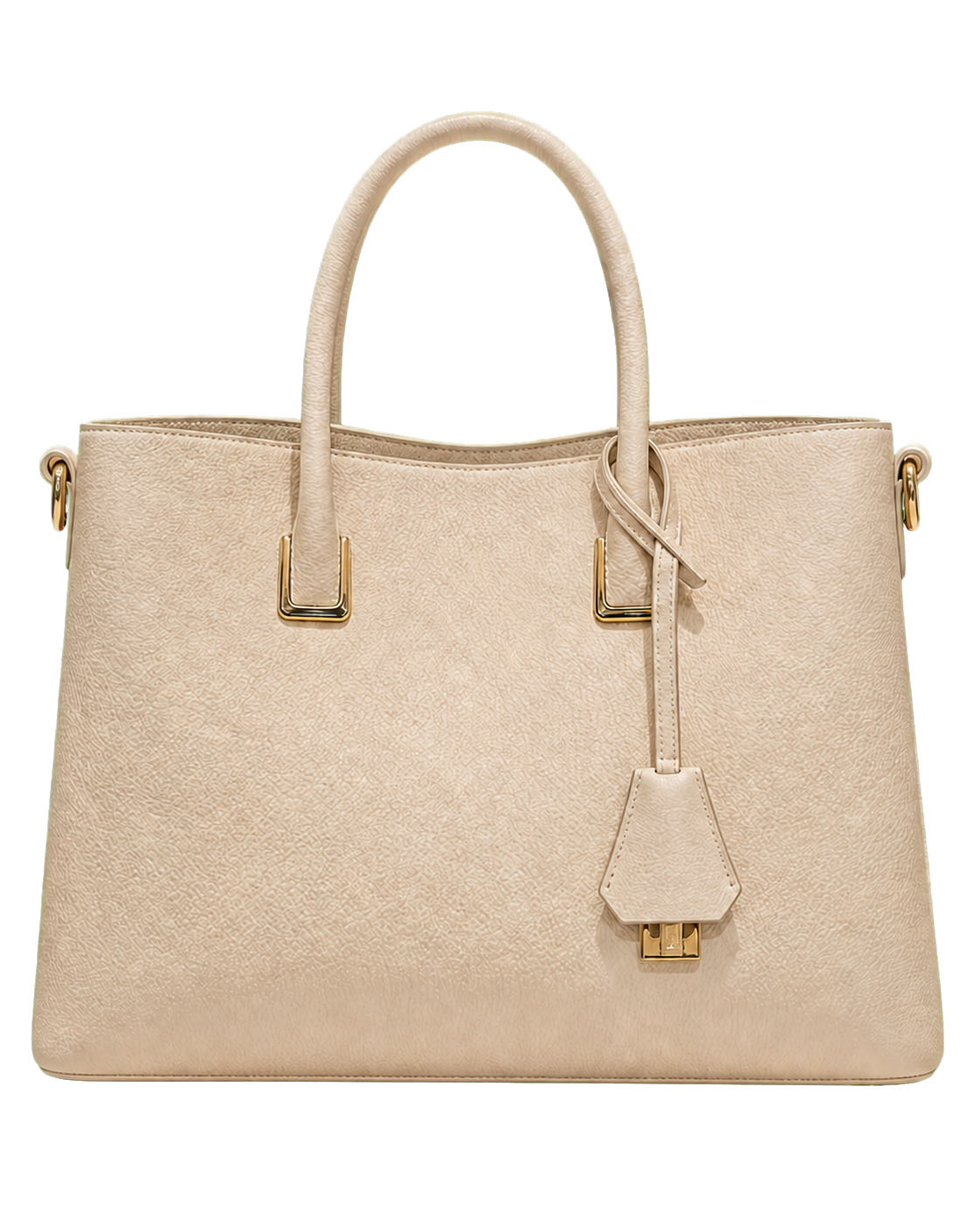
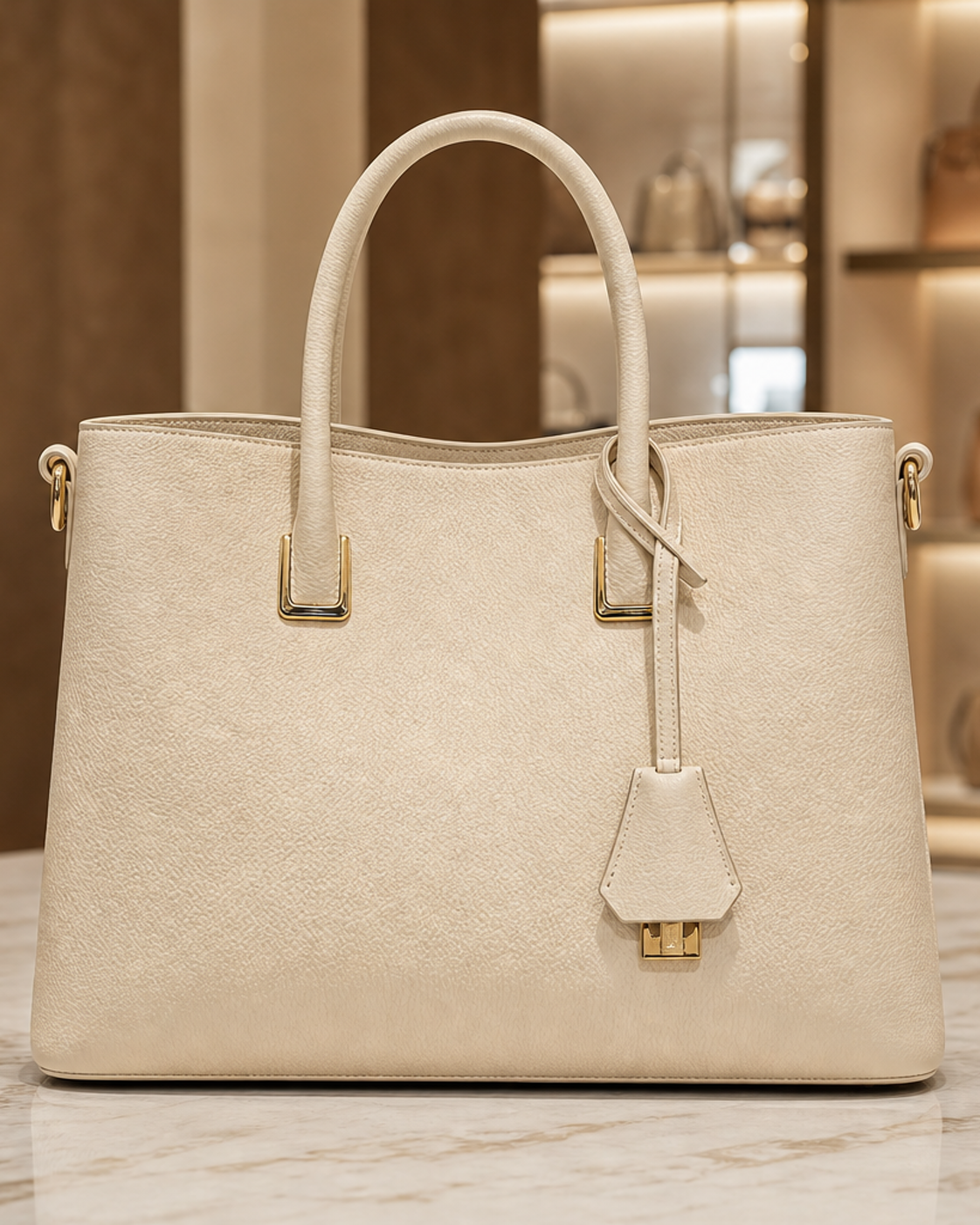
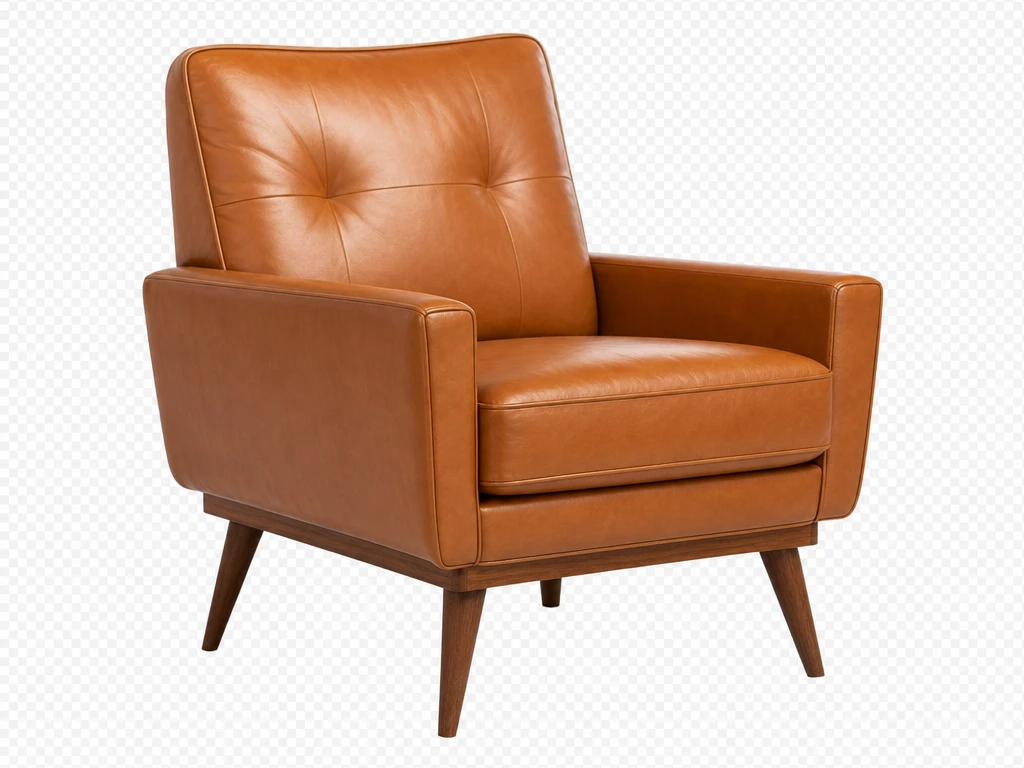
自動背景削除
PictureMakerは写真を読み込み、被写体と背景の境目を検出した時点で背景削除を始めます。あなたはJPG、JPEG、PNGの画像をアップロードし、プレビューで残す被写体を確認します。輪郭がはっきりした写真ほど背景透明化の結果が安定し、細かな髪や薄い影は確認が必要です。

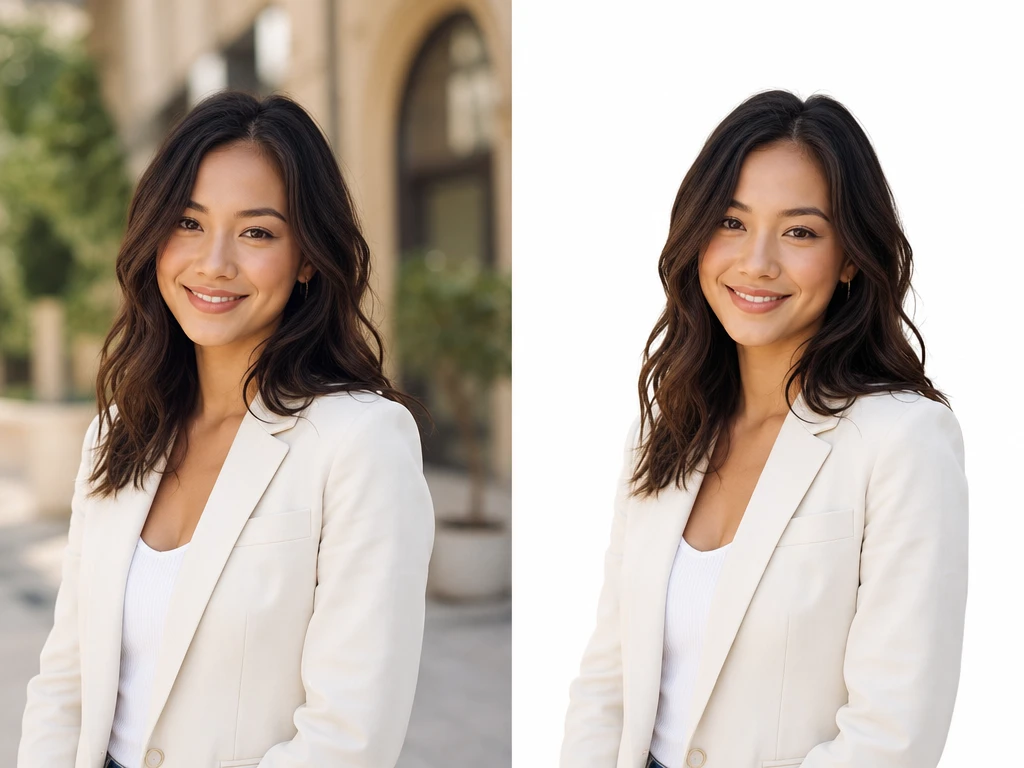
AI背景透過ツール
商品写真や人物カットの背景を消し、透明PNGや白背景の画像として出力できます。PictureMakerは被写体を読み取り、手作業の切り抜きを減らしながら、次のデザインに使いやすい素材へ整えます。
写真をアップロード見えてほしい被写体を先に決め、背景だけを外すための判断をPictureMakerに任せられます。細部はプレビューで確認してから出力します。
PictureMakerは写真を読み込み、被写体と背景の境目を検出した時点で背景削除を始めます。あなたはJPG、JPEG、PNGの画像をアップロードし、プレビューで残す被写体を確認します。輪郭がはっきりした写真ほど背景透明化の結果が安定し、細かな髪や薄い影は確認が必要です。
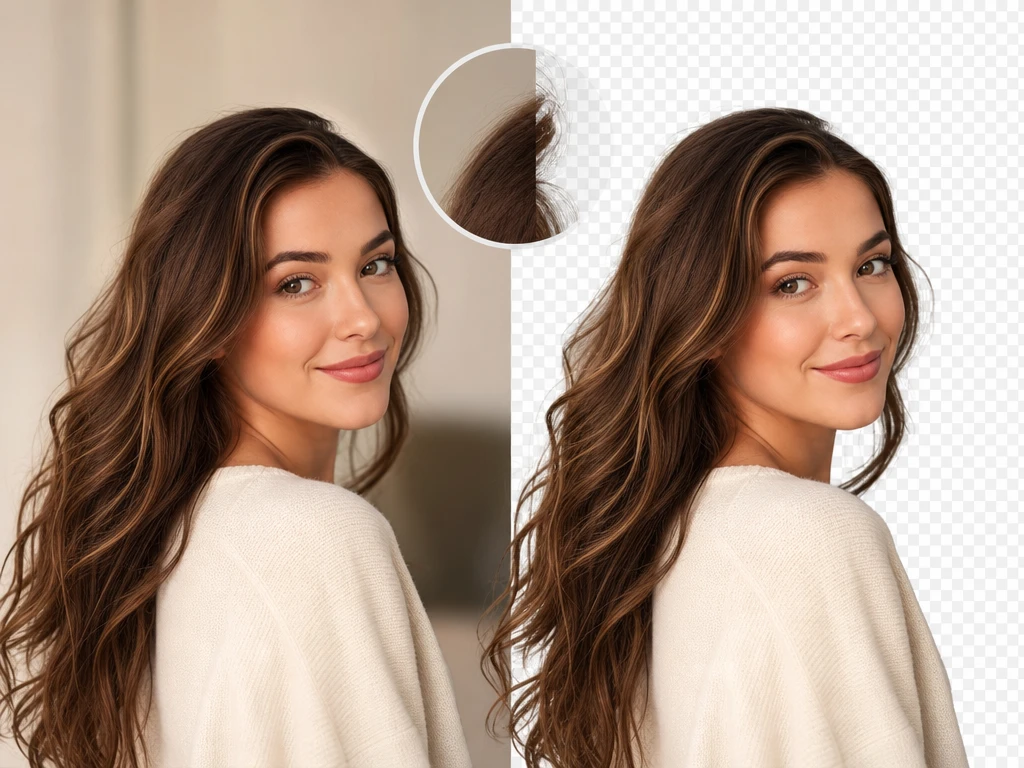
髪、服の端、商品の細い輪郭が残るように、PictureMakerは画像の切り抜き境界を整えます。必要なのは元写真を選び、プレビューで不自然な欠けがないか見ることです。背景切り抜きは被写体と背景の色差がある写真で読みやすく、似た色の境界は仕上がり確認が大切です。
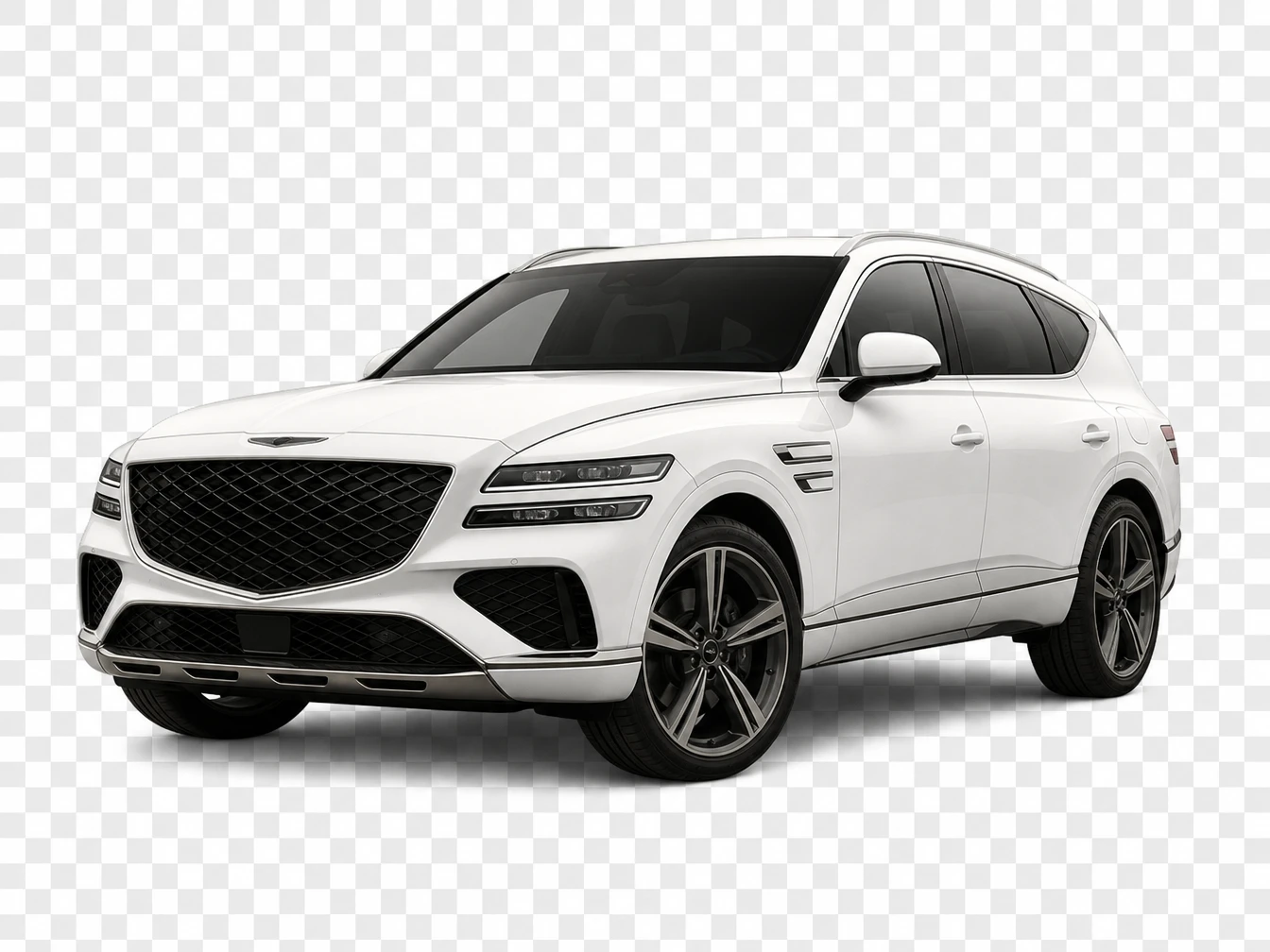
背景透過が決まると、PictureMakerは透明部分を保ったPNGとして素材を書き出せます。デザインに重ねる前に、被写体の外側に不要な色残りがないか確認してください。透明PNGはバナー、投稿画像、資料の図版に使いやすく、影や反射を活かす写真では見え方の調整が必要です。
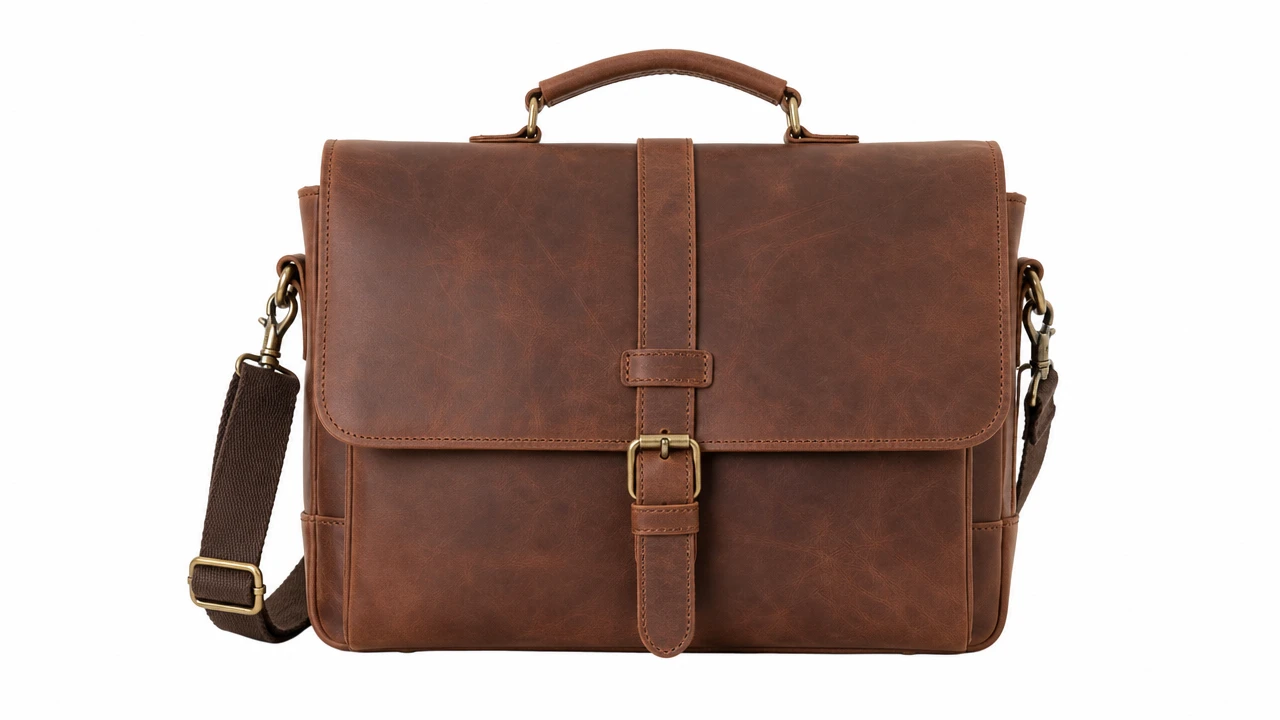
商品をはっきり見せたい時、PictureMakerは雑然とした背景を白背景に置き換えられます。あなたは背景透過の結果を見て、透明PNGか白背景JPGのどちらが制作物に合うか選びます。白背景はECの商品主画像に向きますが、各販売サイトの細かな掲載規定は公開前に確認してください。
背景を消す目的は、画像を軽く見せることではなく、見る人の視線を被写体へ戻すことです。
商品写真の生活感が強い背景を外し、白背景で形や色を見せやすくします。背景除去後の画像は、出品前の確認や広告クリエイティブの素材として扱いやすくなります。
人物や商品を切り抜き、投稿画像、バナー、YouTubeサムネイルの中で配置しやすい素材にします。背景透過サイトを探す場面でも、制作の途中で画像だけを整えたい時に向いています。
生活写真の背景を消し、単色背景や白背景で顔の印象を整理できます。履歴書、LinkedIn、社内プロフィールでは、背景消しの後に表情と輪郭が自然に見えるか確認します。
ロゴ、ステッカー風の素材、PPTの図版に使う画像を背景透過で扱いやすくします。余白や背景の色を外すことで、スライド上の文字や図形と干渉しにくくなります。
販売者向け
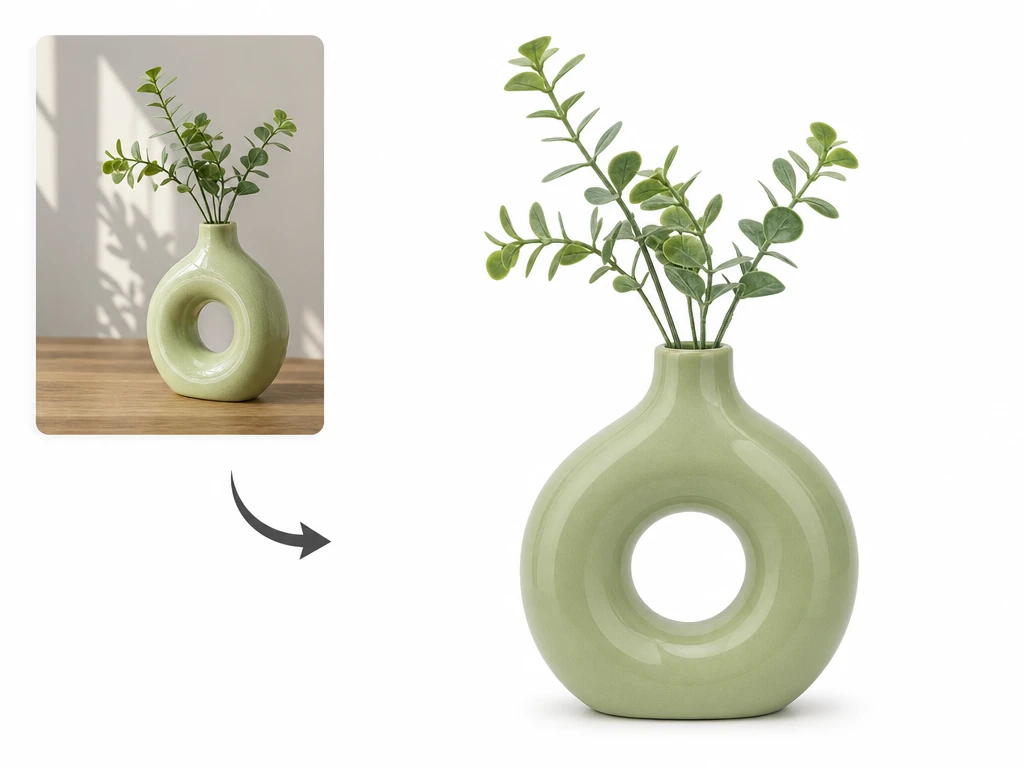
商品写真の背景が店舗、机、倉庫のままだと、購入者は形や色を判断しにくくなります。PictureMakerで背景透過し、白背景JPGや透明PNGに整えると、外注前の確認用素材や掲載準備の画像を作りやすくなります。
作業は、元写真を入れる、仕上がりを決める、プレビューを見る、書き出すという制作の流れに沿っています。
商品写真、人物写真、ロゴ素材などのJPG、JPEG、PNGをPictureMakerにアップロードします。背景を消すアプリを探している場合も、ブラウザ上で元画像を扱えます。
PictureMakerが被写体を読み取ったら、プレビューで髪、商品の角、影の残り方を見ます。ここで透明PNGにするか白背景にするかを決めると、後の配置がぶれにくくなります。
デザイン素材として重ねるなら透明PNG、商品を白く見せるならJPGを選びます。背景透過アプリのように単体作業で終わらせず、次の投稿、出品、資料制作へ渡しやすい出力を作ります。
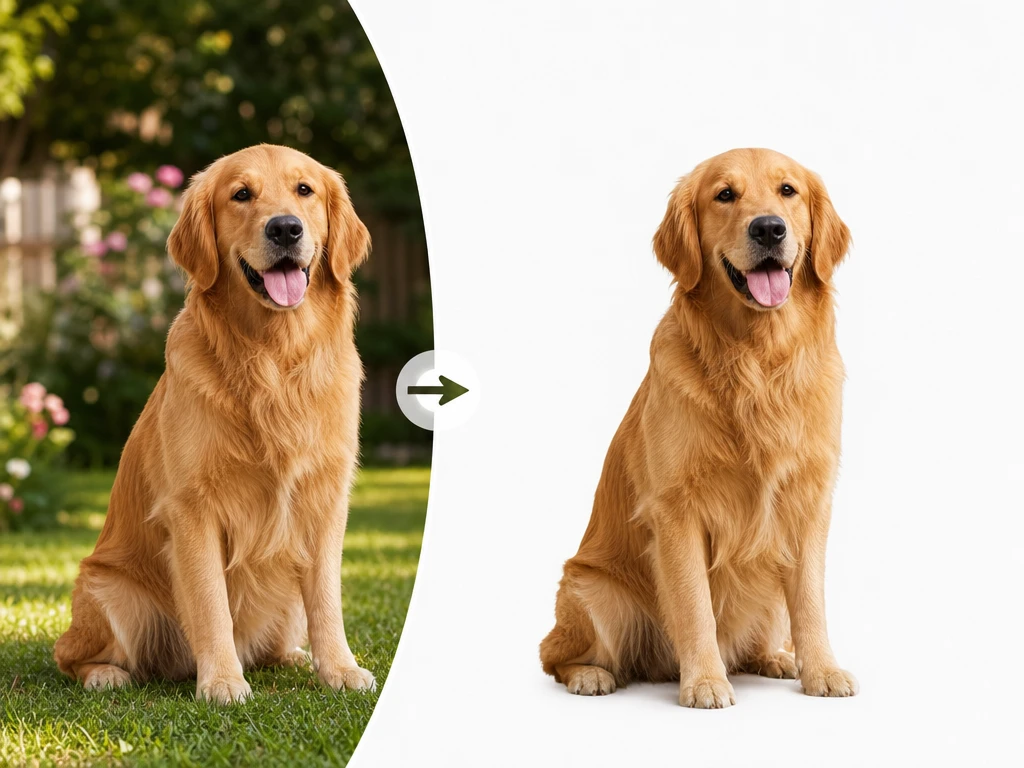
JPG、JPEG、PNGの写真に使えます。商品、人物、ロゴ素材など、被写体と背景の差が見える画像なら確認しやすく、背景透過後の輪郭も判断しやすくなります。
保存できます。透明PNGは別のデザインに重ねる時に向き、白背景JPGは商品写真として見せたい時に向いています。用途に合わせて出力を選ぶと後の編集が軽くなります。
PictureMakerは細かな境界も読み取って背景削除を行います。背景と被写体の色が近い写真では、背景透過のプレビューで欠けや色残りを確認すると、公開前の手戻りを減らせます。
白背景の出力も選べます。ECの商品主画像やプロフィール写真のように背景を整理したい場合は、背景透過の結果を見てから白背景JPGとして保存すると扱いやすくなります。
使えます。PictureMakerで背景削除を行うと、英語バナーや海外向け商品画像にも配置しやすい素材を作れます。背景透過後の表記、余白、販売先の掲載条件は制作物側で確認してください。
専門ソフトのダウンロードは不要です。ログイン後に画像をアップロードし、PictureMaker上で背景透過のプレビューと出力形式を確認できます。手作業の切り抜き時間を減らし、配置や見せ方の判断に進めます。