
動画から同期
MP4やMOVなど、顔がはっきり見えるリップシンク動画を元に口の動きを合わせます。新しい音声トラックを用意し、表情や発話のタイミングをプレビューで確認します。

AIリップシンク制作
元動画や静止画に音声、録音、またはテキスト音声を合わせて、話者の口の動きを作ります。撮り直しに入る前に、台詞、言語、見せたい表情をPictureMakerで調整できます。
作成を始める翻訳、台詞変更、写真からの talking avatar 制作まで、見える変化が口元に出る作業をまとめて進めます。
MP4やMOVなど、顔がはっきり見えるリップシンク動画を元に口の動きを合わせます。新しい音声トラックを用意し、表情や発話のタイミングをプレビューで確認します。
肖像、アニメ調の画像、動物の写真を使い、画像を喋らせるAIとして短い口パク動画を作れます。もし顔の向きや口元が見えにくい素材なら、出力前に別の参照画像を選ぶ判断が必要です。
MP3やWAVの音声、録音、テキストから作る音声で口元を動かせます。台詞を差し替えるだけで、講師動画や広告の言い回しを撮り直さずに検討できます。
翻訳後の声に合わせて口の形を作り直し、音だけ差し替えた口パク動画より自然に見える状態を目指します。母語らしさは元の顔の見え方、音声の区切り、発話の速さに左右されます。
撮影し直す前に、声と口元だけを整えたい制作現場で使えます。
YouTubeやTikTok向けの動画を別言語の声に差し替えるとき、aiリップシンクで話者の口元も合わせます。視聴者は字幕だけでなく、話している顔から内容を追いやすくなります。
出海マーケティングやECチームは、同じ出演素材から言語や訴求を変えた口パクAI動画を試せます。商品説明やオファーの違いを、毎回撮影せずに比較しやすくなります。
教育や研修の制作者は、講師の説明を差し替えながら顔の口元を保てます。もしカリキュラムの一部だけを直すなら、全編の再収録より小さな作業で済みます。
デジタルヒューマンやバーチャルポッドキャストでは、1枚の顔写真と音声から話す映像を作れます。ブランドの案内役、社内説明、短い紹介動画の初稿に向いています。
口パク動画の作り方は、顔の素材、声の素材、最後に確認したい表情の順で決めると迷いにくくなります。
顔が見える動画、または話者にしたい静止画をPictureMakerに入れます。正面に近い顔、明るい口元、安定した構図ほど、プレビューで判断しやすくなります。
既存の音声ファイル、録音、またはテキストから作る音声を選びます。台詞の長さ、間の取り方、言語の切り替えを確認し、顔の動きに合う話し方を決めます。
プレビューで口元、目線、話し始めのタイミングを見てから、同期した動画として出力します。違和感が残る場合は、音声の区切りや素材の選び方を見直します。
PictureMakerでは、素材ごとの判断をしながら、声に合う口元の動画出力まで進められます。
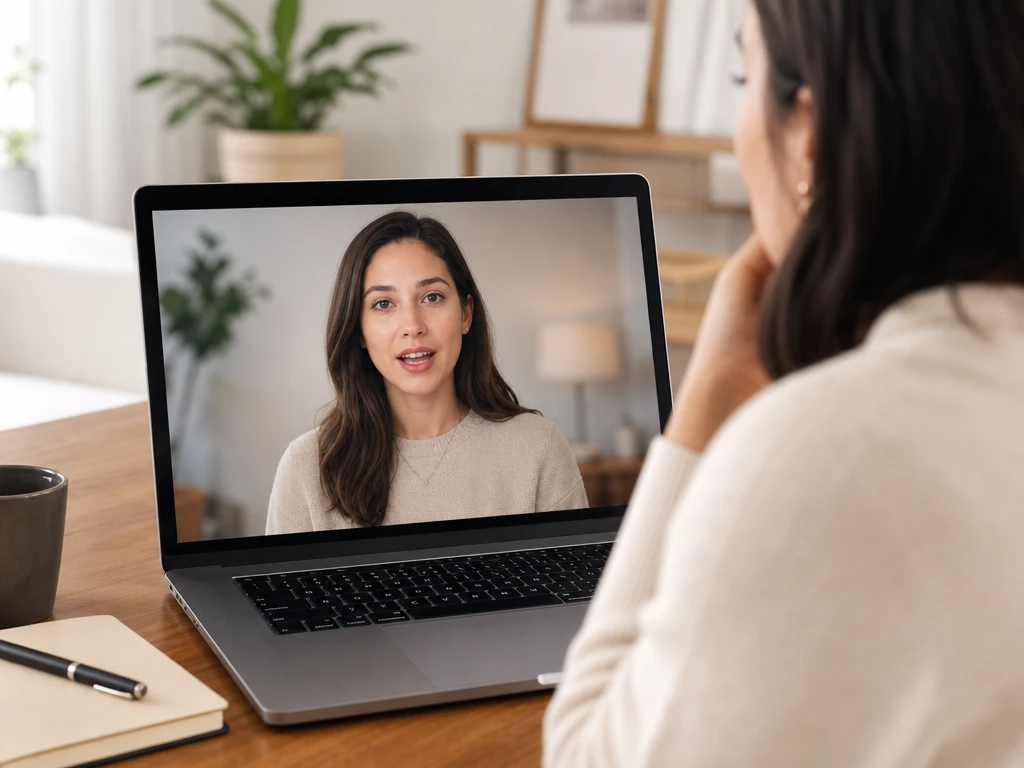
PictureMakerは、顔が見える動画や静止画を読み込み、音声に合わせて口元の動きを作ります。ユーザーは使いたい顔素材と音声を選び、プレビューで話し方の印象を確認します。出力は同期した動画になり、顔が隠れている素材や極端な角度では調整が必要です。
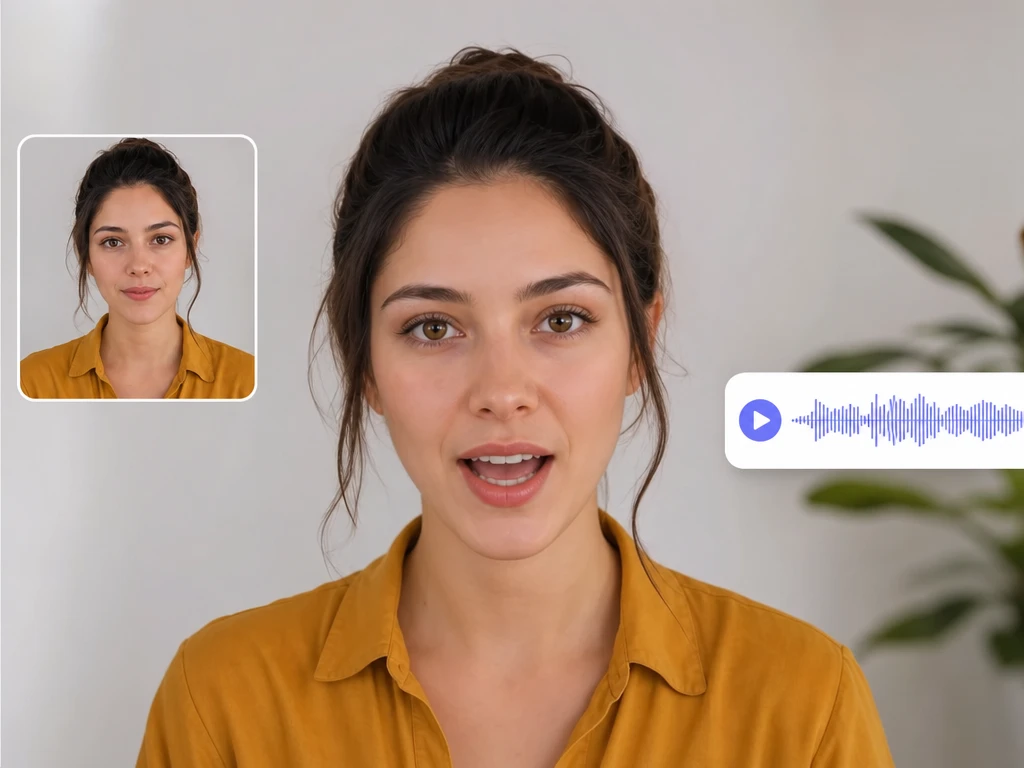
PictureMakerは、音声ファイル、録音、テキスト音声を口元の動きの基準として使います。ユーザーは台詞を差し替え、話す速度や間が映像に合うかを確認します。短い説明や広告文では判断しやすく、長い台詞では区切りを整えると見やすくなります。
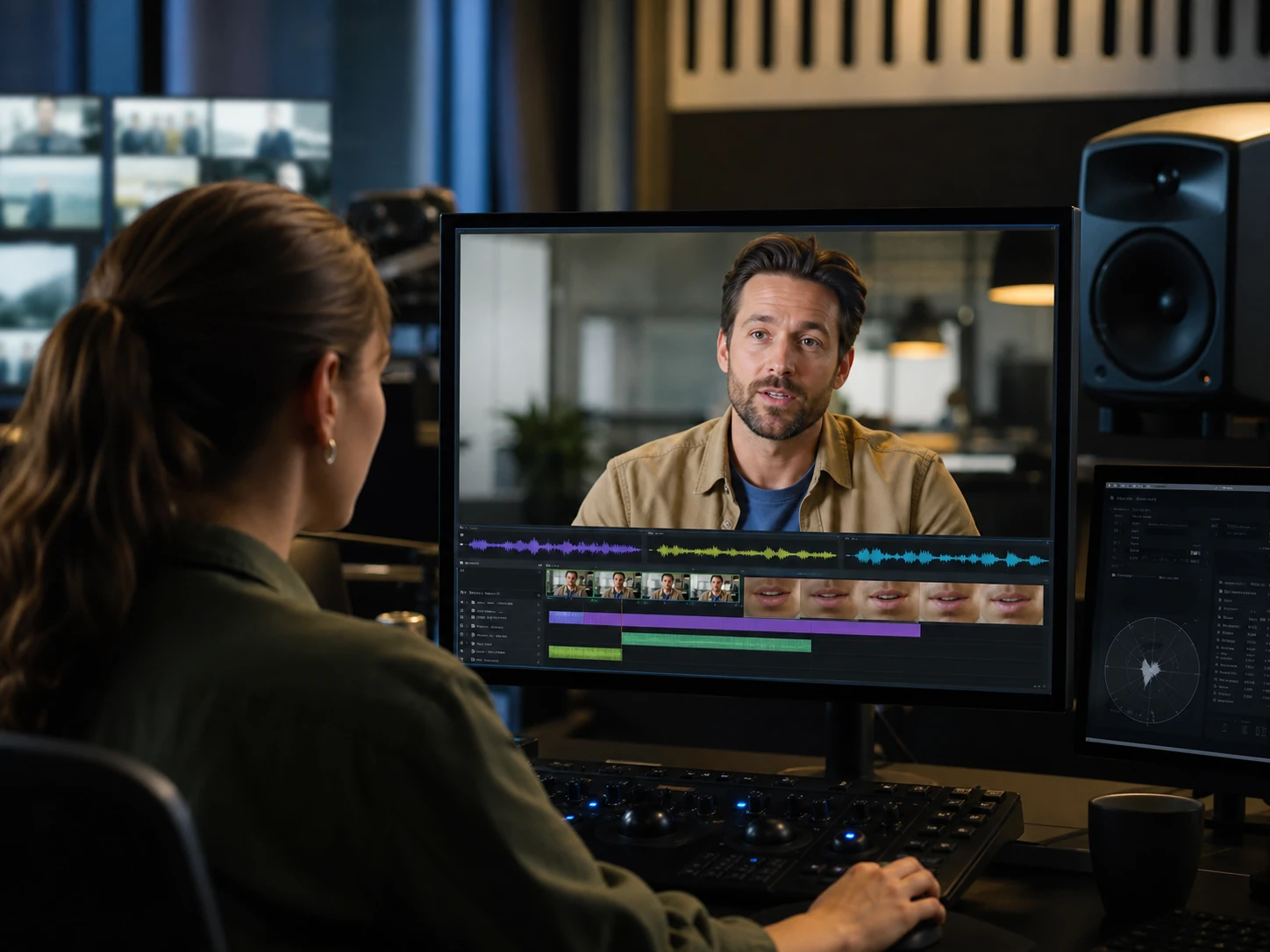
PictureMakerは、別言語の音声に合わせて話者の口の形を作り直し、音声だけを重ねた映像のずれを抑えます。ユーザーは翻訳後の声を用意し、発話の開始位置と終わり方を見ます。結果はローカライズ向けの動画になり、言語ごとの音節差が大きい場面では音声の尺調整が効きます。

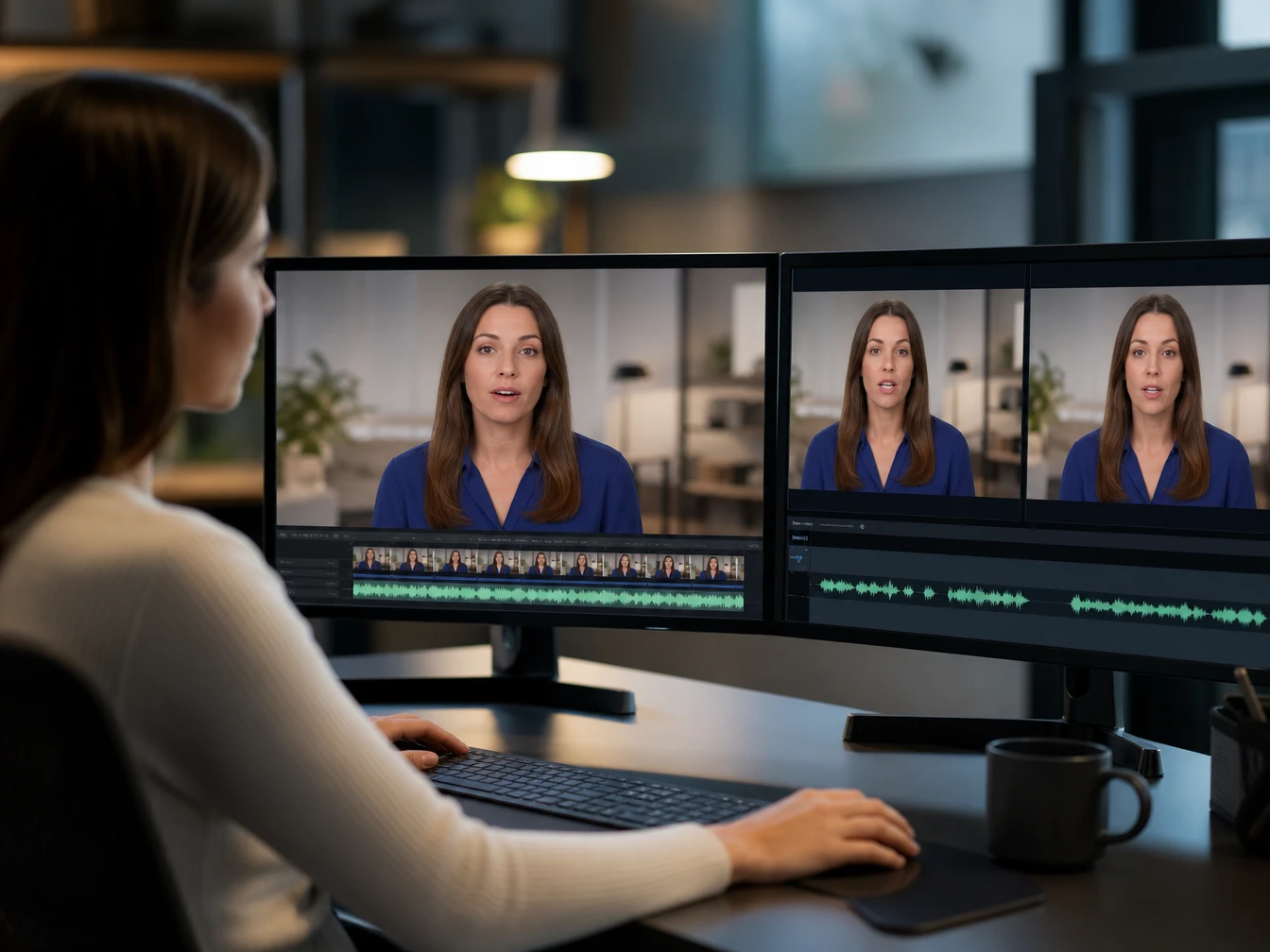
PictureMakerは、肖像やキャラクター画像から写真を喋らせる動画を作ります。ユーザーは参照画像と声を選び、表情が目的に合うかをプレビューします。出力はtalking avatarとして使える動画になり、元画像の口元や顔の輪郭が明瞭なほど確認しやすくなります。
声に合わせて口元が動く動画を作れます。顔がはっきり見える動画や静止画と、音声ファイル、録音、またはテキスト音声を使う条件で、翻訳動画、広告、教材、デジタルヒューマンの話者映像に活用できます。
作れます。肖像、アニメ調の画像、動物の写真などを使う場合、口元と顔の輪郭が見える素材ほど確認しやすく、画像を喋らせるAIとして短い話者動画を作る用途に向いています。
MP3やWAVなどの音声ファイル、録音、テキストから作る音声を使えます。音声の間や話す速さが映像の表情に合っているほど、プレビューで口元の違和感を見つけやすくなります。
使えます。翻訳後の音声を用意する条件で、元動画の話者の口元を新しい言語に合わせ、音声だけを差し替えた映像より見た目のずれを抑えられます。
向いています。講師の顔が映っている素材と修正後の音声がある場合、全編を撮り直す前に必要な台詞部分をリップシンク動画として作り直せます。
まず口元、話し始め、語尾の閉じ方を確認してください。顔が暗い、横向きが強い、音声の尺が合わない条件では違和感が出やすいため、素材や台詞の区切りを調整すると判断しやすくなります。
必要です。PictureMakerはブラウザの制作ワークスペースで素材、プレビュー、出力を扱うため、ログイン後にリップシンクAIの作業を始められます。