
SNSカバー
告知、連載、季節キャンペーン用のカバー画像を作れます。画像生成の前に色味と主役の被写体を決めると、投稿全体の見え方を整えやすくなります。

テキストから画像制作へ
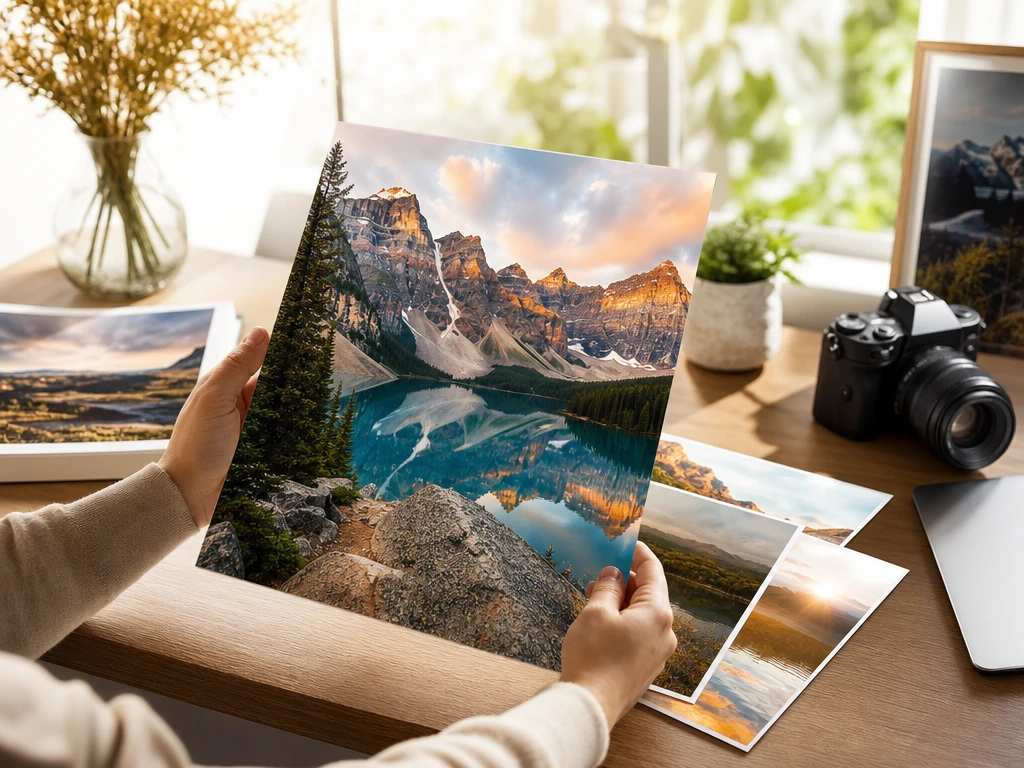
投稿用のカバー、記事の挿絵、キャンペーン案のたたき台まで、PictureMakerは入力したプロンプトをもとにai 画像生成を行います。写実、アニメ調、3D、水彩などの方向を選び、プレビューを見ながら出力の雰囲気をai イラストにも整えられます。
画像を作る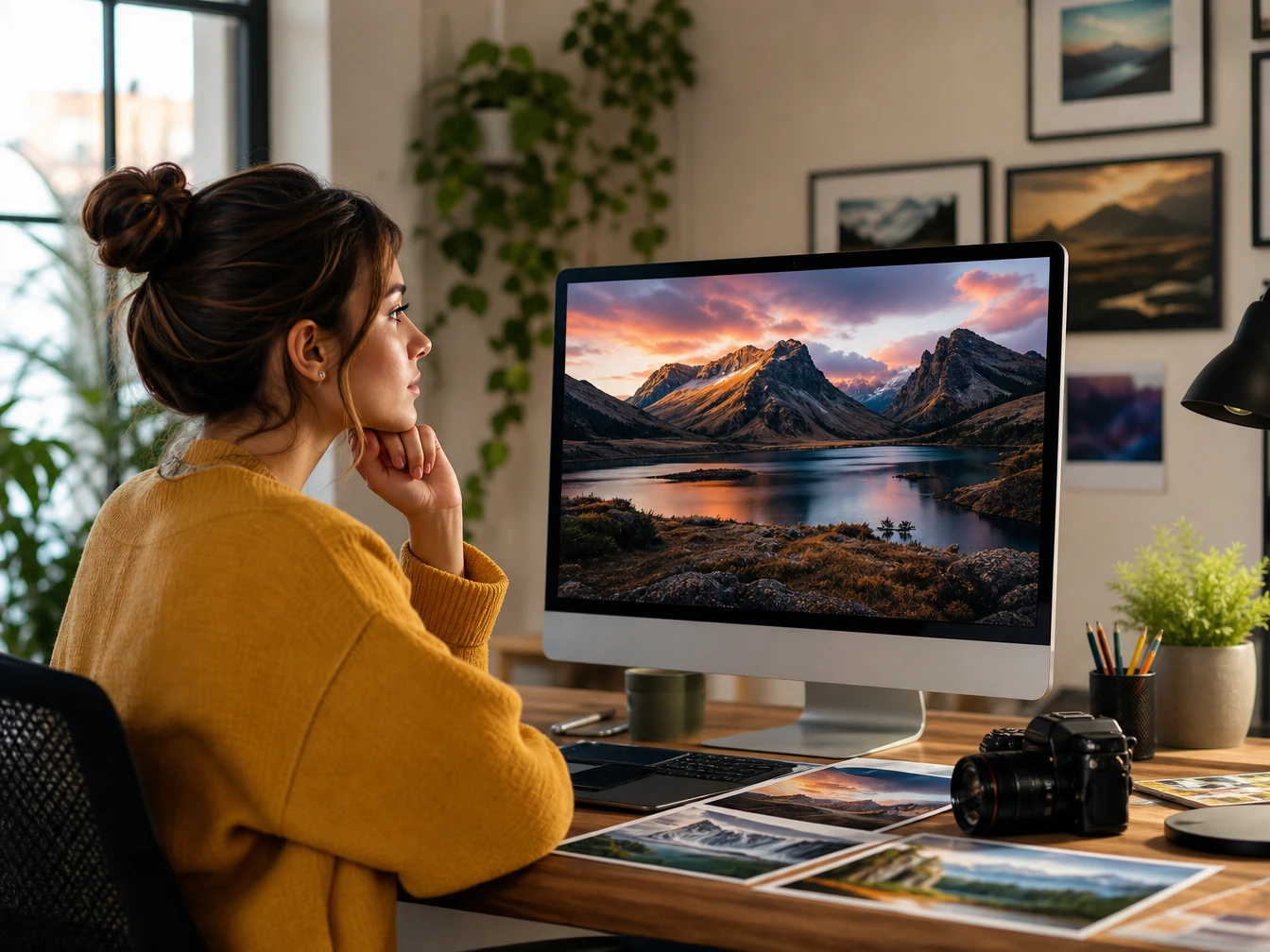
投稿制作
フィード用の写真風ビジュアル、キャンペーン告知のカバー、プロフィール用の画像案を短いプロンプトから作れます。もし投稿テーマは決まっていても素材が足りないなら、まずAI画像生成で複数の方向を出し、使う構図を選べます。
PictureMakerは、テキストプロンプトを起点に日常の制作で使う画像案を出力します。最終用途を先に決めると、スタイルや構図を選びやすくなります。
告知、連載、季節キャンペーン用のカバー画像を作れます。画像生成の前に色味と主役の被写体を決めると、投稿全体の見え方を整えやすくなります。
記事のテーマに合わせた挿絵を用意し、長い文章の読みどころを作れます。抽象的な概念は、人物、道具、場所など具体的な名詞に置き換えると伝わりやすい画像になります。
広告やLPの初期ビジュアル案を短時間で比較できます。もし商品の実物写真がまだない段階なら、雰囲気や構図を先に確認するためのたたき台として使えます。
ai イラスト生成を使って、キャラクター風、風景、ファンタジー調の画像案を作れます。細かい文字やロゴを画像内に正確に入れる用途では、生成後に確認と調整が必要です。
ソースはテキストプロンプトです。PictureMakerで生成結果を見ながら、用途に合う画像ファイルとして書き出します。
作りたい被写体、背景、雰囲気、用途を日本語で入力します。短い説明でも始められますが、色、画角、スタイルを足すほど判断しやすいプレビューになります。
写実写真、アニメ、3Dレンダリング、水彩など、出力の方向を選びます。イラスト 生成 aiとして使う場合は、線の印象や塗りの質感まで言葉にすると狙いに近づけやすくなります。
生成された画像を見て、主役、背景、色味、構図が目的に合うか確認します。必要ならプロンプトを変えて再生成し、投稿や記事に合う候補を絞ります。
完成候補はJPGやPNGなどの一般的な画像ファイルとして扱えます。配布先や編集先に合わせて形式を選び、最終公開前に文字や権利面を確認します。
見た目の違いが判断しやすい機能に絞って、画像の方向をコントロールします。
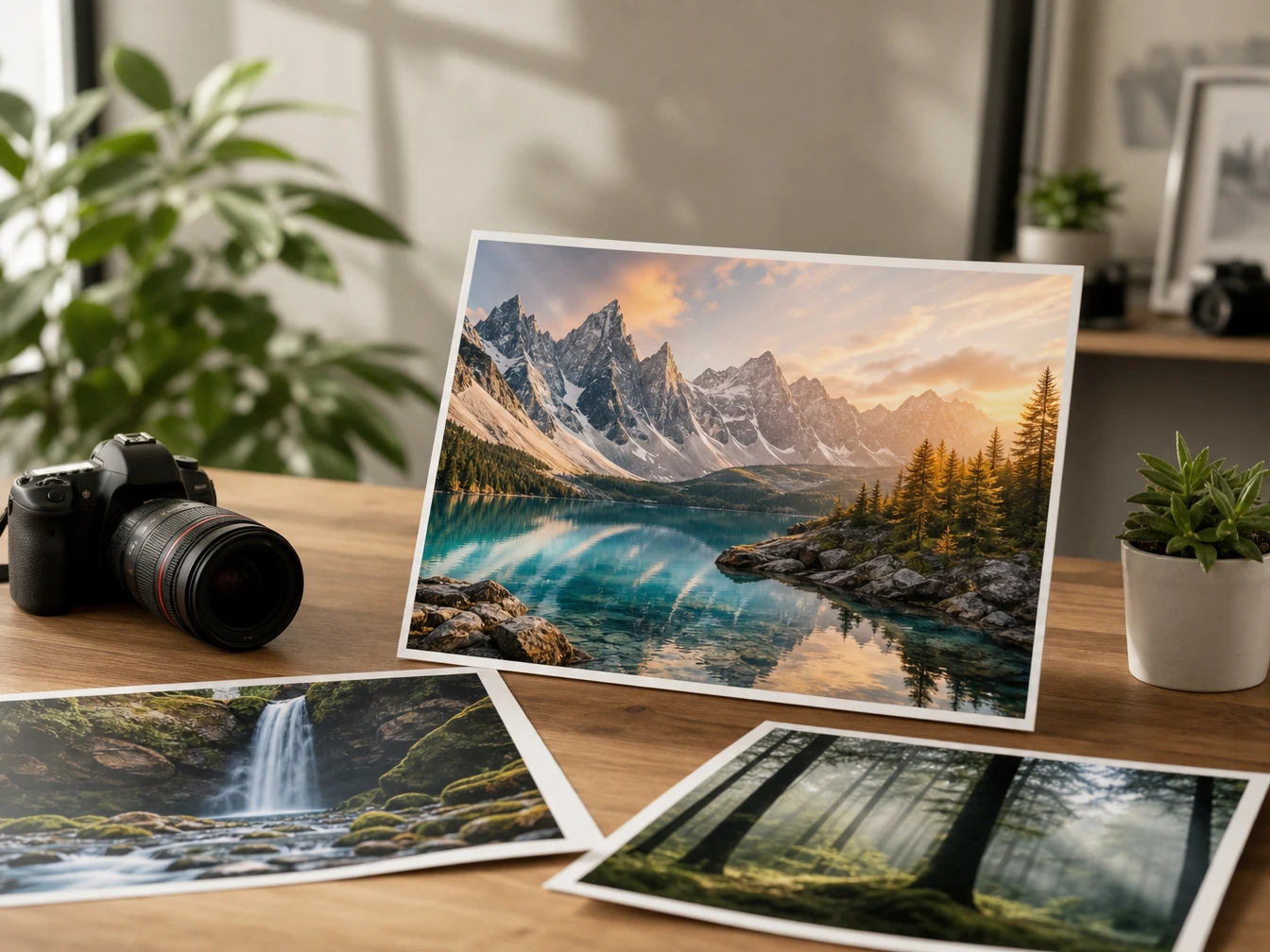
PictureMakerは、テキストプロンプトから画像案を起こしたい場面で、説明に沿ったビジュアルを生成します。被写体、背景、色、用途を入力し、不要な要素は言葉で外します。具体的な説明ほど構図を判断しやすくなりますが、曖昧なプロンプトでは意図と違う見え方になることがあります。
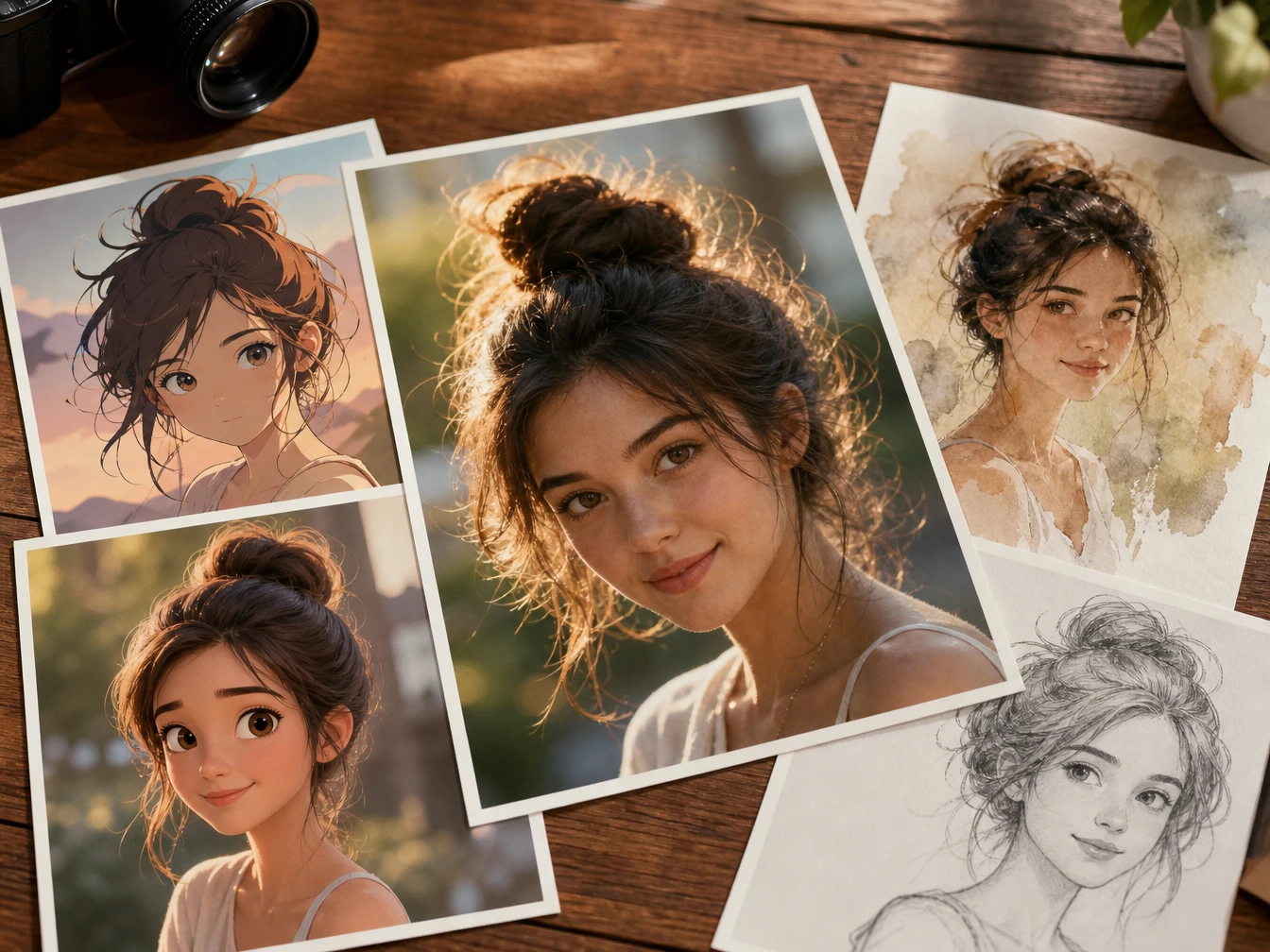
PictureMakerは、写実写真、アニメ調、3D、水彩などの見た目を切り替えたいときにスタイルの方向を反映します。媒体と読者に合わせて、参考にしたい質感や雰囲気を指定します。主な見た目を一つに絞ると比較しやすくなりますが、指定を重ねすぎると方向が散ることがあります。
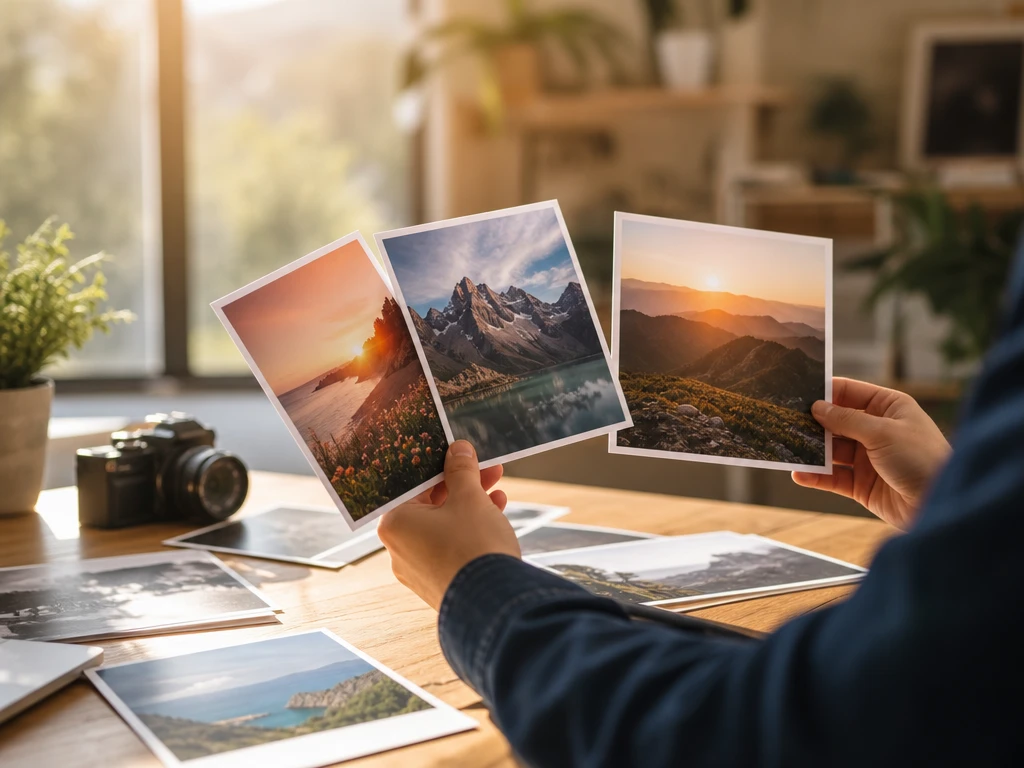
PictureMakerは、プロンプトから数秒で画像候補を出し、制作の初期判断を早めます。まずラフな説明で方向を確認し、良い候補にだけ詳細を足します。複数案を見比べると構図や色味を選びやすくなりますが、通信状況や生成内容によって待ち時間は変わります。
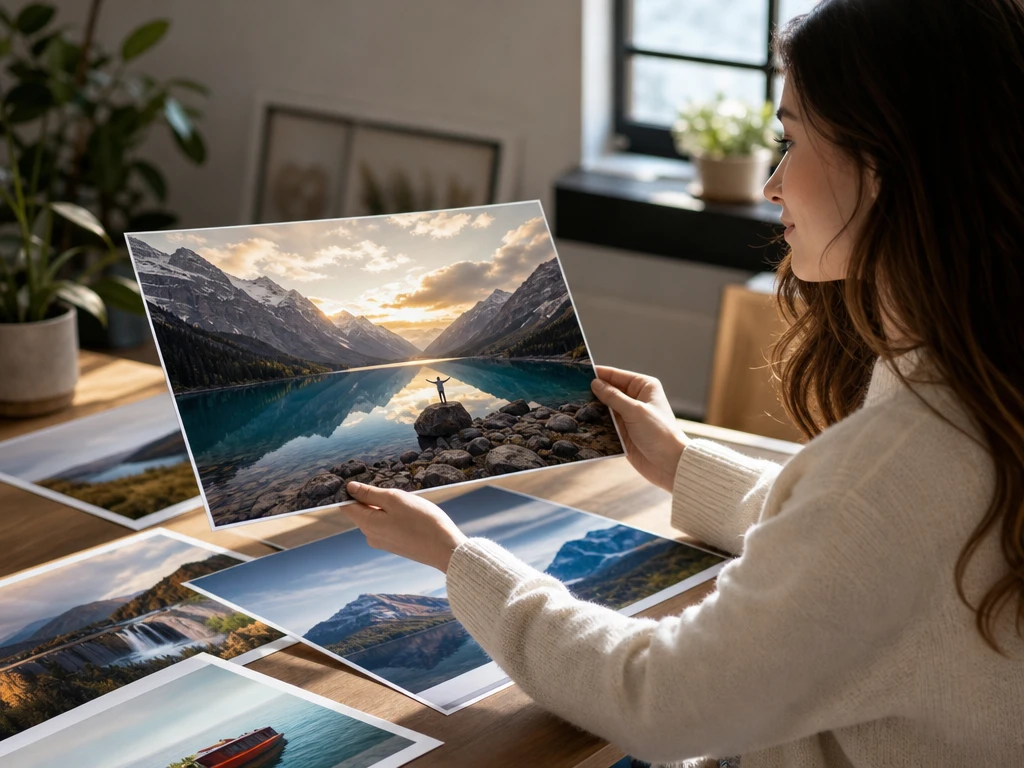
PictureMakerは、生成した画像をJPGやPNGなどの一般的な形式で扱いたい場面に対応します。公開先、編集ソフト、保存目的に合わせてファイル形式を選びます。出力画像は素材として使えますが、細かい文字やラベルの正確さは公開前に目視で確認してください。
もし制作の最初で素材探しに時間がかかっているなら、プロンプトから画像案を作り、スタイルを見比べるところから始められます。ログイン後、用途に合う出力を確認しながら進めてください。
今すぐ作成テキストプロンプトを入力して画像を作ります。被写体、背景、色、スタイル、用途を入れるほど判断材料が増えるため、SNSカバーやブログ挿絵など完成後の使い道を先に書くと出力を選びやすくなります。
JPGやPNGなどの一般的な画像ファイルとして扱えます。公開先や編集先によって適した形式が変わるため、Web掲載、投稿、資料作成の流れに合わせて保存すると後工程が進めやすくなります。
PictureMakerは、SNS投稿、ブログ挿絵、マーケティング素材の初期案、個人制作のビジュアルづくりに向いています。テキストから画像案を出す用途が中心なので、完成デザインをそのまま保証するより、制作判断の早い段階で候補を作る使い方に合います。
ai 画像生成 無料のプランや試用条件は、PictureMakerの現在の提供内容を確認してください。すべてのブランド利用にはログインが必要なので、利用前にプラン、生成回数、出力条件を確認しておくと作業量を見積もりやすくなります。
細かい文字、ラベル、ロゴの正確な再現は保証できません。見出し入りバナーや商品ラベルに使う場合は、生成画像を素材として扱い、公開前に別の編集工程で文字を確認すると誤読を避けやすくなります。
自媒体クリエイター、マーケティング担当者、デザイナー、AIアートを試したい個人制作のユーザーに合います。制作予算や時間が限られる状況では、最初のビジュアル候補を早く並べられるため、方向決めに集中しやすくなります。