

元動画を読み込む
MP4やMOVなどの一般的な実写クリップを素材にできます。人物、動物、風景が入ったソース動画を選び、アニメ化したい範囲を決めます。映像が暗すぎたり被写体が大きく隠れたりする場面は、仕上がり確認が特に大切です。

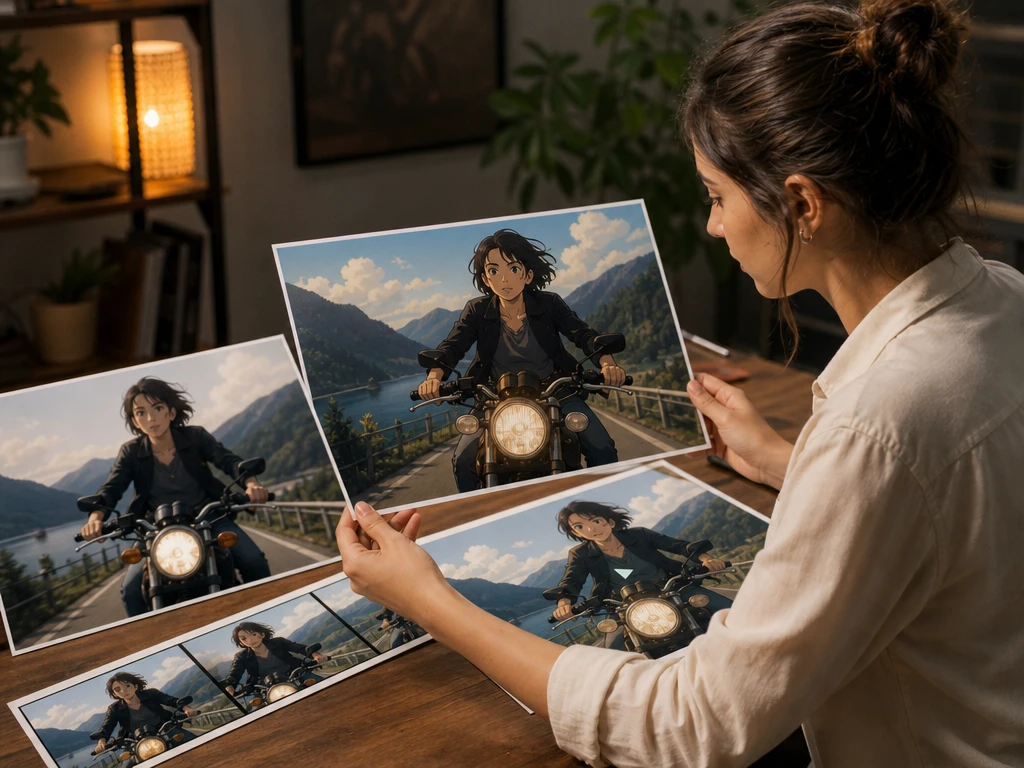
動画 アニメ化制作
ダンス、Vlog、商品紹介、旅先の風景を、元のクリップの動作ロジックに沿ってアニメ風の映像へ。PictureMakerでは、スタイルの方向を決め、プレビューで見え方を確認しながら出力を整えられます。
制作を始める見た目だけを変えるのではなく、元クリップのテンポ、被写体の動き、場面のつながりを確認しながら動画 アニメ化の出力を作ります。
MP4やMOVなどの一般的な実写クリップを素材にできます。人物、動物、風景が入ったソース動画を選び、アニメ化したい範囲を決めます。映像が暗すぎたり被写体が大きく隠れたりする場面は、仕上がり確認が特に大切です。
熱量のあるアニメ調、軽い日系の質感、参考画像に寄せた方向など、動画イラスト化の見え方を選べます。プロンプトや参照画像で、線の強さ、色味、キャラクター感の方向を伝えます。元映像の内容と参考スタイルが近いほど、意図を読み取りやすくなります。
PictureMakerは動画から動画へ描き替える流れで、各フレームの見た目をそろえながら処理します。プレビューでは顔、衣服、背景、手足の動きにちらつきが出ていないか確認します。速いカメラ移動や複雑な群衆では、追加の調整が必要になる場合があります。
SNS用の短い変身動画、ブランド向けの説明クリップ、個人の旅Vlogまで、実写アニメ化AIとして見せたい場面を整えられます。完成前にプレビューを見て、トーンが企画と合うか判断します。出力は元の動きに沿ったアニメ風動画になり、素材の状態が結果に影響します。
動画 アニメ化の制作では、派手に見せることだけが目的ではありません。見せたい被写体、カットの流れ、視聴者に残したい印象を、制作中に判断できることが大切です。
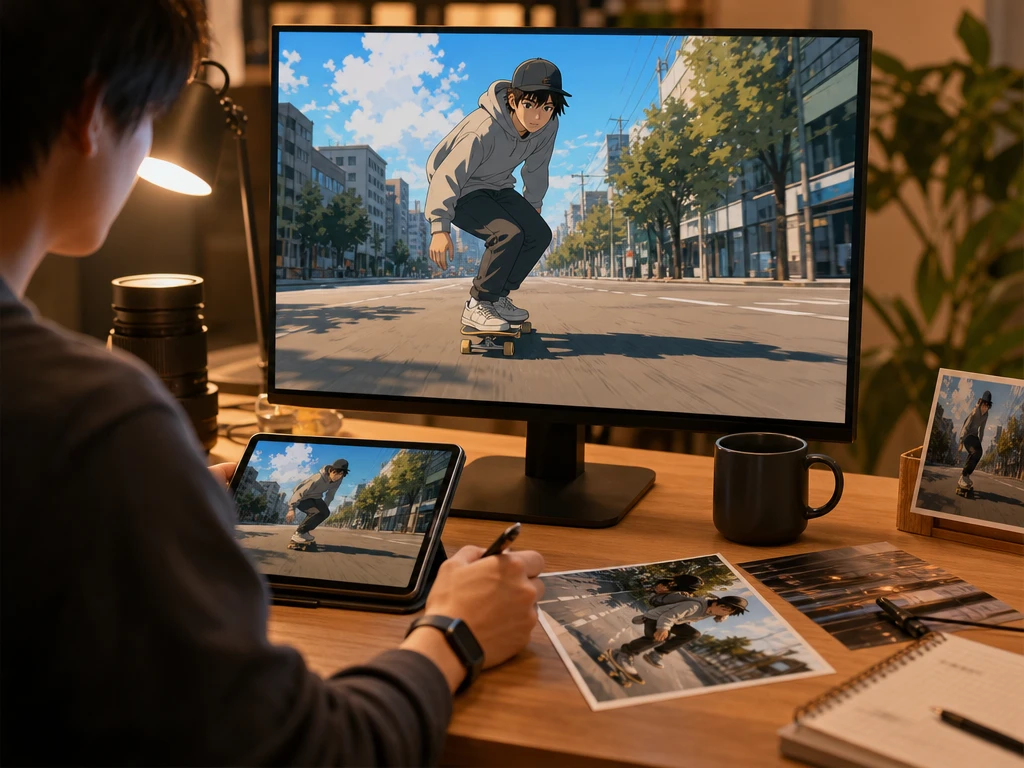
PictureMakerは実写クリップを読み込んだ時点で、AI動画アニメ化の処理に合わせて映像全体をアニメ調へ描き替えます。ユーザーは素材動画とスタイルの方向を用意し、プレビューで意図に近いか確認します。出力は元の動きが残るアニメ風動画になり、動きが極端にぶれた素材では確認作業が重要です。
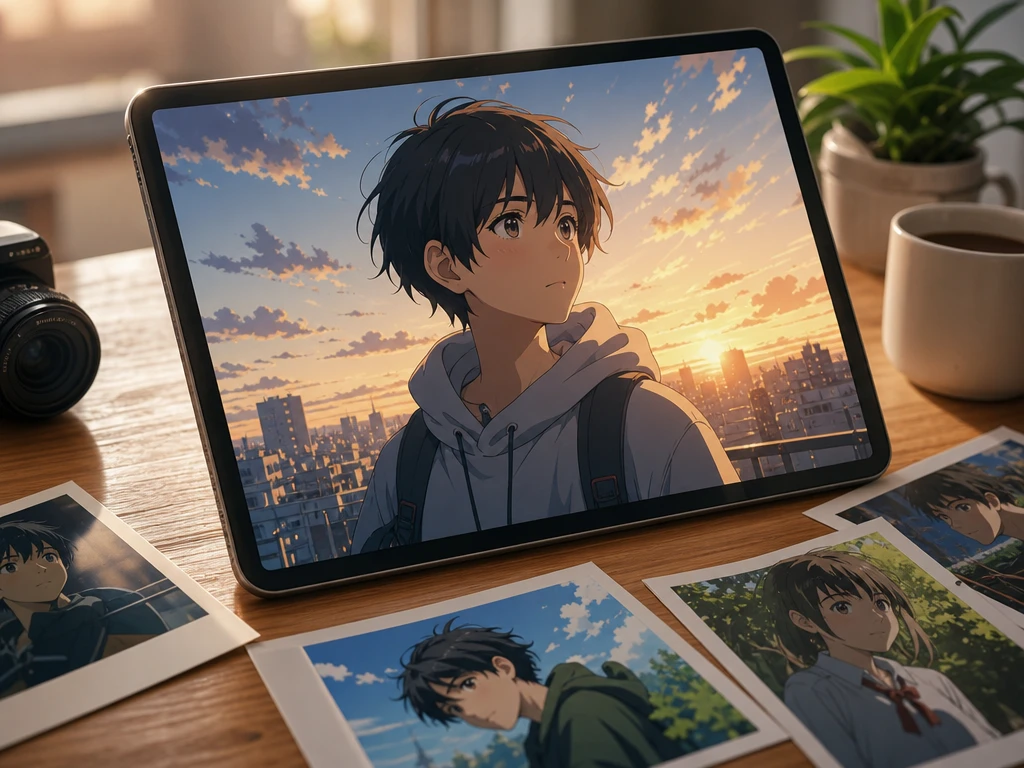
参考画像やスタイル指定を入れると、PictureMakerは動画アニメ風加工の方向をその視覚トーンに寄せます。線の雰囲気、配色、キャラクター感を見ながら、必要なら指定を短く調整します。仕上がりは参照の印象を持つアニメ映像になり、著作権のある特定作品の再現を保証するものではありません。
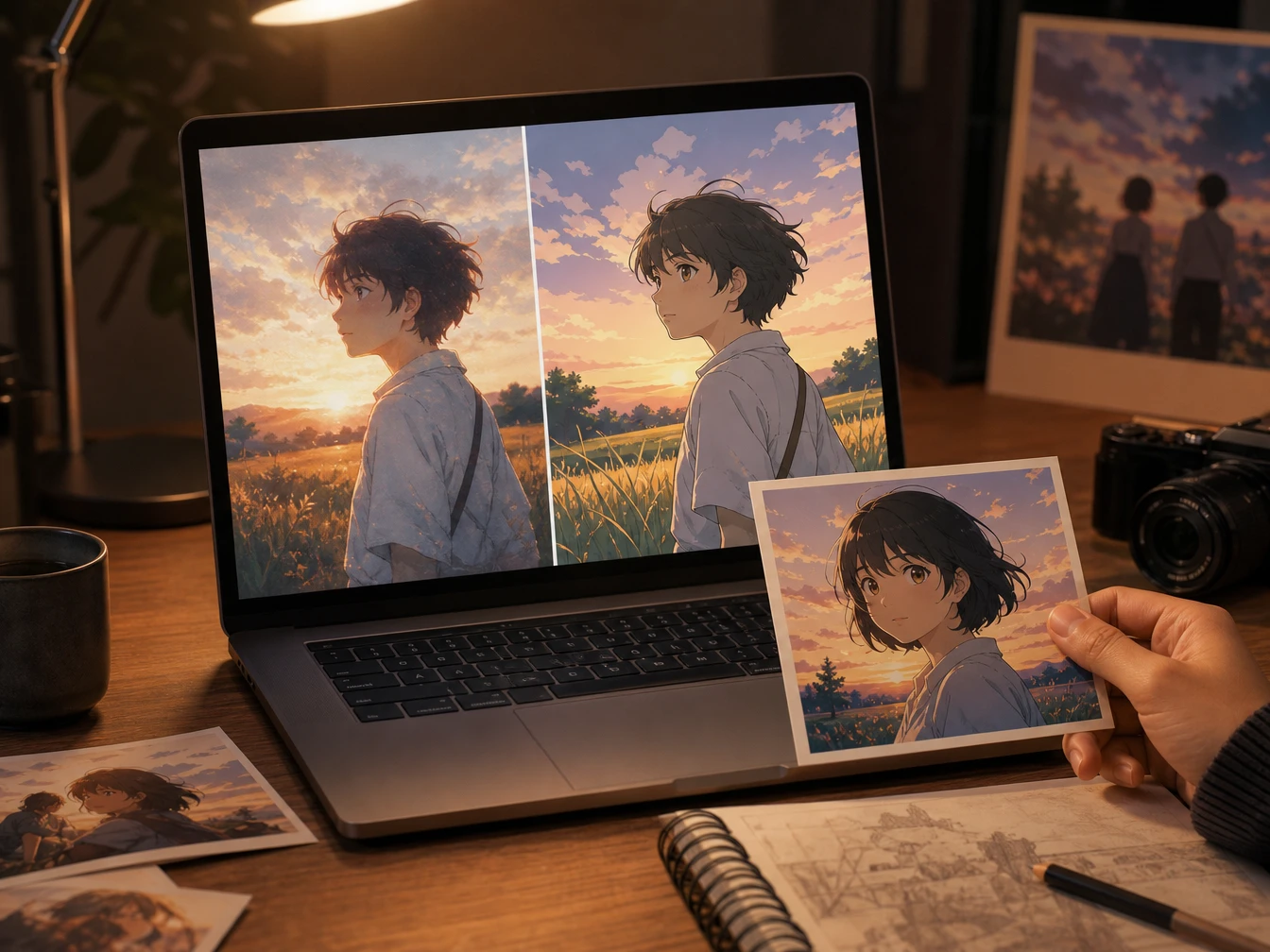
PictureMakerは元クリップの動作軌跡とテンポを見ながら、フレームごとの描き替えをそろえます。プレビューで手足、髪、背景の揺れを見て、違和感のある場面を確認します。結果は動きの流れを保ったアニメ風動画になり、急なブレや激しい照明変化では揺らぎが出ることがあります。
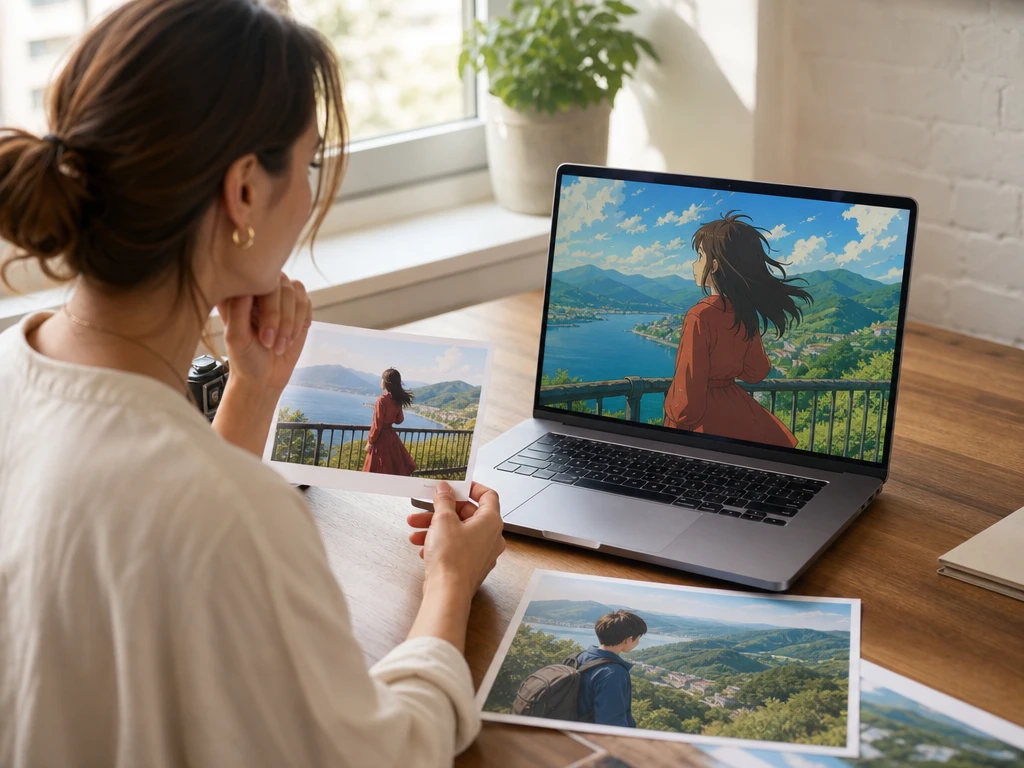
人物、動物、風景の入ったクリップでは、PictureMakerが場面の内容に合わせてアニメ調の見え方を作ります。ユーザーは投稿先や企画に合わせて、かわいい、シネマ調、日常Vlog向けなどの方向を選びます。出力は素材の被写体が読み取れるアニメ動画になり、小さすぎる被写体は細部が弱く見える場合があります。
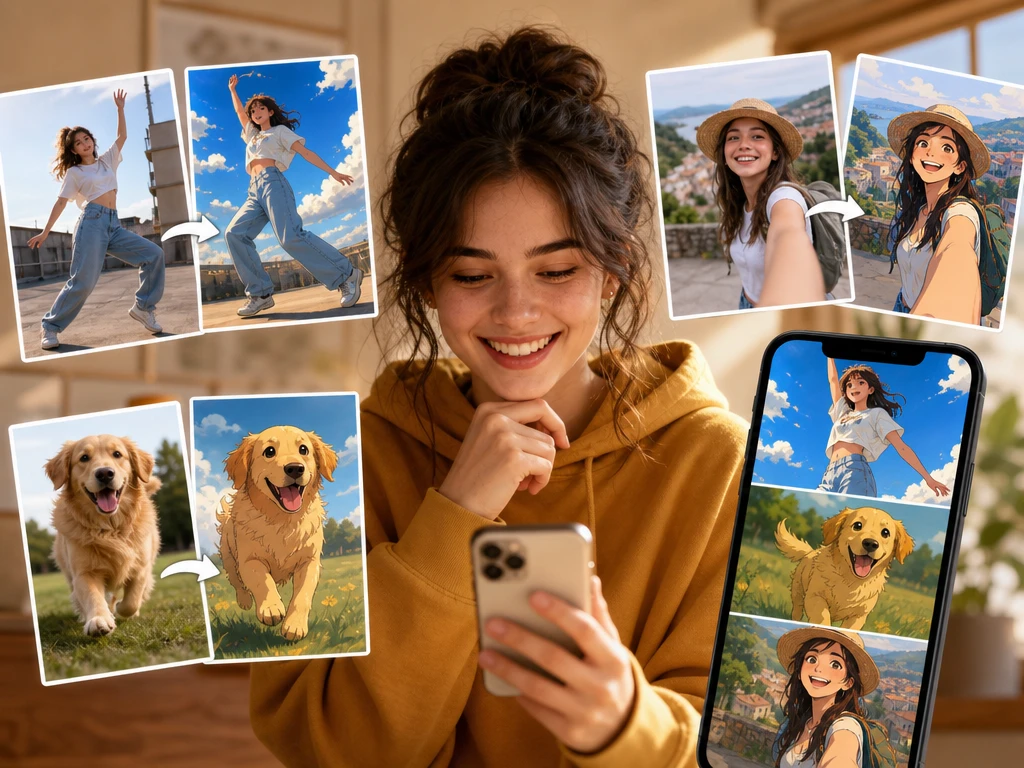
SNS制作者
もし、TikTokやInstagram Reelsで最初の数秒に視線を集めたいなら、実写のダンスや日常クリップをアニメ調に変えて、元の振り付けや表情を残したまま投稿用の映像にできます。
素材を入れ、スタイルを決め、プレビューを見てから出力します。操作の中心は、どんなアニメ映像として見せたいかを決めることです。
MP4やMOVの実写クリップを読み込み、アニメ化したい素材をPictureMakerに渡します。人物、ペット、風景など、被写体が見えやすい動画ほどプレビューで判断しやすくなります。
もし、動画ジブリ風や動画ピクサー風のような方向を検討する場合でも、特定作品の完全再現ではなく、色味、線、質感の参考として扱うのが現実的です。プロンプトや参考画像で、どの程度キャラクター寄りにするか決めます。
生成後のプレビューで、顔、手足、背景、カットのつながりを確認します。違和感が少ない状態に整えたら、投稿や編集に使うアニメ風動画として書き出します。
人物、動物、風景が入った実写クリップをアニメ調にできます。MP4やMOVなどの一般的な動画形式を素材にし、被写体や動きが見えやすいほど仕上がりを確認しやすくなります。
PictureMakerは映像を動画から動画へ描き替える考え方で扱います。平面的な色変更だけではなく、元の動きや場面の連続性を見ながらアニメ風に整えるため、プレビューでフレームの安定感を判断できます。
利用条件はPictureMakerの現在のプランに従います。動画アニメ化を無料プランや試用枠で確認できる場合でも、出力条件やウォーターマークの有無はプラン内容を確認すると安心です。
元動画の動作ロジックを保つことを重視して処理します。顔が小さい、照明が大きく変わる、動きが速すぎる場面では揺らぎが出ることがあるため、プレビューで人物の見え方を確認するのが有効です。
近い用途ですが、PictureMakerではアニメ調の映像として見えることを重視します。線や色をイラスト風にするだけでなく、元クリップのテンポや場面のつながりを保つことで、視聴しやすい出力に近づけます。
参考画像やスタイルの指示で、目指す雰囲気をPictureMakerに伝えられます。特定の外部モデル名や作品そのものの再現を前提にせず、色味、線の強さ、キャラクター感を制作判断として指定します。
商品デモ、短い紹介映像、インタビュー素材をアニメ風に見せたい場面で使えます。説明内容が複雑な場合は、視覚効果が情報を邪魔しないように、色味やスタイルを落ち着かせる判断が役立ちます。
このページで扱う中心機能は、実写動画をアニメ調に描き替えることです。完全な自動リップシンクやAIによる背景差し替えはここでは約束していないため、必要な場合は別機能の対応状況を確認してください。
短尺のSNSクリップ制作に向いた使い方ができます。TikTokやReels向けに使う場合は、元動画の構図、被写体の大きさ、動きの速さをプレビューで見て、投稿前に読みやすい映像になっているか確認できます。