
テキスト生成
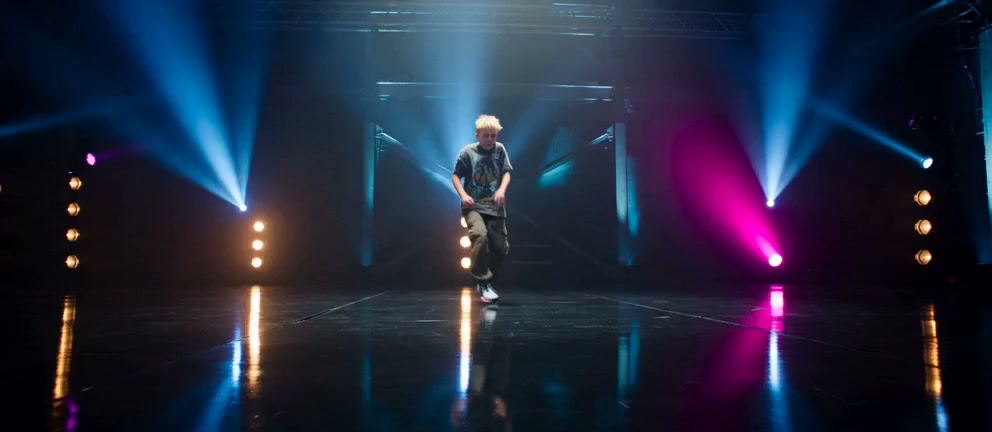
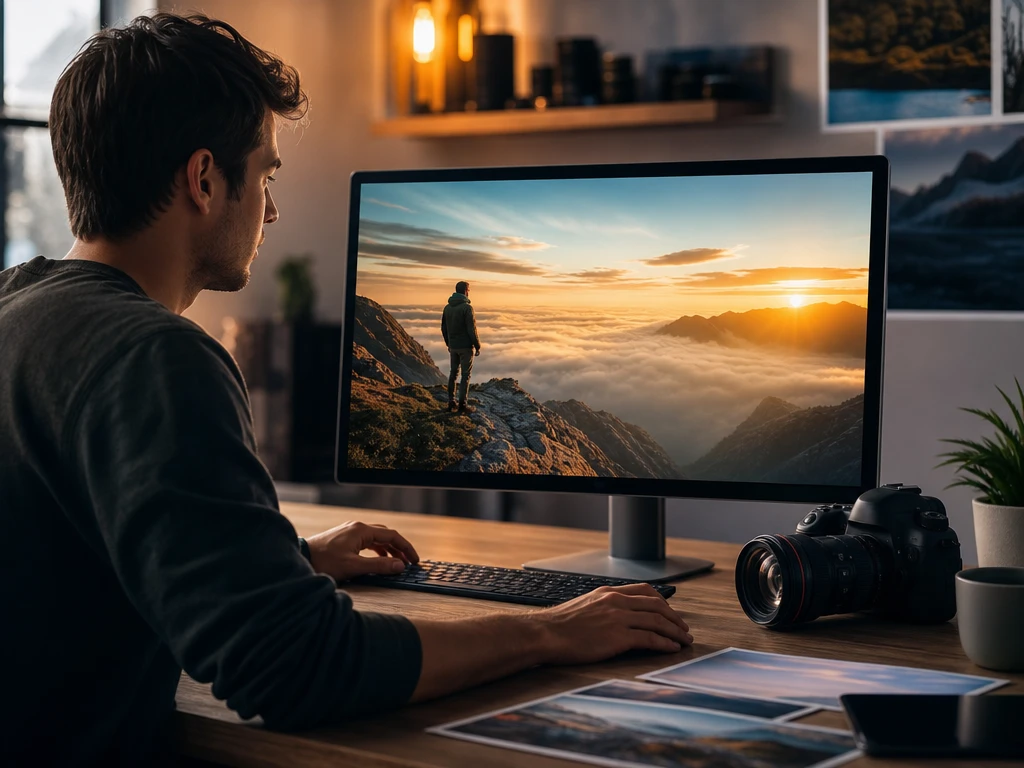
PictureMakerは、プロンプトを入力した時点でシーン、動き、画面の方向性を読み取り、aiで動画作成を始めます。被写体、雰囲気、カメラの動きを短く指定し、必要なら生成後に指示文で修正します。出力は短い動画クリップとして確認でき、抽象的な指示ほど解釈に幅が出るため、主役と動きを明確にすると安定します。

AI動画制作ワークスペース
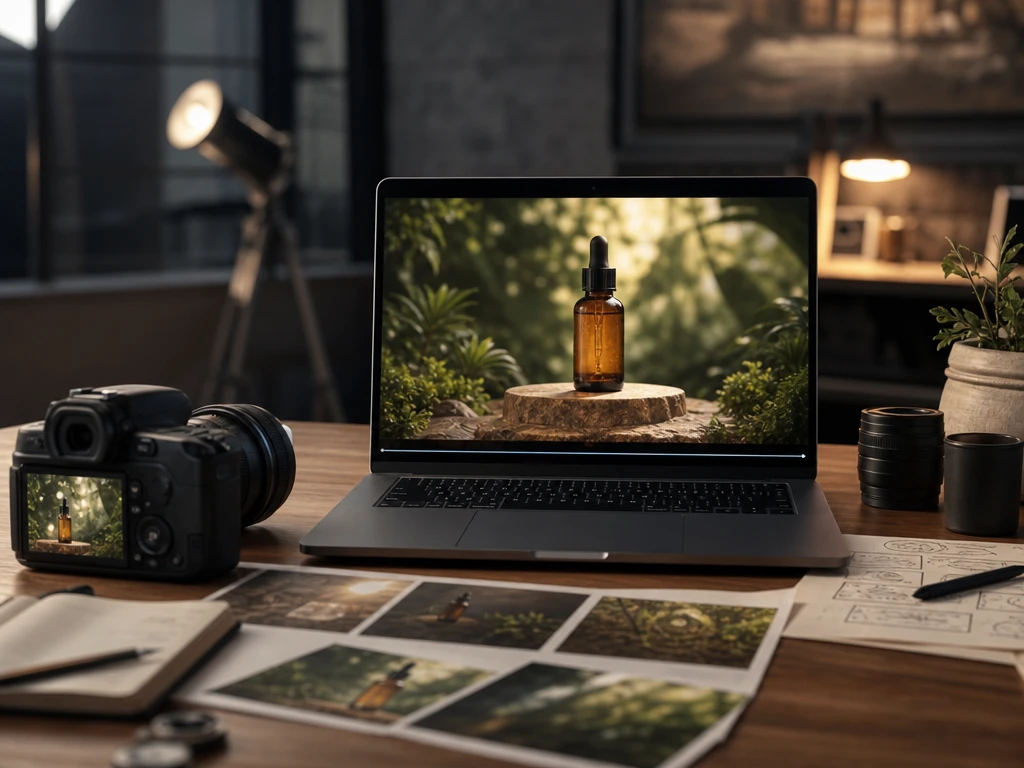
商品写真を動かす、台本を説明動画にする、参考フレームを保ちながらクリップを作る。PictureMakerなら、プロンプトや画像から動画を生成し、カメラの動き、画面比率、字幕、音声まで制作意図に合わせて整えられます。
動画を作る最初に決めるのは、どの素材から始めるかです。PictureMakerはテキスト、静止画、参考動画、台本を受け取り、短い動画クリップや配音付きの完成動画へつなげます。
PictureMakerは、プロンプトを入力した時点でシーン、動き、画面の方向性を読み取り、aiで動画作成を始めます。被写体、雰囲気、カメラの動きを短く指定し、必要なら生成後に指示文で修正します。出力は短い動画クリップとして確認でき、抽象的な指示ほど解釈に幅が出るため、主役と動きを明確にすると安定します。
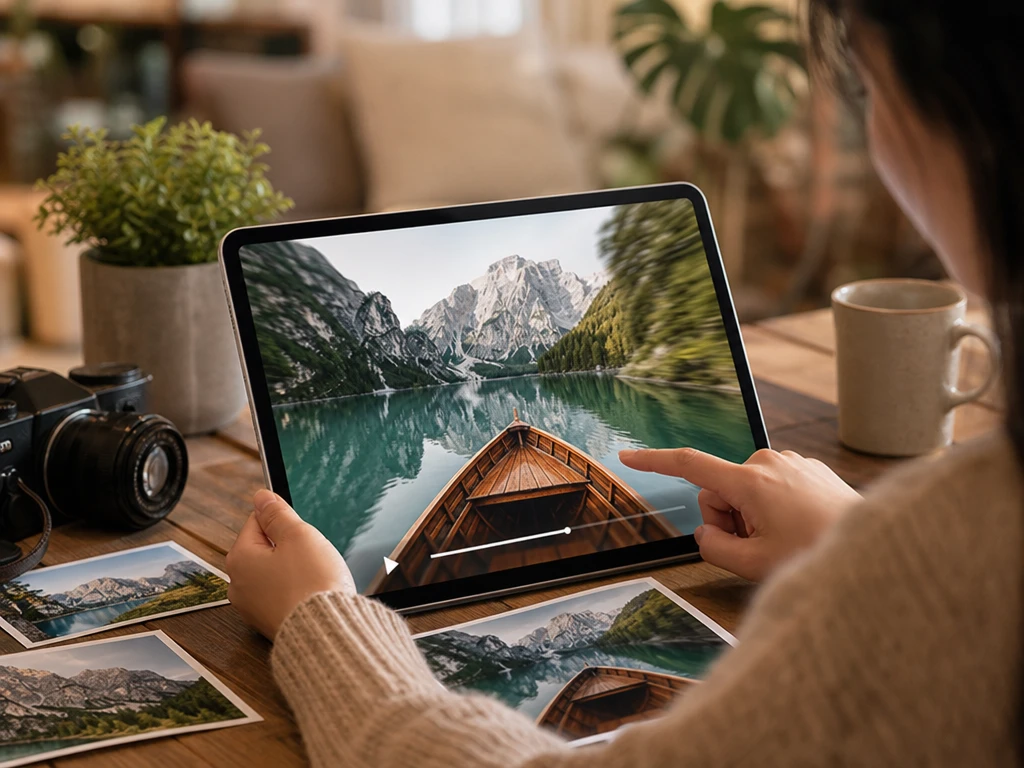
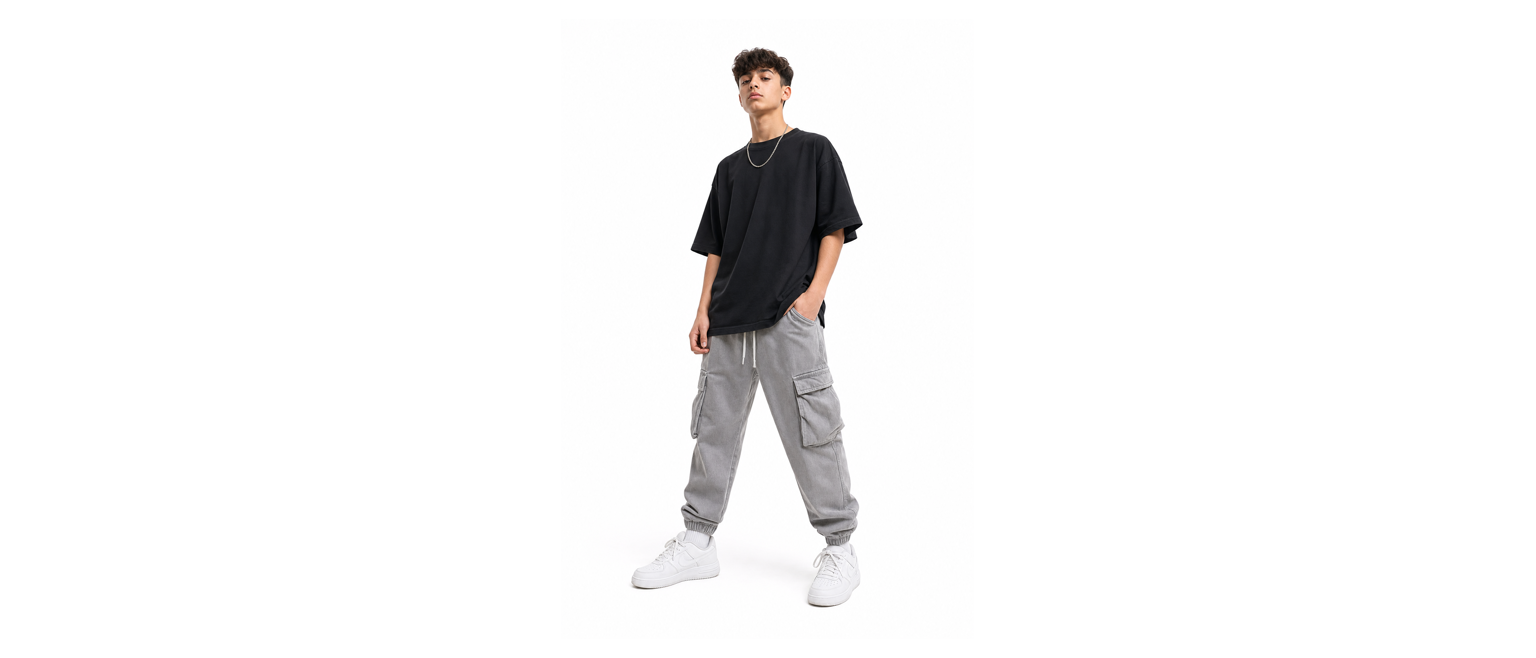
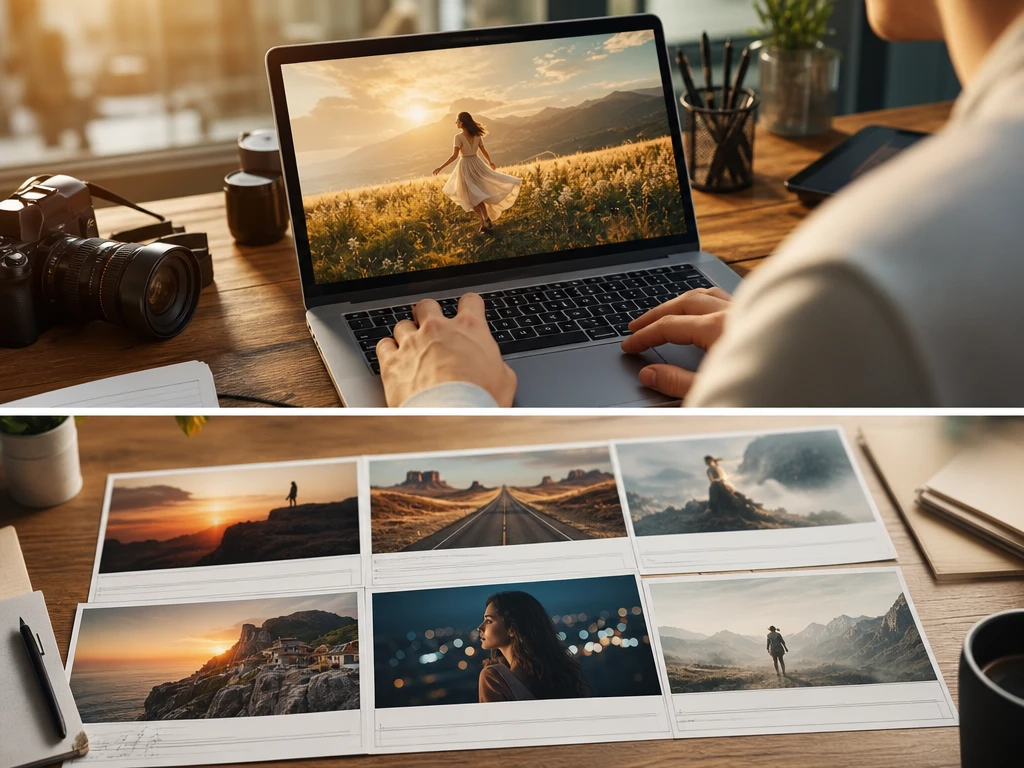
商品写真を広告用の短いクリップにしたいなら、PictureMakerは静止画を読み込み、画像から動画 aiとして被写体の見せ方に合う動きを作ります。使う画像を選び、どこを動かしたいか、どんな場面に置きたいかを指定します。写真の質感を残した動画になり、元画像の解像感や構図が整っているほど商品や人物の見え方も安定します。
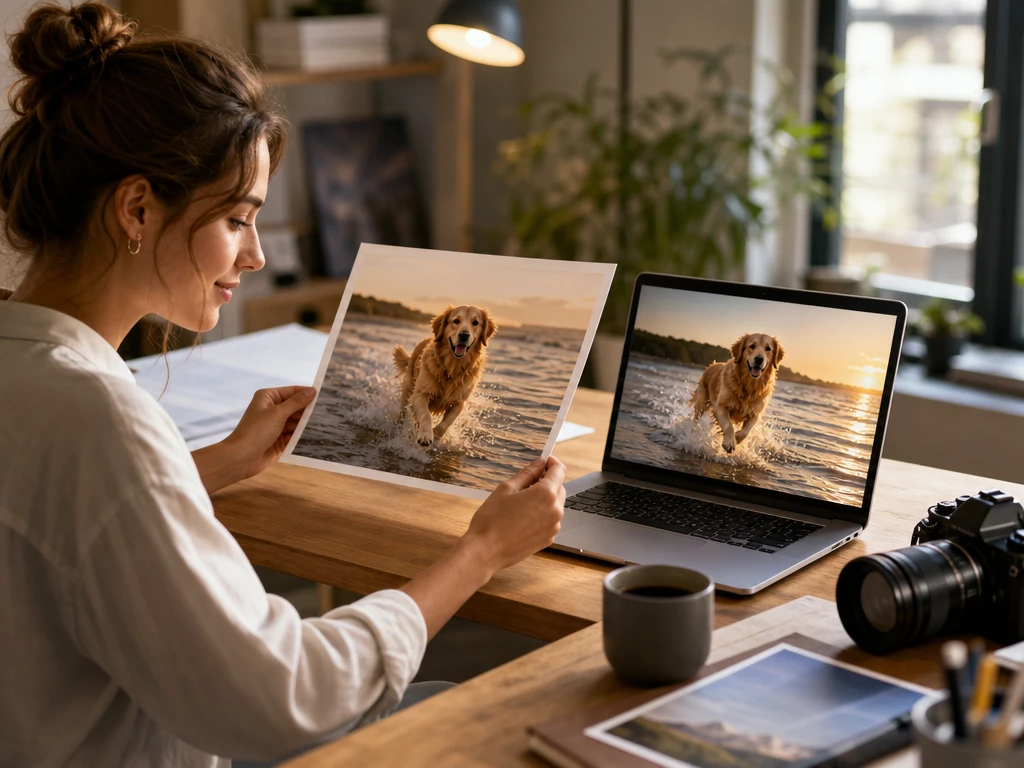
PictureMakerは、参考フレームを指定した時に画面の一貫性を保ちながら、続きのカットや別アングルを生成します。残したい人物、商品、背景の見え方を基準にして、動きやスタイルの指示を追加します。連続した場面として見やすい出力になり、急な構図変更や細かすぎる装飾は手動の再指定が必要になることがあります。
台本から説明動画を組みたいなら、PictureMakerは文書やスクリプトをもとに映像、音声、字幕、環境音をまとめた完成動画の流れを作ります。伝えたい順番、声の言語、画面比率を決めて、プレビューでテンポを確認します。教材や社内説明に使いやすい構成になり、専門用語が多い台本では字幕や読みの確認を入れると伝わりやすくなります。
PictureMakerの流れは、素材を入れ、意図を決め、プレビューで確認し、使う場所に合わせて書き出すことです。複雑なタイムラインに入る前に、制作判断を順番に固められます。
プロンプト、静止画、参考動画、文書や脚本を選びます。ai動画作成の出発点を決めることで、PictureMakerが生成するシーンの主役、動き、必要な音声や字幕の範囲が明確になります。
カメラの寄り引き、テンポ、画面比率、参考フレーム、声や字幕の有無を決めます。短いSNSクリップなら視線を早く集める構図に、説明動画なら読みやすい字幕と落ち着いた動きに寄せられます。
プレビューで動き、被写体の一貫性、字幕の読みやすさを見ます。必要な箇所はテキスト指示で直し、用途に合う画面比率でHDの短尺クリップや完成動画として書き出します。
初回の設定で迷いやすい部分を、PictureMakerは素材と目的に沿って整理します。動画そのものの見え方、音の入り方、書き出し先を一つずつ確認できます。
PictureMakerは、作りたい映像の内容に合わせて複数のAI動画生成モデルを使い分けます。ユーザーは仕上げたい質感や動きの方向を選びます。画質や物理的な動きに配慮した出力を狙えますが、細かな演技や複雑な手元の動きはプレビュー確認が必要です。
PictureMakerは、生成後のクリップに対してテキスト指示でスタイル変更やテンポ調整を反映します。直したい箇所を言葉で指定し、変更後のプレビューを見ます。編集の方向が見える動画になり、元の素材と矛盾する指示は結果がぶれやすくなります。
PictureMakerは、完成動画を作る流れで多言語の音声、字幕、環境音を組み合わせます。声の言語、字幕の有無、音の雰囲気を選びます。説明や広告の内容が追いやすくなり、固有名詞や専門用語は確認して調整すると安心です。
PictureMakerは、SNSや広告で使いやすい複数の画面比率で動画を書き出します。掲載先に合わせて縦型、横型、正方形などを選びます。ai動画作成アプリとして使う場面でも投稿前の準備がしやすく、重要な被写体が端に寄る構図ではプレビューで切れ方を確認してください。

写真動かすAIとして商品や人物を動かすところから始めても、脚本から説明動画を組み立てても構いません。PictureMakerにログインして、素材、意図、プレビューの順に確認しながら出力を整えてください。
作成を始めるPictureMakerへのログインと、プロンプト、画像、参考動画、台本のいずれかが必要です。素材が具体的なほど、主役、動き、画面の方向性を揃えやすくなります。最初の試作では短いクリップから確認すると、無駄な生成を減らせます。
使えます。商品写真をアップロードし、背景、カメラの動き、見せたい場面を指定すると、PictureMakerが商品展示向けの短い動画を生成します。元写真の構図が崩れている場合は、被写体が見切れない画像を選ぶと商品説明に使いやすくなります。
利用条件や無料枠は、PictureMakerの現在のプラン表示で確認してください。ログイン後の画面に従う必要があり、無制限の生成はここでは約束しません。小さなテストから始めると、作りたい映像に合う指示を判断しやすくなります。
人物、商品、背景の見え方を揃えやすくなります。参考フレームを基準にして動きやスタイルを足すため、連続カットの雰囲気を保ちたい場面に向いています。同じ登場人物や商品を続けて見せたいなら、生成後に各カットの顔、形、ロゴの見え方をプレビューで確認すると仕上げやすくなります。
作れます。PictureMakerは複数のプラットフォーム向け画面比率で書き出せるため、TikTok、Instagram Reels、広告素材などの用途に合わせて調整できます。縦型では端の情報が切れやすいので、人物や商品を中央に置く指定が役立ちます。
向いています。台本、音声、字幕、環境音を組み合わせられるため、教育コンテンツや社内説明の流れを作りやすくなります。専門用語や固有名詞が多い内容では、配音と字幕を確認してから書き出すと、視聴者が内容を追いやすくなります。