
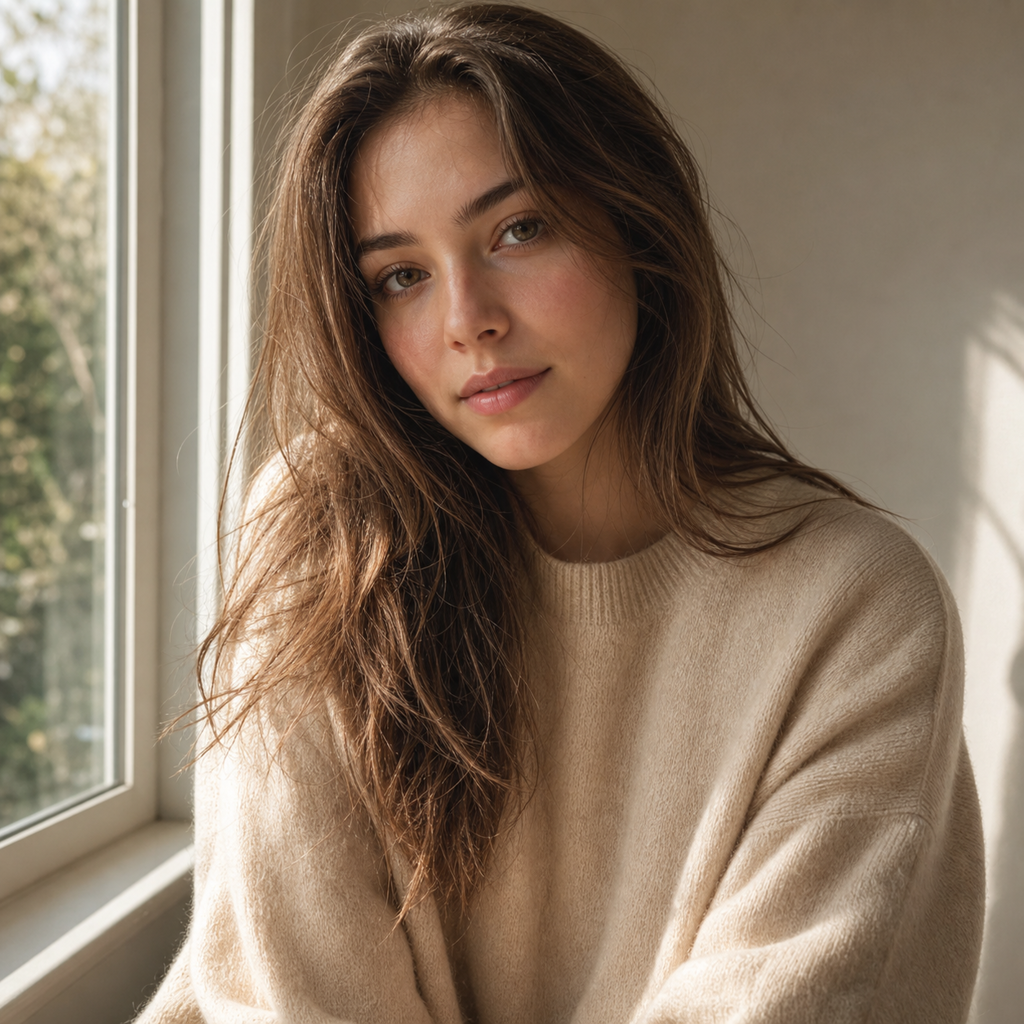
SNSのアイコン
顔写真をそのまま出したくない時は、写真をアニメ化して表情や髪型の印象を残しながら、投稿欄になじむアイコンを作れます。

AIスタイル変換ツール
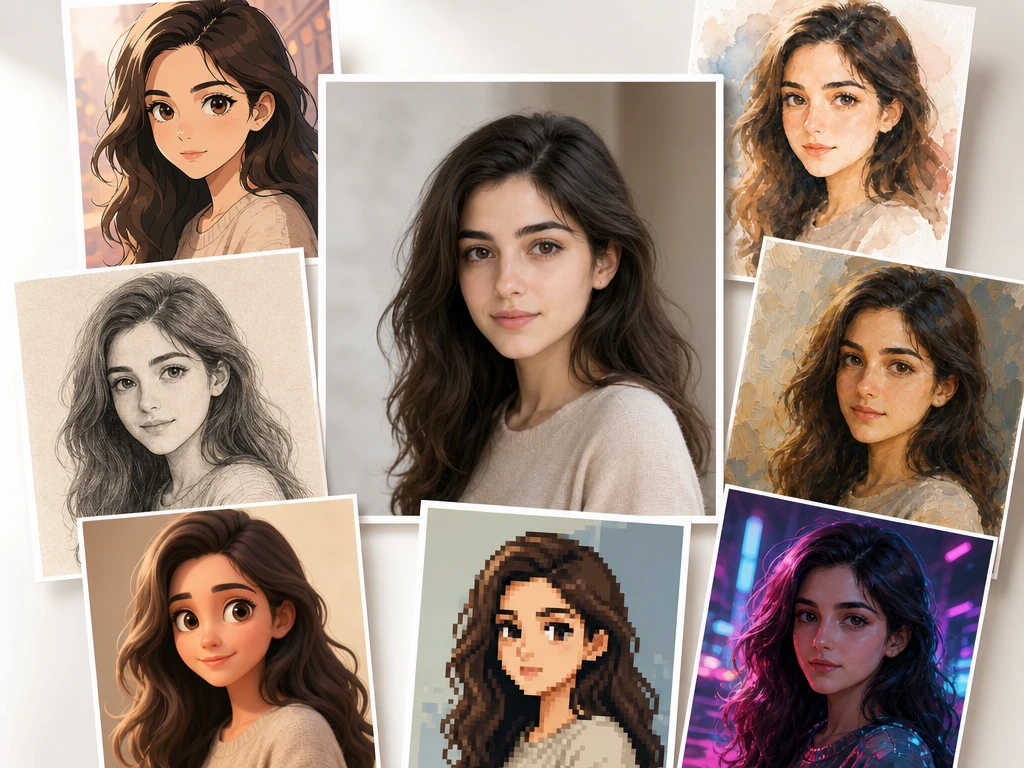
プロフィール写真、商品カット、記事の挿絵にしたい一枚をアップロードし、水彩、油彩、日系アニメ風、3Dカートゥーン風などの方向性を選んで出力を確認できます。
作成を始める見せたい相手と使う場所が決まると、選ぶスタイルも自然に絞れます。
顔写真をそのまま出したくない時は、写真をアニメ化して表情や髪型の印象を残しながら、投稿欄になじむアイコンを作れます。
自媒体の記事や小説の場面に合わせて、テキストの意図からAIでイラスト化した画像を用意できます。説明を邪魔しない絵柄を選ぶことが大事です。
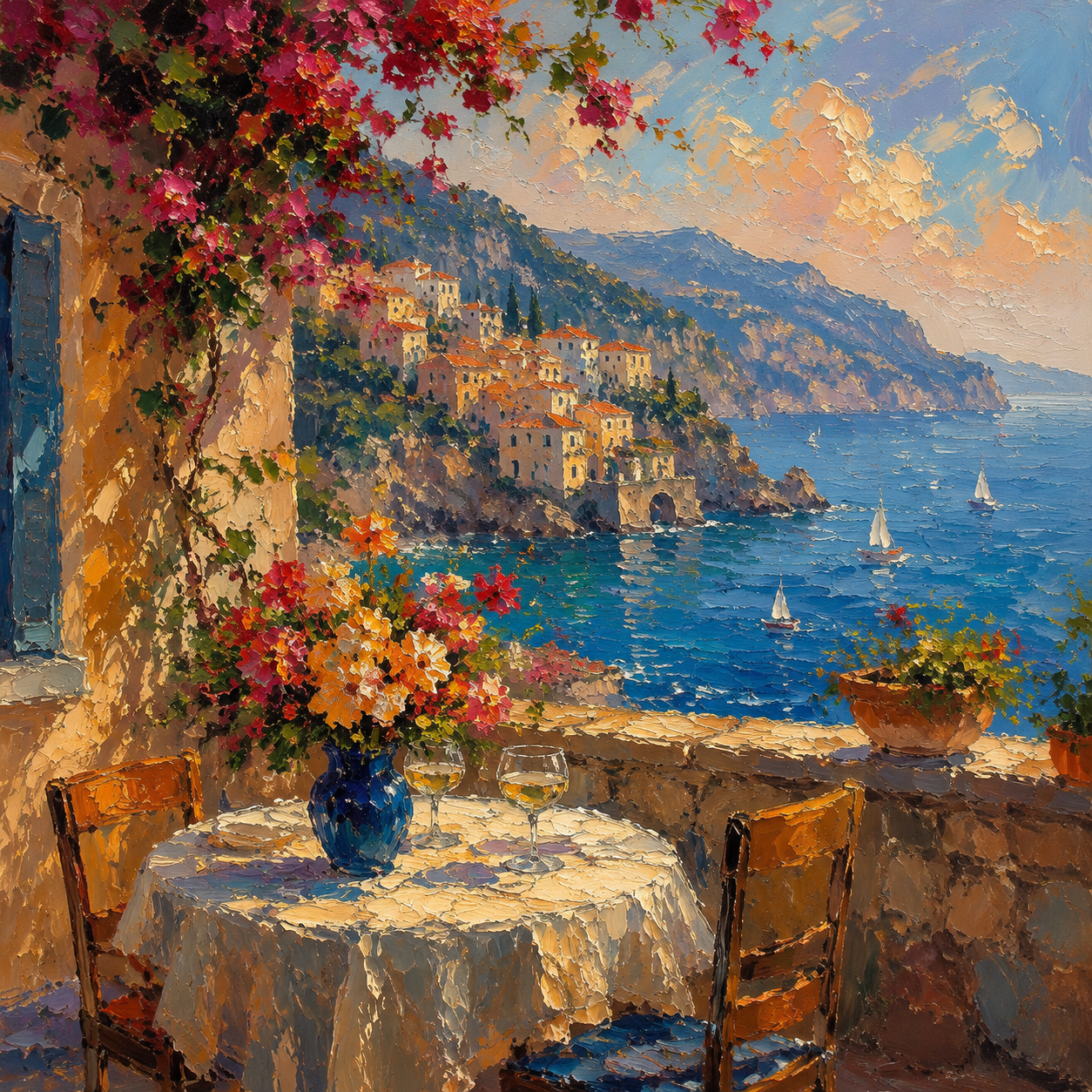
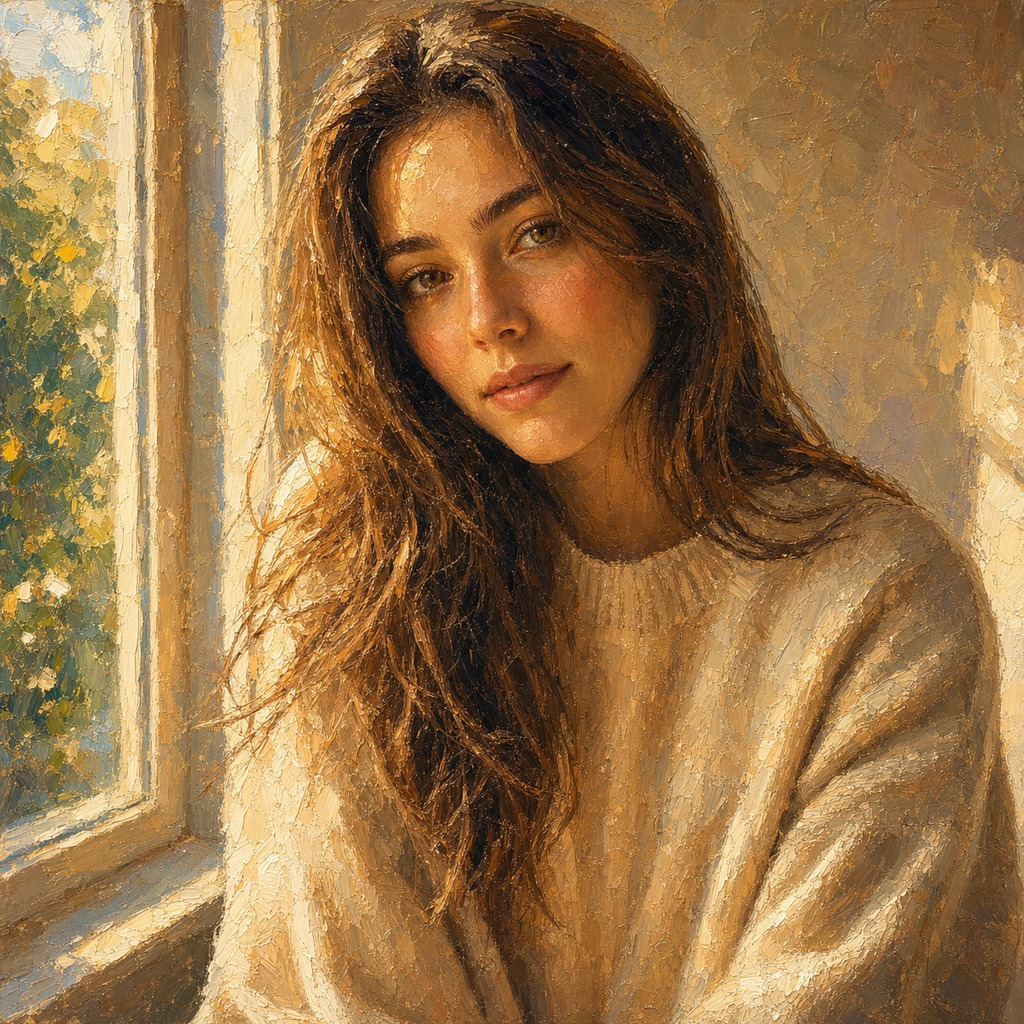
小さなショップの告知画像では、写真を絵画風に加工して背景や世界観をそろえられます。商品そのものの形が読み取れる写真を使うと判断しやすくなります。
デザイナーやイラスト好きの人は、写真の漫画化やレトロスケッチ風を試し、ポスター背景やコンセプト案の方向を早く比べられます。
素材、画風、プレビューの順に決めると、出力の迷いが減ります。
JPGやPNGの写真をアップロードするか、作りたい絵の内容をテキストで入力します。元画像の輪郭や特徴を残したい場合は、主役がはっきり写った参照画像を選びます。
もし投稿用の雰囲気をそろえたいなら、水彩、油彩、日系アニメ風、ピクセル風などから近い方向を選びます。複雑なプロンプトを書かなくても、スタイル変換の出発点を決められます。
プレビューで顔、輪郭、背景の見え方を確認し、必要に応じて別のスタイルを試します。納得した画像はダウンロードまたは保存できます。
見た目の変化がわかる機能に絞り、出力前の判断を軽くします。
アップロードした写真を参照し、選んだ画風でイラスト風の加工を行います。ユーザーは元写真とスタイルを選び、プレビューを確認します。輪郭や特徴は残しやすい設計ですが、細かな質感は画風によって変わります。
作りたい場面を自然な文章で説明すると、指定した画風の画像をPictureMakerが生成します。主役、場所、雰囲気を短く書いてからスタイルを重ねます。説明が具体的なほど方向は合わせやすく、抽象的な入力では候補を見比べる工程が必要です。
水彩、油彩、サイバーパンク、日系アニメ風、3Dカートゥーン風、レトロスケッチ風、ピクセル風などの選択肢から始められます。近い見た目を選び、必要なら別の候補に切り替えます。特定作品名の画風ではなく、一般的な表現カテゴリとして扱います。
生成したスタイル画像は、作業後に保存またはダウンロードできる形になります。プレビューで用途に合う一枚を選びます。画像ファイルとして扱えるため、投稿や記事素材に使う前の確認がしやすくなります。
絵柄を変えても、主役が誰で何を見せたいかは見失わないことが大切です。
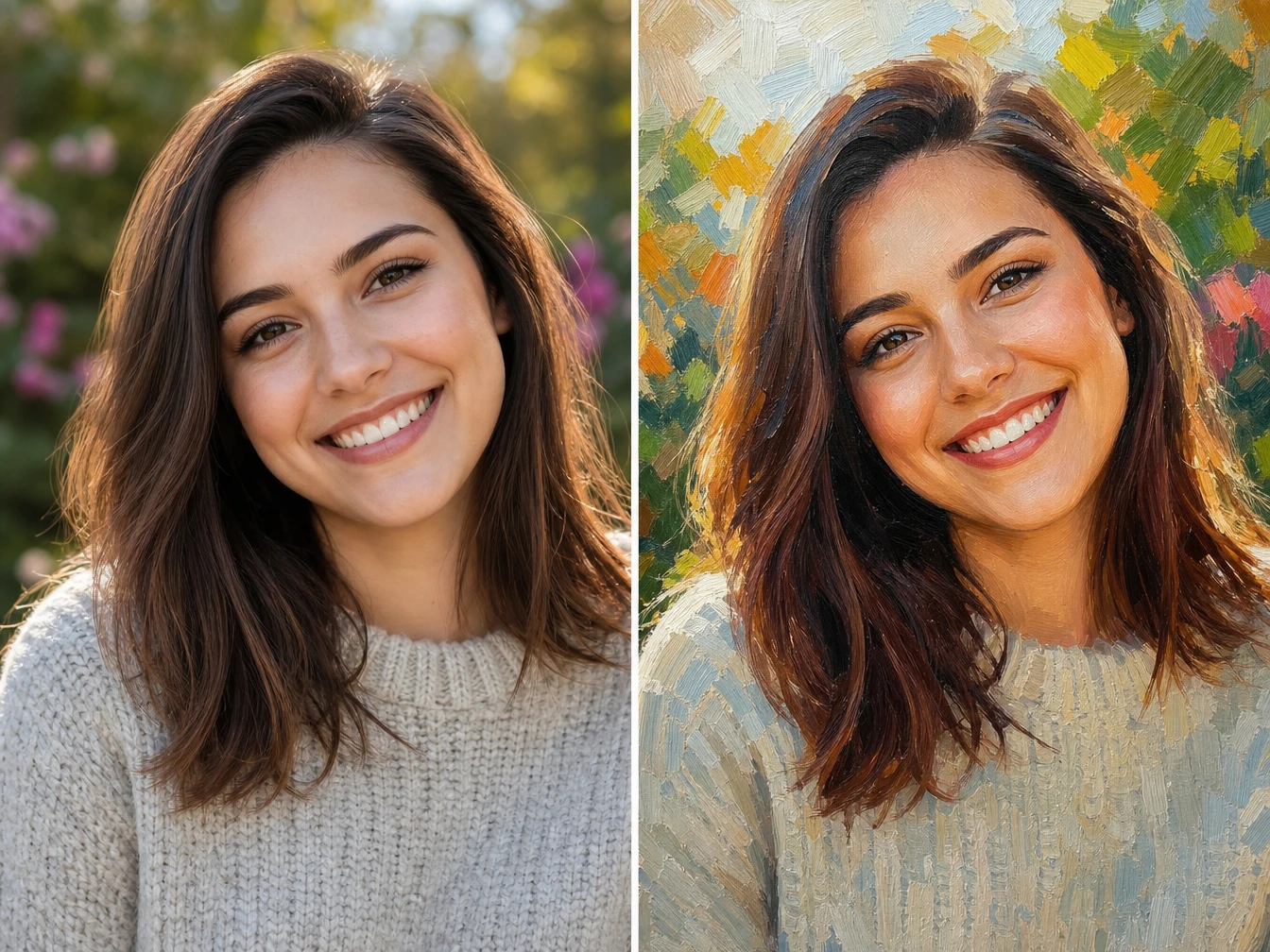
PictureMakerは写真の顔立ちや輪郭を参照して、画像をアニメ風の出力に反映します。正面に近く、影が強すぎない写真を選ぶと、本人らしさを確認しやすくなります。
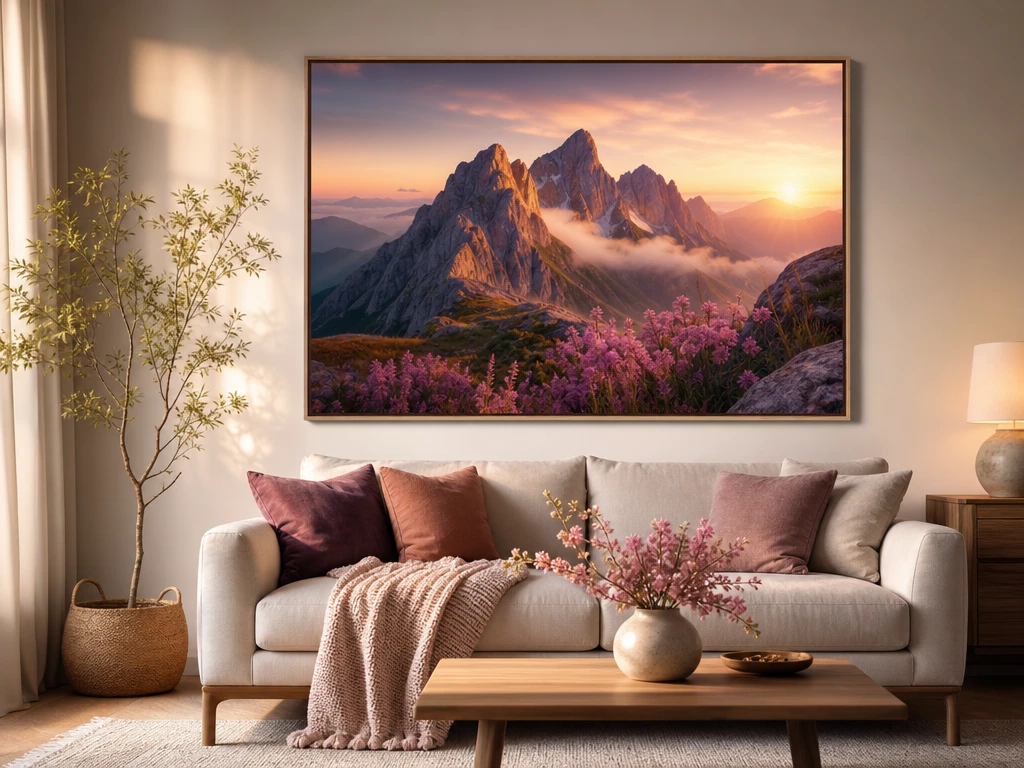
商品写真や日常風景を同じ画風に寄せると、投稿や記事内の視覚トーンを整えられます。もし背景の印象を優先するなら、主役と背景の境目が見える写真を使うと選びやすくなります。
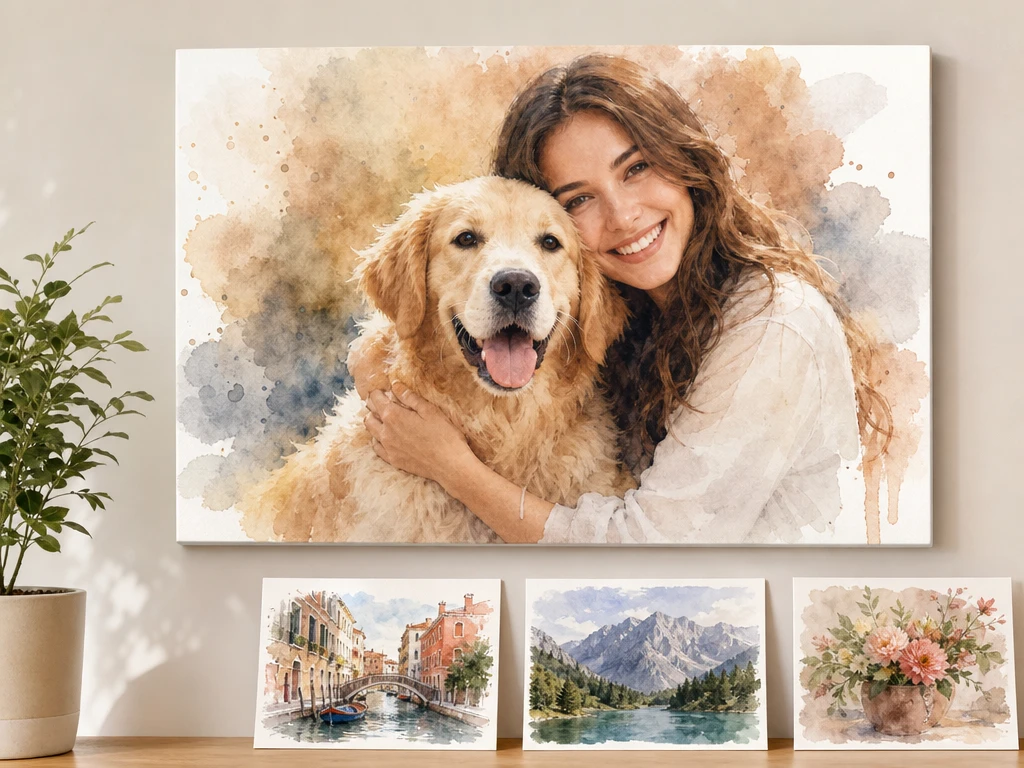
写真がない場面でも、場面説明とスタイルを組み合わせて挿絵を作れます。記事の見出し、物語のシーン、教材の概念図など、用途を先に決めると余計な要素を減らせます。
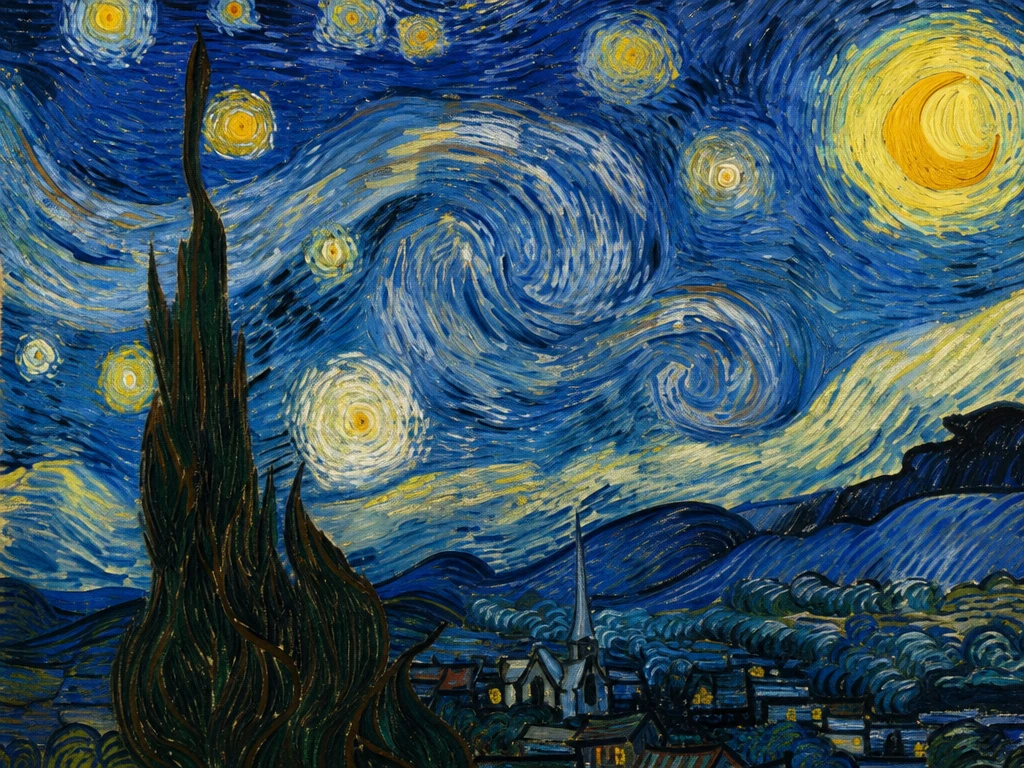
同じ素材でも、水彩、レトロスケッチ風、ピクセル風では伝わる温度が変わります。用途に合わない候補は切り替え、最終出力に近い一枚だけを残します。
JPGやPNGなどの一般的な画像をアップロードする方法と、テキストで作りたい内容を説明する方法があります。写真を使う場合は元の輪郭を参照でき、文章だけの場合は説明した場面から画像を作ります。
元写真の輪郭や特徴を残す方向でイラスト化できます。顔や主役がはっきり写っているほど確認しやすく、強い影や複雑な背景がある写真では別のスタイルも試すと判断しやすくなります。
使えます。日系アニメ風などの一般的な画風を選び、プロフィール画像や投稿用のビジュアルとして見え方を確認できます。特定作品名の画風を指定するのではなく、一般的なスタイルとして調整します。
特定作品や固有ブランド名に依存する指定は避け、柔らかな絵画調、手描き風、日系アニメ風などの一般的な表現で近い方向を選ぶのが適切です。その方が用途に合わせて調整しやすくなります。
写真から作る場合は、複雑なプロンプトを書かずにスタイルを選んで始められます。もし狙いたい雰囲気が明確なら、短い説明を添えると出力の方向を合わせやすくなります。
生成した画像は保存またはダウンロードできます。投稿、記事、個人用の記録に使う前に、プレビューで絵柄と主役の見え方を確認してから出力を選べます。
漫画化は輪郭や表情を読みやすく見せたい時に向き、絵画風は色や質感で雰囲気を出したい時に向きます。使う場所がSNSか記事かで、目立たせる要素を決めると選びやすくなります。
このページで扱うのは写真やテキストから画像全体のスタイルを変える機能です。高度な局所編集やピクセル単位の修正を前提にせず、全体の画風、輪郭、雰囲気を見て候補を選びます。
商品ビジュアル、記事の挿絵、告知用の画像案などに使えます。公開前にブランドの見え方、人物や商品の識別しやすさ、必要な利用条件を確認すると、制作判断に使いやすくなります。