
カットの合図
短いヒット音をカット直後に置くと、視聴者は画面が切り替わった理由を聞き取りやすくなります。PictureMakerでは開始位置をドラッグで合わせ、プレビューで遅れや早まりを確認できます。

音の入りで場面を見せる
ソースクリップに効果音素材、背景音楽、ボイスオーバーを重ね、入り位置、長さ、音量をプレビューで確認します。PictureMakerは、作った音を動画のどこで鳴らすかまで整えるブラウザの制作スペースです。
音を追加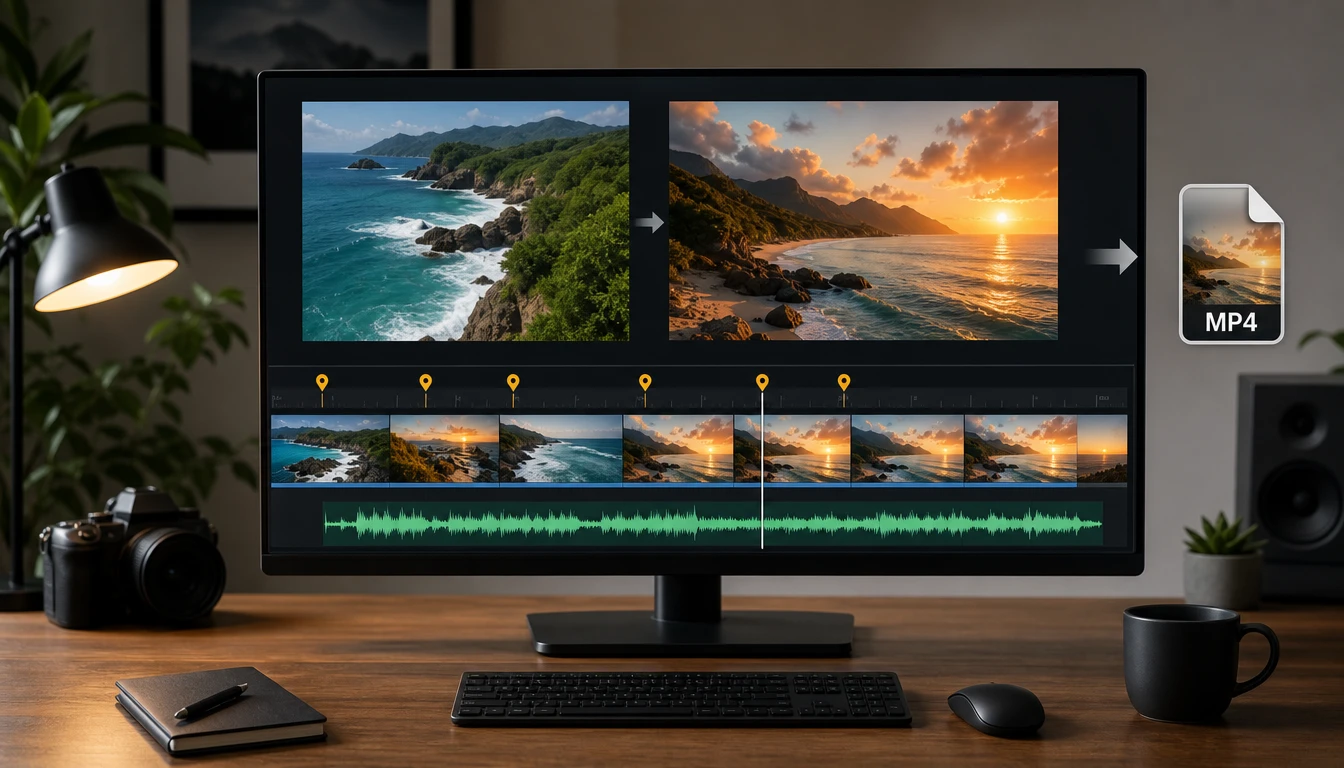
SNS制作
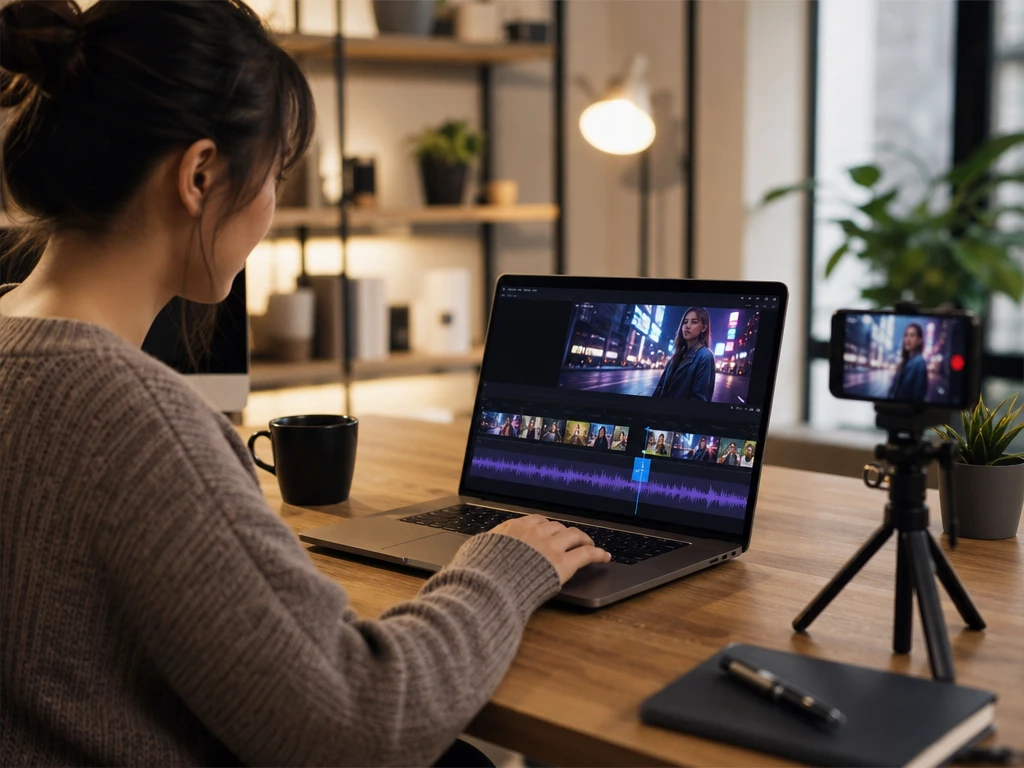
もしVlog、TikTok、Instagram Reelsの最後に一拍のヒット音を置きたいなら、ソースクリップを読み込み、効果音素材をカット位置へ合わせます。原声を残すか下げるかをプレビューで決めると、音だけが前に出すぎない短尺動画に仕上げられます。
効果音作成の結果や手持ち音源を、映像のどこで、どの強さで鳴らすかまで決めてから書き出せます。
短いヒット音をカット直後に置くと、視聴者は画面が切り替わった理由を聞き取りやすくなります。PictureMakerでは開始位置をドラッグで合わせ、プレビューで遅れや早まりを確認できます。
パッケージを開ける音、ボタンを押す音、軽い環境音を足すと、商品の動きが画面だけより伝わります。利用条件を確認した効果音フリー素材や手持ちの効果音素材を読み込み、必要な場面だけに配置できます。
授業やチュートリアルでは、章の入り口に短い音を置くと話題の切り替えが残ります。ナレーションを前に出したい場面では、原声や背景音楽を下げて聞き取りを優先できます。
環境音生成AIで用意した街音や室内音も、動画の長さに合わせてトリムやループを調整できます。長い余韻が台詞に重なる場面では、終わり位置を短くすると内容が聞きやすくなります。
PictureMakerは、用意したai効果音や録音素材を動画の中でどう聞かせるかに集中します。
動画の原声と追加した音声トラックを別々に調整できるため、声、背景音楽、効果音の主従を作れます。原声を残す、下げる、ミュートする判断をプレビューで行います。録音元の強いノイズは出力にも残りやすいので、聞き取りやすい素材ほど整えやすくなります。
画面の動きに対して音が早いか遅いかを見ながら、開始位置と終了位置をタイムライン上で動かせます。カット点、商品動作、画面切り替えのような目印があるクリップでは、音の入りを判断しやすくなります。ゆっくり変化するシーンでは、数回プレビューして違和感を詰めるのが現実的です。
音声が動画より長い場合は不要な部分を切り、短い場合はループで尺を埋められます。一定の環境音や背景音楽はなじませやすく、特徴の強い効果音は繰り返しが目立つことがあります。残す入りと終わりを決めてから、音量を少し下げると背景として扱いやすくなります。
一般的な動画ファイルと音声ファイルを制作フローに取り込めます。編集後は効果音入りの動画として書き出します。元ファイルの品質が低い場合は荒さも残るため、公開用には確認しやすい音源を選ぶのが実務的です。

動画に効果音素材、背景音楽、ナレーションを追加し、開始位置、終了位置、音量、原声との混ざり方を調整できます。素材が短い場合はループ、長い場合はトリムを使うと、動画の尺に合わせやすくなります。
使えます。ai効果音生成で用意した音声ファイルを取り込み、動画の動きに合わせて配置できます。公開に使う場合は素材の利用条件を確認しておくと、後から差し替える手間を減らせます。
一般的な動画形式と音声形式を扱えます。書き出しも共有しやすい動画形式を選べるため、投稿前の確認やチーム内チェックに回しやすくなります。
原声はミュートしたり、音量を下げたり、残したまま追加音と混ぜたりできます。声や現場音を活かしたい動画では完全に消す前にプレビューし、必要な情報が残るか確認すると判断しやすくなります。
短い音声はループで動画の尺に合わせられます。環境音や一定の背景音楽では使いやすく、特徴的な効果音では繰り返しが目立つことがあるため、必要な場面だけに置くほうが整います。
開始位置と終了位置を調整し、ドラッグ操作で映像の動きに寄せられます。カット点、商品動作、画面切り替えなど目印があるクリップでは、プレビューを見ながら音の入りを決めやすくなります。
ブラウザで使うオンラインツールとして、PCやスマホから素材を扱う制作フローに向いています。細かな同期や音量確認をする場面では、画面が広い環境のほうがタイムラインを見比べやすくなります。
編集後は、効果音入りの動画をMP4などの形式でダウンロードできます。公開先に合わせて元の音量、追加音、ナレーションの聞こえ方を最後に確認すると、投稿後の聞き返しを減らせます。